
Rogner une video dans Adobe After Effects peut etre un moyen utile d'ajuster la duree d'un clip ou de supprimer des sections indesirables de metrage.
Voici les etapes a suivre pour rogner une video dans After Effects :
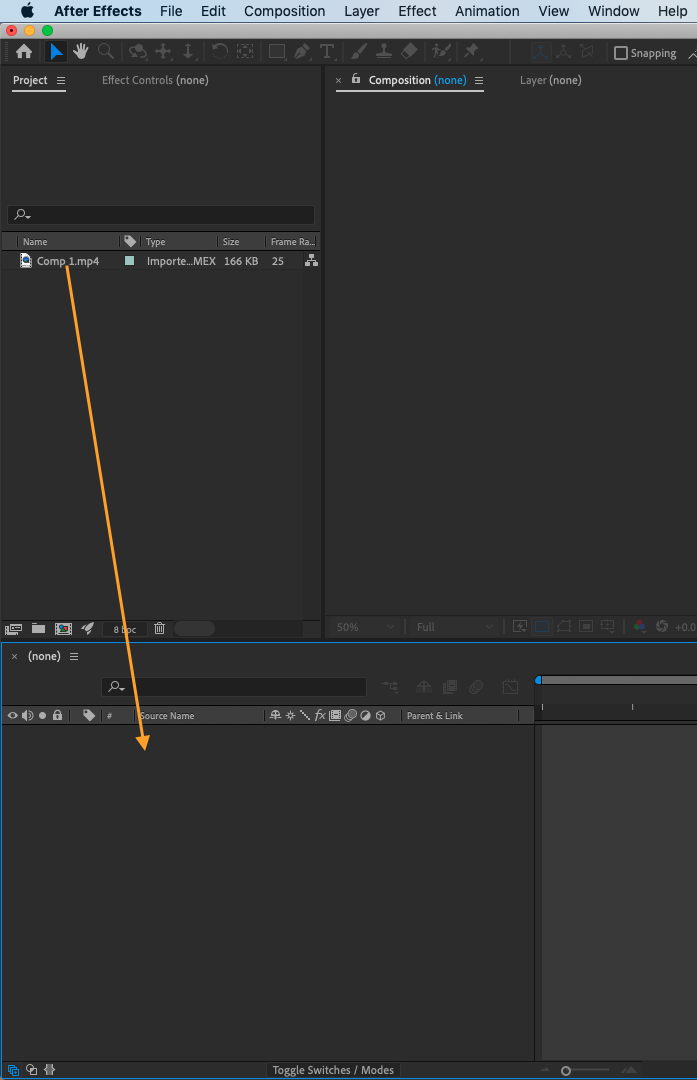
Tout d'abord, vous devrez importer le fichier video que vous souhaitez rogner dans votre projet. Cela peut se faire en allant dans File > Import > File, ou en faisant glisser le fichier video depuis son emplacement d'enregistrement vers la fenetre du projet.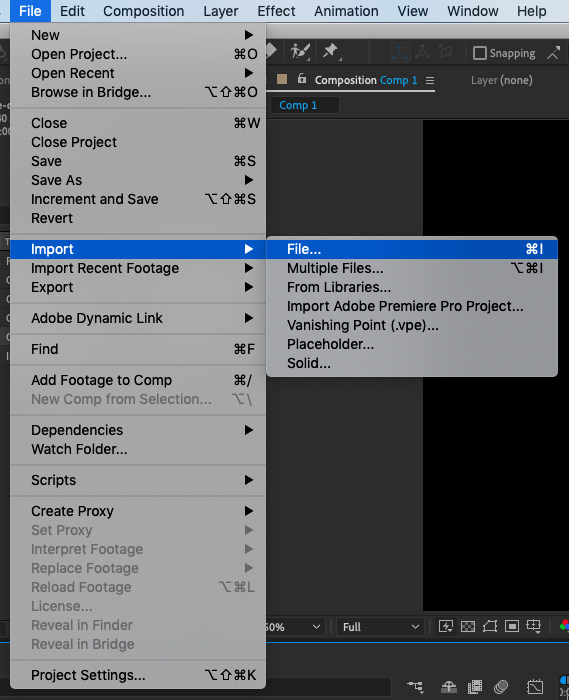 Une fois le fichier video importe, faites-le glisser vers le panneau Project pour creer une nouvelle composition. Vous trouverez le panneau Project dans le coin inferieur gauche de l'interface.
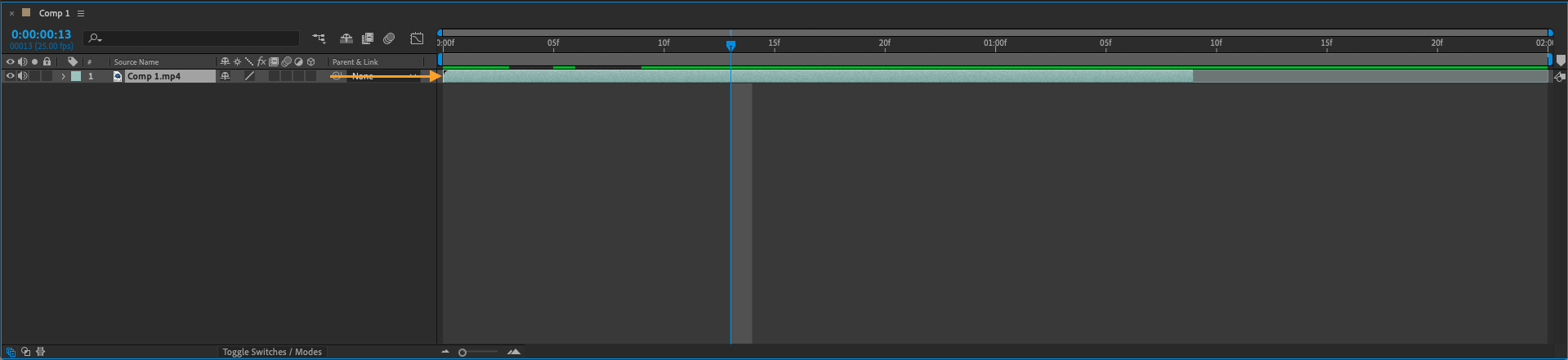
 Pour rogner la video depuis son debut, placez votre souris au debut de la barre de plage et faites-la glisser jusqu'a la position souhaitee.
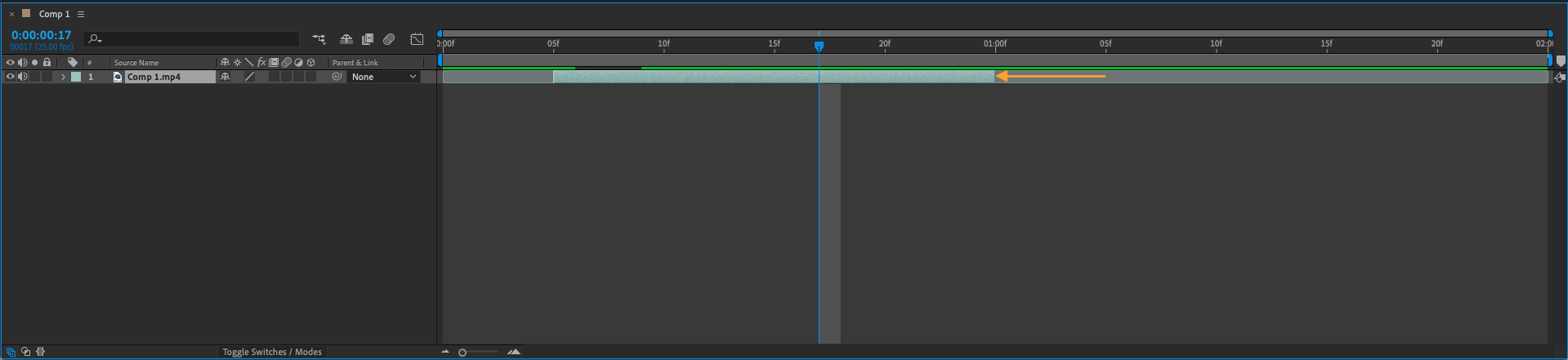
 Pour rogner la video depuis la fin, cliquez et faites glisser l'extremite de la barre de plage.
 Si vous souhaitez previsualiser votre video rognee, appuyez sur la barre d'espace pour lire la video a partir de la position de la tete de lecture. Vous pouvez aussi utiliser le panneau Preview.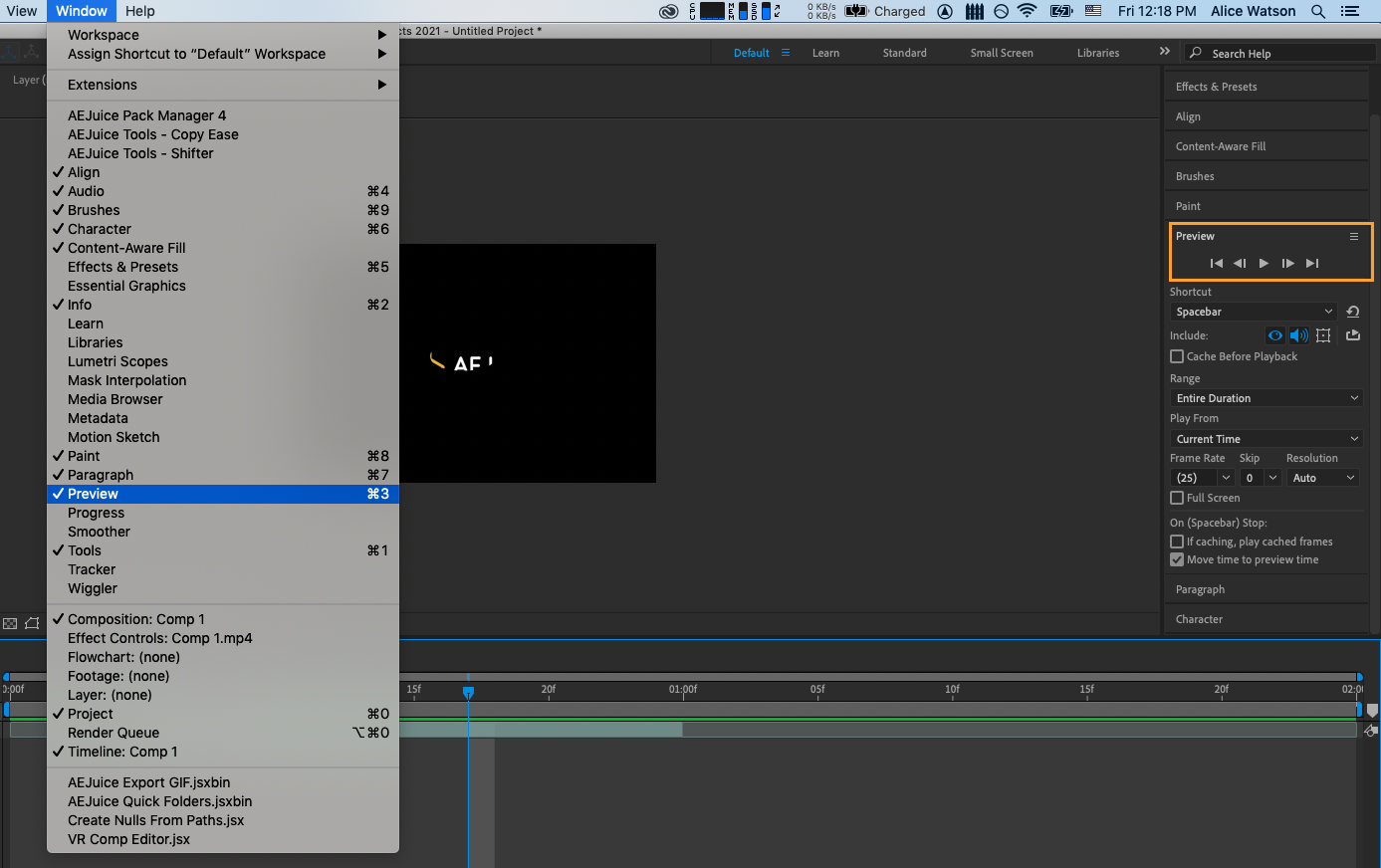
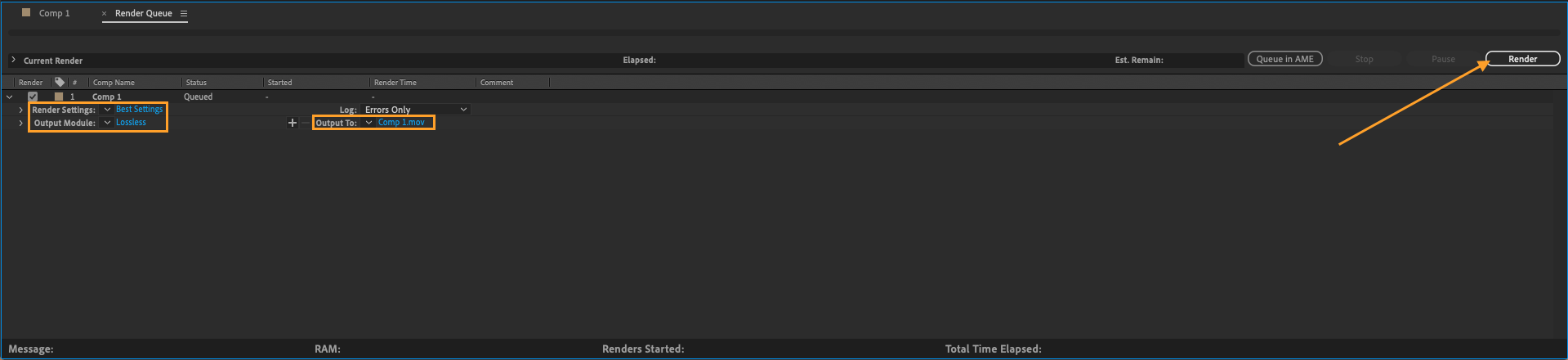
Une fois satisfait de votre rognage, vous pouvez alors exporter la video rognee en allant dans File > Export > Add to Render Queue, ou en utilisant le raccourci clavier Ctrl + M sur Win ou Command + Ctrl + M sur Mac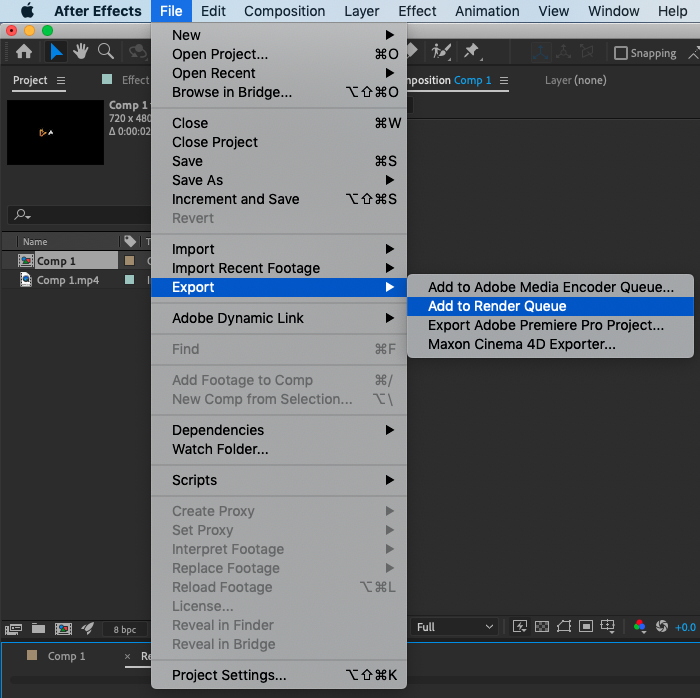 Depuis la Render Queue, vous pouvez choisir les parametres de sortie souhaites et rendre la video. Cela creera un nouveau fichier video contenant uniquement la portion rognee de la video d'origine
 Vous pouvez aussi utiliser la fonction Split Layer :
- Selectionnez votre video et positionnez l'indicateur de la timeline au point de coupe souhaite.
- Puis allez dans Edit > Split Layer. Cela dupliquera le calque et le coupera en deux calques distincts, permettant au clip de jouer sans interruption mais avec des calques independants
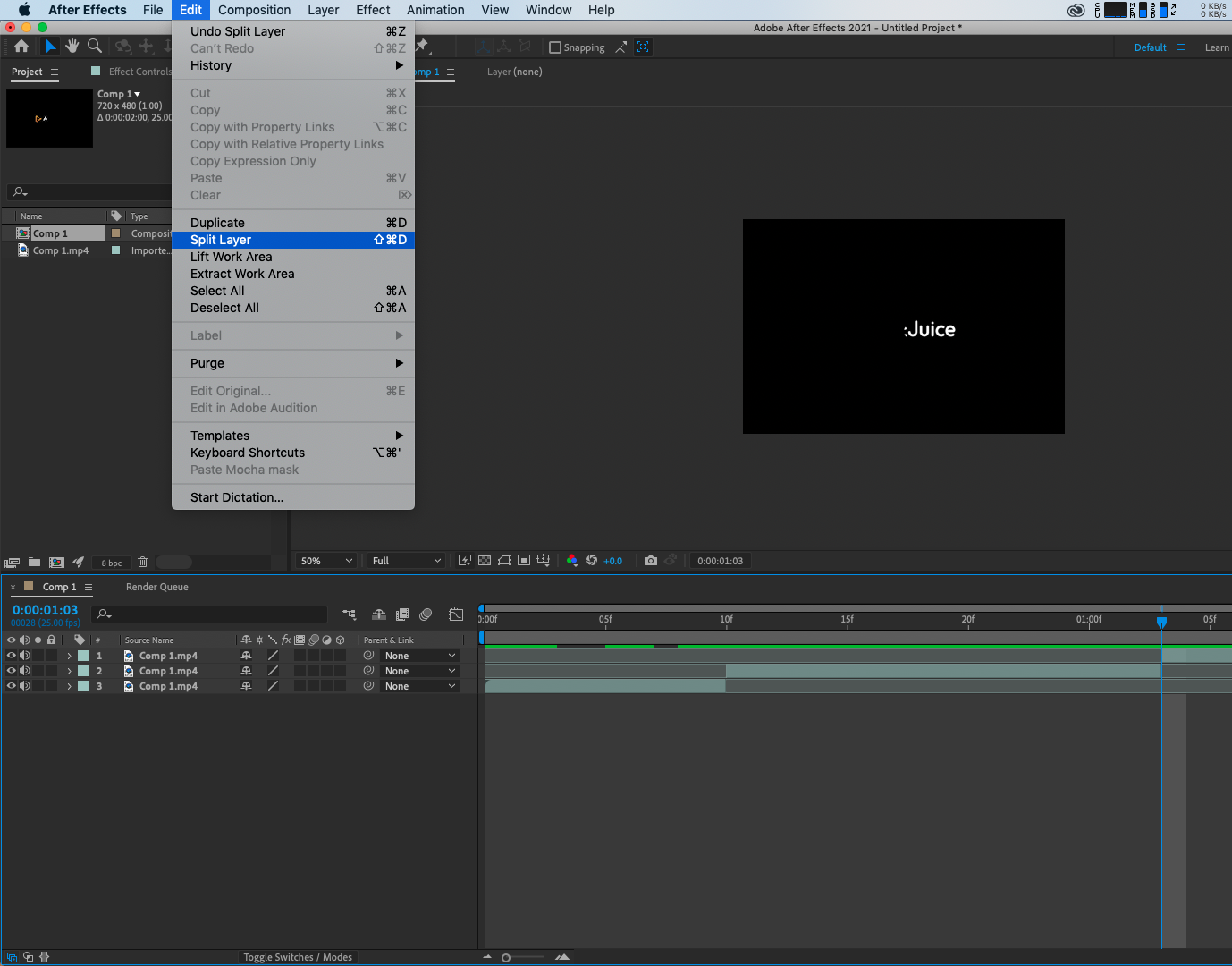
- Ensuite, supprimez le calque dont vous n'avez pas besoin dans la composition en appuyant sur la touche Delete.
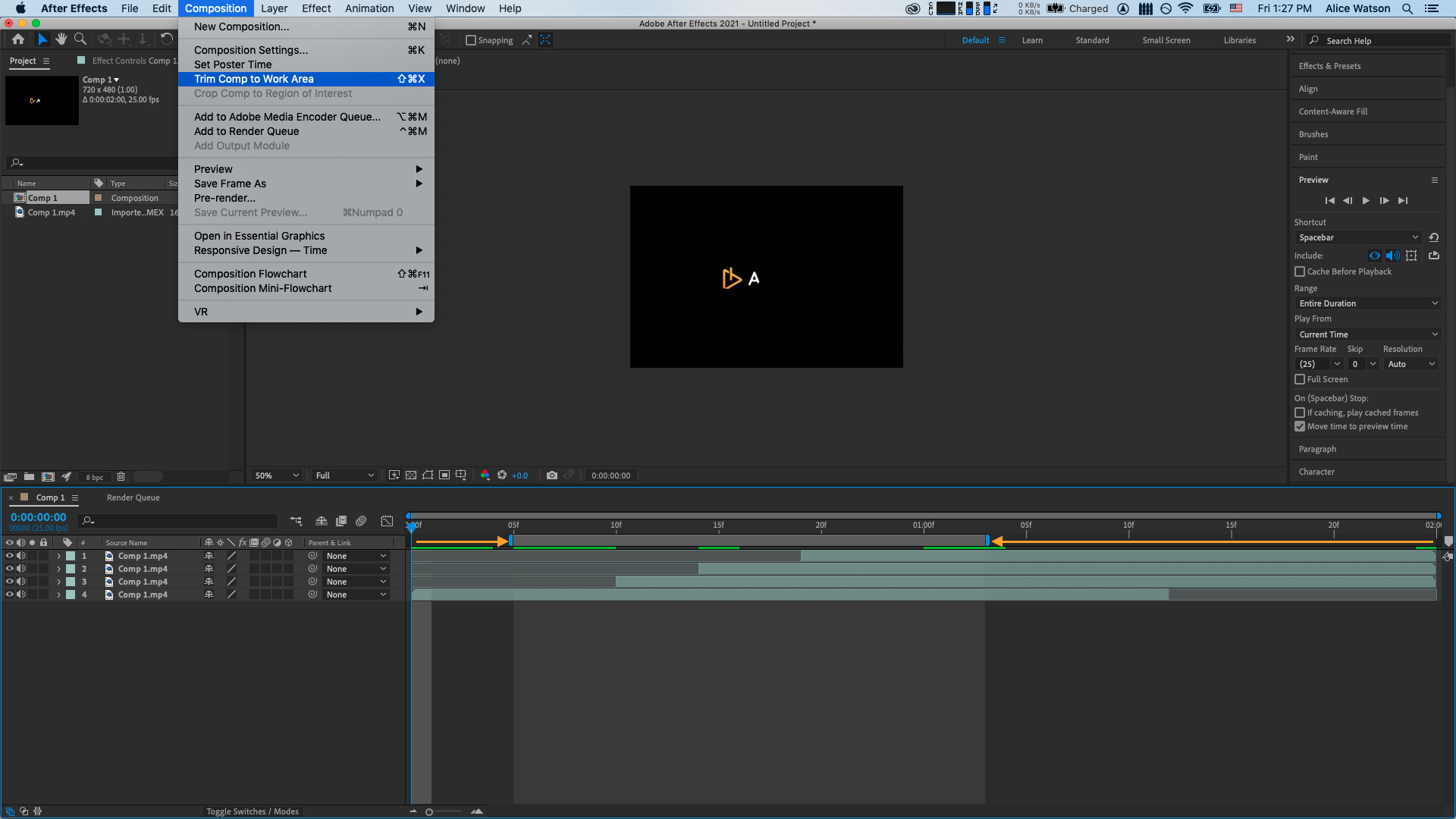
Si vous souhaitez rogner plusieurs videos a la fois, vous pouvez utiliser la fonction Trim Comp to Work Area
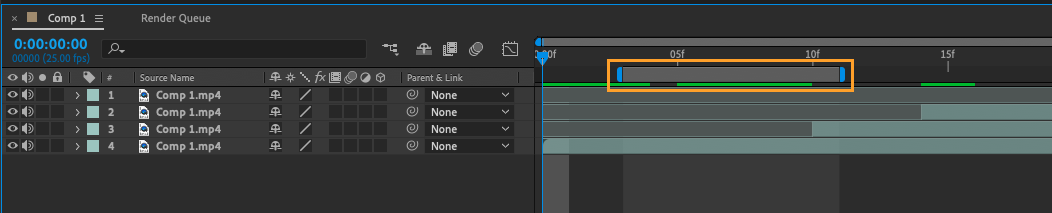
- Definissez le Start et le End de la Work Area en faisant glisser ses indicateurs jusqu'a la position souhaitee.
Our Bestsellers
Our Bestsellers


