
Comment maitriser la saisie de texte dans After Effects : un guide etape par etape
Commencez votre parcours typographique
Dans l'univers vibrant de la narration visuelle et du design, le texte joue un role essentiel pour transmettre des messages et capter l'attention. Lorsqu'il s'agit de creer des motion graphics et des animations captivants, maitriser l'art de la saisie de texte dans After Effects peut porter vos projets vers de nouveaux sommets. Dans ce guide complet, nous explorerons les meilleures pratiques et techniques pour saisir du texte dans After Effects, afin de vous donner les moyens de creer des motion graphics et des animations professionnels et visuellement saisissants.
Etape 1 : Importer et configurer
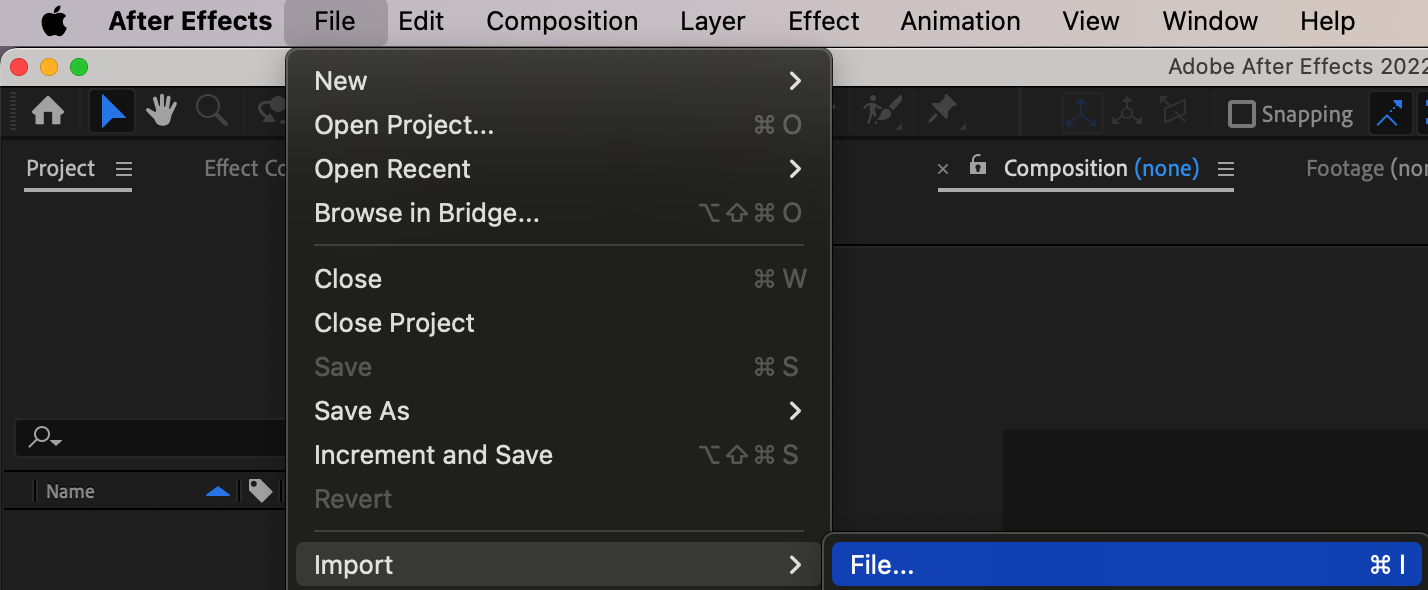
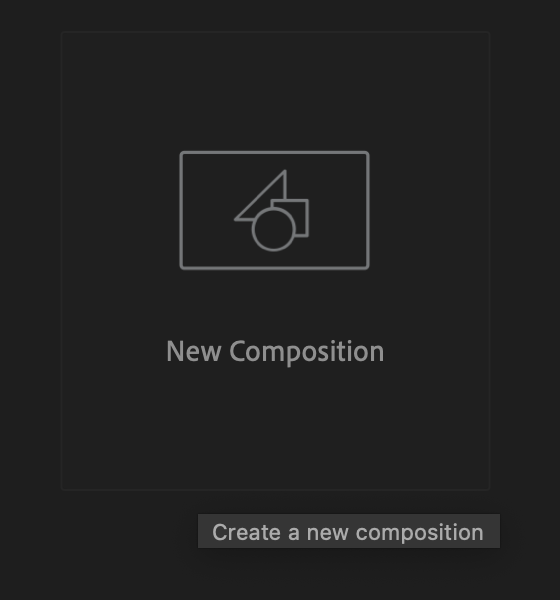
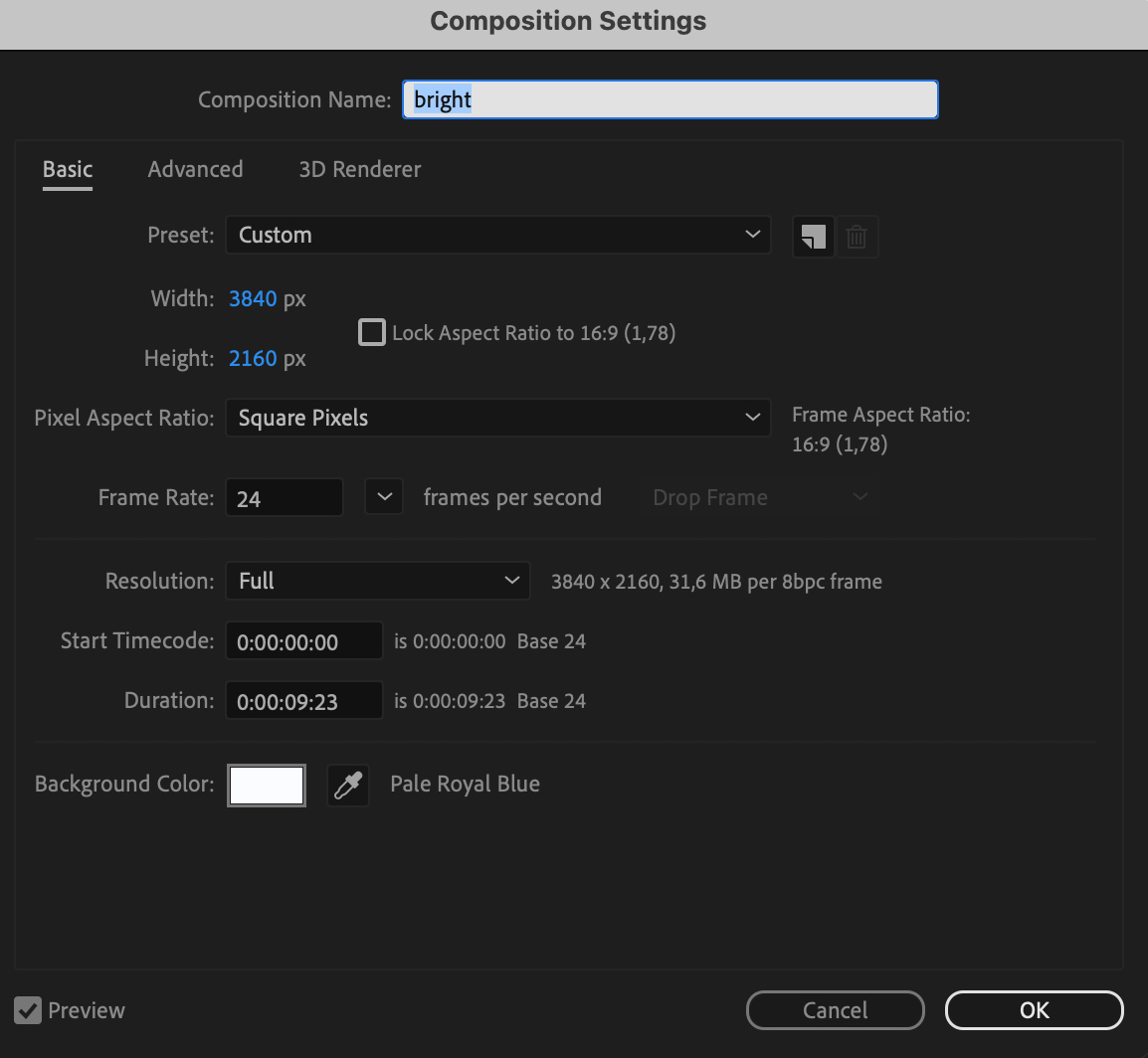
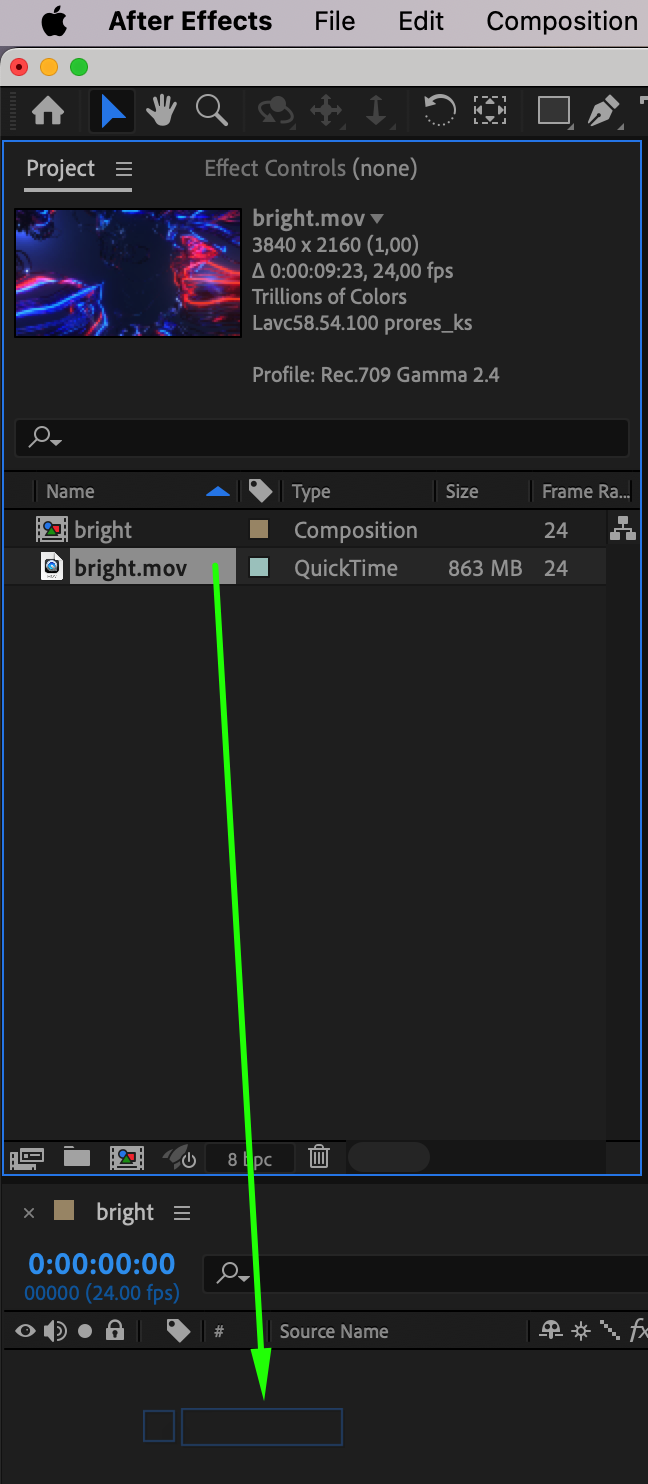
Importez votre fichier video et creez une nouvelle composition. Faites glisser votre fichier sur le panneau de composition pour commencer.
Etape 2 : Familiarisez-vous avec les outils de texte
Prenez en main l'outil Texte et les raccourcis clavier essentiels (Ctrl/Cmd + T) pour une saisie de texte fluide.

Etape 3 : Composez votre texte
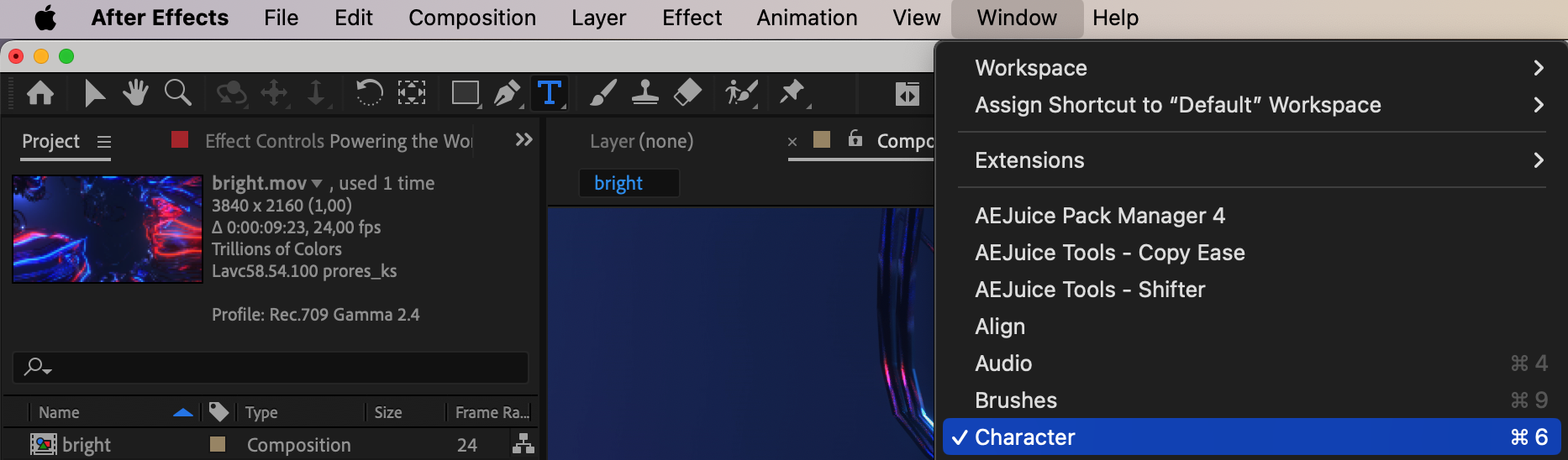
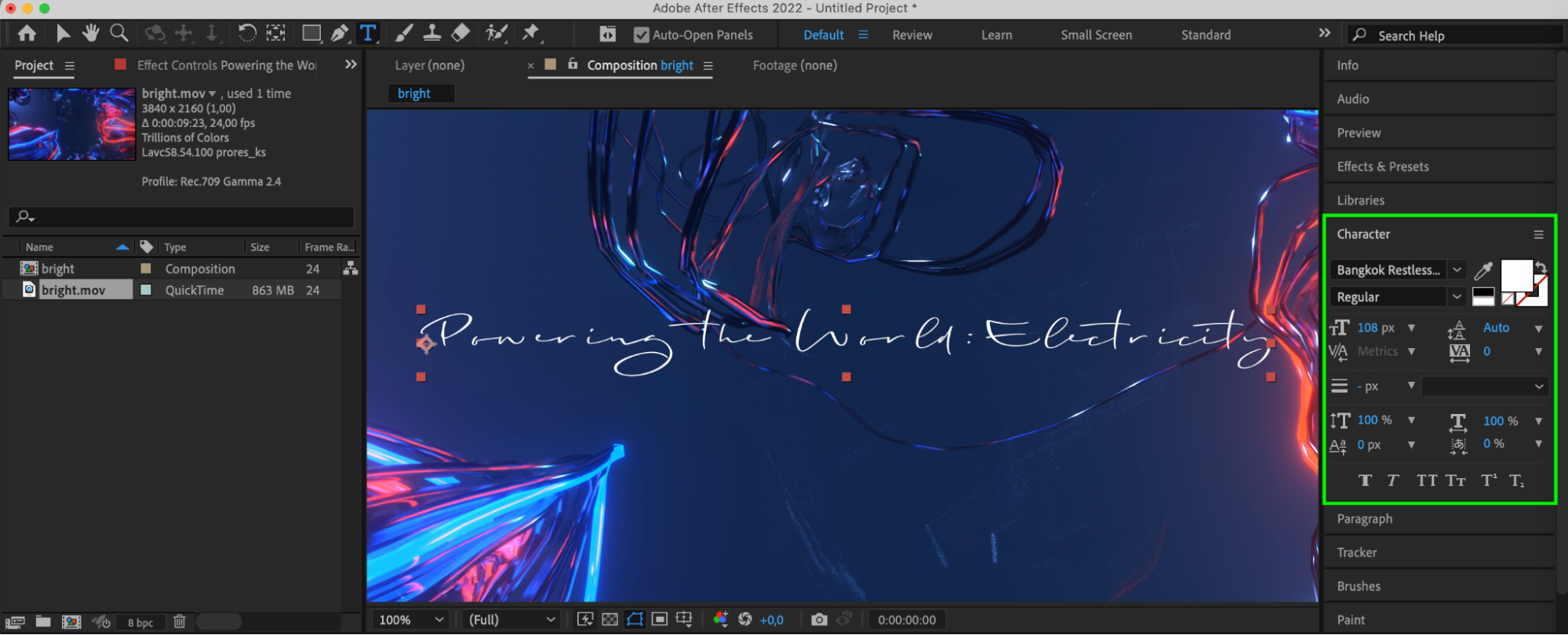
Selectionnez l'outil Texte et cliquez dans votre composition pour creer du texte. Personnalisez la taille, la police, l'alignement et la couleur dans le panneau Character.
Etape 4 : Explorez les effets
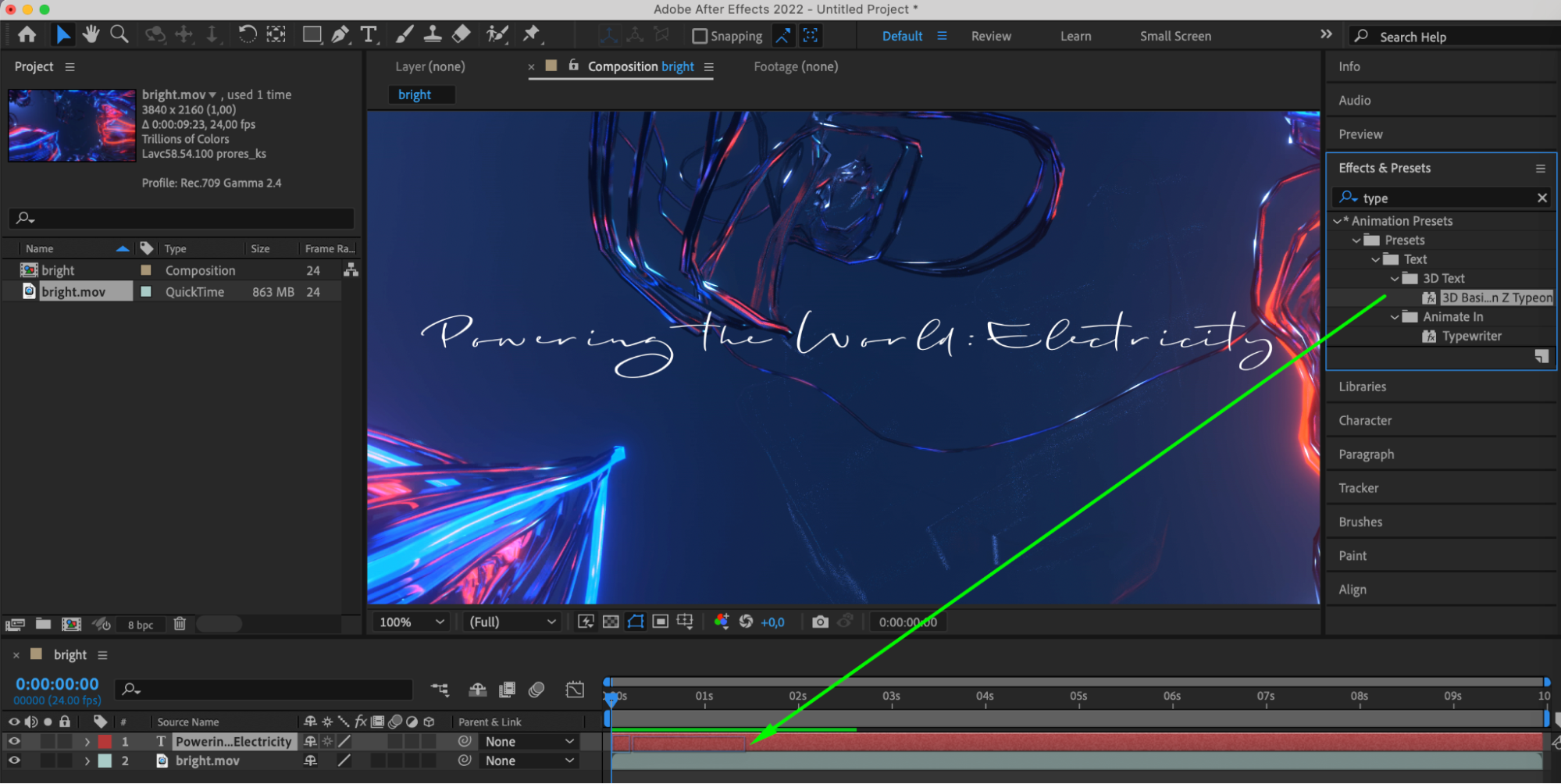
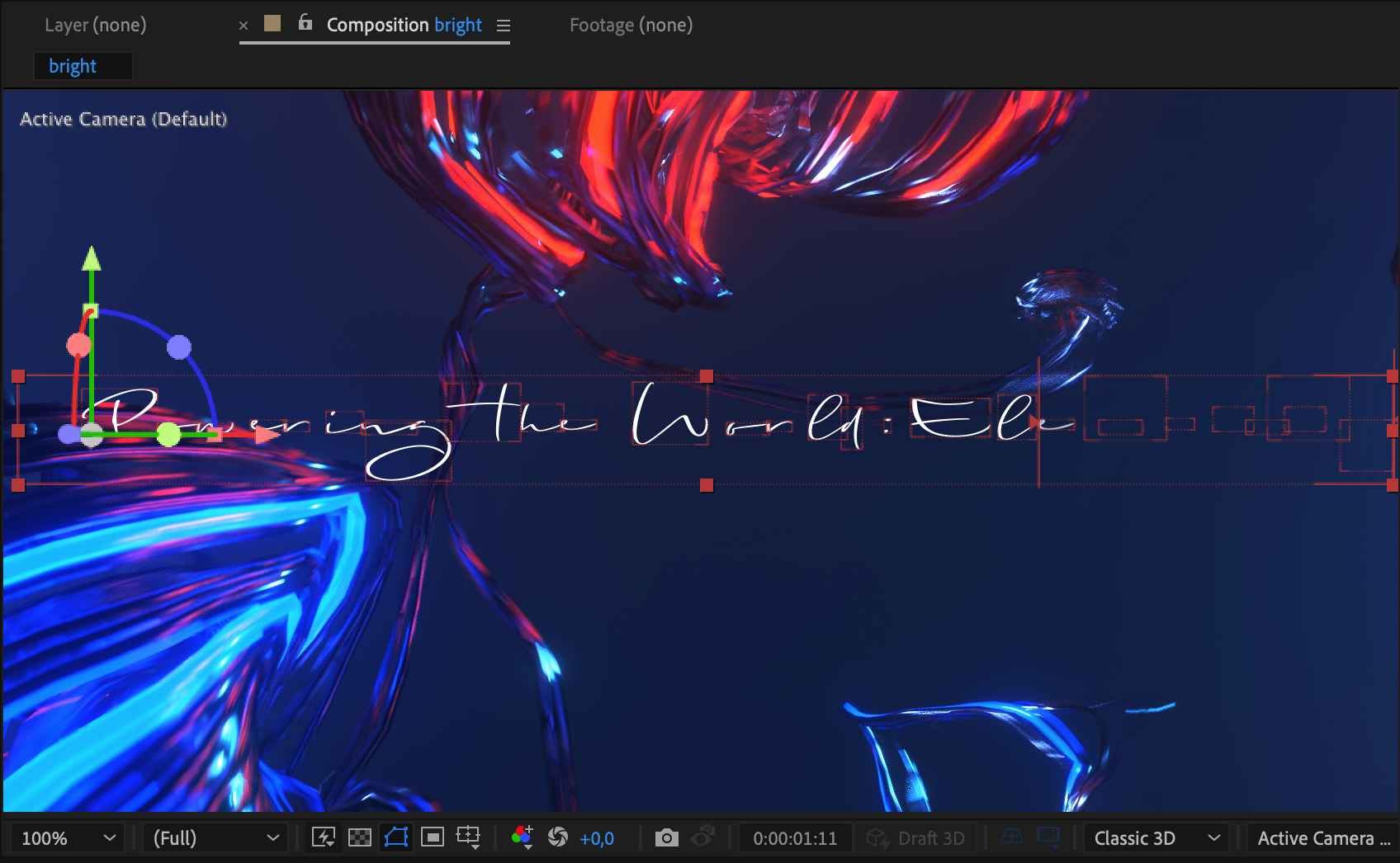
Experimentez divers effets pour creer des animations de texte uniques et visuellement attrayantes. Pour ce faire, selectionnez un effet dans le panneau Effects & Presets et appliquez-le au calque de texte par glisser-deposer.
Etape 5 : Ajoutez de l'animation
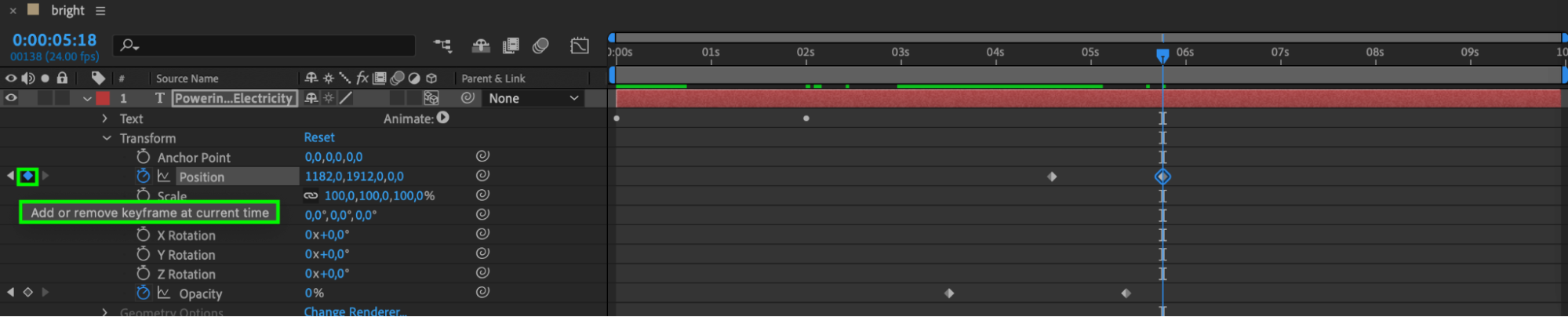
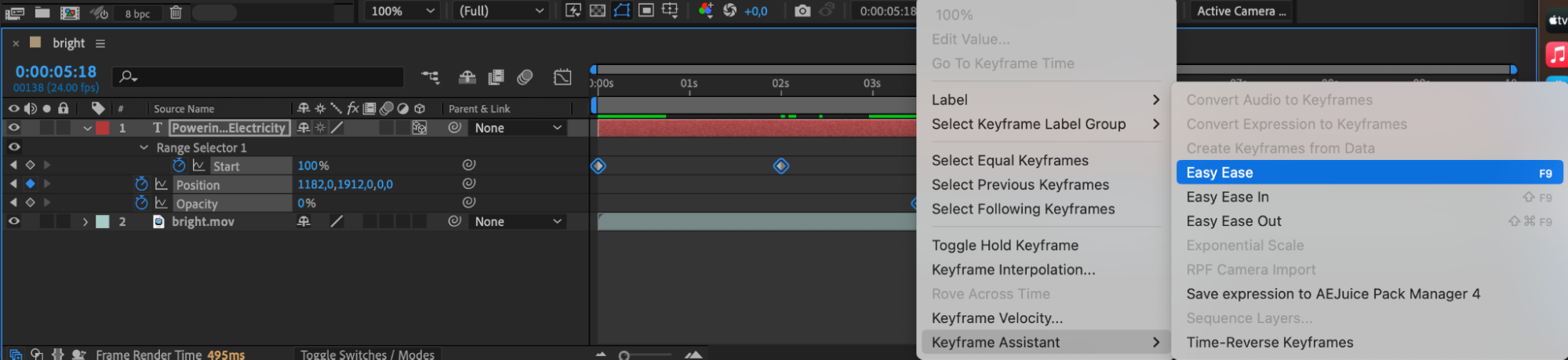
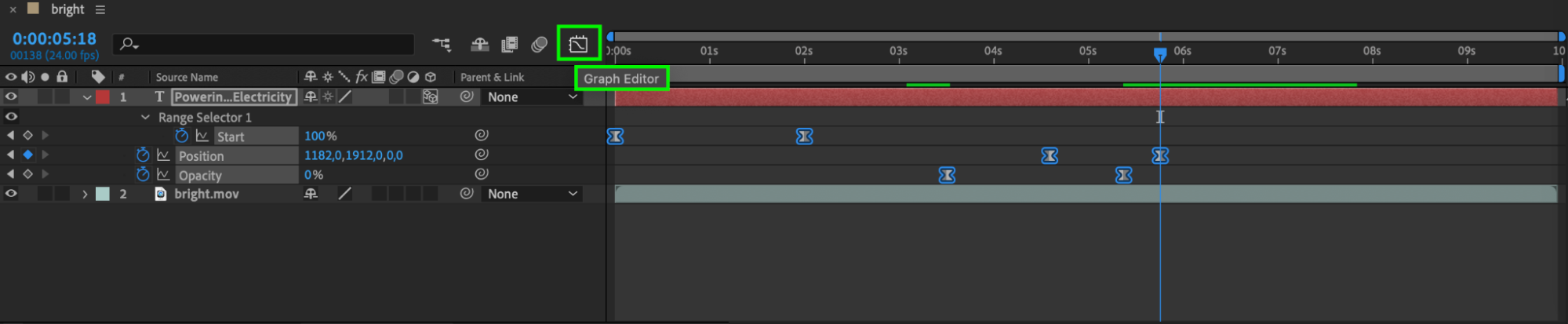
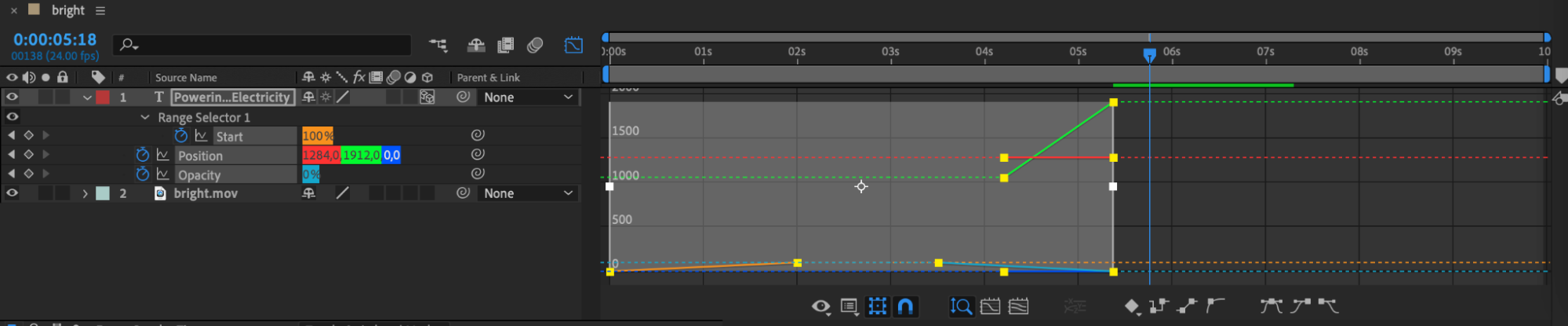
Animez votre texte a l'aide d'images cles. Experimentez des proprietes telles que la position, l'echelle, l'opacite et la rotation pour creer des animations dynamiques. Selectionnez les images cles creees et appliquez Easy Ease via le Keyframe Assistant pour une animation plus fluide. De plus, utilisez le Graph Editor pour un controle precis des images cles.
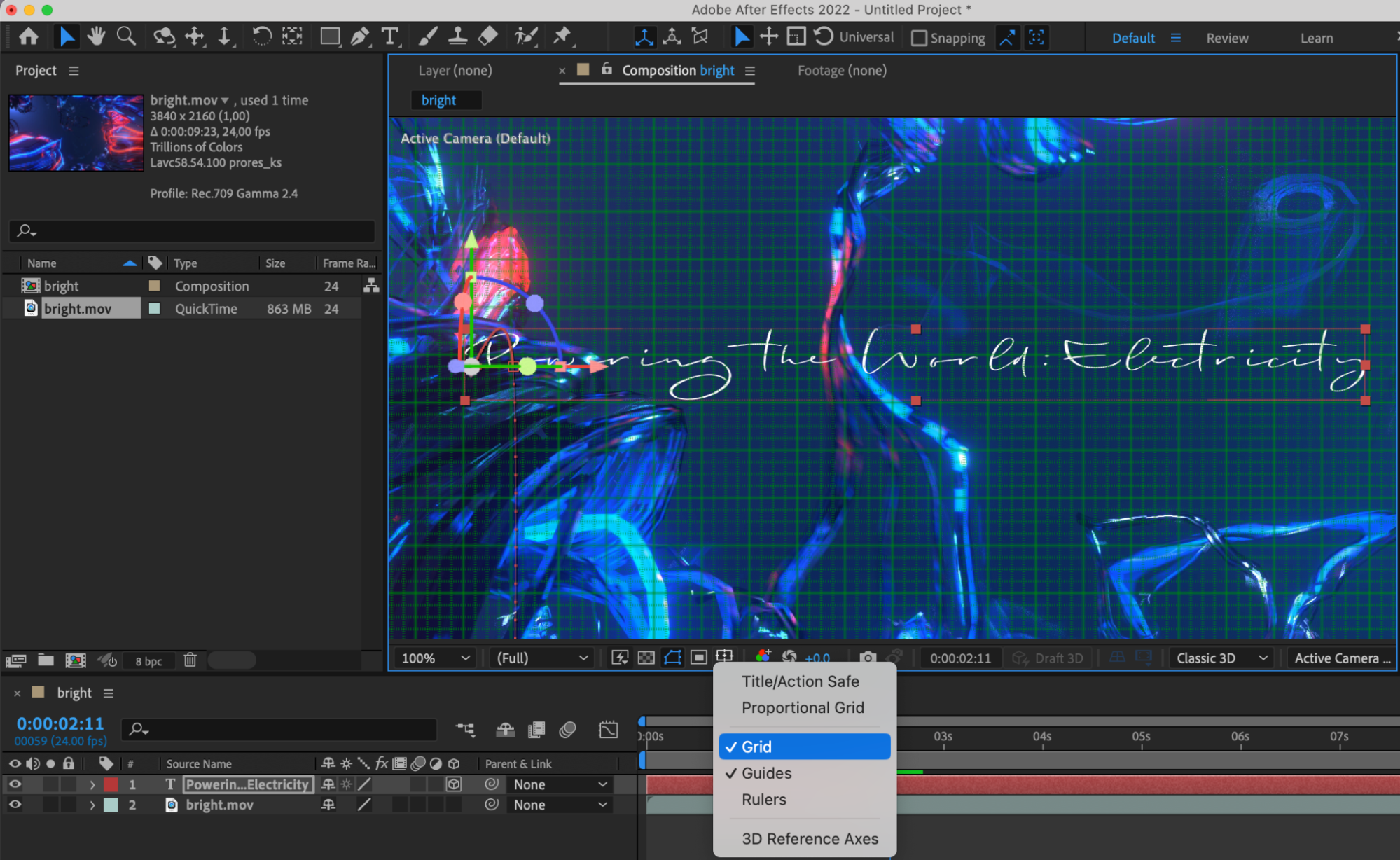
Etape 6 : Utilisez les reperes et les grilles
Assurez la precision du placement du texte grace aux reperes et aux grilles afin de maintenir l'alignement et la coherence.
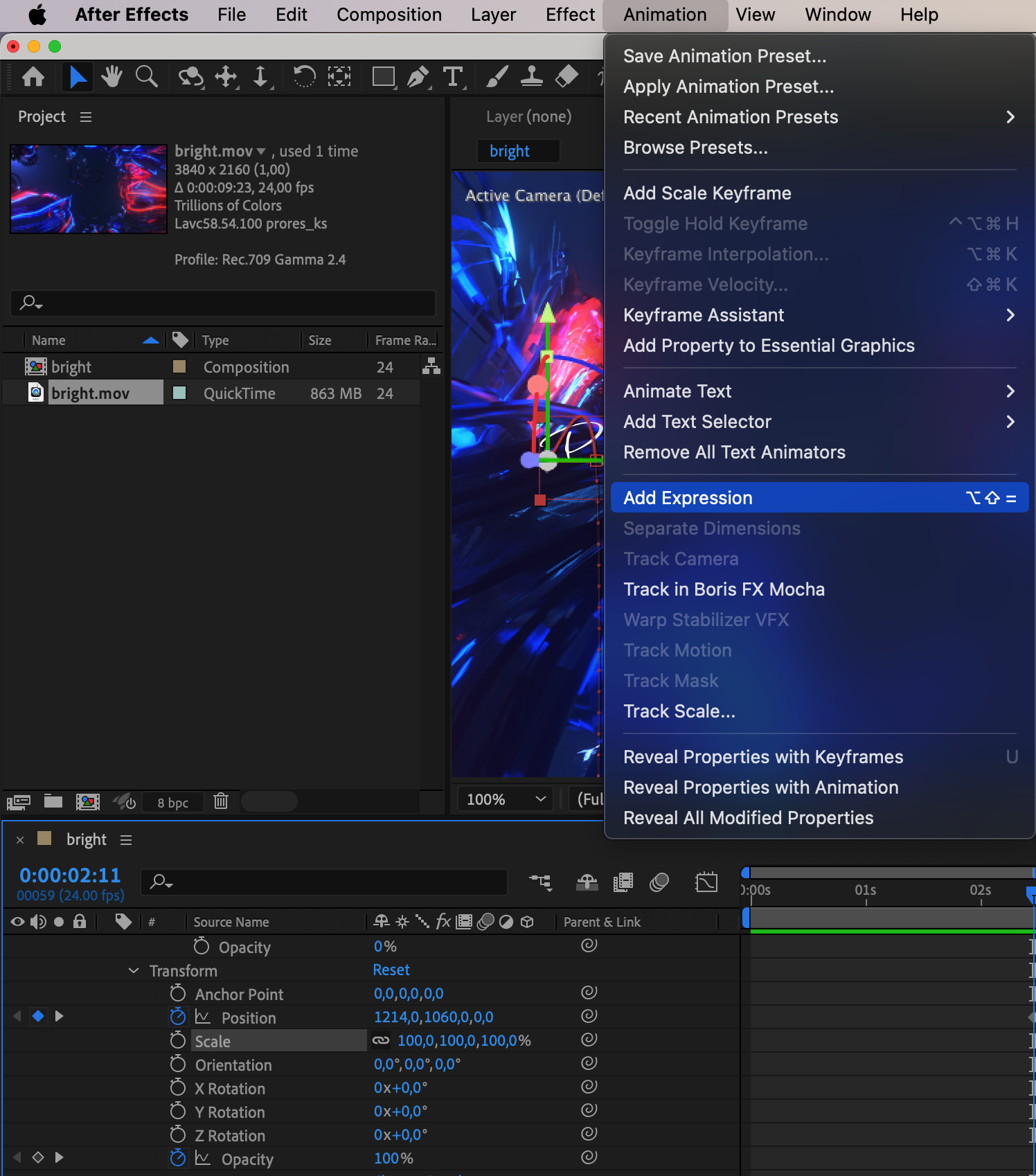
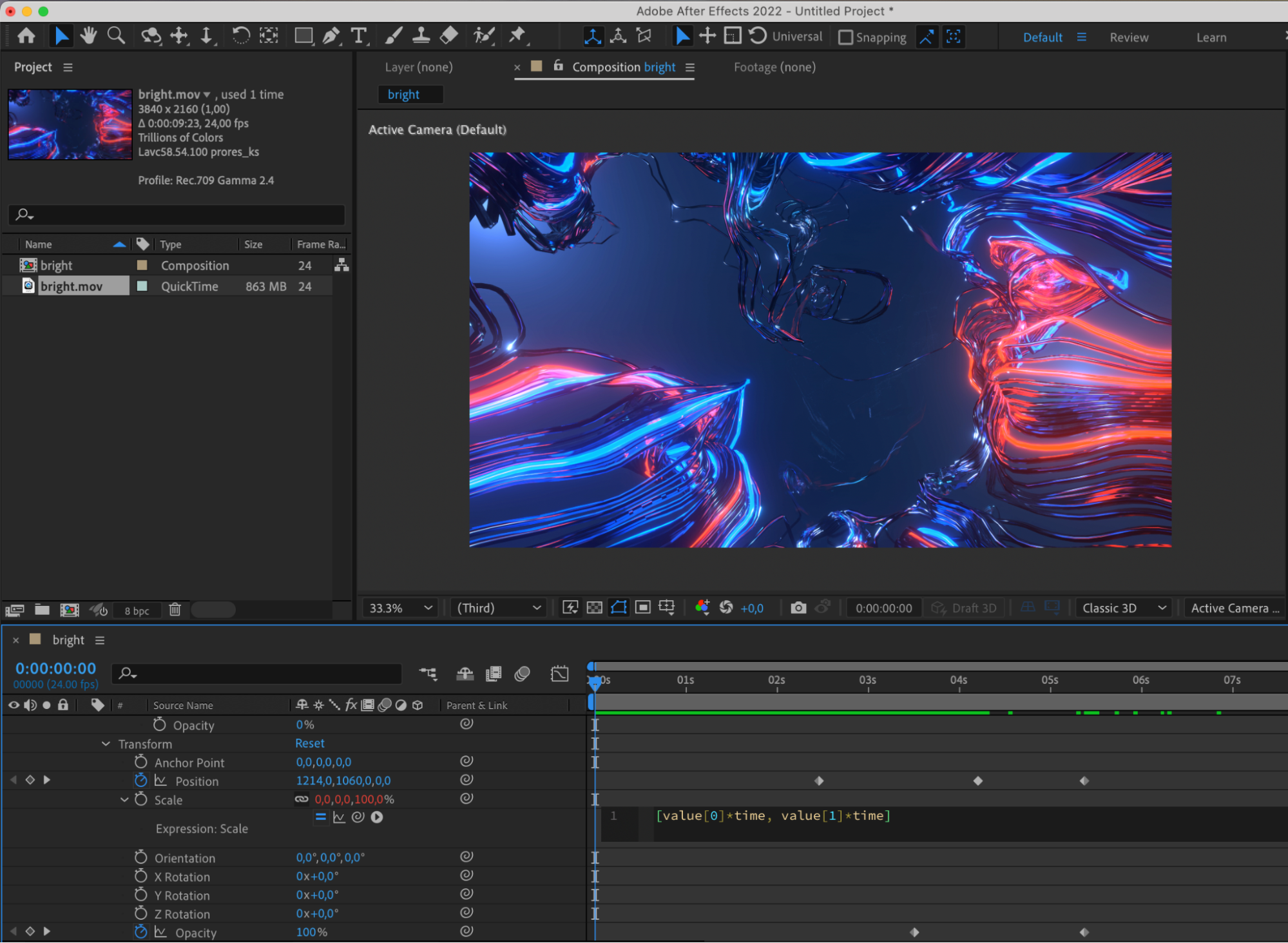
Etape 7 : Explorez les expressions
Plongez dans les expressions pour enrichir davantage vos animations. Experimentez et creez des expressions personnalisees pour les proprietes de calque afin d'obtenir des effets d'animation impressionnants.
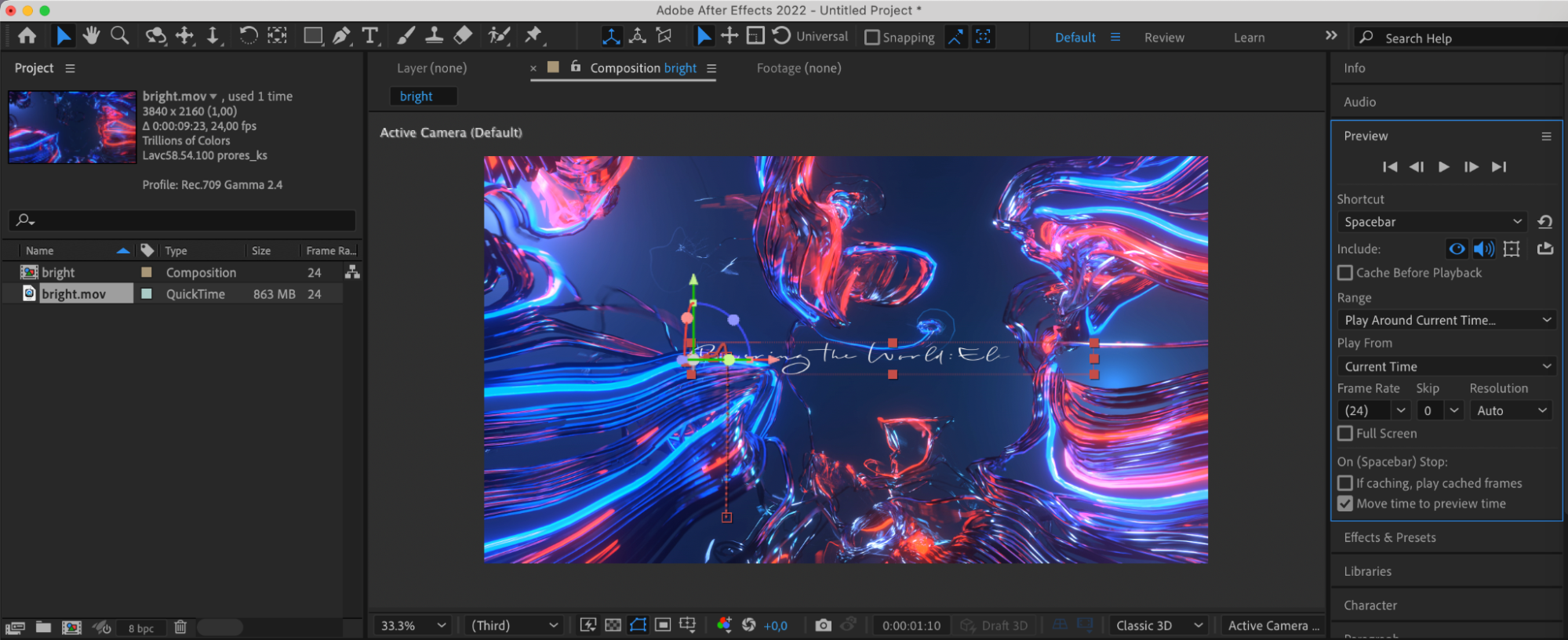
Etape 8 : Previsualisez votre travail
Utilisez la fonction de previsualisation pour verifier votre animation et apporter les ajustements necessaires afin d'atteindre la perfection.
Conclusion
Maitriser la saisie de texte dans After Effects est essentiel pour creer des motion graphics et des animations percutants. En suivant ces etapes et en explorant les diverses fonctionnalites d'edition de texte, vous liberez des possibilites creatives infinies. Sublimez vos designs, captivez votre audience et laissez vos animations de texte transmettre votre message avec impact et creativite. Avec de la pratique et de l'experimentation, vos competences dans After Effects continueront de progresser, vous permettant de donner vie a votre vision creative.
Our Bestsellers
Our Bestsellers


