
Le précompositionnage des calques dans After Effects est une pratique courante pour de nombreux motion designers et compositeurs. Il vous permet de regrouper plusieurs calques, d'appliquer des masques ou des effets à la précomposition et de la traiter comme un calque unique. Cependant, il arrive parfois que vous ayez besoin de dé-précomposer et de séparer à nouveau les calques. Cela peut être motivé par la volonté d'apporter des modifications supplémentaires à des calques spécifiques, d'ajuster le timing ou l'animation, ou même de changer la structure globale de votre composition.
Quelle est la bonne façon de dé-précomposer dans After Effects ? Voyons cela ensemble.
Étape 1 : Sélectionnez la précomposition
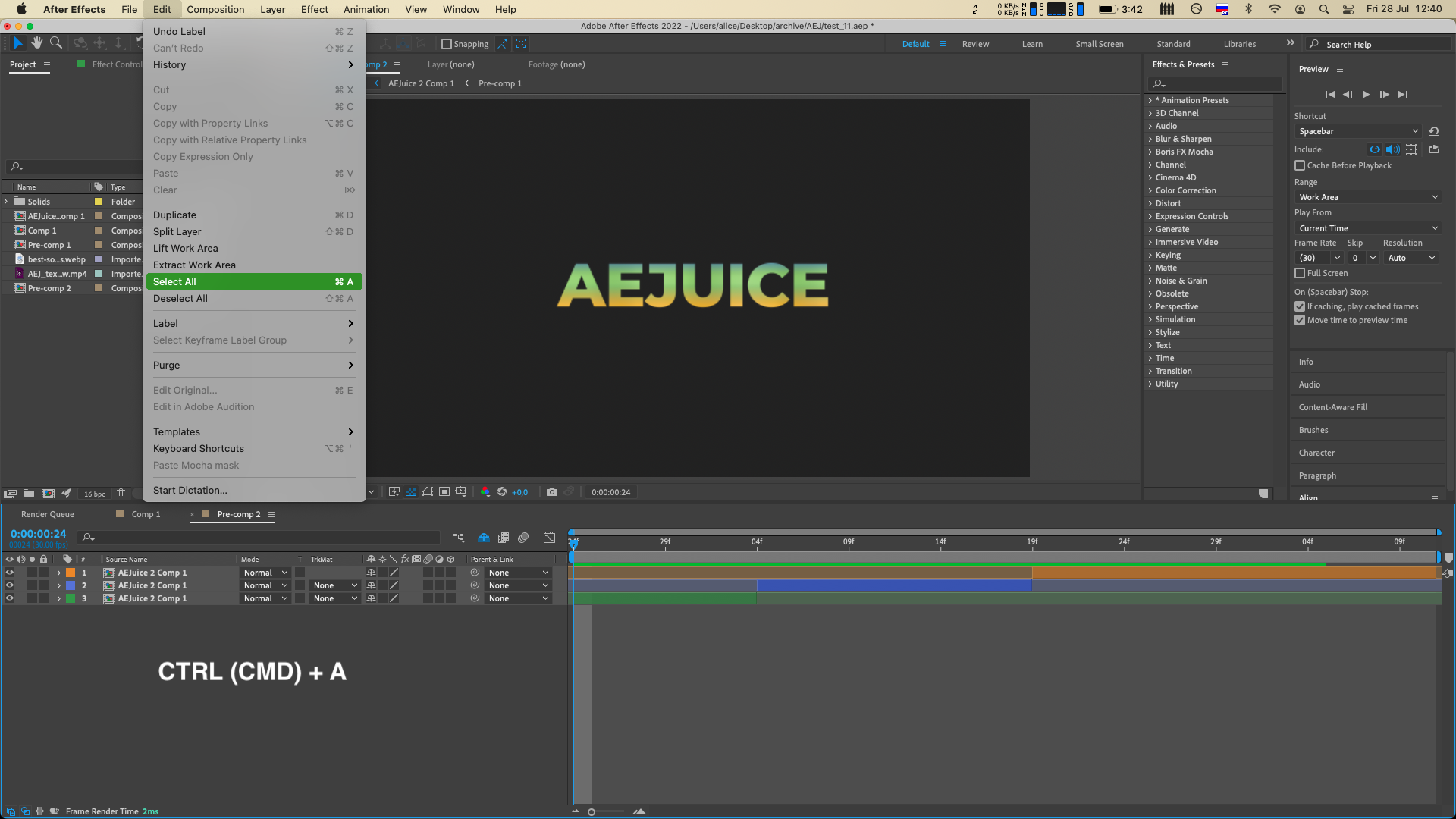
Tout d'abord, localisez et sélectionnez les calques que vous souhaitez dé-précomposer dans votre panneau de projet. Accédez à Edit > Select All ou utilisez le raccourci CTRL (CMD) + A pour sélectionner tous les calques de la composition.
Étape 2 : Copiez les calques
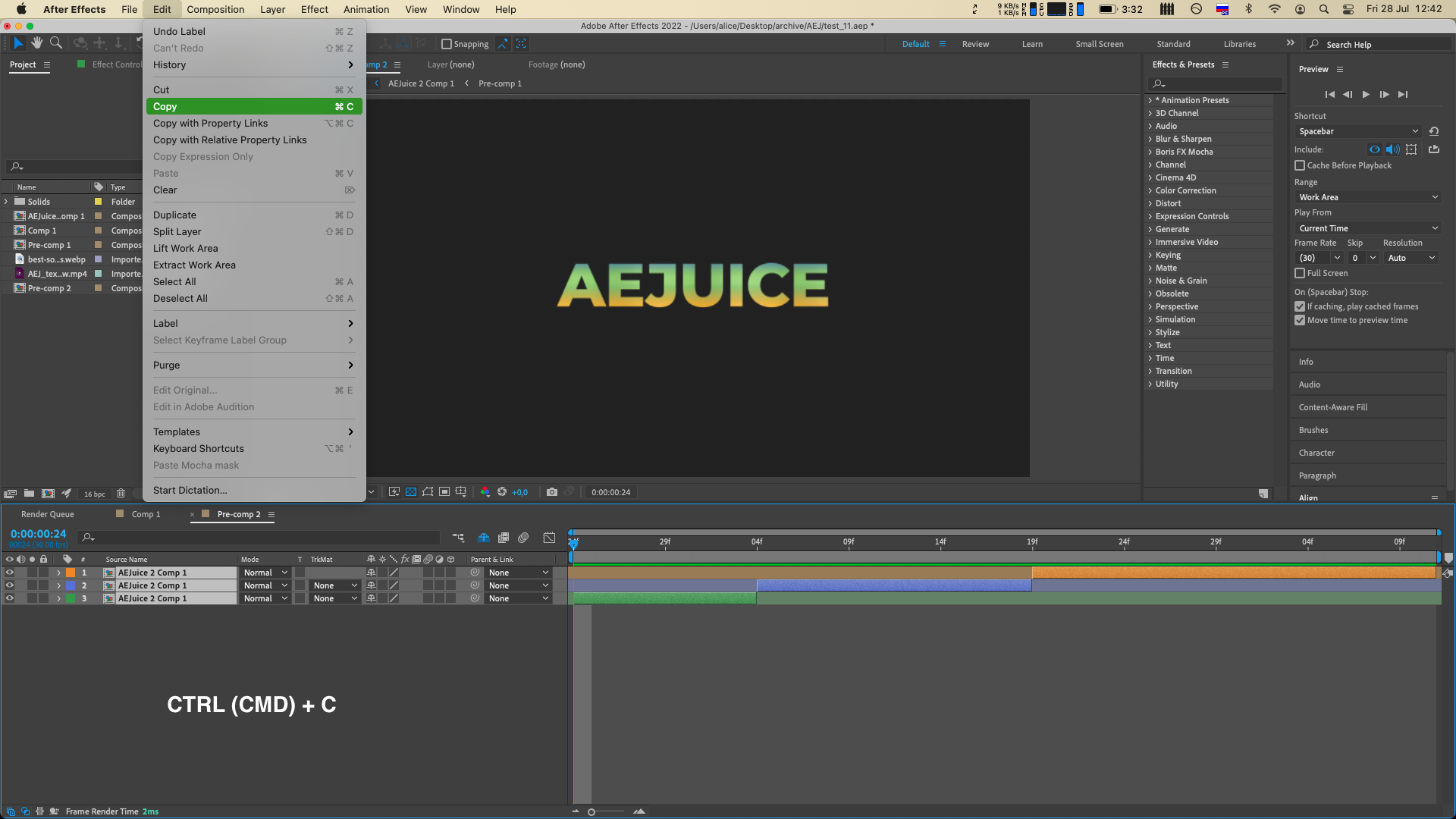
Copiez les calques sélectionnés en allant dans Edit > Copy ou en appuyant sur CTRL (CMD) + C sur votre clavier.
Étape 3 : Collez les calques
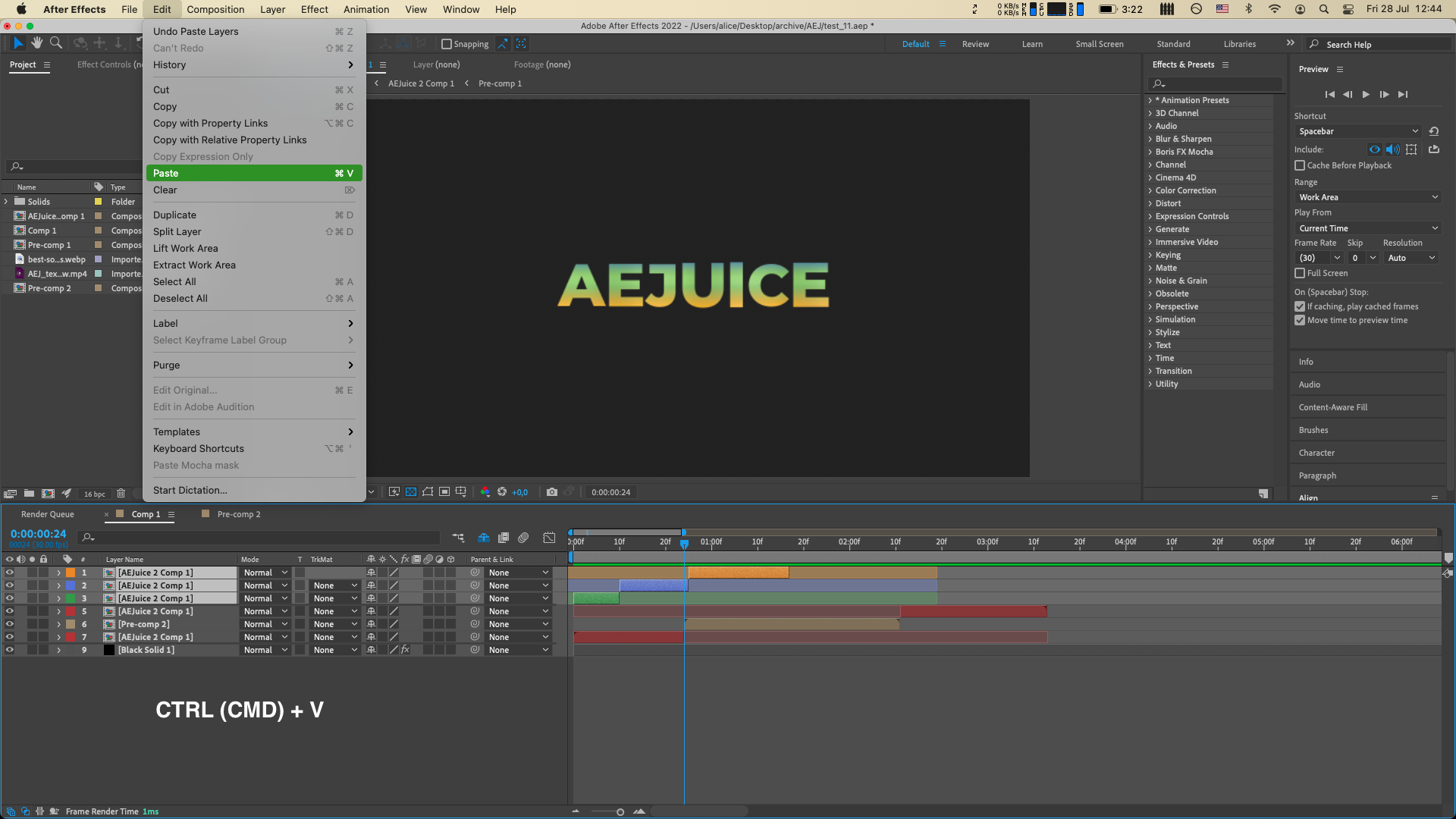
Rendez-vous à l'emplacement souhaité pour les calques dé-précomposés, allez dans Edit > Paste ou appuyez sur CTRL (CMD) + V. Réajustez l'ordre et la position si nécessaire.
Étape 4 : Supprimez ou masquez les calques
Enfin, si vous n'avez pas besoin des calques précomposés, vous pouvez les supprimer ou les masquer. 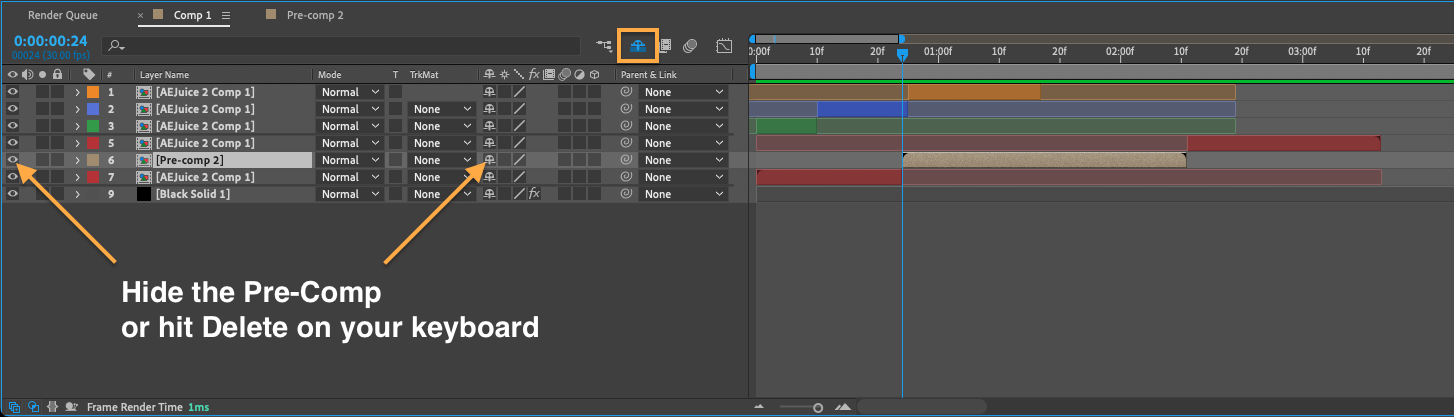
En conclusion, savoir dé-précomposer dans After Effects est une compétence utile que tout motion designer ou compositeur devrait avoir dans son répertoire. Cela ouvre un monde de possibilités pour continuer à éditer et affiner vos compositions, que vous souhaitiez ajuster des éléments spécifiques ou restructurer entièrement votre projet. Alors, la prochaine fois que vous aurez besoin de séparer des calques précomposés, suivez ces étapes et libérez votre potentiel créatif !
Our Bestsellers
Our Bestsellers


