
Comment souligner du texte dans Adobe After Effects
Introduction au soulignement de texte dans After Effects
Dans Adobe After Effects, le soulignement du texte n’est pas une fonctionnalité intégrée, mais il reste très facile à réaliser. Vous pouvez créer manuellement un trait de soulignement à l’aide de calques de forme ou utiliser des techniques d’animation de texte pour obtenir cet effet. Ce guide vous présente les deux méthodes afin de donner plus de caractère à vos textes et à vos animations.
Étape 1 : créez votre calque de texte
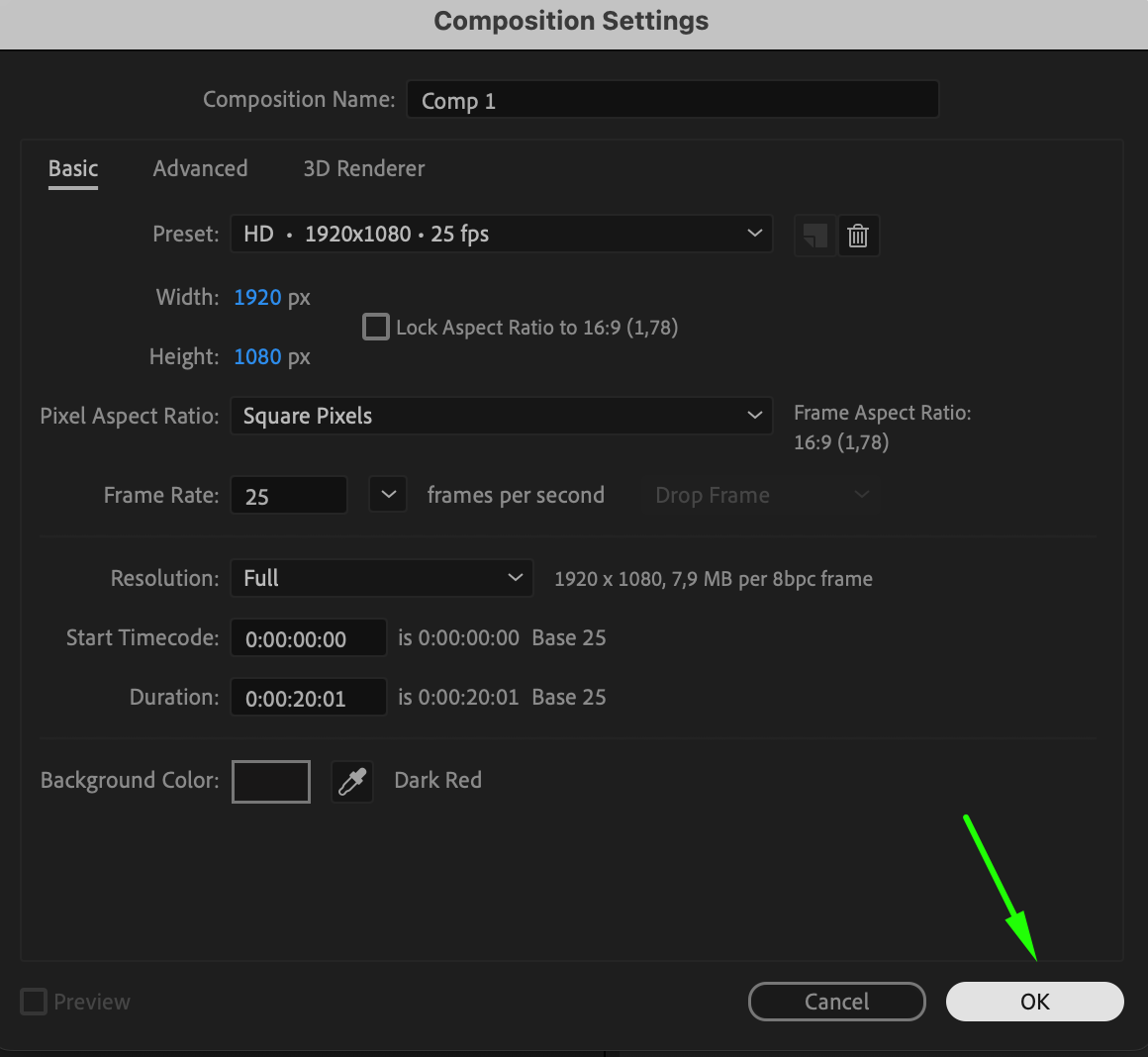
Pour commencer, créez un nouveau calque de texte. Ouvrez le menu Composition et cliquez sur New Composition. Utilisez ensuite le Type Tool (Ctrl/Cmd + T) pour saisir votre texte dans la composition. Une fois le calque créé, placez-le à l’endroit où vous souhaitez le faire apparaître dans votre projet. Avant de passer à l’étape suivante, vérifiez que le texte est parfaitement lisible et mis en forme comme vous le souhaitez.
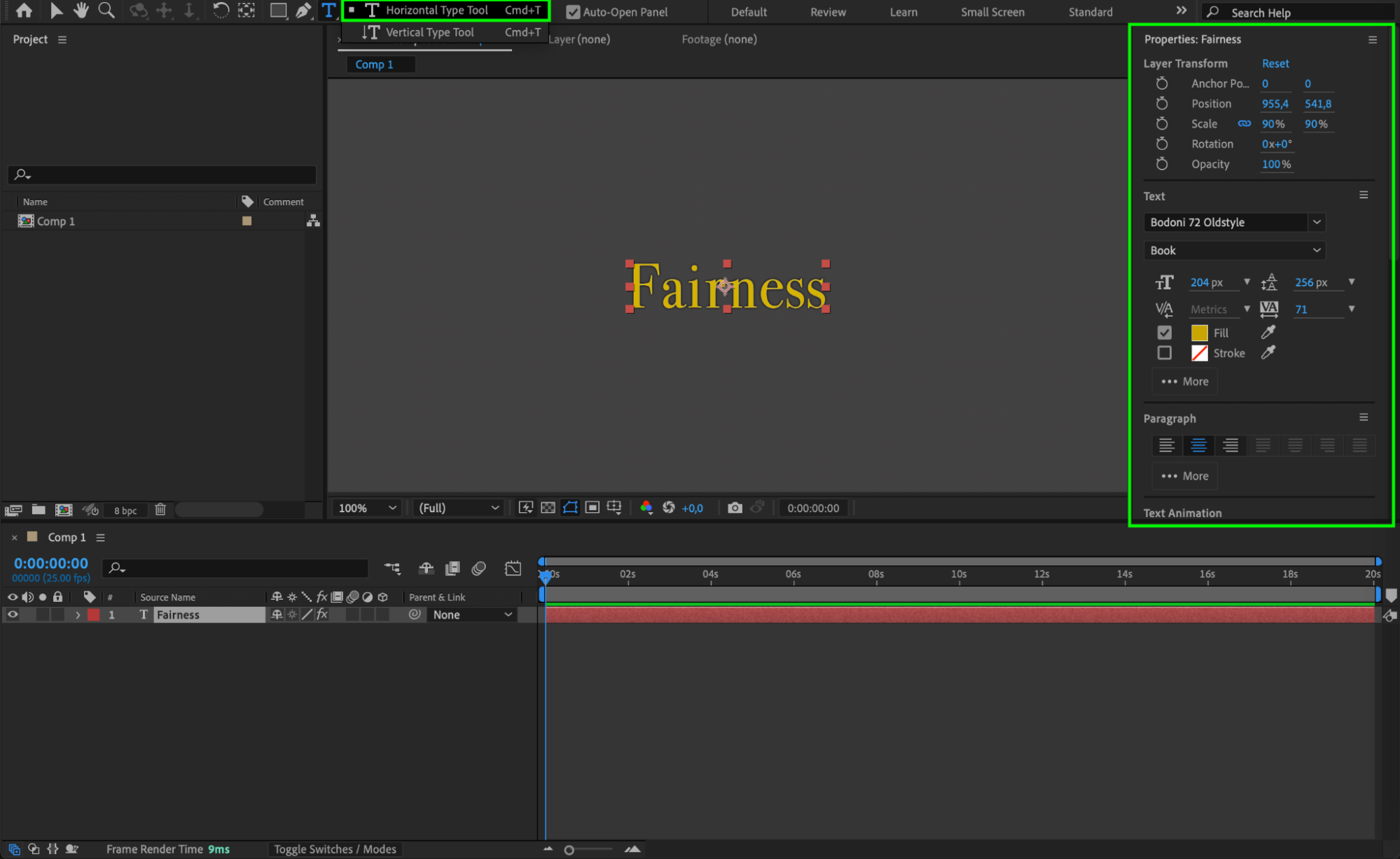 Étape 2 : créez un calque de forme pour le soulignement
Vous allez maintenant créer le soulignement à l’aide d’un calque de forme. Sélectionnez le Pen Tool (G) ou le Rectangle Tool (Q) dans la barre d’outils. Dessinez une ligne ou un rectangle fin sous votre texte pour former le trait de soulignement. Ajustez sa position par rapport au texte afin de l’aligner correctement. Vous pouvez également personnaliser le contour ou le fond de la forme pour l’accorder au style de votre création.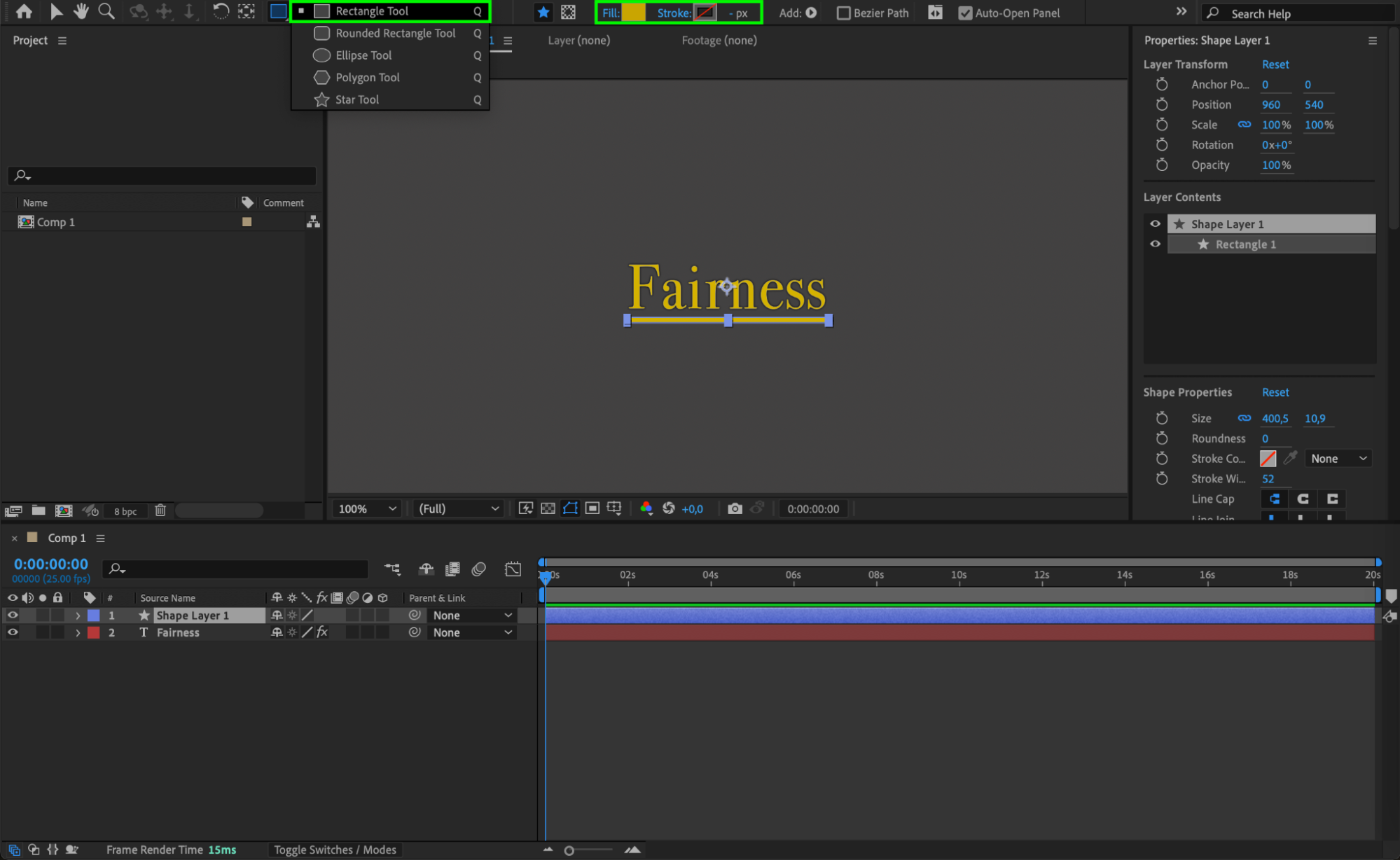 Étape 3 : animez le soulignement (facultatif)
Pour donner vie au soulignement, vous pouvez l’animer à l’aide d’images clés. Sélectionnez le calque de forme, puis appuyez sur “P” pour afficher les propriétés de position ou sur “T” pour l’opacité. Ajoutez des images clés afin que le soulignement apparaisse ou se dessine progressivement sous le texte. Vous apporterez ainsi une touche dynamique à votre création, particulièrement adaptée aux projets de motion design.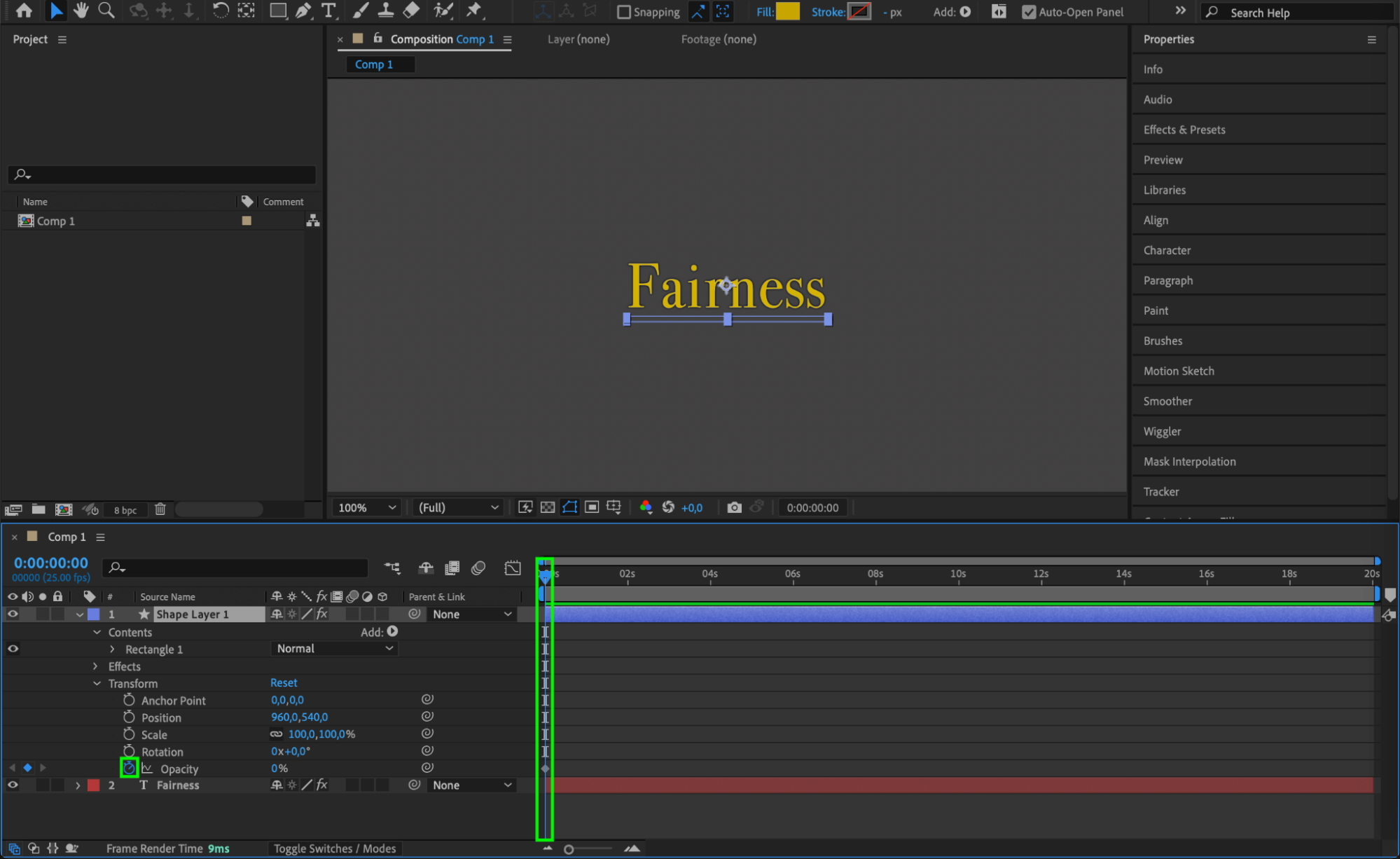
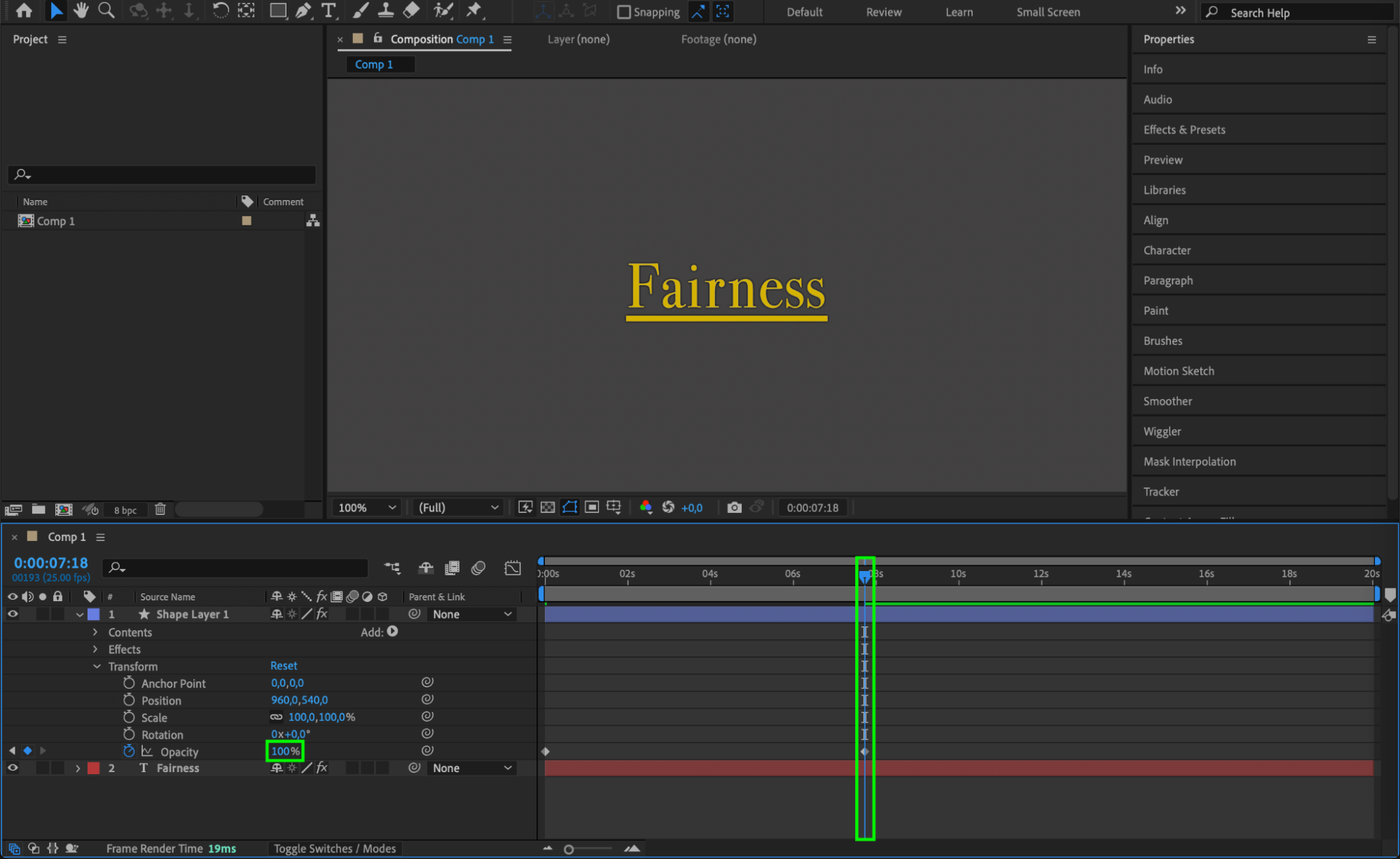 Étape 4 : animez simultanément le texte et le soulignement
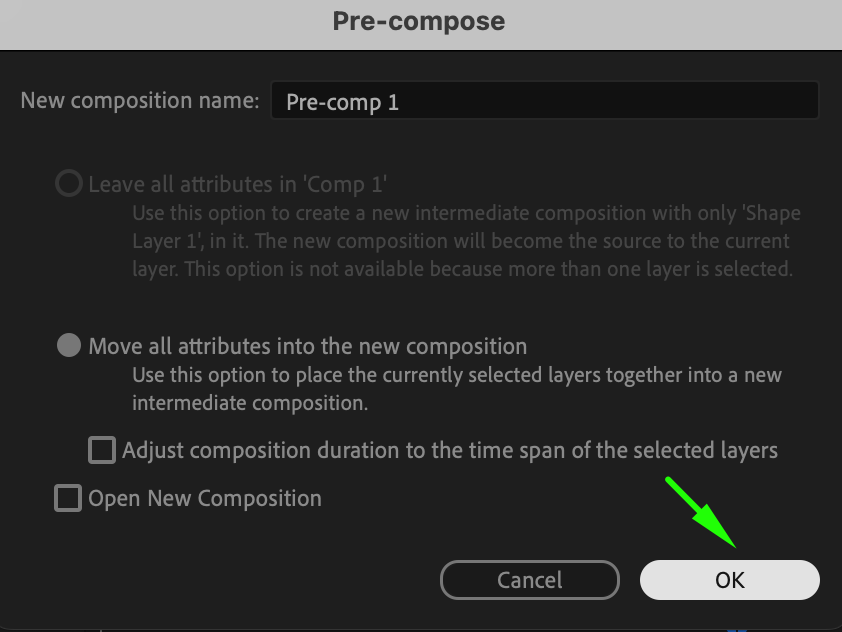
Pour animer simultanément le texte et le soulignement, sélectionnez les deux calques dans la timeline. Faites ensuite un clic droit sur les calques sélectionnés et choisissez Pre-compose. Vous créerez ainsi une nouvelle composition regroupant le texte et le soulignement dans un seul calque. Une fois la précomposition créée, vous pourrez facilement appliquer des presets d’animation ou des effets à l’ensemble de la composition afin d’animer parfaitement les deux éléments à l’unisson. Cette méthode simplifie le processus et permet d’appliquer uniformément des animations plus complexes.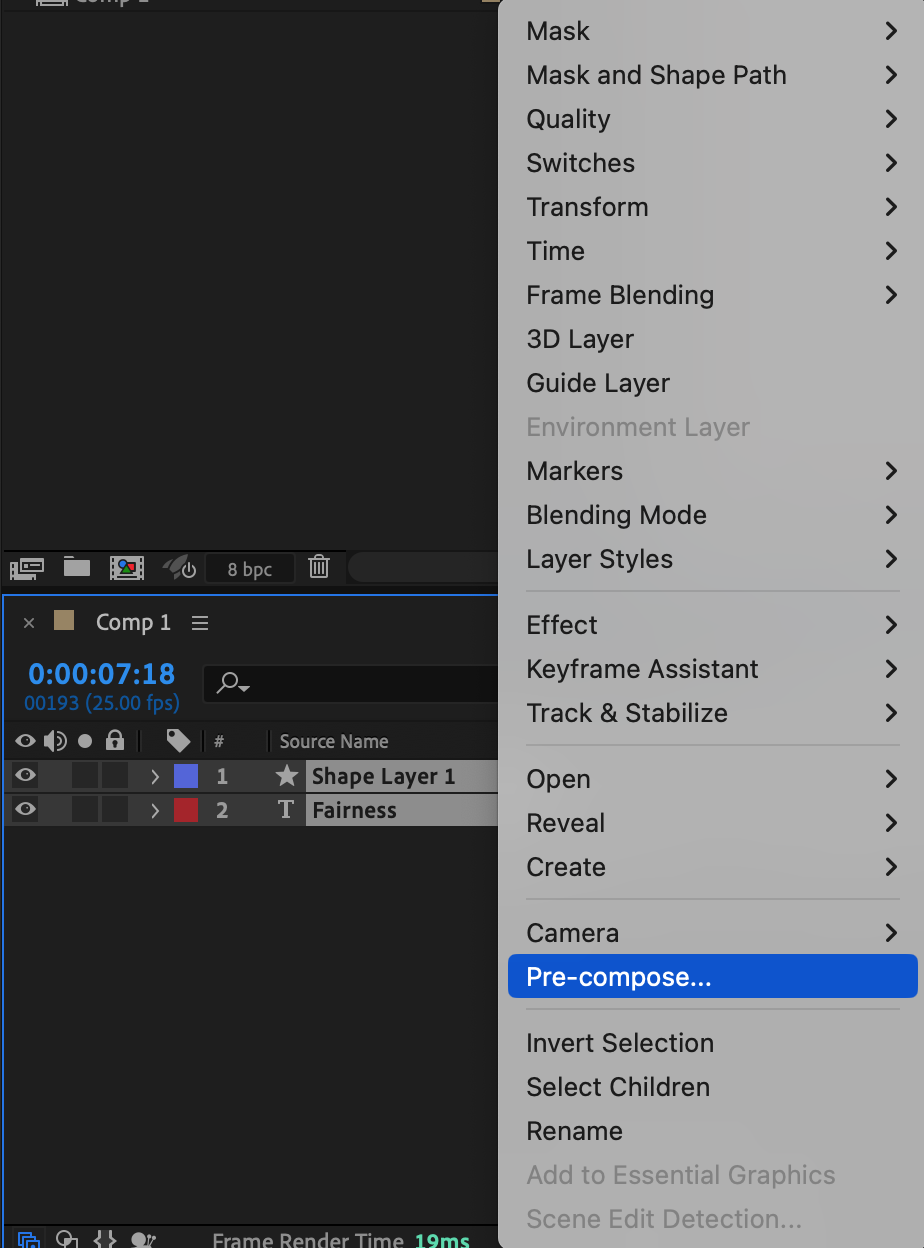
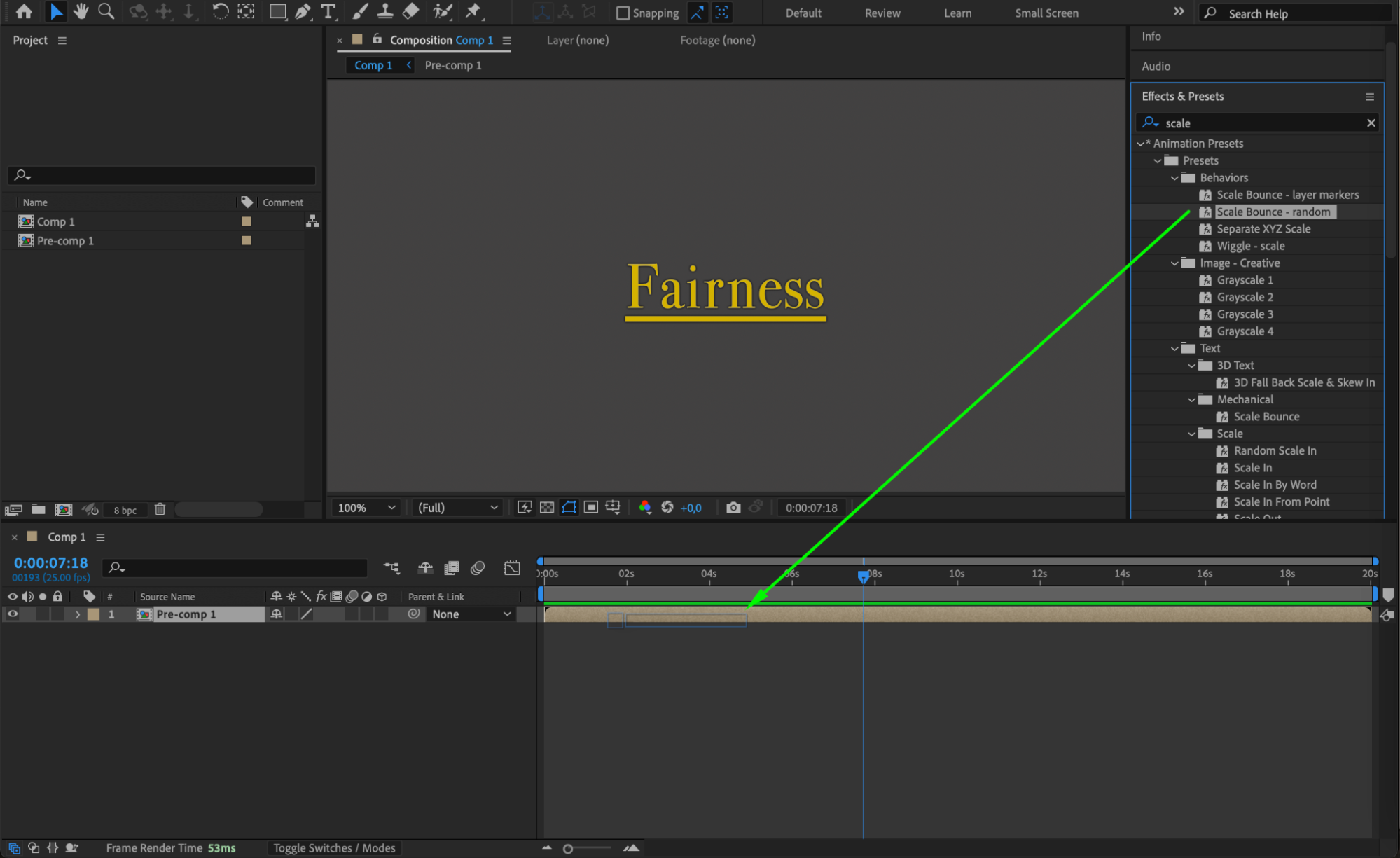
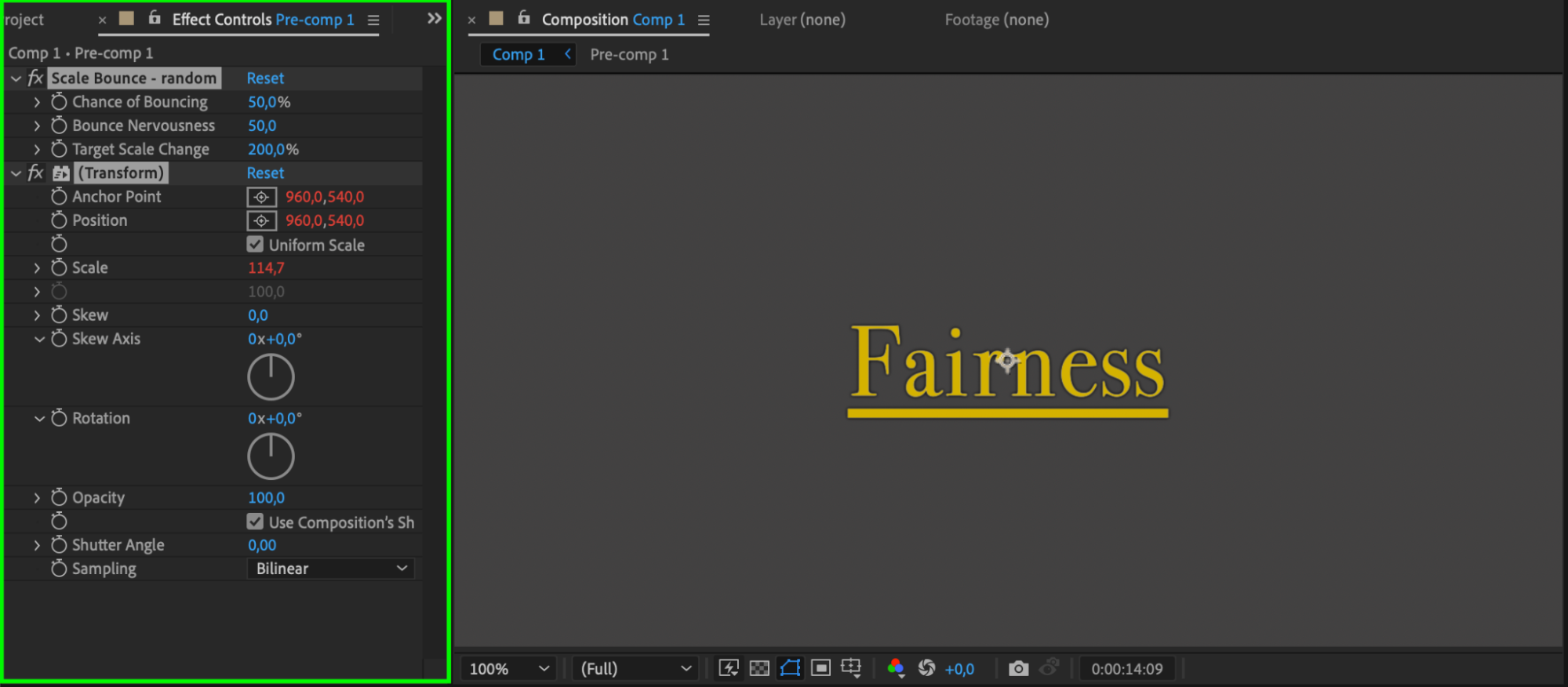 Étape 5 : prévisualisez et affinez le résultat
Appuyez sur la Spacebar pour prévisualiser l’effet de soulignement. Vérifiez que le trait est correctement placé et que les animations fonctionnent comme prévu. Si nécessaire, ajustez la forme, l’animation ou le timing jusqu’à obtenir exactement le résultat souhaité dans votre composition finale.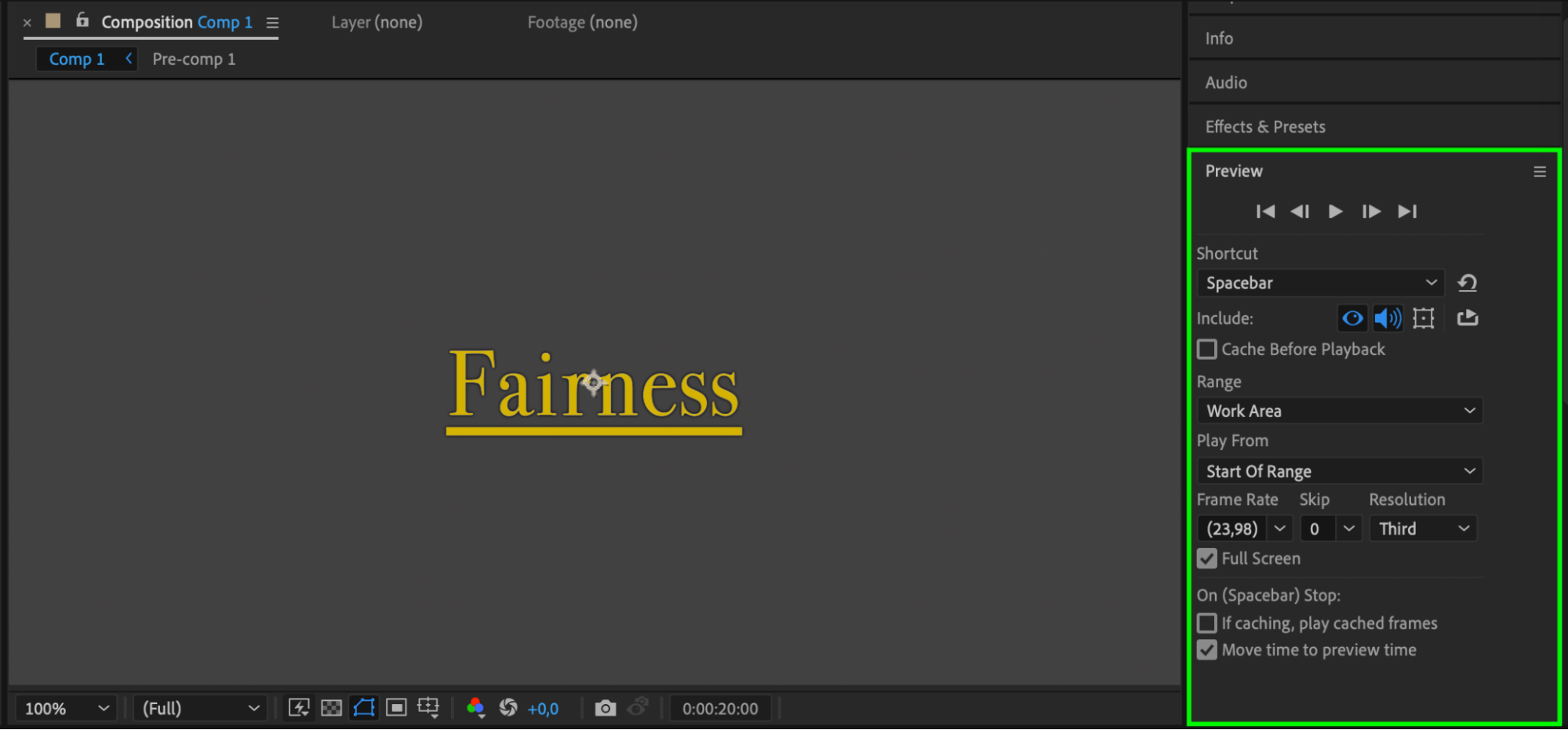 Conclusion
Souligner du texte dans After Effects est une technique simple et efficace pour enrichir vos animations typographiques. Que vous réalisiez une création statique ou une animation dynamique, l’utilisation d’un calque de forme vous offre une liberté de personnalisation totale. En suivant ces étapes, vous pourrez rapidement souligner n’importe quel texte et même l’animer pour lui donner encore plus de style.
Our Bestsellers
Our Bestsellers


