
Maitriser la fonction Annuler dans After Effects
Introduction a l’annulation d’actions dans After Effects
Dans Adobe After Effects, pouvoir annuler rapidement des actions est essentiel pour un montage efficace et un reglage fin de vos compositions. Les erreurs ou ajustements font partie du processus creatif, et savoir comment annuler des etapes peut faire gagner du temps et reduire la frustration. Ce guide couvre l’utilisation de la fonction Annuler, l’acces au panneau History, et la configuration des reglages avances d’annulation pour ameliorer votre flux de travail.
Etape 1 : Utiliser les raccourcis de base Annuler et Retablir
Le moyen le plus rapide d’annuler une action dans After Effects est d’utiliser le raccourci « Ctrl/Cmd + Z », qui annule la derniere action effectuee. Si vous devez retablir une action, utilisez « Ctrl/Cmd + Shift + Z ». Maitriser ces raccourcis vous permet d’effectuer des modifications rapides et d’accelerer votre flux de travail.

 Etape 2 : Acceder a plusieurs annulations via le panneau History
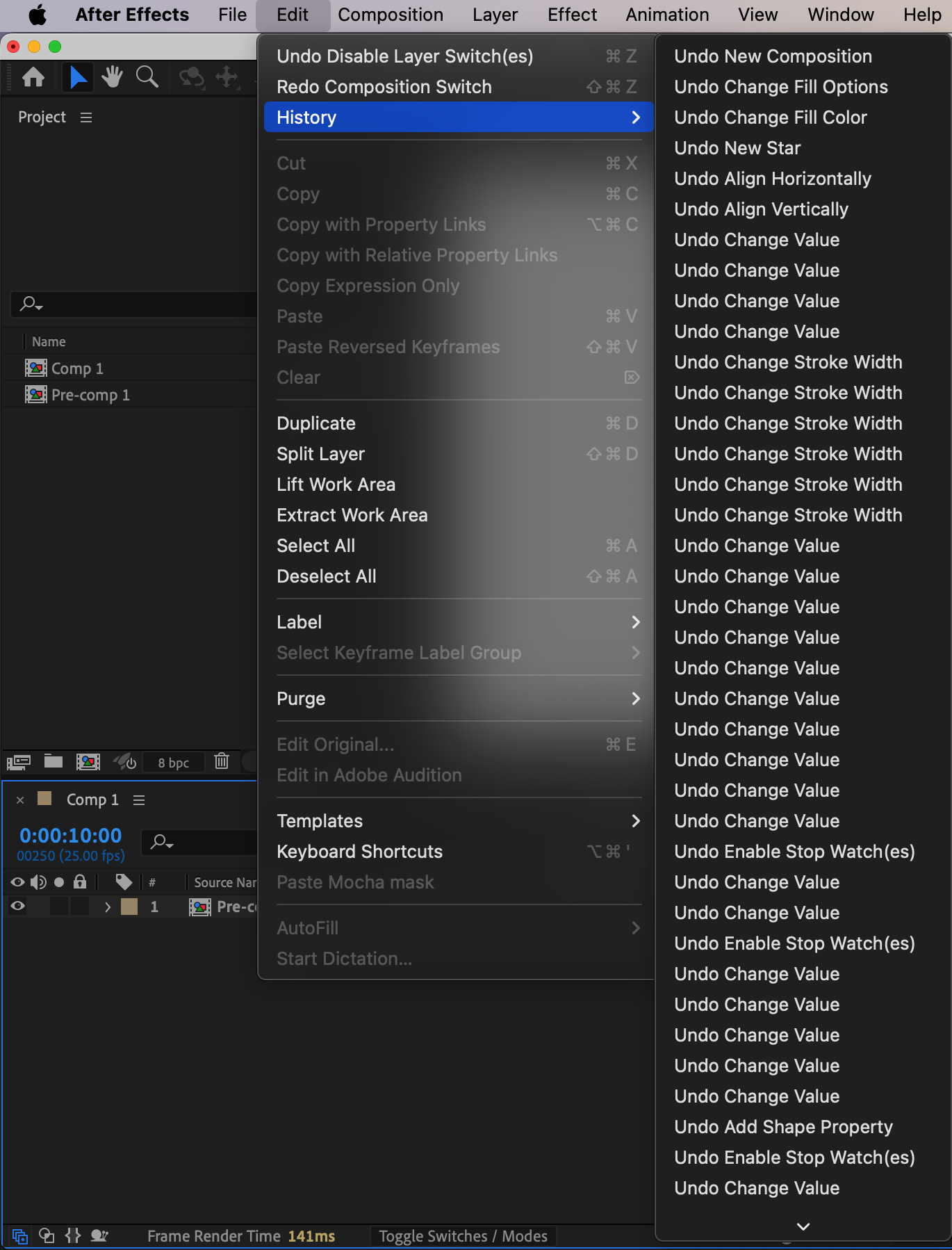
Lorsque vous devez annuler plusieurs actions, le panneau History est tres utile. Pour l’ouvrir, allez dans Edit > History. Il affiche une liste des actions recentes, vous permettant de revenir a une action precise sans avoir a utiliser plusieurs commandes d’annulation successives. Cliquer sur une action particuliere restaure votre composition a cet instant precis.
 Etape 3 : Utiliser des sauvegardes versionnees pour plus de flexibilite
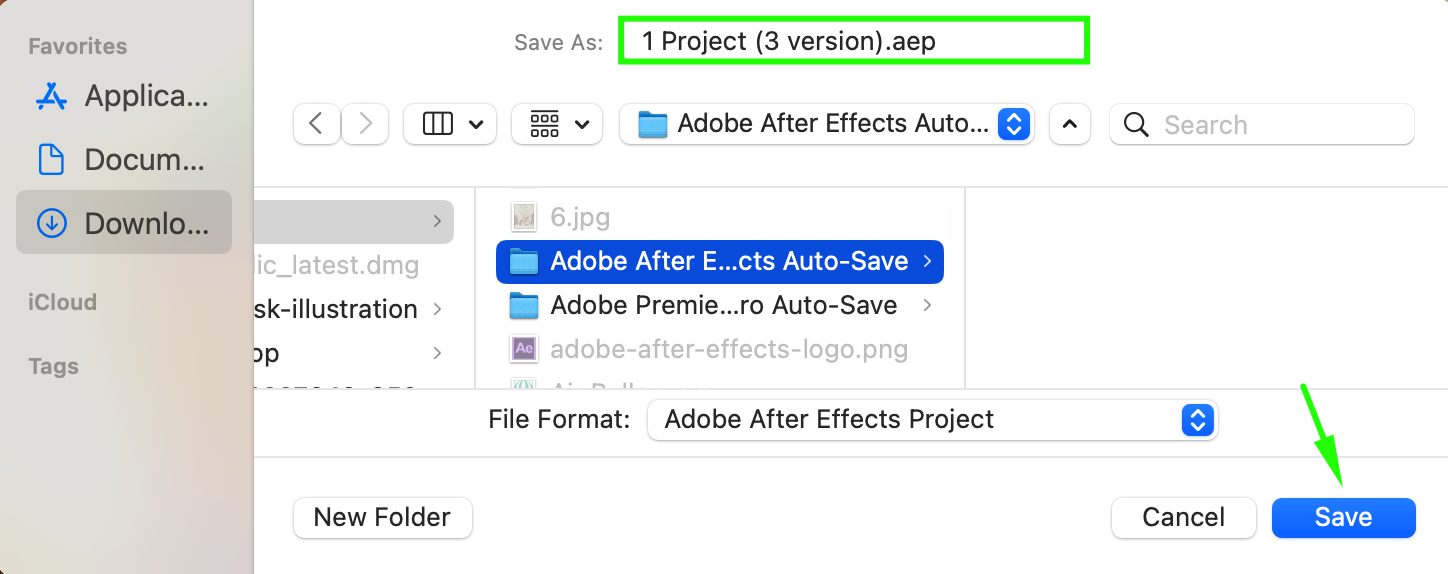
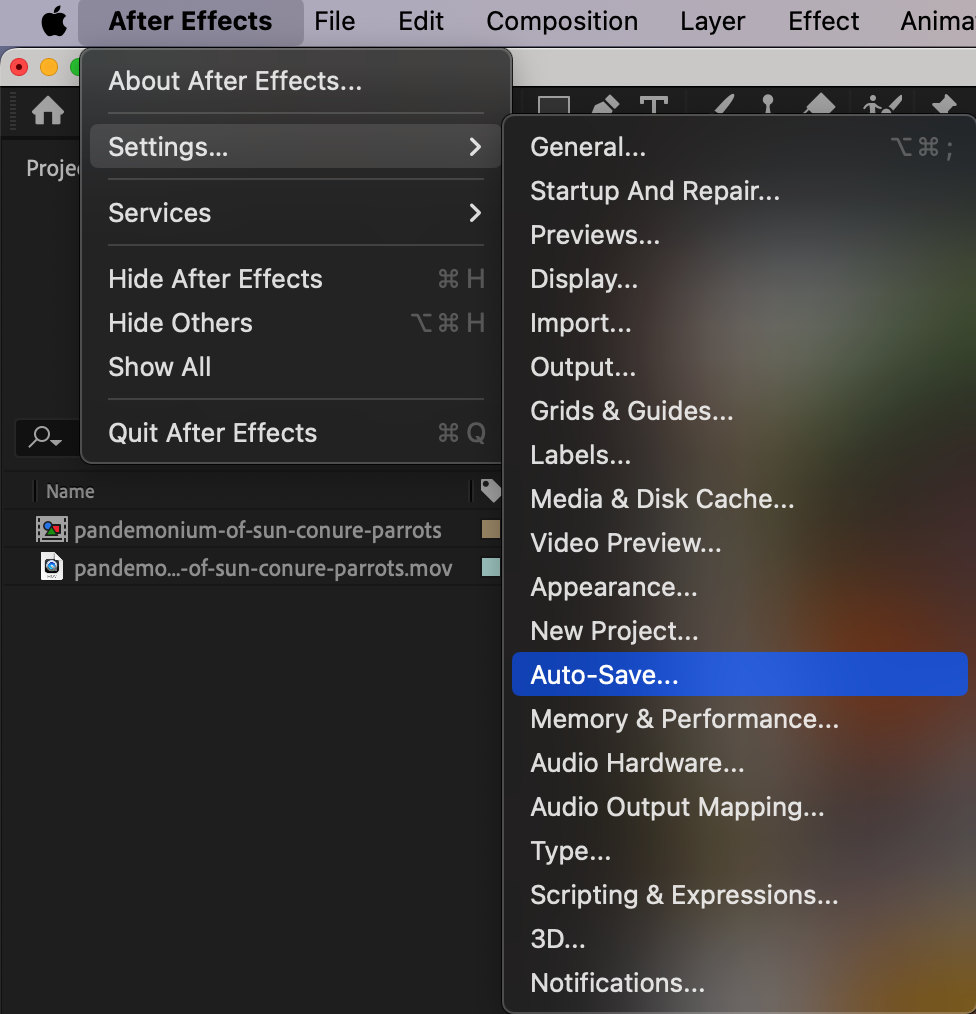
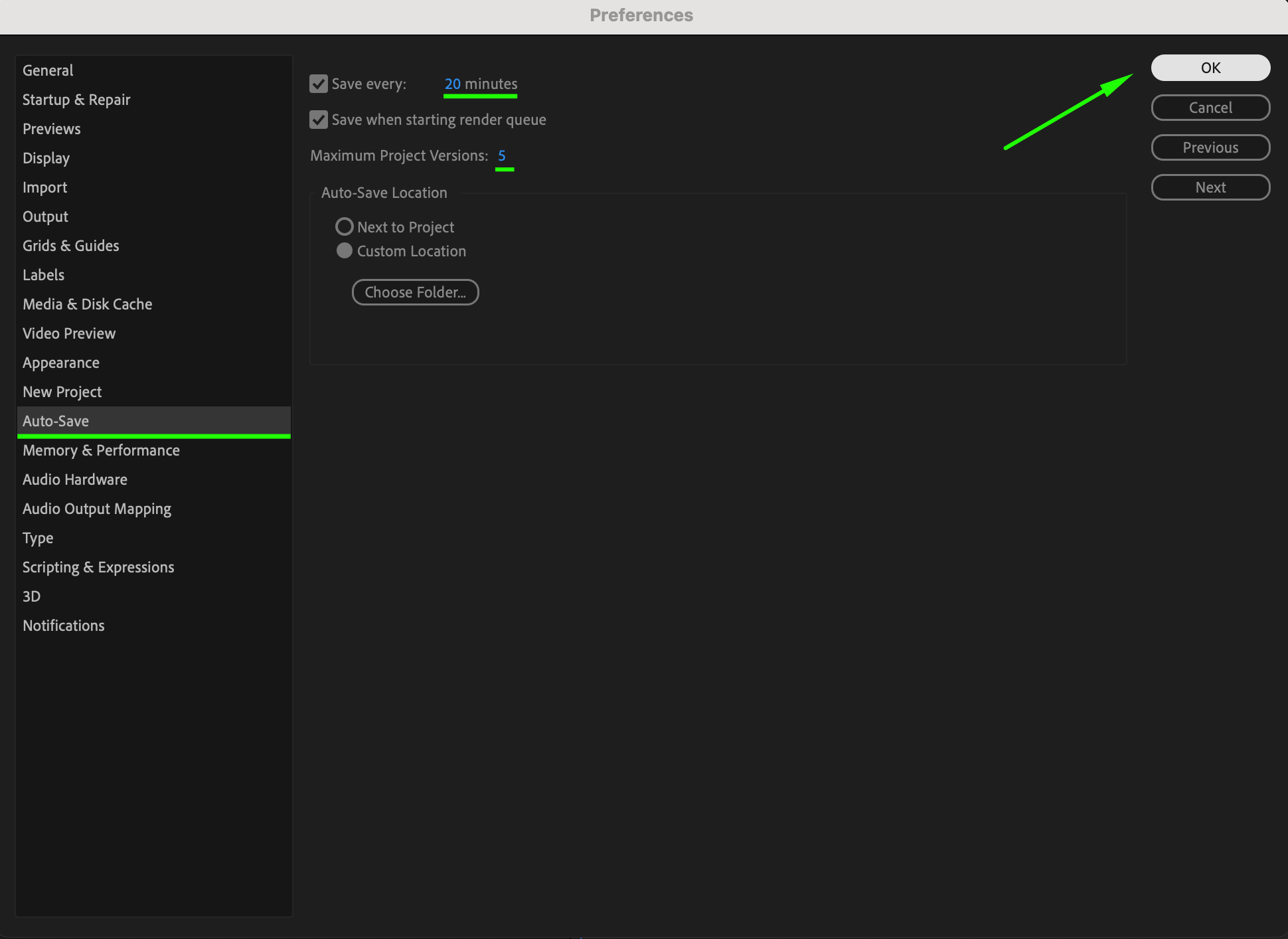
En complement de la fonction Annuler, envisagez d’utiliser des sauvegardes versionnees pour les etapes majeures de votre projet. Pour cela, selectionnez File > Save As et attribuez un nom unique a chaque version, ou activez Auto-Save dans les Preferences. Cela cree un filet de securite de versions auquel revenir si vous devez retrouver un etat anterieur apres plusieurs modifications.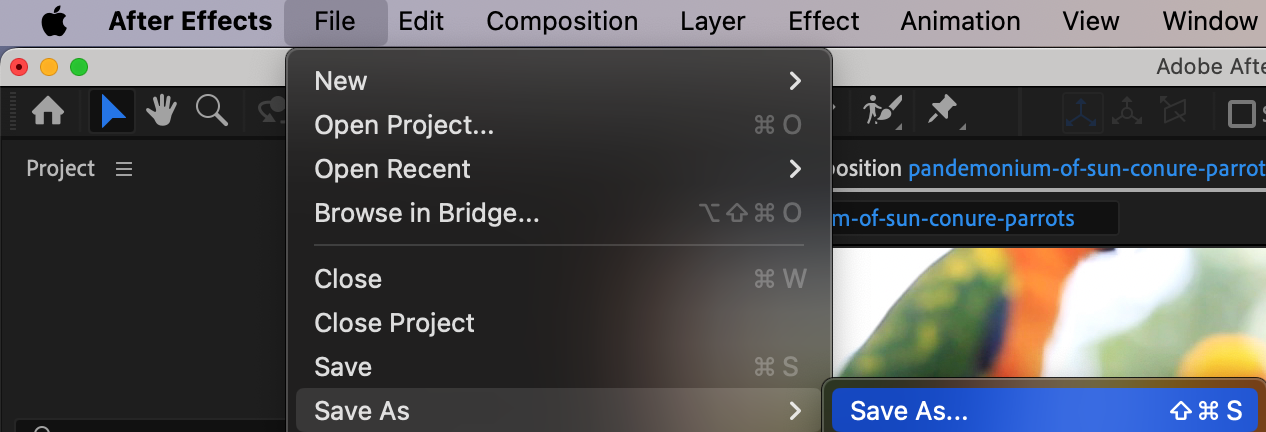
 Etape 4 : Gestion des images cles avec les options d’annulation
Lorsque vous travaillez avec des images cles, vous pouvez facilement annuler des actions en faisant un clic droit sur la propriete dans le panneau Timeline. Vous pouvez alors selectionner des options comme Remove Keyframe, Remove All Keyframes, ou Reset pour gerer vos images cles sans affecter le reste de votre composition.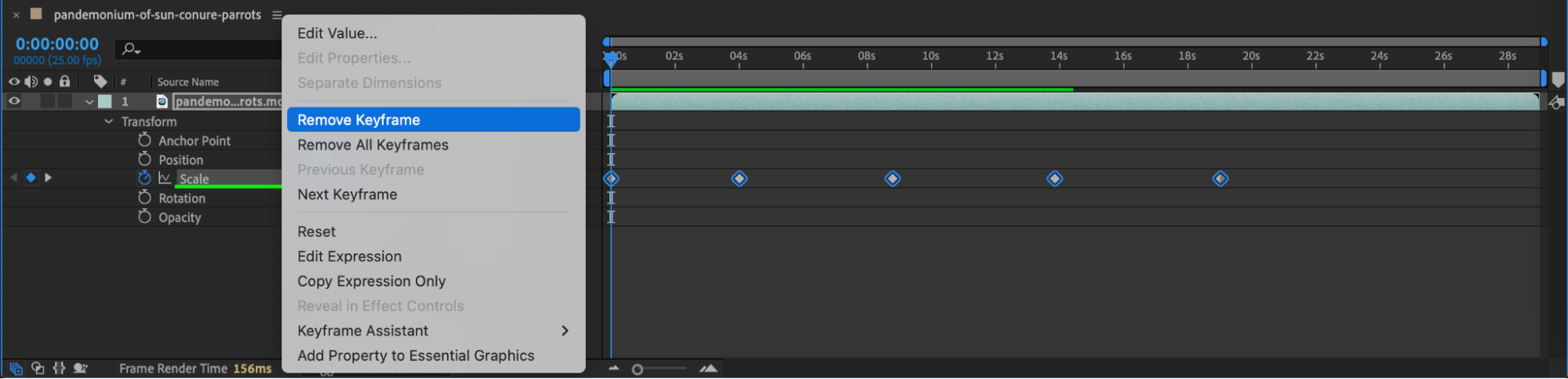 Etape 5 : Resoudre les problemes courants d’annulation
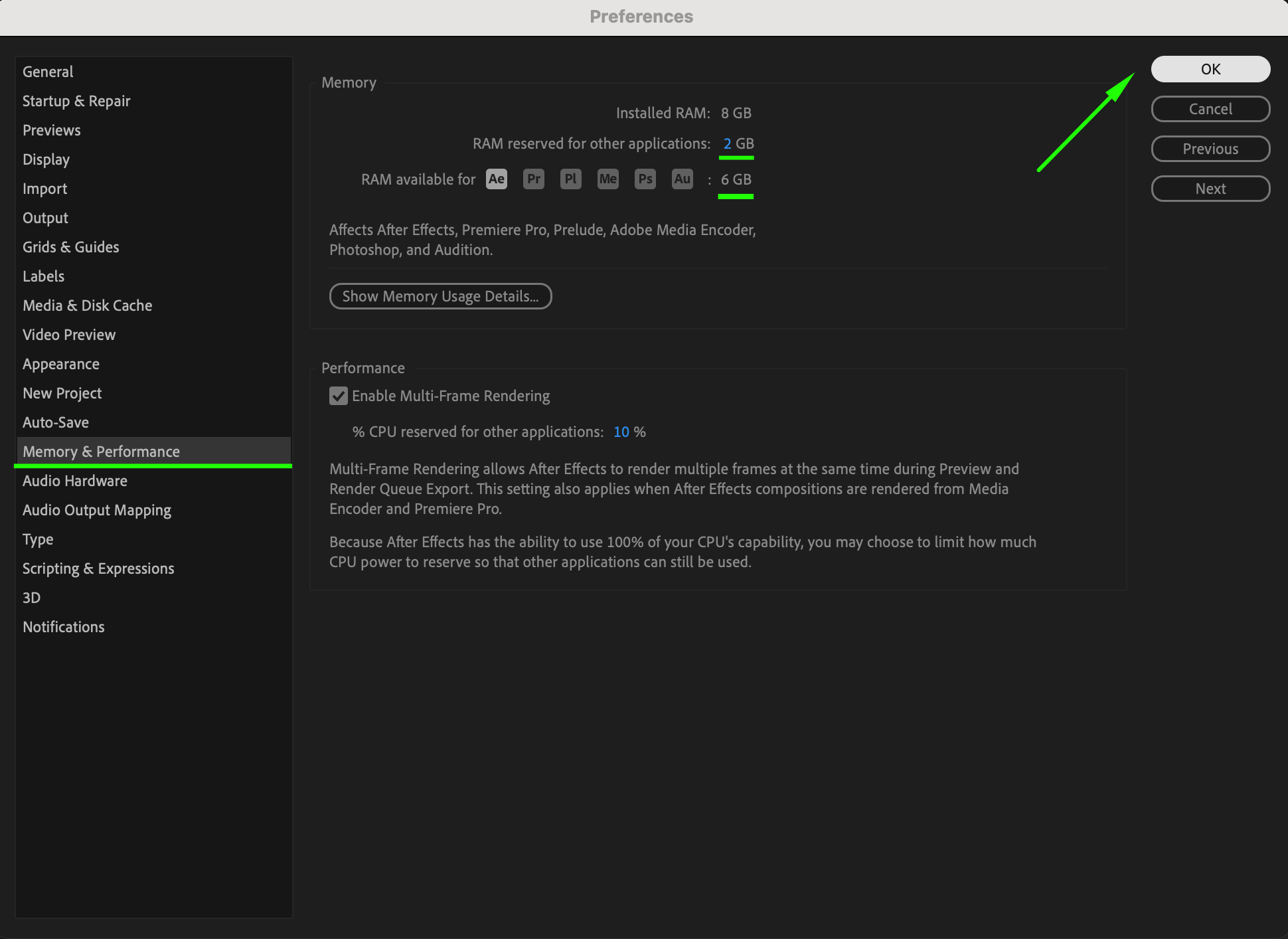
Si les commandes d’annulation ne fonctionnent pas comme prevu, cela peut etre du a des limitations de memoire ou aux reglages de preferences. Verifiez Preferences > Memory & Performance (Windows) ou After Effects > Settings > Memory & Performance (Mac) pour vous assurer qu’After Effects dispose de suffisamment de memoire allouee. Ajuster le parametre RAM Reserved for Other Applications modifiera la RAM disponible pour After Effects. Redemarrer After Effects ou augmenter la memoire disponible resout souvent les problemes lies a l’annulation.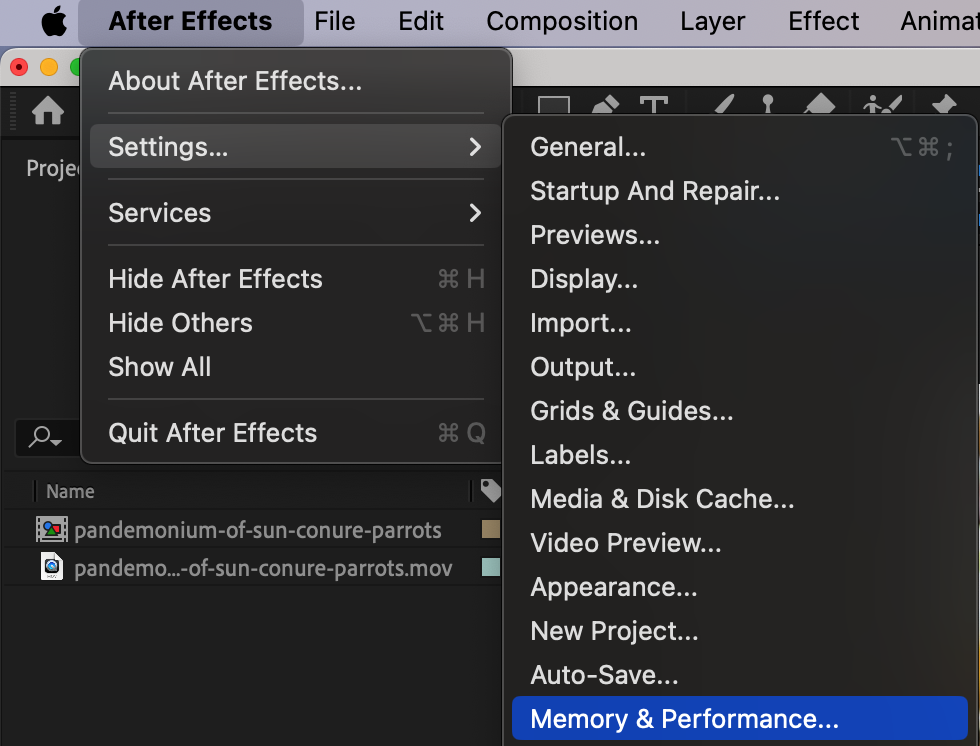
 Etape 6 : Sauvegarder regulierement
Bien que la fonction Annuler soit utile, sauvegarder frequemment votre travail reste essentiel. Enregistrez votre projet en allant dans File > Save ou en appuyant sur « Ctrl/Cmd + S ». Utiliser des sauvegardes versionnees et activer Auto-Save ajoute une couche de protection supplementaire, garantissant que votre travail reste intact meme en cas de probleme avec l’annulation.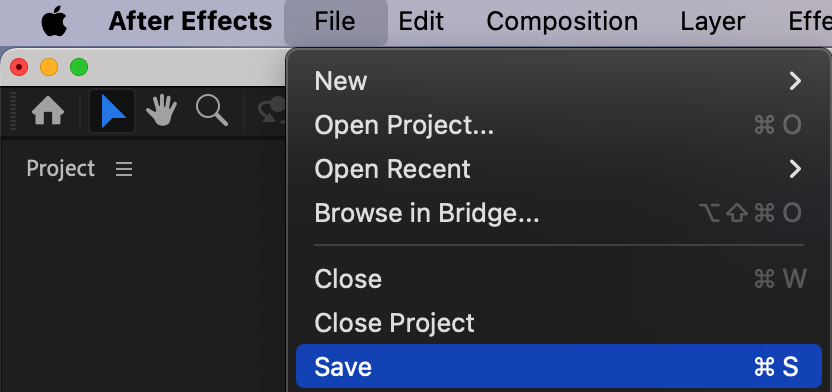 Conclusion
Comprendre et optimiser les options d’annulation dans After Effects peut considerablement ameliorer votre efficacite de montage. En maitrisant les raccourcis, en utilisant le panneau History et en assurant une allocation memoire adequate, vous pourrez annuler des actions sans effort et vous concentrer sur la creation de compositions soignees et professionnelles.
Our Bestsellers
Our Bestsellers


