
Comment dissocier efficacement des calques dans After Effects
Introduction à la dissociation des calques dans After Effects
Savoir dissocier des calques dans Adobe After Effects est essentiel pour tout animateur ou monteur vidéo souhaitant gérer efficacement ses projets. Regrouper les calques permet d’organiser la timeline, mais il est parfois nécessaire de les dissocier pour modifier ou animer des éléments individuellement. Ce guide vous présente les différentes étapes à suivre et vous donne quelques conseils pour mieux organiser vos projets.
Étape 1 : sélectionnez les calques regroupés
Commencez par repérer les calques que vous souhaitez dissocier. Cliquez sur le groupe dans le panneau Timeline pour le sélectionner. Dans la timeline, les calques regroupés sont généralement signalés par une icône de composition et une étiquette de couleur grès. Ce repère visuel vous permet de retrouver rapidement les groupes de calques à dissocier.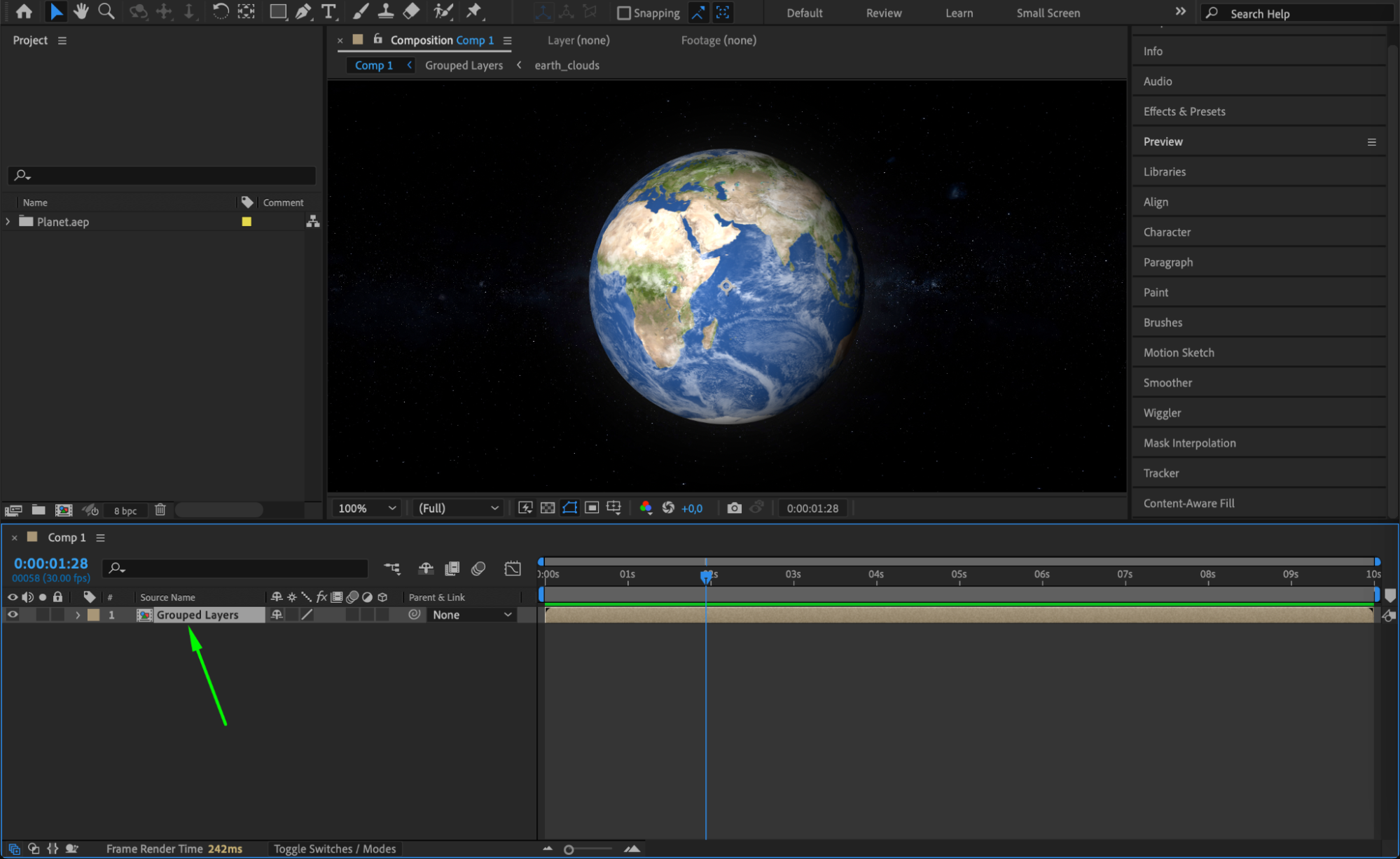 Étape 2 : dissociez les calques sélectionnés
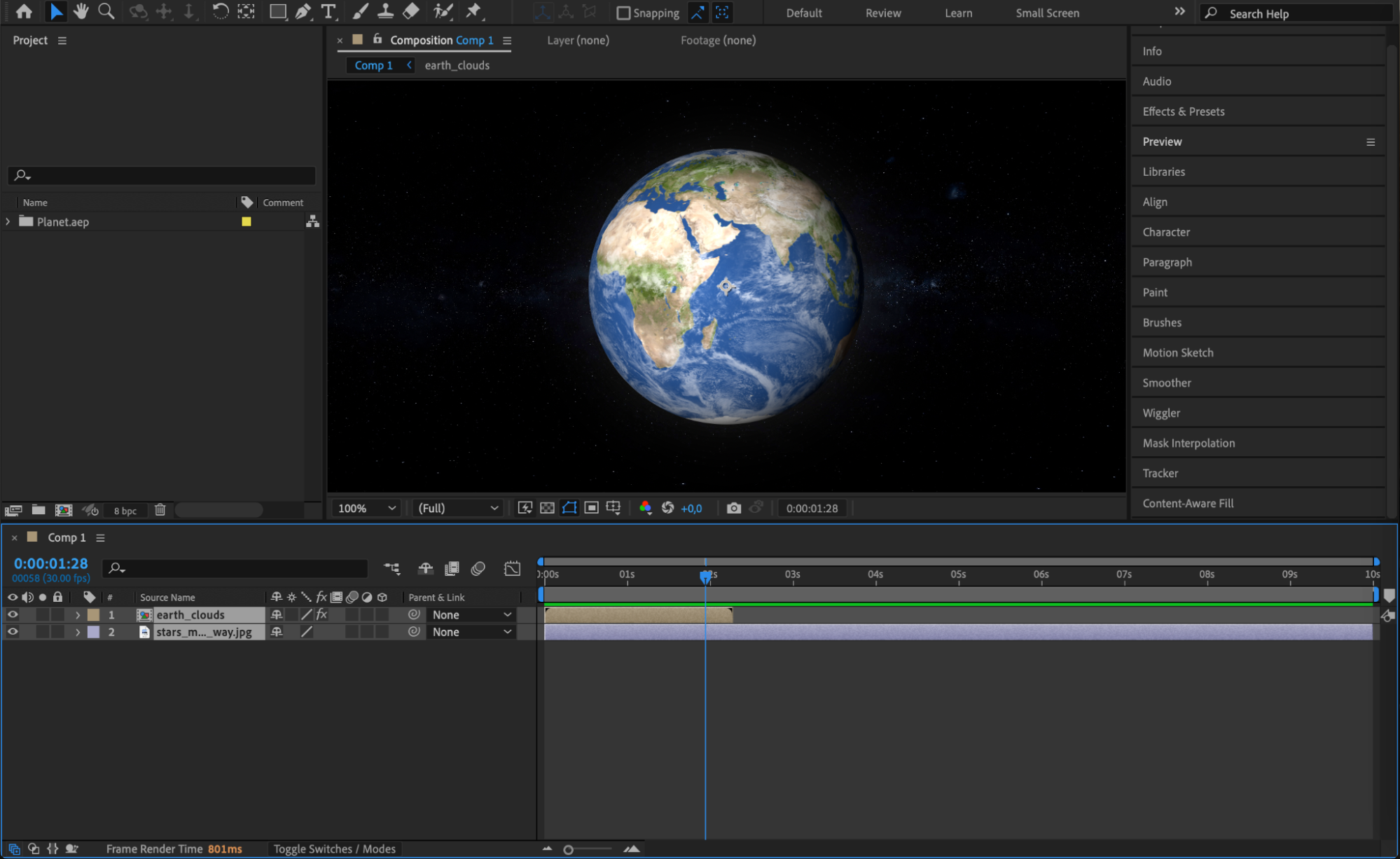
Après avoir sélectionné les calques regroupés, accédez à la barre de menus et choisissez Edit > Undo Pre-compose, ou utilisez le raccourci “Ctrl/Cmd + Z” pour annuler la précomposition. Si vous souhaitez simplement accéder aux calques pour les modifier sans les supprimer, double-cliquez sur le calque précomposé. La composition s’ouvrira et vous pourrez modifier directement chaque calque.
 Étape 3 : ajustez les propriétés des calques
Après avoir dissocié les calques, prenez le temps d’ajuster individuellement leurs propriétés si nécessaire. Vous pouvez notamment modifier la position, l’échelle ou l’opacité de chaque calque en fonction des besoins de votre projet. La dissociation vous offre davantage de souplesse pour le montage et l’animation : vérifiez donc que chaque calque est correctement configuré pour obtenir le résultat souhaité. Cette étape est essentielle pour donner à votre projet l’aspect et l’ambiance recherchés.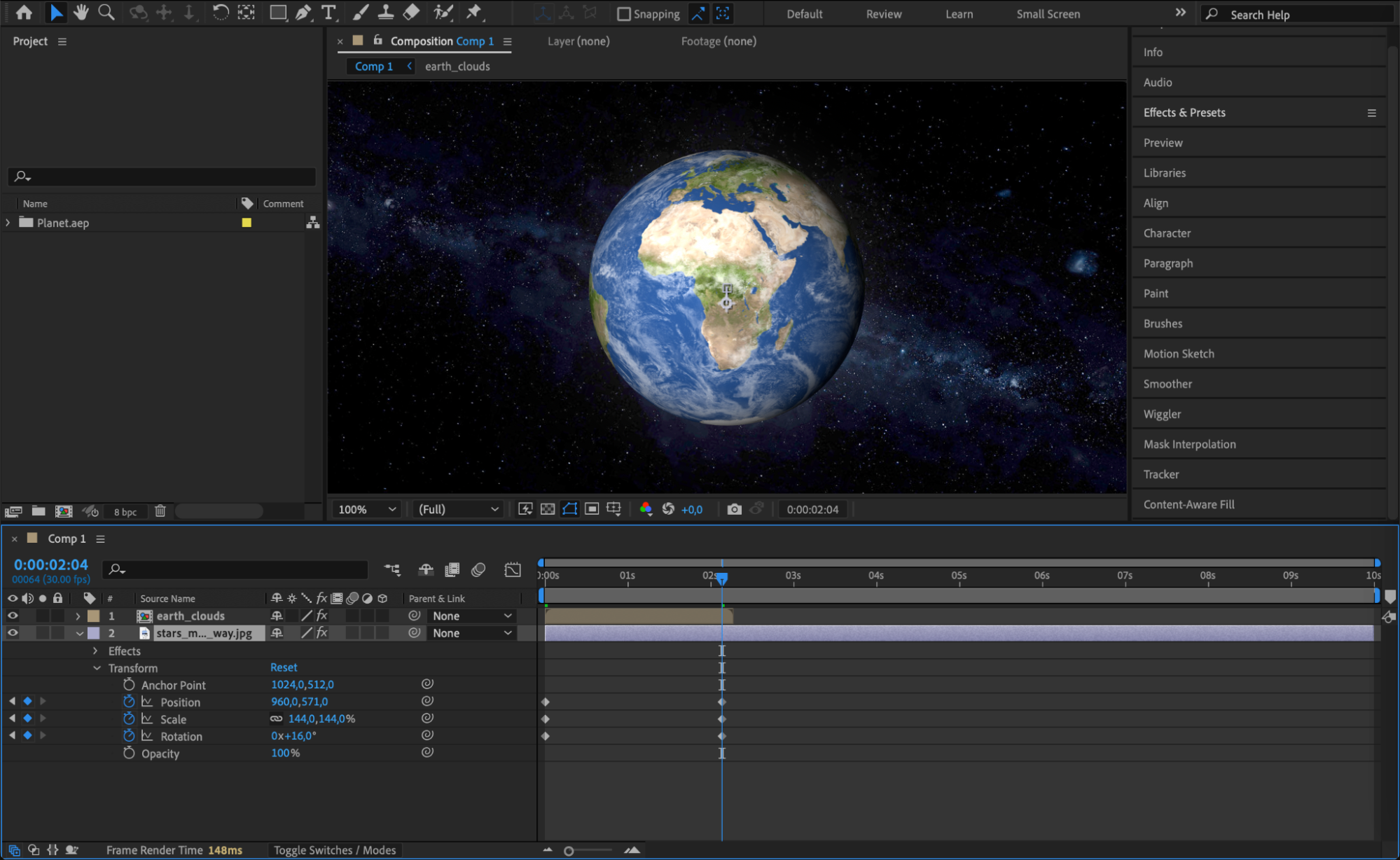 Étape 4 : organisez vos calques
Une fois les calques dissociés, profitez-en pour les réorganiser dans la timeline afin de gagner en lisibilité et de les gérer plus facilement. Vous pouvez modifier la couleur de leur étiquette ou les renommer pour mieux les identifier. Une timeline bien organisée fluidifie votre workflow et permet de retrouver et de modifier plus rapidement les calques par la suite. Cette organisation contribue grandement à rendre le montage plus agréable.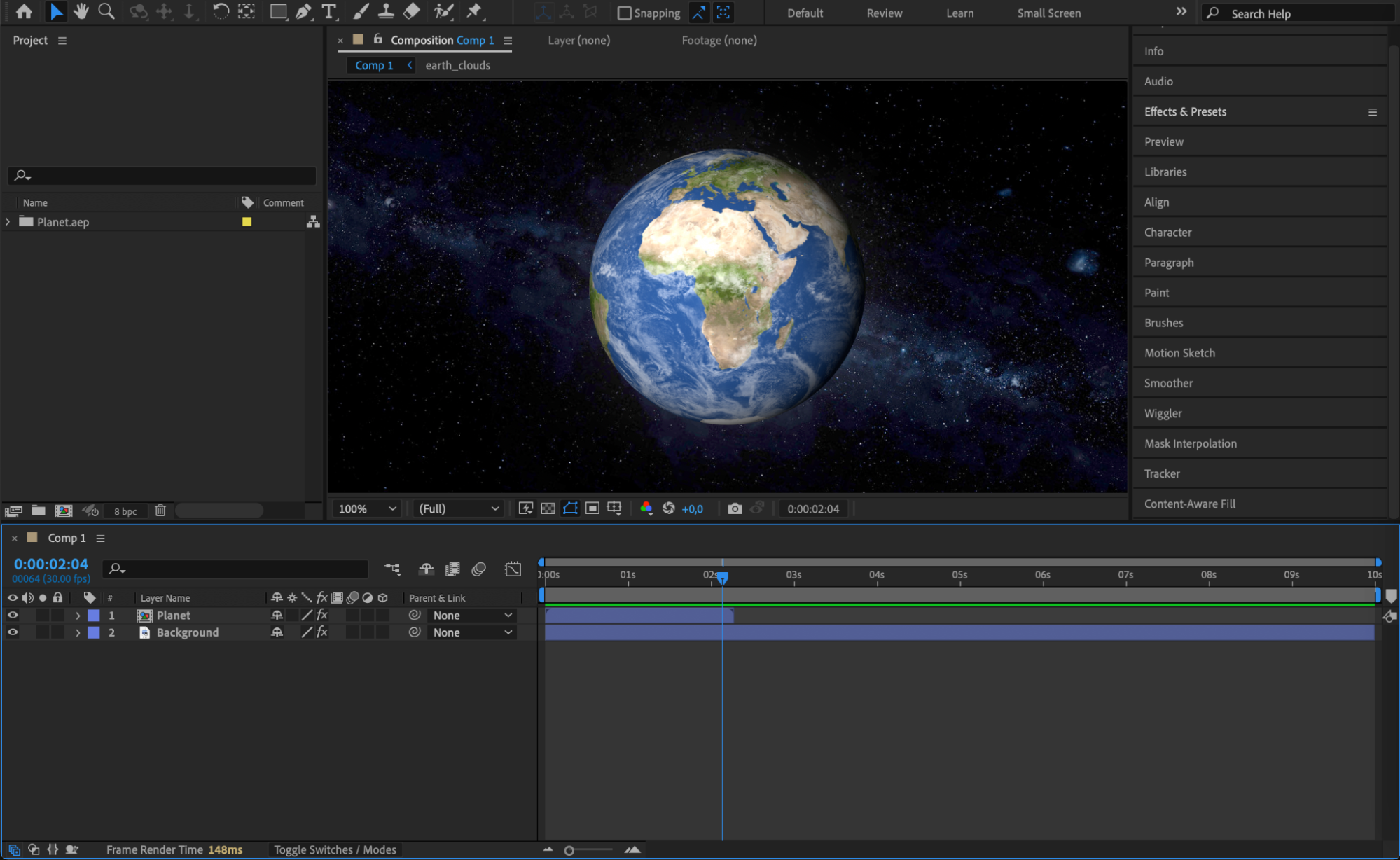 Étape 5 : enregistrez vos modifications
Après avoir dissocié et ajusté vos calques, pensez à enregistrer votre projet. Ouvrez le menu File et sélectionnez Save, ou utilisez le raccourci “Ctrl/Cmd + S”. En enregistrant régulièrement votre projet, vous évitez de perdre vos modifications et pouvez revenir à une version antérieure si nécessaire. Cette étape est indispensable pour protéger votre travail et préserver l’intégrité du projet.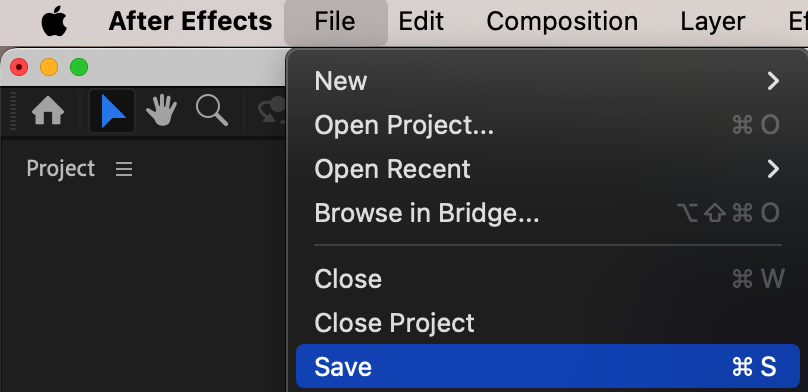 Conclusion
Dissocier des calques dans After Effects est une opération simple qui améliore votre workflow et vous offre un contrôle accru sur vos animations. En suivant ces étapes, vous pourrez gérer facilement vos calques et effectuer des ajustements précis pour créer des contenus visuels dynamiques et captivants.
Our Bestsellers
Our Bestsellers


