
Guide étape par étape pour augmenter la résolution de séquences vidéo dans After Effects
Introduction : pourquoi augmenter la résolution de vos séquences dans After Effects ?
Augmenter la résolution de séquences vidéo est un besoin fréquent pour les monteurs qui travaillent avec des contenus en basse résolution. Que vous souhaitiez réutiliser d’anciennes vidéos ou travailler sur des images d’archives, After Effects propose des outils puissants pour augmenter leur résolution tout en préservant leur qualité. Dans ce guide, vous découvrirez pas à pas comment agrandir efficacement vos séquences.
Étape 1 : créez une nouvelle composition
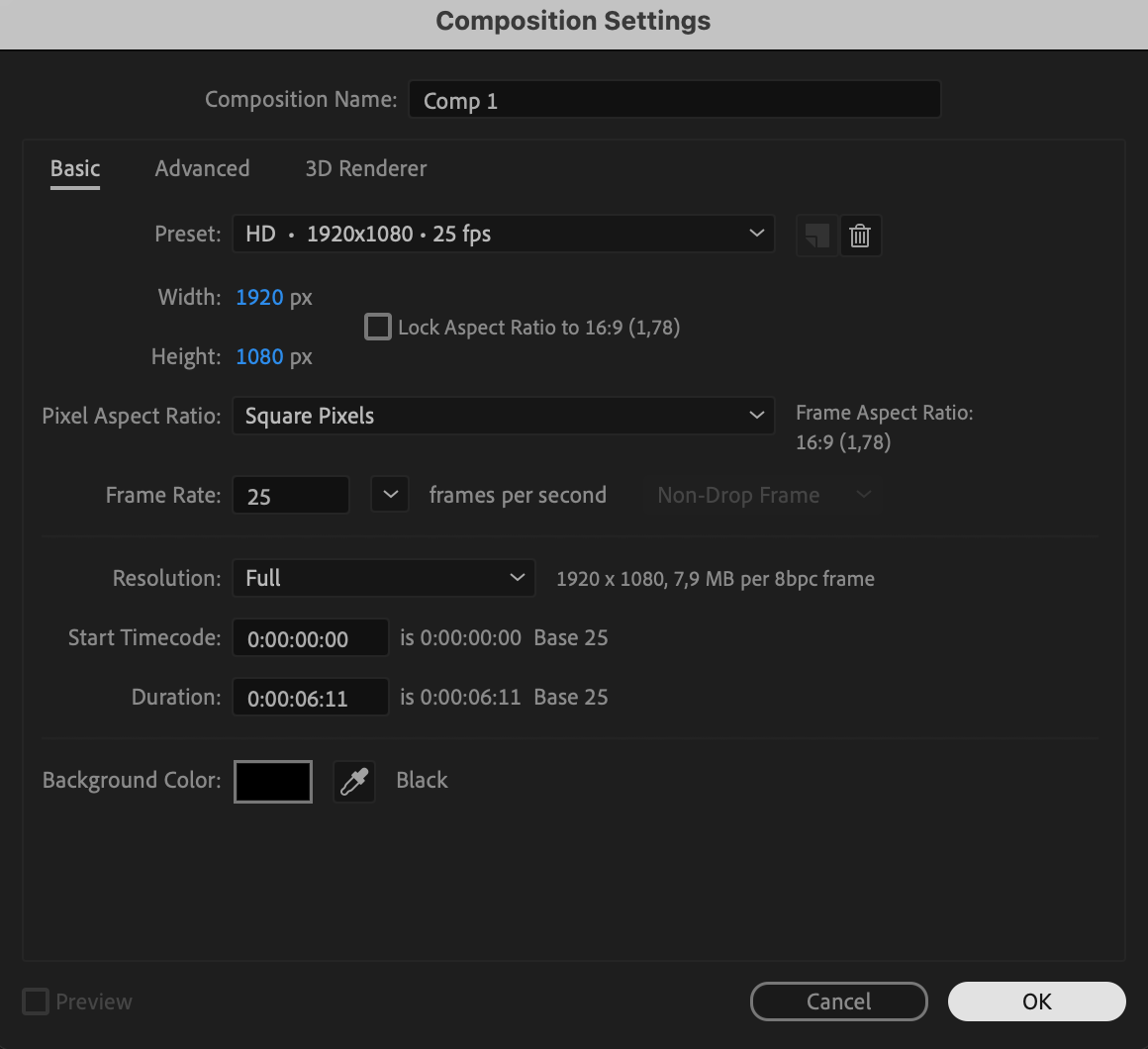
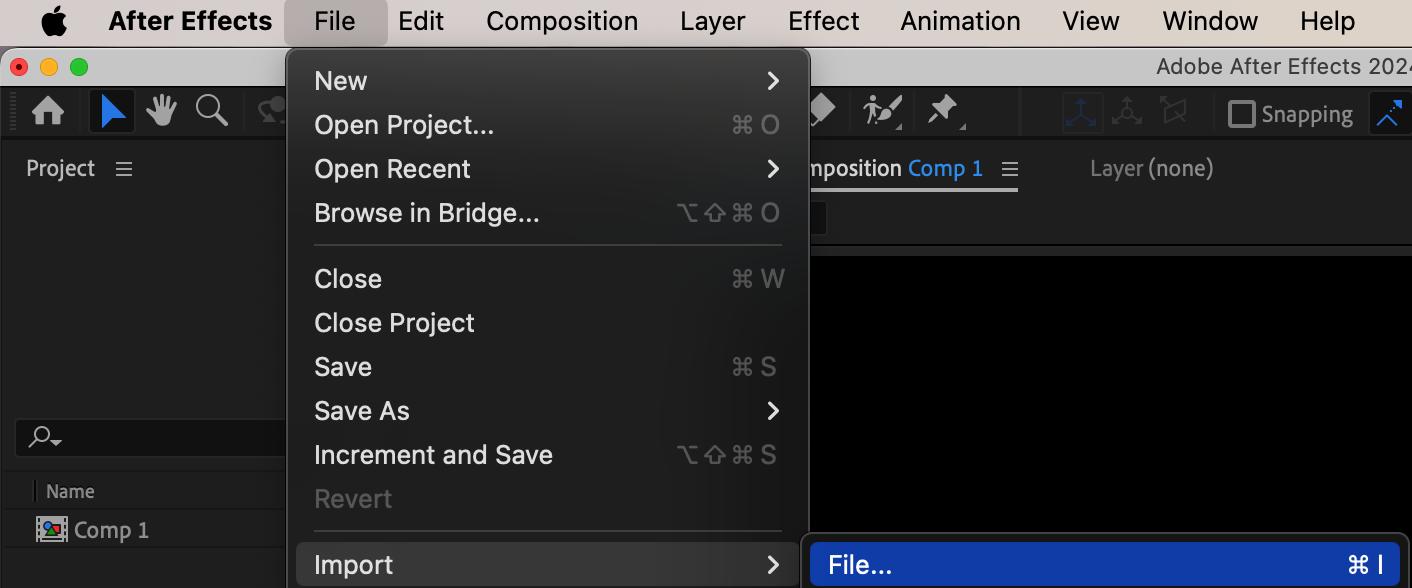
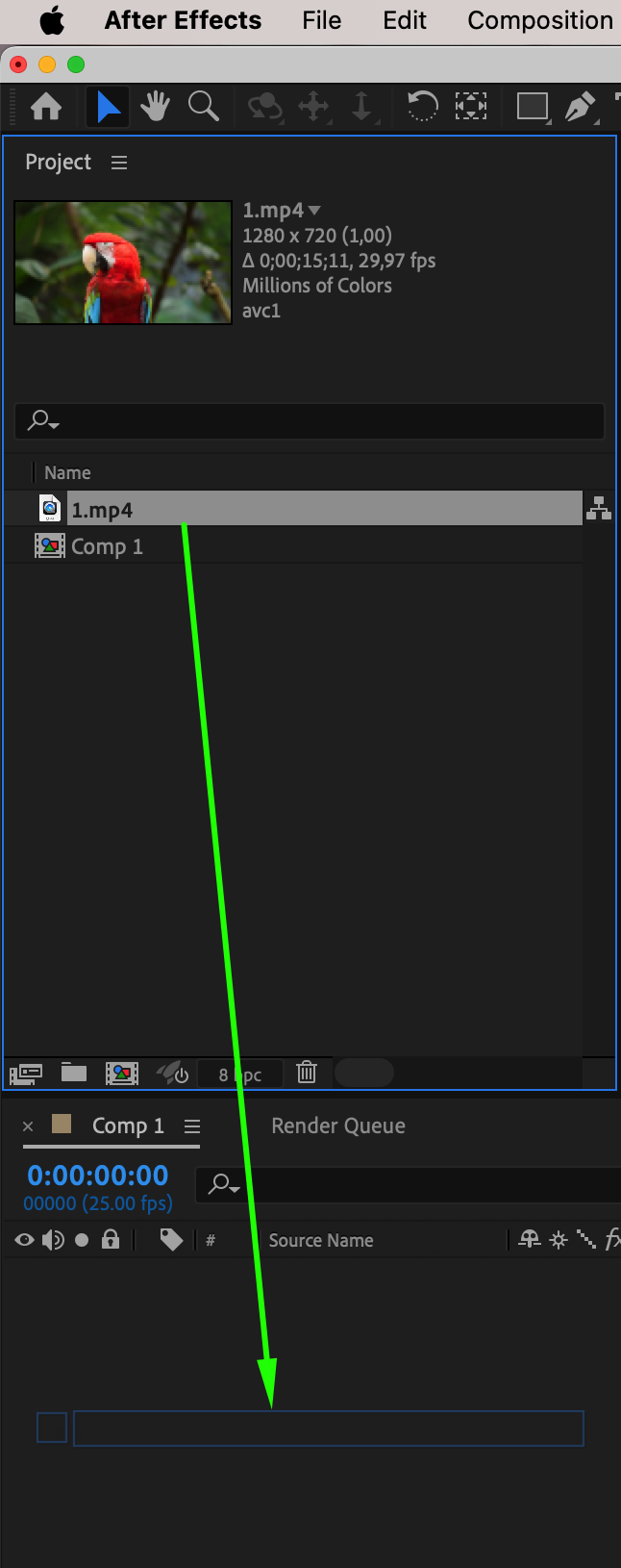
Commencez par ouvrir After Effects et créer une nouvelle composition. Accédez à Composition > New Composition, puis définissez la résolution souhaitée (par exemple, 1920×1080 ou 4K). Faites glisser votre séquence en basse résolution sur la timeline. Cette composition servira d’espace de travail pour augmenter la résolution de votre séquence.

 Étape 2 : redimensionnez votre séquence
Sélectionnez le calque de la séquence dans la timeline. Appuyez sur S pour afficher les propriétés Scale, puis augmentez la valeur afin de l’adapter à la résolution de votre composition. Évitez de dépasser 200 %, au risque de faire apparaître des artefacts visibles. Cette étape définit les dimensions de base, mais n’améliore pas nécessairement la qualité.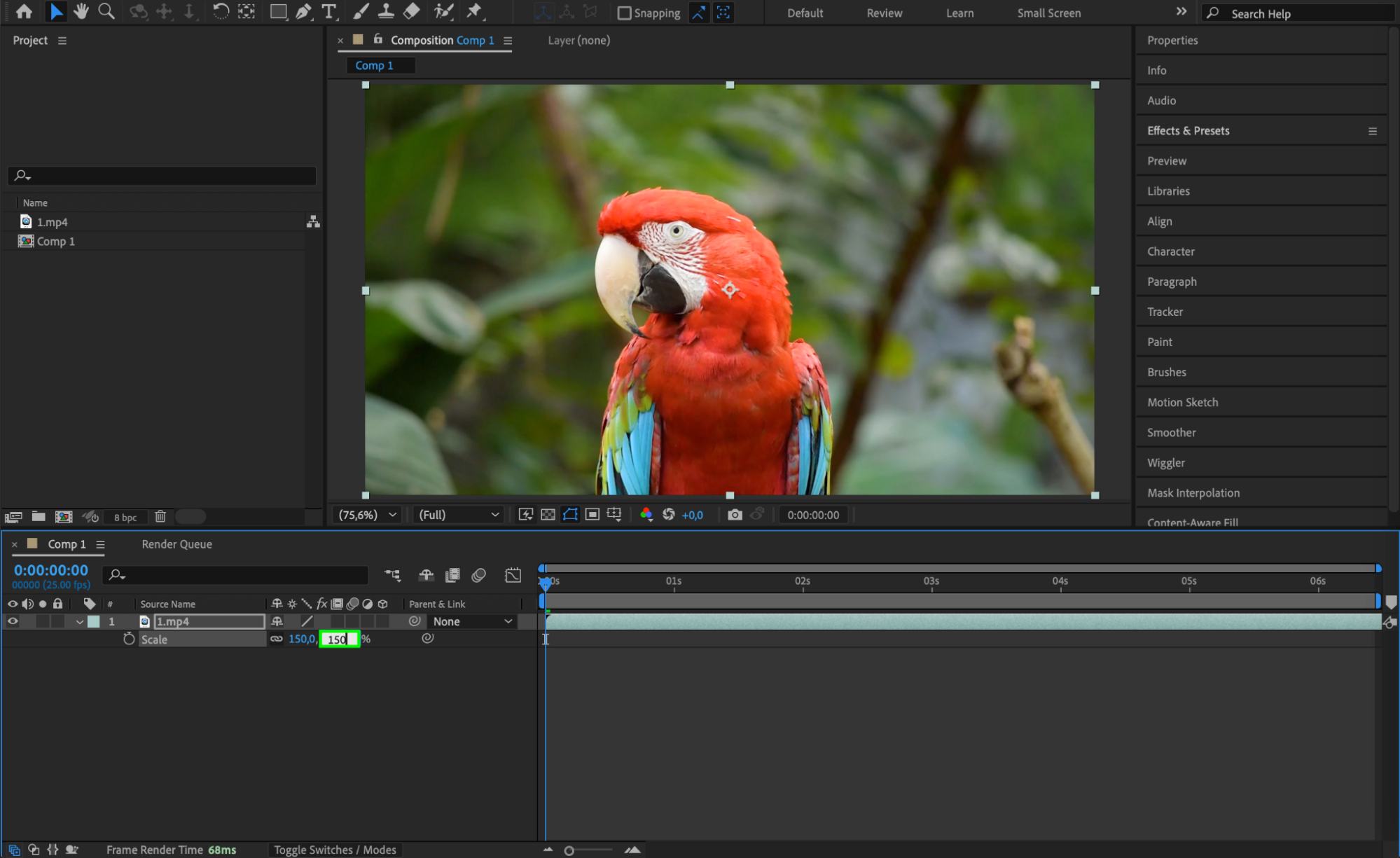 Étape 3 : appliquez l’effet Detail-preserving Upscale
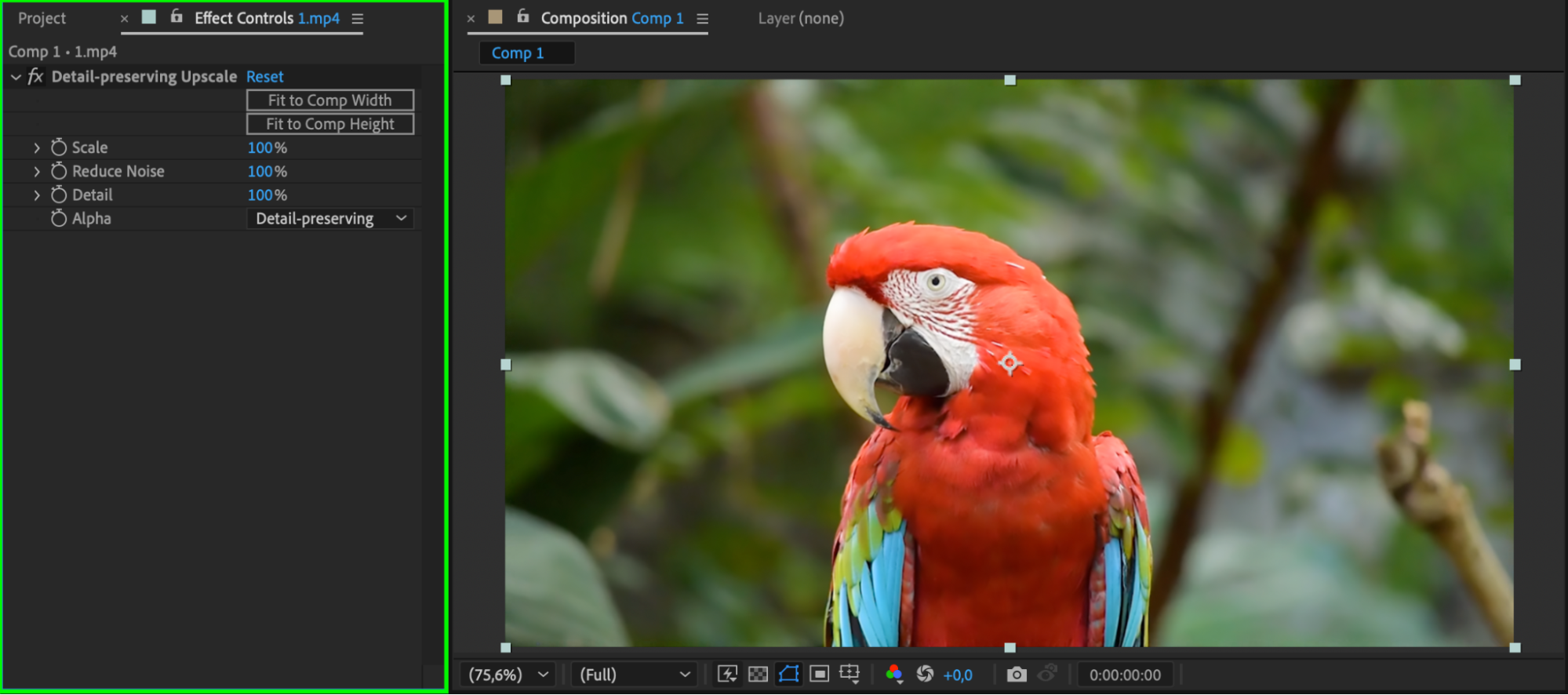
Accédez à Effects & Presets, recherchez l’effet Detail-preserving Upscale, puis appliquez-le au calque de votre séquence. Cet effet est spécialement conçu pour augmenter la résolution tout en préservant les détails. Ajustez des paramètres tels que Scale Percentage et Reduce Noise afin d’optimiser le résultat.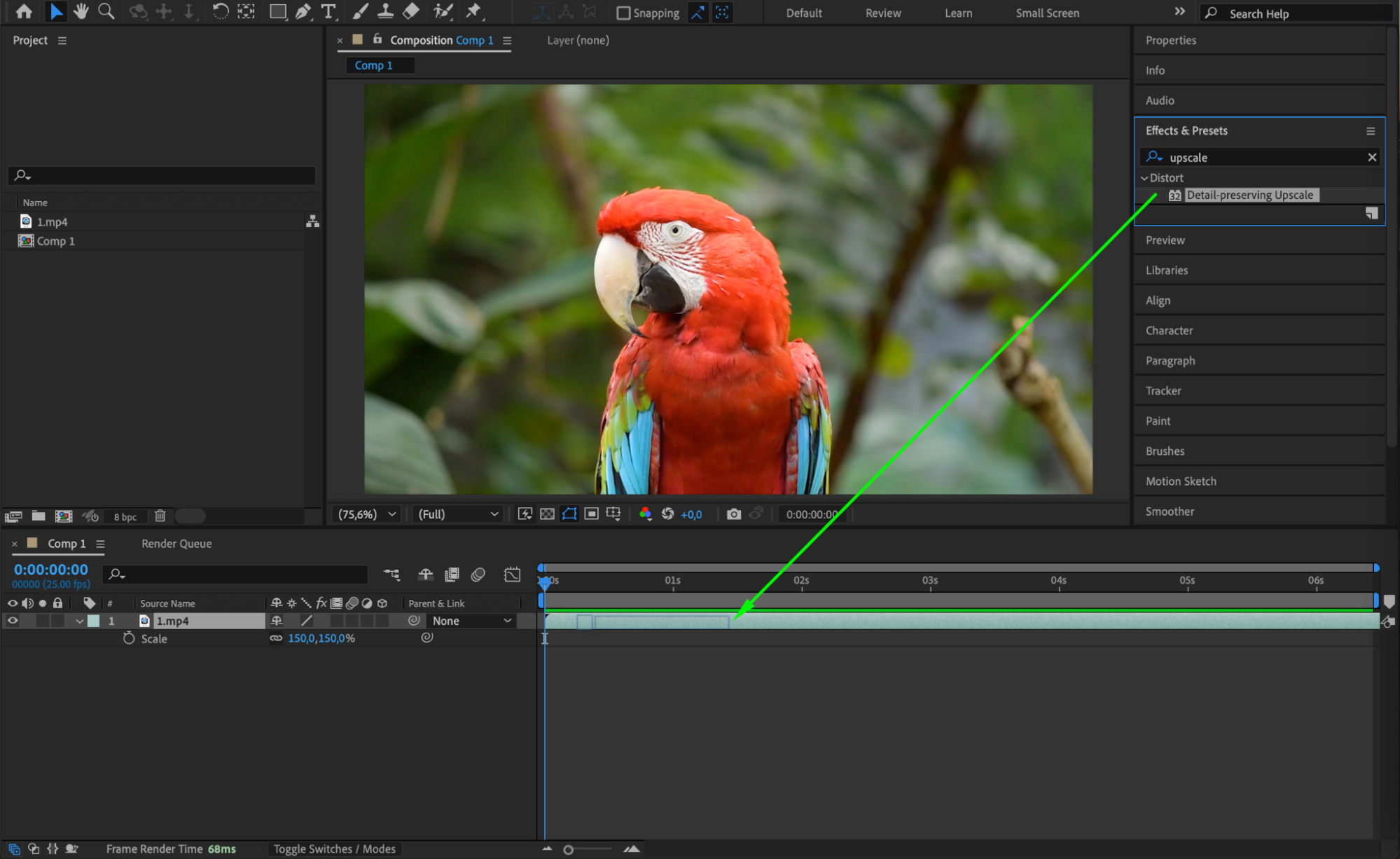
 Étape 4 : affinez la qualité avec l’accentuation et la réduction du bruit
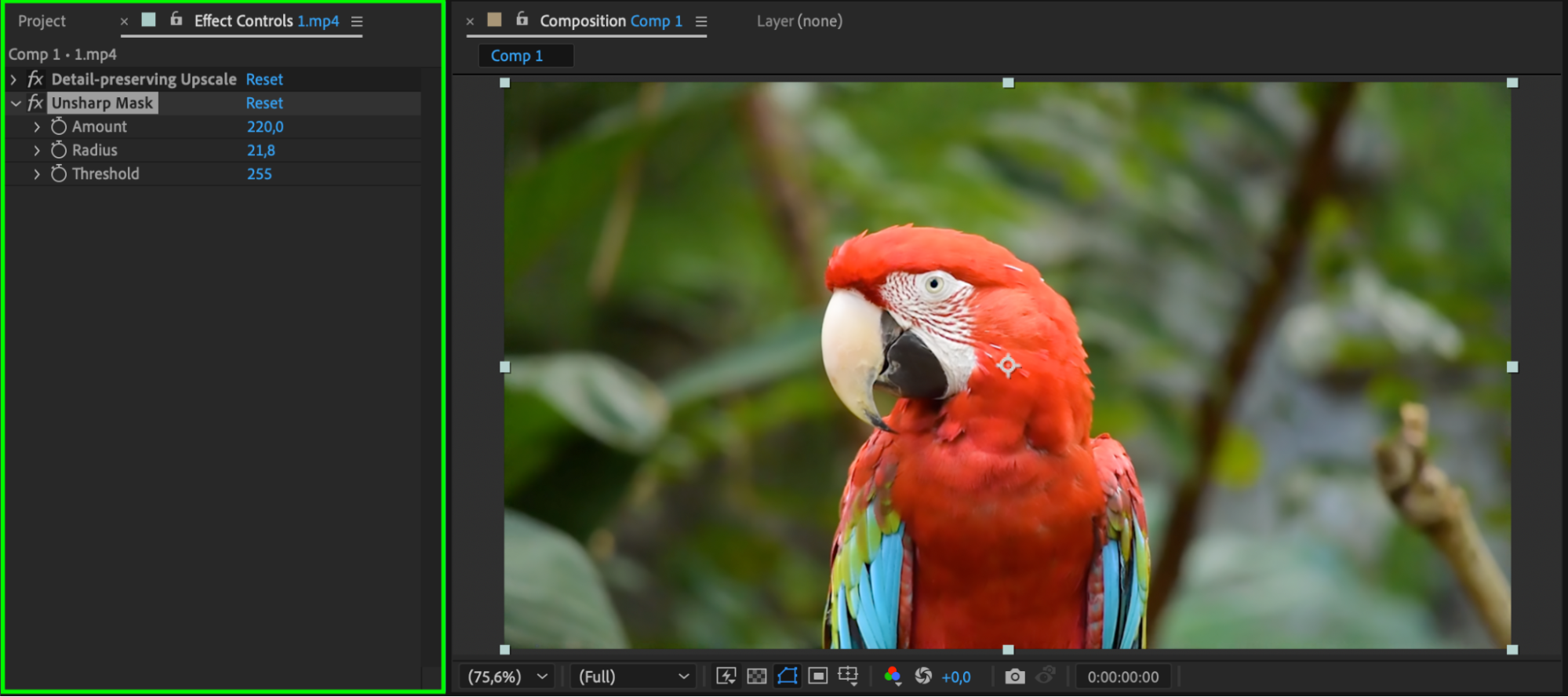
Après l’agrandissement, vous pourrez remarquer du bruit ou un léger manque de netteté dans la séquence. Appliquez les effets Unsharp Mask ou Sharpen depuis le panneau Effects & Presets afin de mieux faire ressortir les contours et les détails. Utilisez un outil de réduction du bruit comme Reduce Grain pour éliminer les éventuels artefacts apparus lors de l’agrandissement.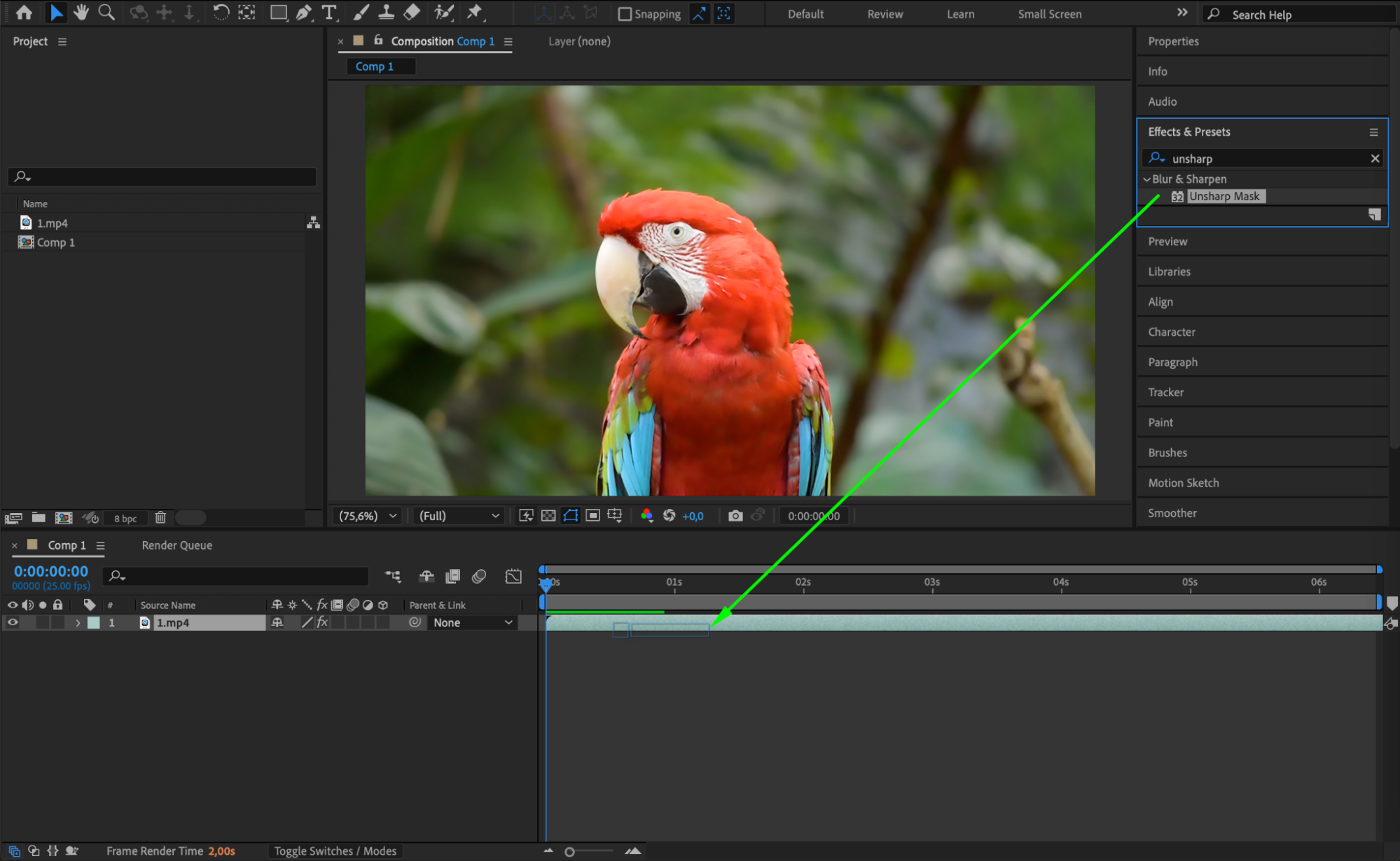
 Étape 5 : prévisualisez et ajustez les paramètres
Prévisualisez votre séquence en la lisant dans la composition. Ajustez au besoin les paramètres d’agrandissement, de réduction du bruit ou d’accentuation pour obtenir la meilleure qualité possible.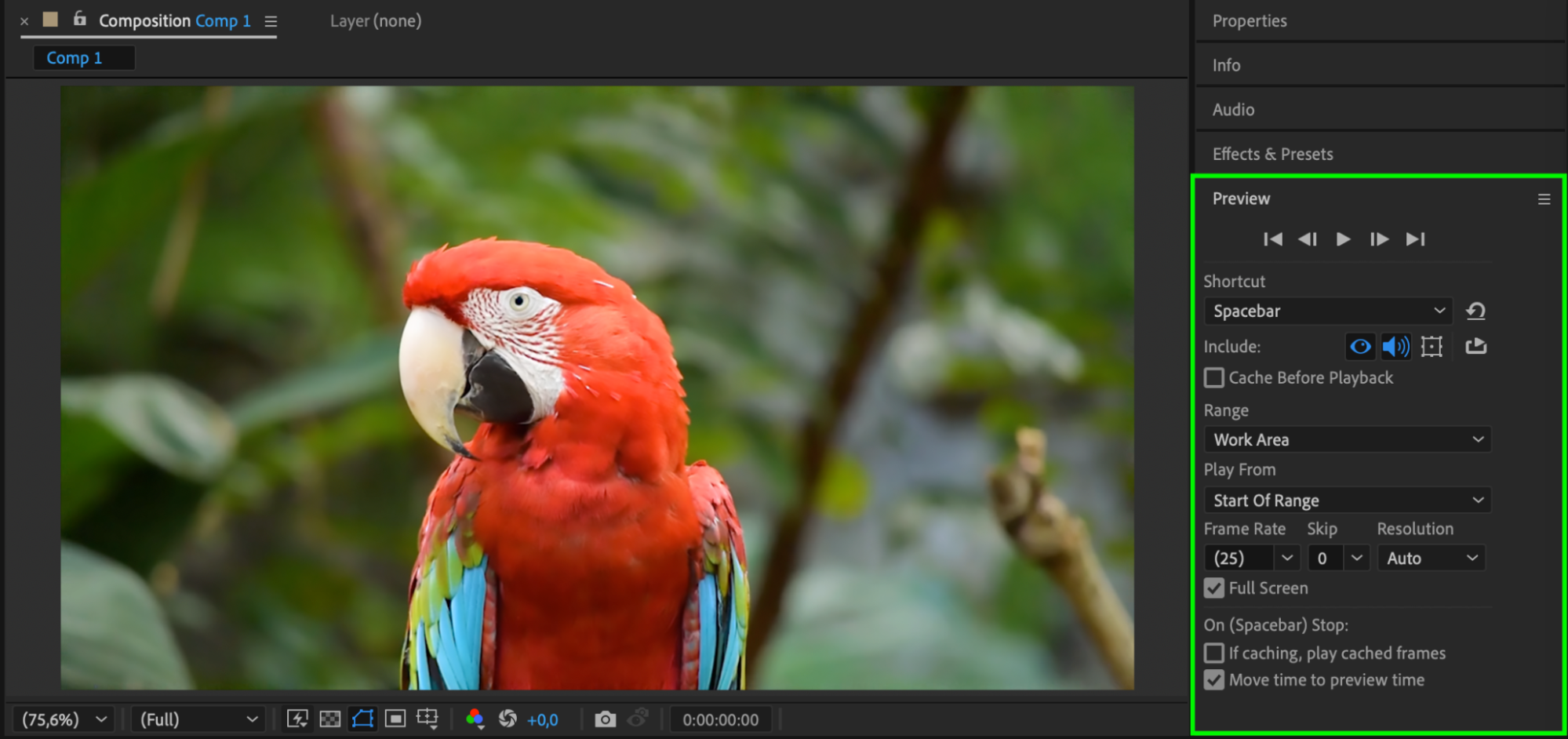 Étape 6 : exportez votre séquence agrandie
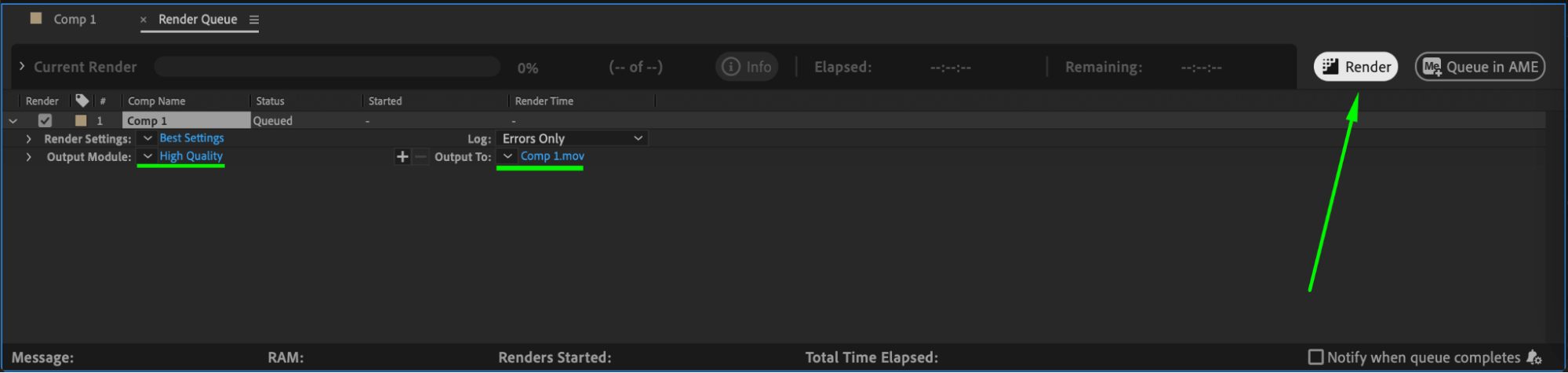
Une fois le résultat satisfaisant, exportez votre projet. Accédez à Composition > Add to Render Queue, sélectionnez le format de sortie souhaité (par exemple, H.264 pour une vidéo), configurez la résolution pour qu’elle corresponde à celle de votre composition, puis cliquez sur Render.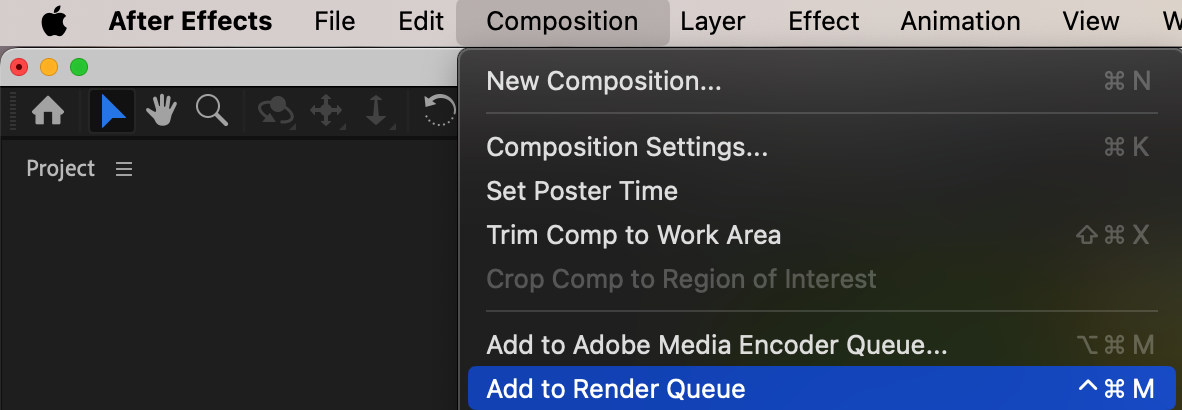
 Conclusion
Pour augmenter la résolution d’une séquence dans After Effects et obtenir un résultat professionnel, il est nécessaire de combiner redimensionnement, amélioration des détails et réduction du bruit. En suivant ces étapes, vous pouvez donner une nouvelle vie à vos contenus en basse résolution et les adapter aux plateformes et écrans actuels.
Our Bestsellers
Our Bestsellers


