
Comment utiliser After Effects avec Premiere Pro en toute fluidite
Comment importer des sequences de Premiere Pro dans After Effects
Pour commencer a integrer After Effects et Premiere Pro, il est essentiel de comprendre comment importer des sequences de Premiere Pro vers After Effects en toute fluidite. Ce processus vous permet d’exploiter les puissantes capacites d’effets visuels et d’animation d’After Effects, tout en conservant le montage deja realise dans Premiere Pro.
Voici un guide pas a pas pour importer des sequences de Premiere Pro vers After Effects :
Etape 1 : verifiez la compatibilite et la configuration
Avant de commencer, assurez-vous qu’Adobe After Effects et Premiere Pro sont dans la meme version ou compatibles pour l’integration.
Etape 2 : ouvrez votre projet Premiere Pro
Rendez-vous dans votre projet Premiere Pro et identifiez la sequence ou les clips que vous souhaitez enrichir avec After Effects.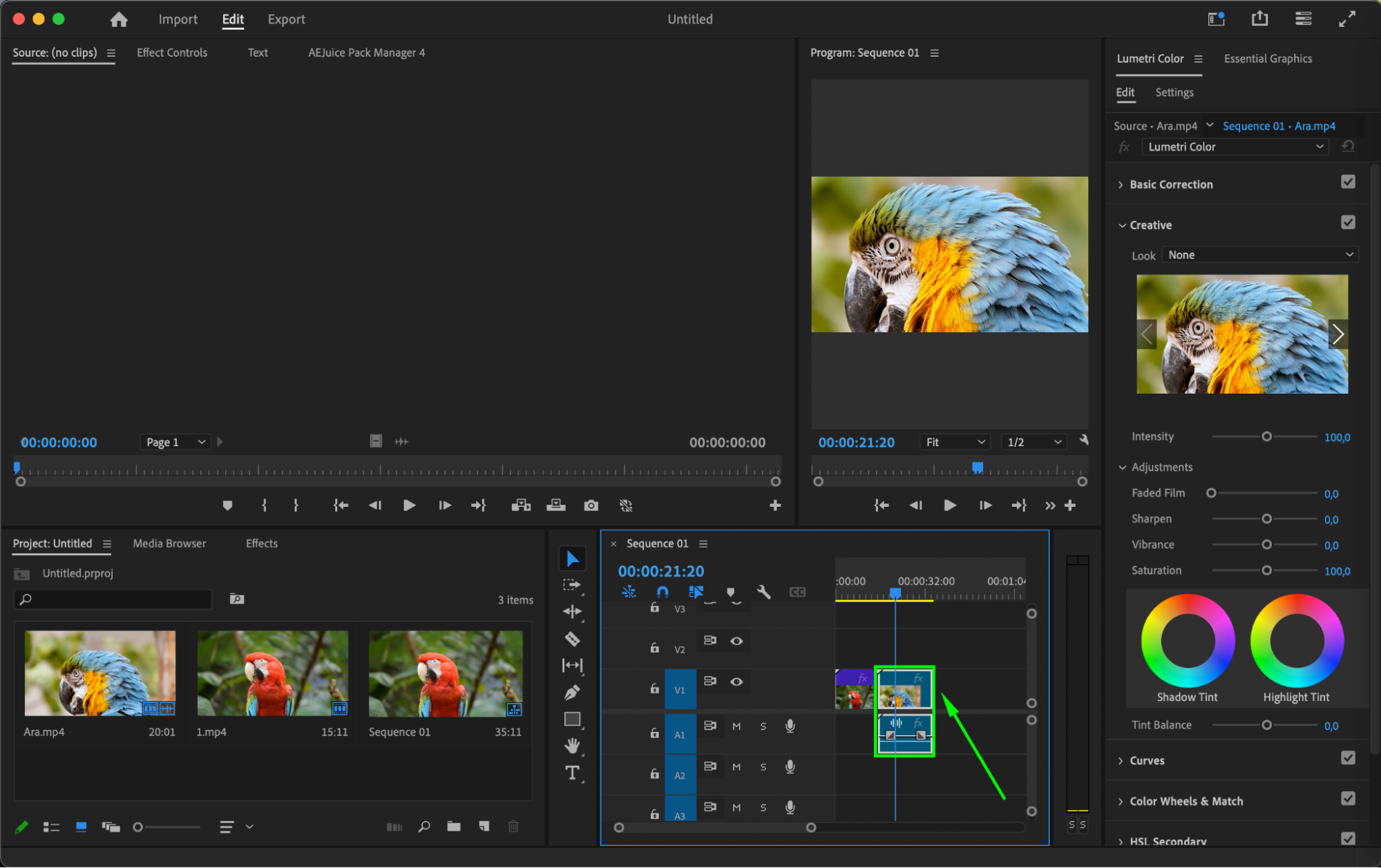 Etape 3 : remplacez par une composition After Effects
Faites un clic droit sur la sequence ou le clip dans Premiere Pro et choisissez « Remplacer par une composition After Effects » dans le menu contextuel. Cette action cree une nouvelle composition dans After Effects avec la sequence selectionnee.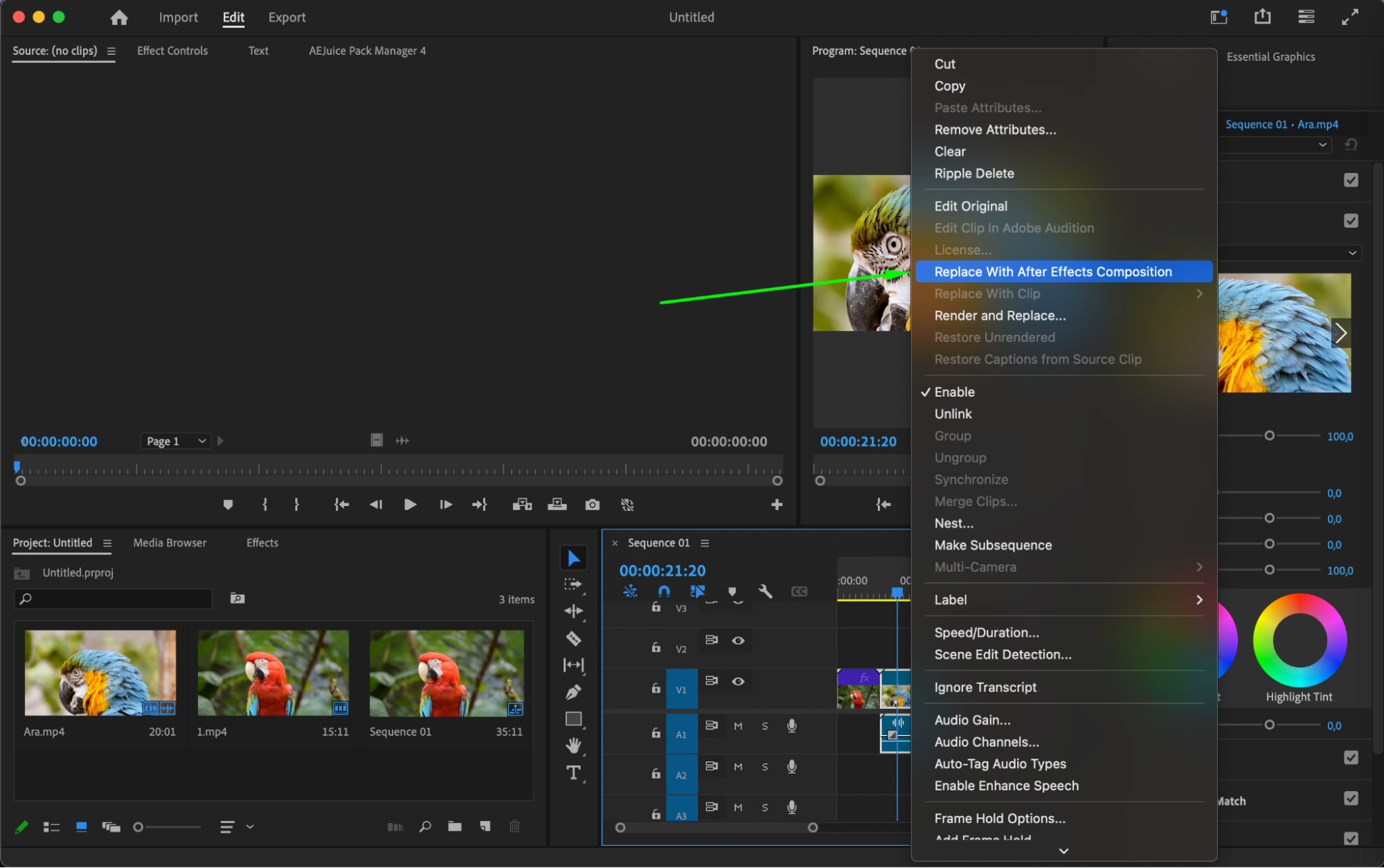 Etape 4 : enregistrez votre projet After Effects
After Effects s’ouvrira automatiquement et vous invitera a enregistrer votre projet. Choisissez un nom de fichier et un emplacement, puis cliquez sur « Save ». Cette etape cree un nouveau projet After Effects contenant les sequences importees depuis Premiere Pro, pret pour le montage et les ameliorations.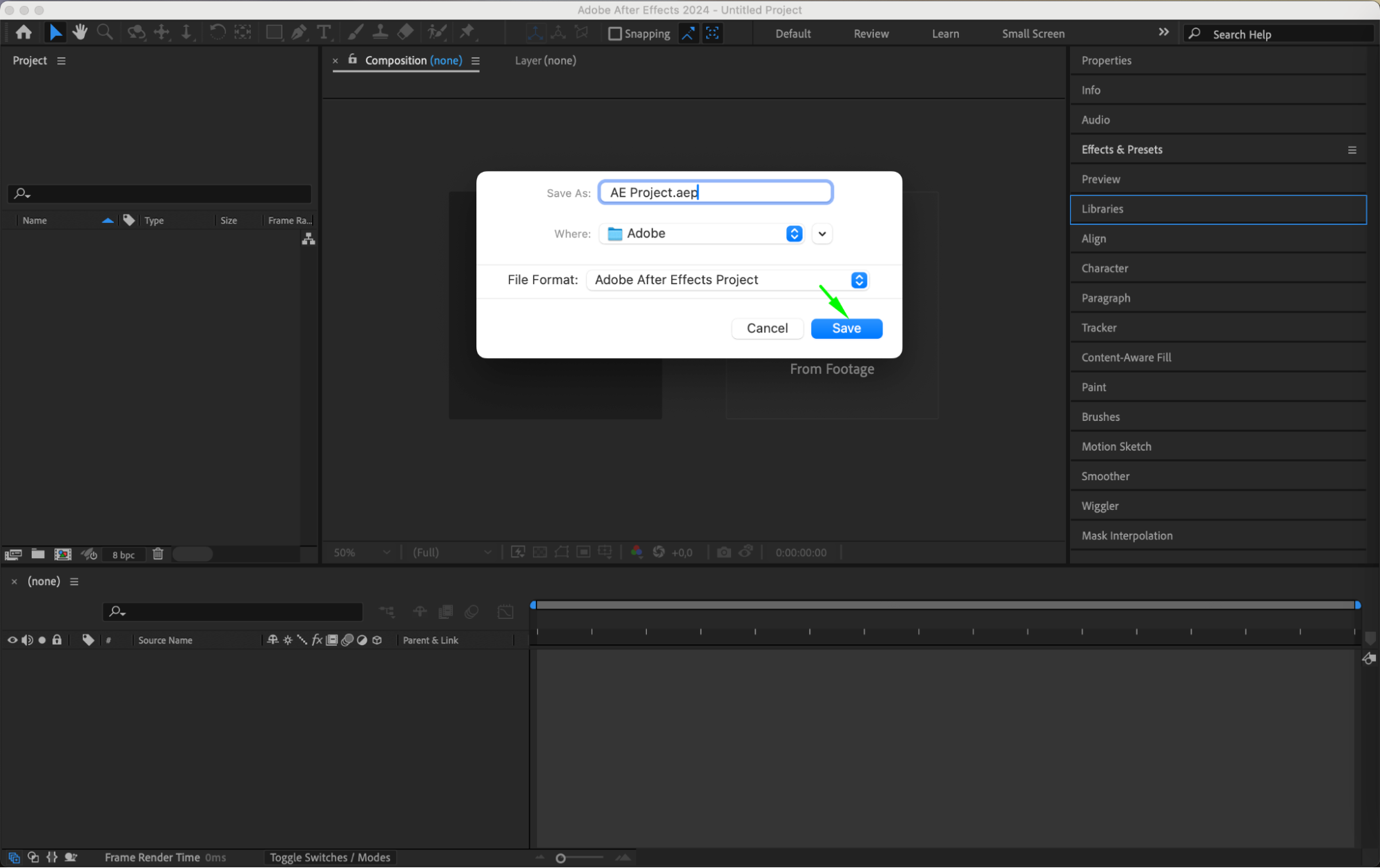
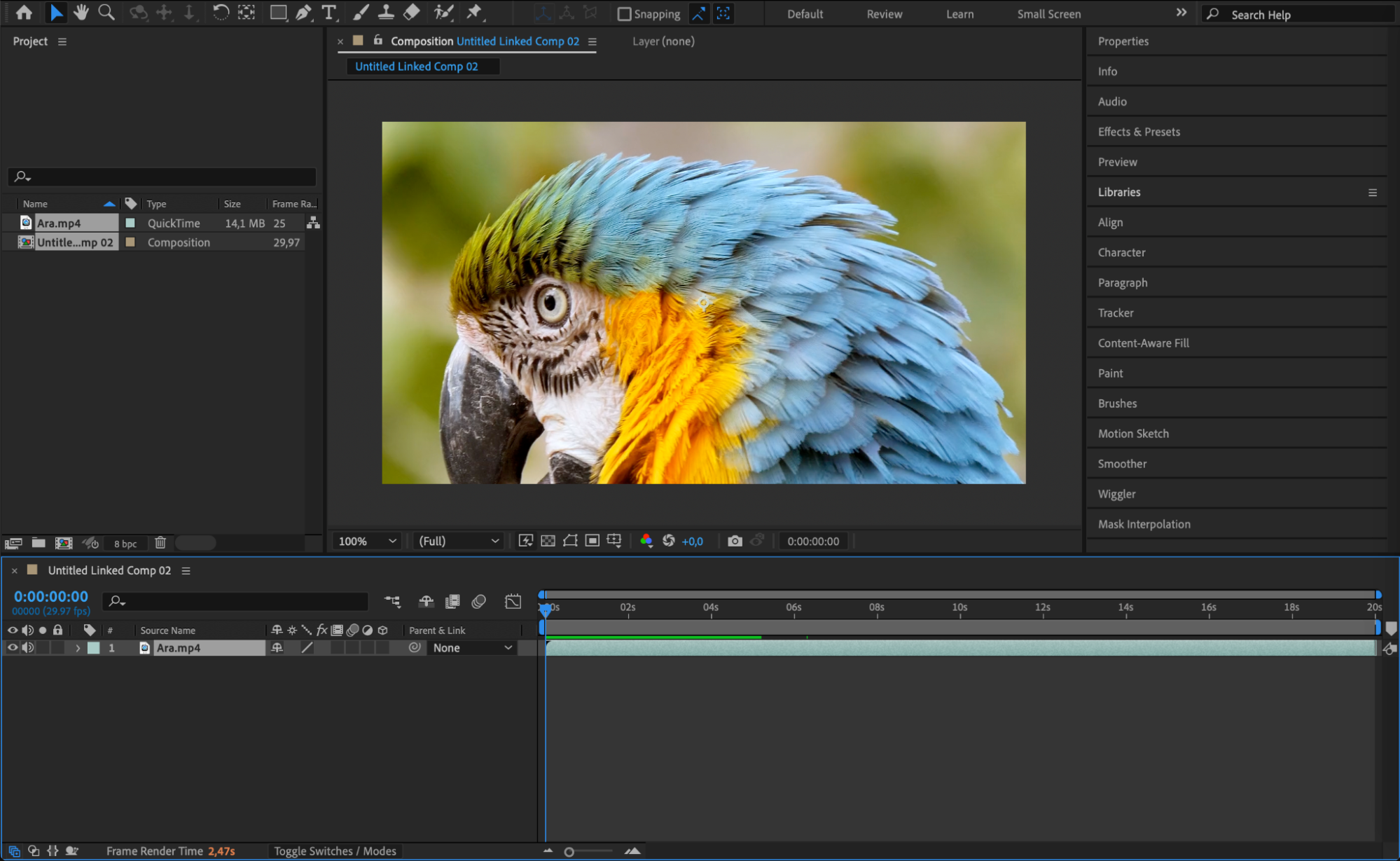 Etape 5 : enrichissez les sequences dans After Effects
Une fois vos sequences dans After Effects, vous pouvez ajouter des effets visuels, animer des elements et enrichir votre projet grace aux outils performants disponibles. Apportez les modifications souhaitees – ajout de motion design, application d’effets speciaux, ajustement de l’etalonnage – pour donner vie a votre vision creative.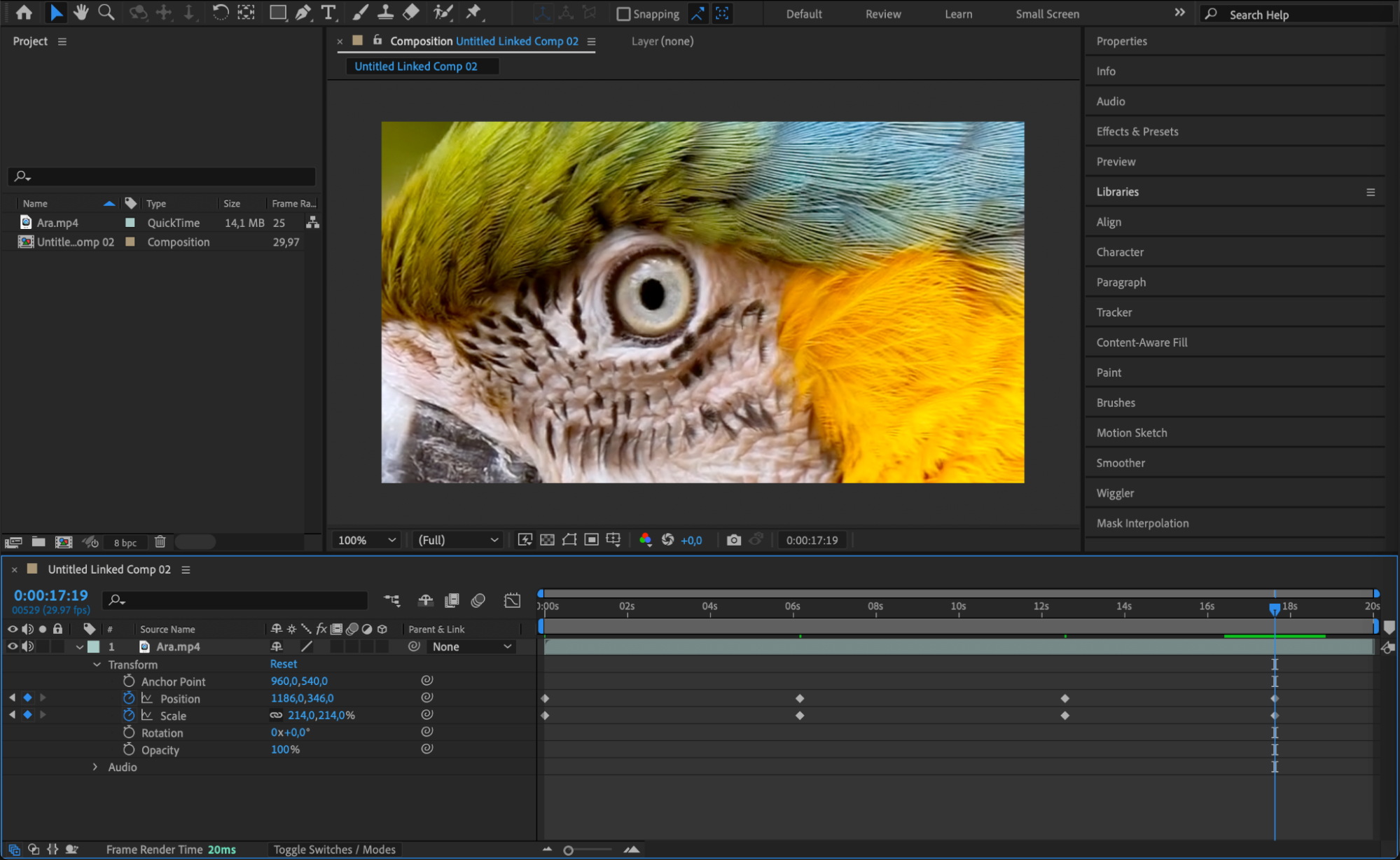
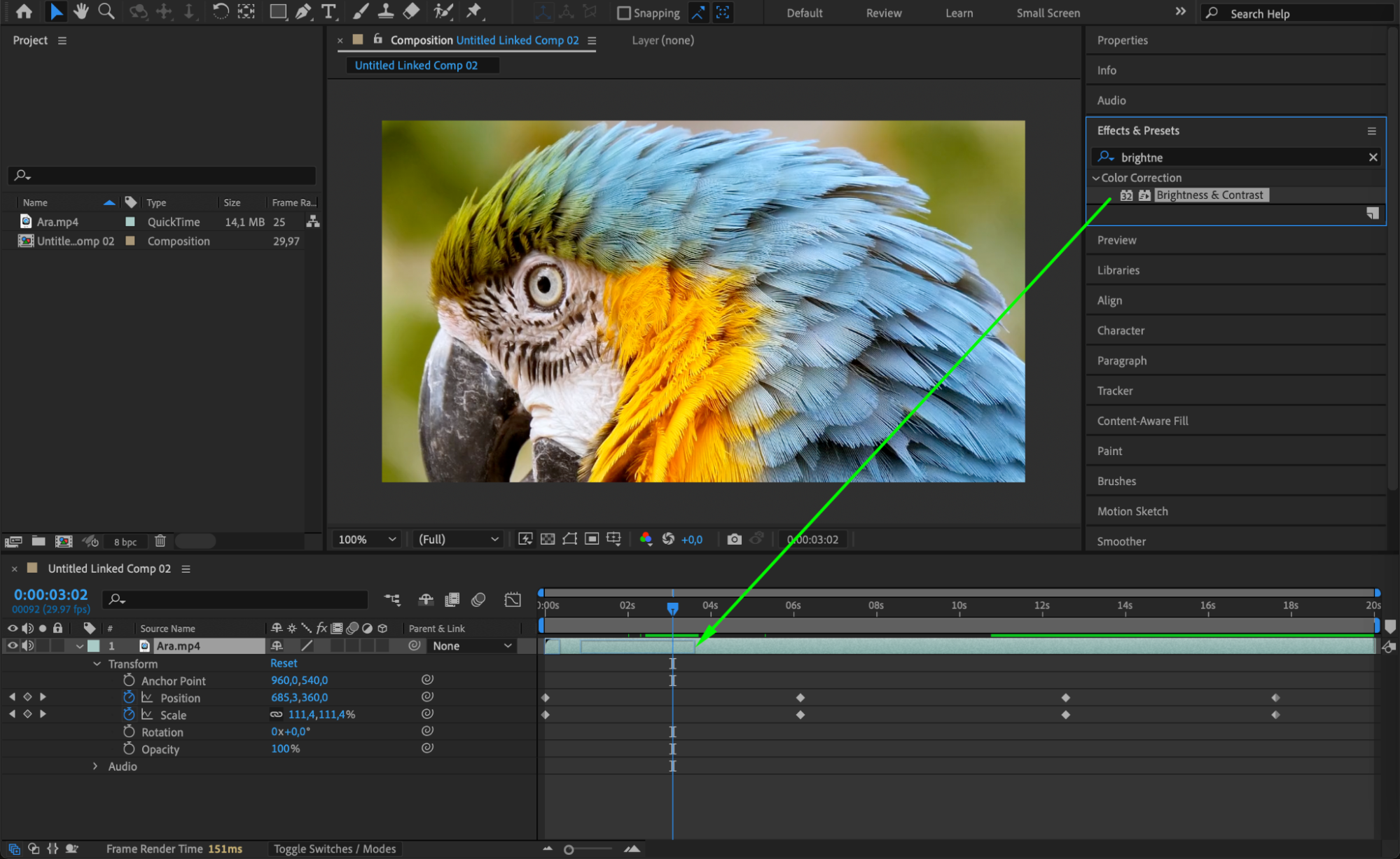
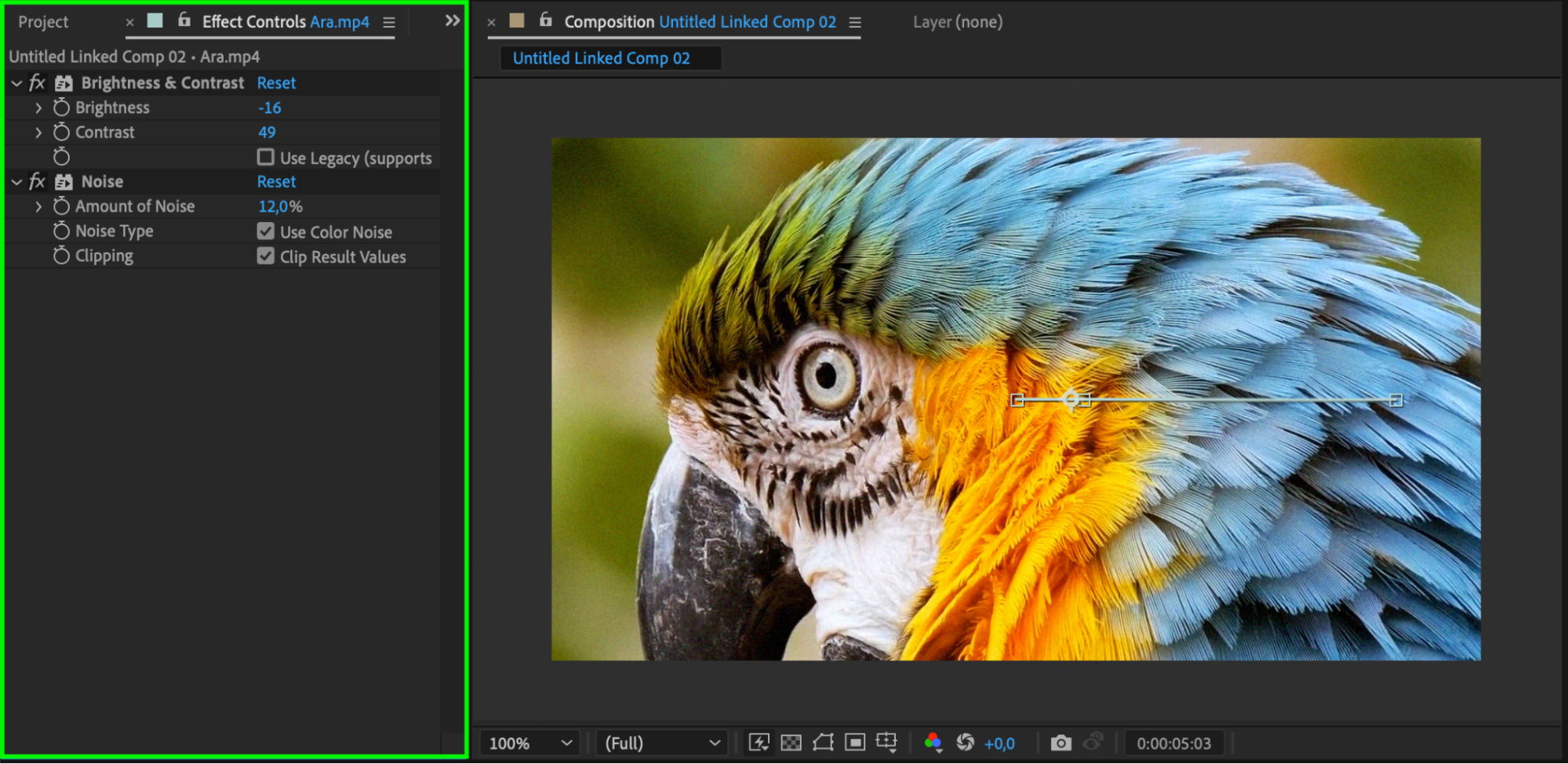 Etape 6 : enregistrez et mettez a jour les modifications
Une fois satisfait des modifications, enregistrez votre composition After Effects. Inutile d’exporter les sequences separement : le simple fait d’enregistrer le projet met automatiquement a jour la composition liee dans Premiere Pro.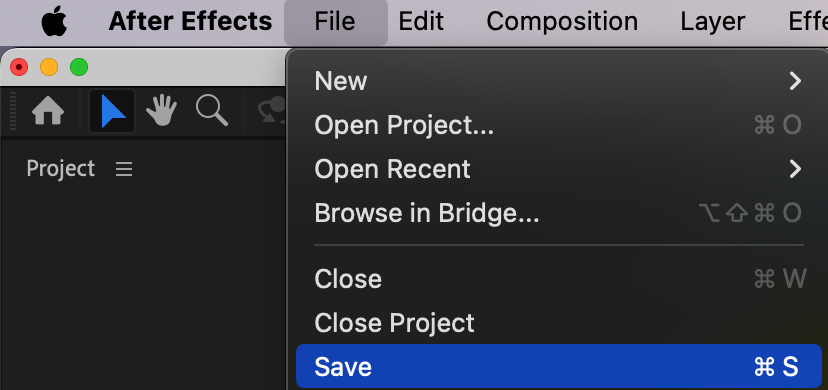 Etape 7 : verifiez les modifications dans Premiere Pro
Retournez dans Premiere Pro, ou vous verrez la composition mise a jour se refleter dans votre timeline. Grace a la fonction de liaison dynamique, toute modification effectuee dans After Effects s’applique instantanement dans Premiere Pro, vous permettant de poursuivre le montage avec ces nouvelles ameliorations en toute fluidite.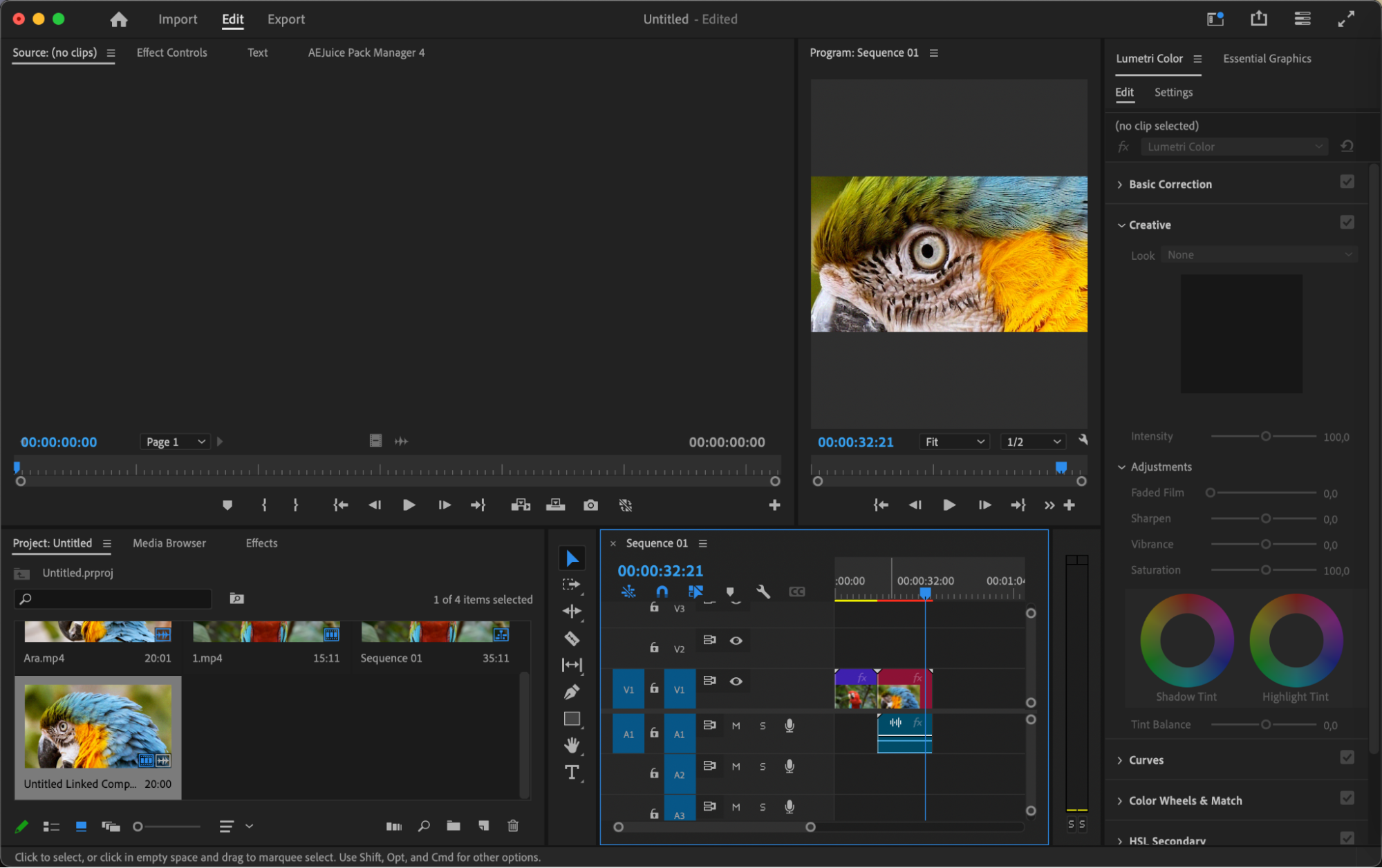
Conclusion
En suivant ces etapes simples, vous pouvez transferer vos sequences de Premiere Pro vers After Effects en toute fluidite, et ainsi profiter des puissantes capacites d’effets visuels et d’animation d’After Effects sans perturber votre montage d’origine.
Alors, lancez-vous ! Importer des sequences de Premiere Pro vers After Effects change vraiment la donne et peut faire passer vos videos a un tout autre niveau. Que vous souhaitiez ajouter des effets visuels impressionnants, creer des animations captivantes ou enrichir vos sequences, cette integration entre After Effects et Premiere Pro ouvre un monde de possibilites creatives.
Our Bestsellers
Our Bestsellers


