
Maitriser les fan edits avec Adobe After Effects
Sublimer les fan edits avec Adobe After Effects
Les fan edits ont explose en popularite sur les reseaux sociaux, offrant aux passionnes une plateforme pour presenter leurs reinterpretations creatives de films, series ou personnages adores. Si un logiciel de montage basique suffit a certains, Adobe After Effects offre un potentiel inegale pour realiser des montages de qualite professionnelle. Dans ce guide complet, nous verrons comment After Effects peut revolutionner vos creations grace a sa panoplie d'effets visuels, d'animations et d'outils de montage avances. Que vous soyez un editeur chevronne ou un novice, cet article vous servira de feuille de route pour debloquer tout le potentiel d'After Effects pour le fan editing. Rejoignez-nous dans ce voyage pour creer des fan edits captivants qui se demarquent et captivent le public.
Etape 1 : Importer et organiser les fichiers
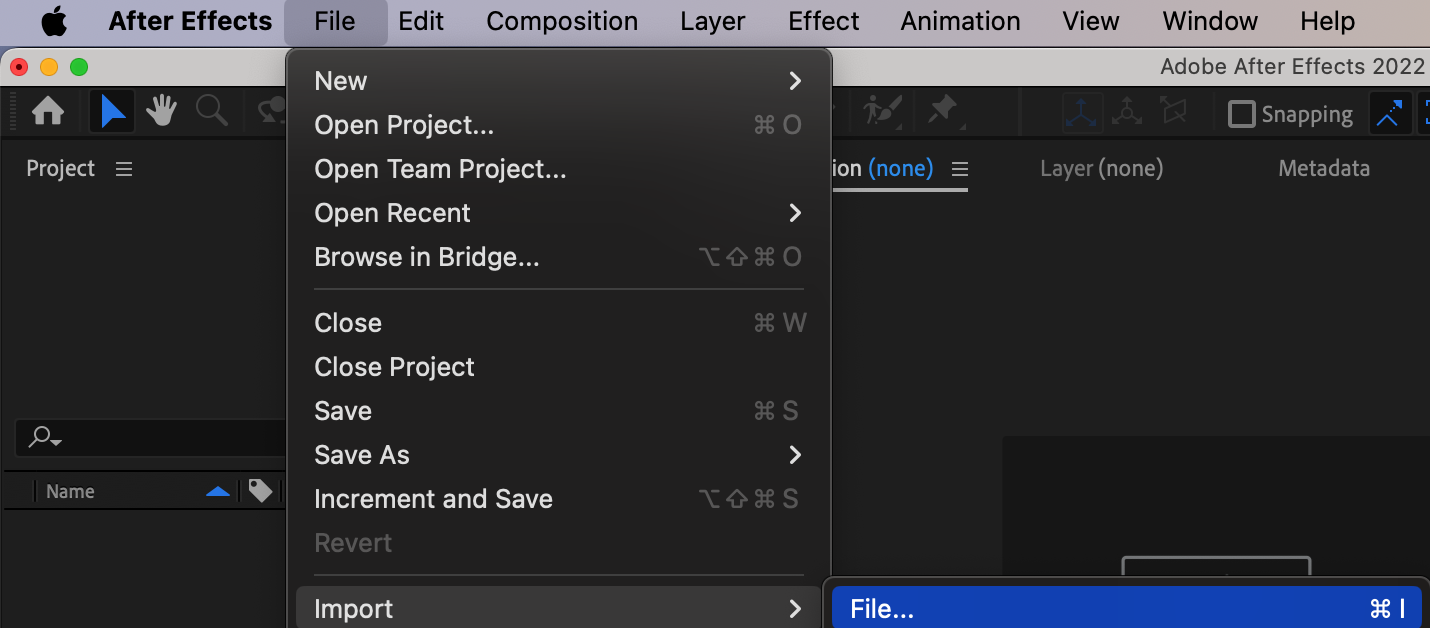
Ouvrez After Effects et importez vos fichiers dans le projet. Organisez-les dans le panneau de projet pour un acces facile pendant le montage.
Etape 2 : Creer et configurer la composition
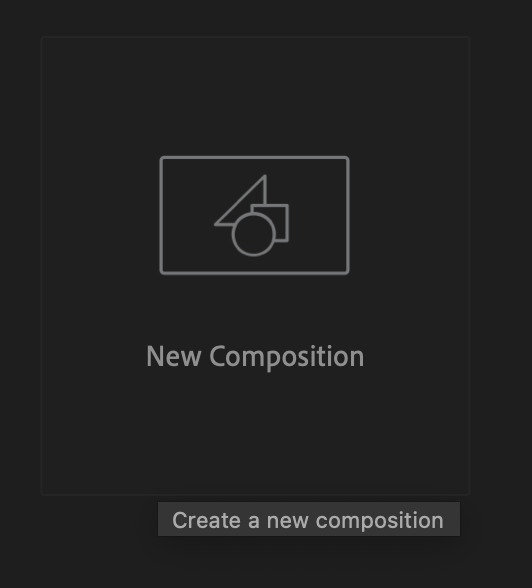
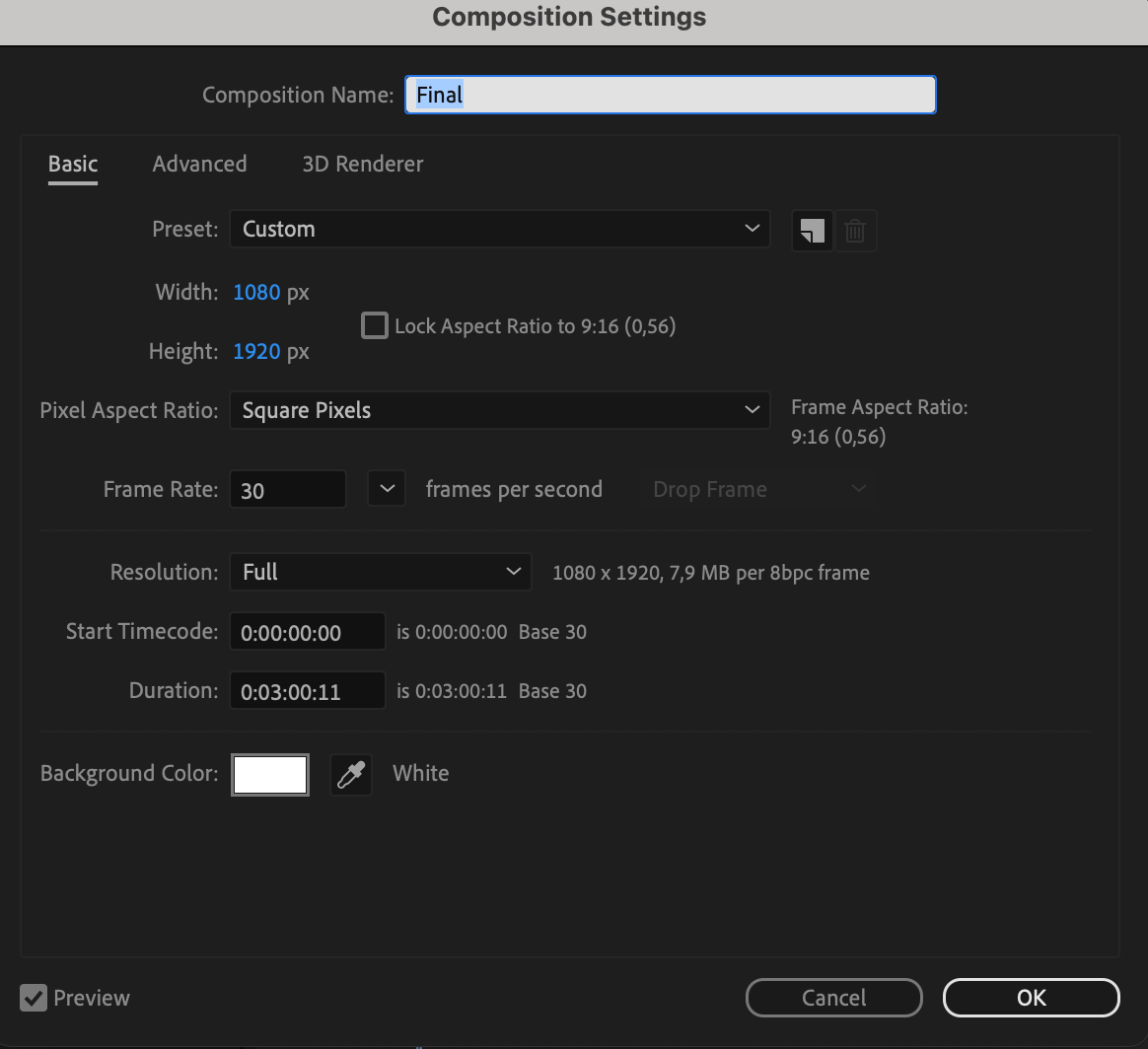
Creez une nouvelle composition et configurez-la en fonction de la plateforme sur laquelle vous comptez publier votre video. Choisissez entre les formats video horizontaux ou verticaux selon vos besoins.
Etape 3 : Ajouter les fichiers importes a la composition
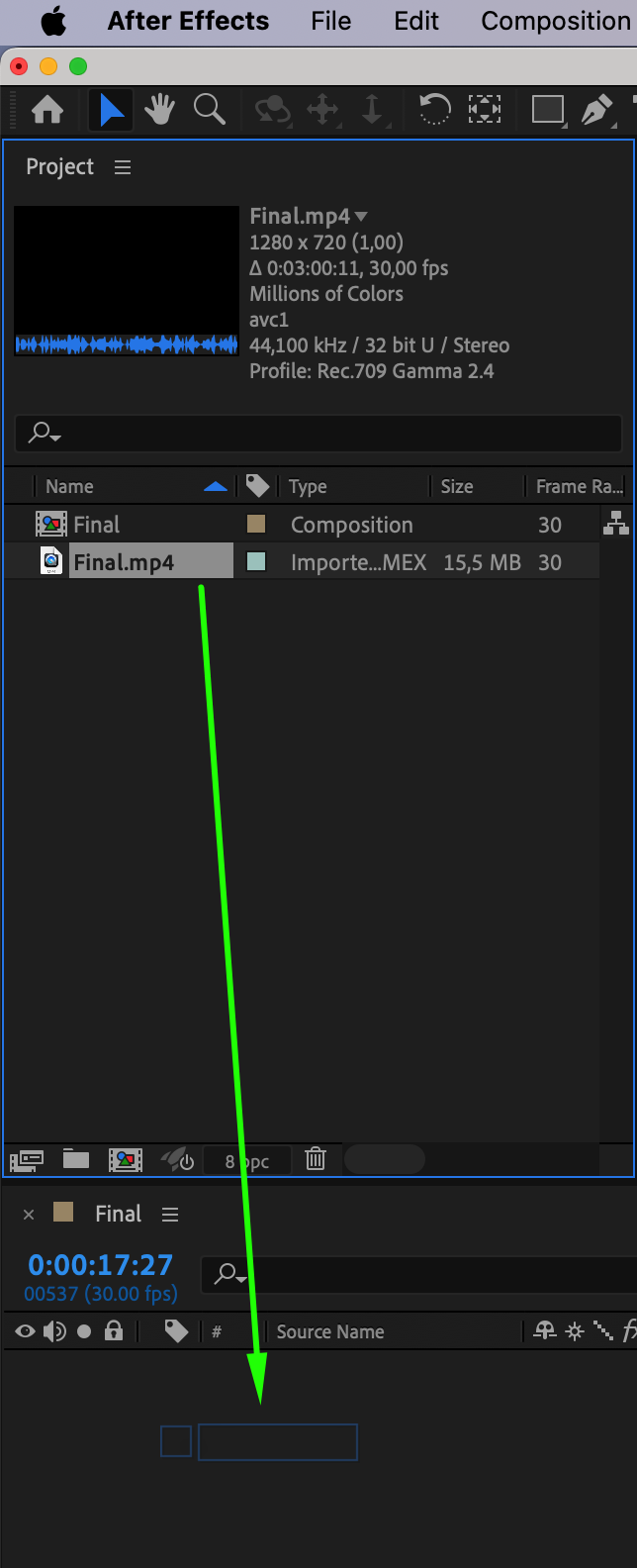
Faites glisser et deposez les fichiers importes sur le panneau de composition pour les ajouter a la timeline de votre projet.
Etape 4 : Modifier l'orientation de la video
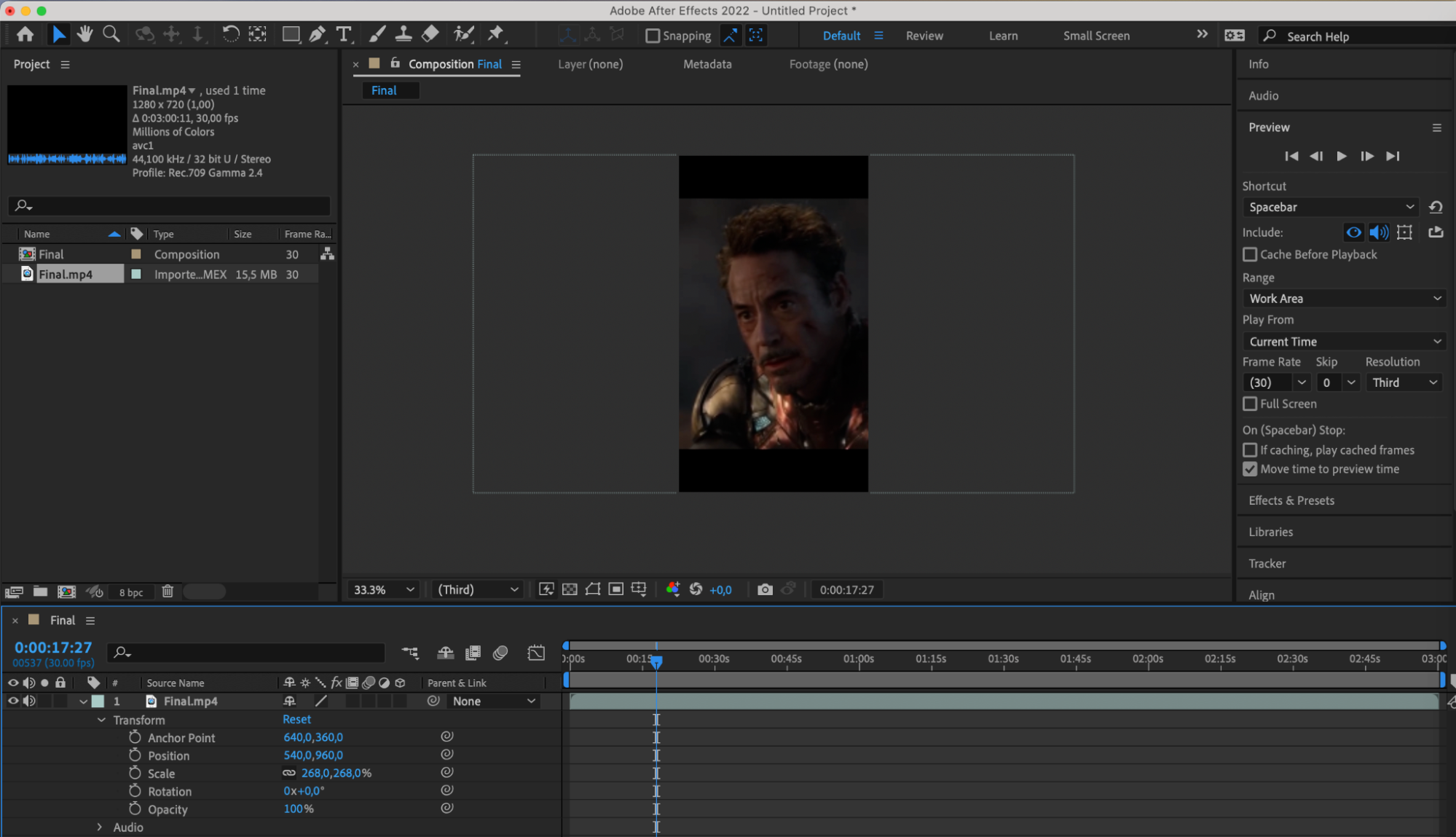
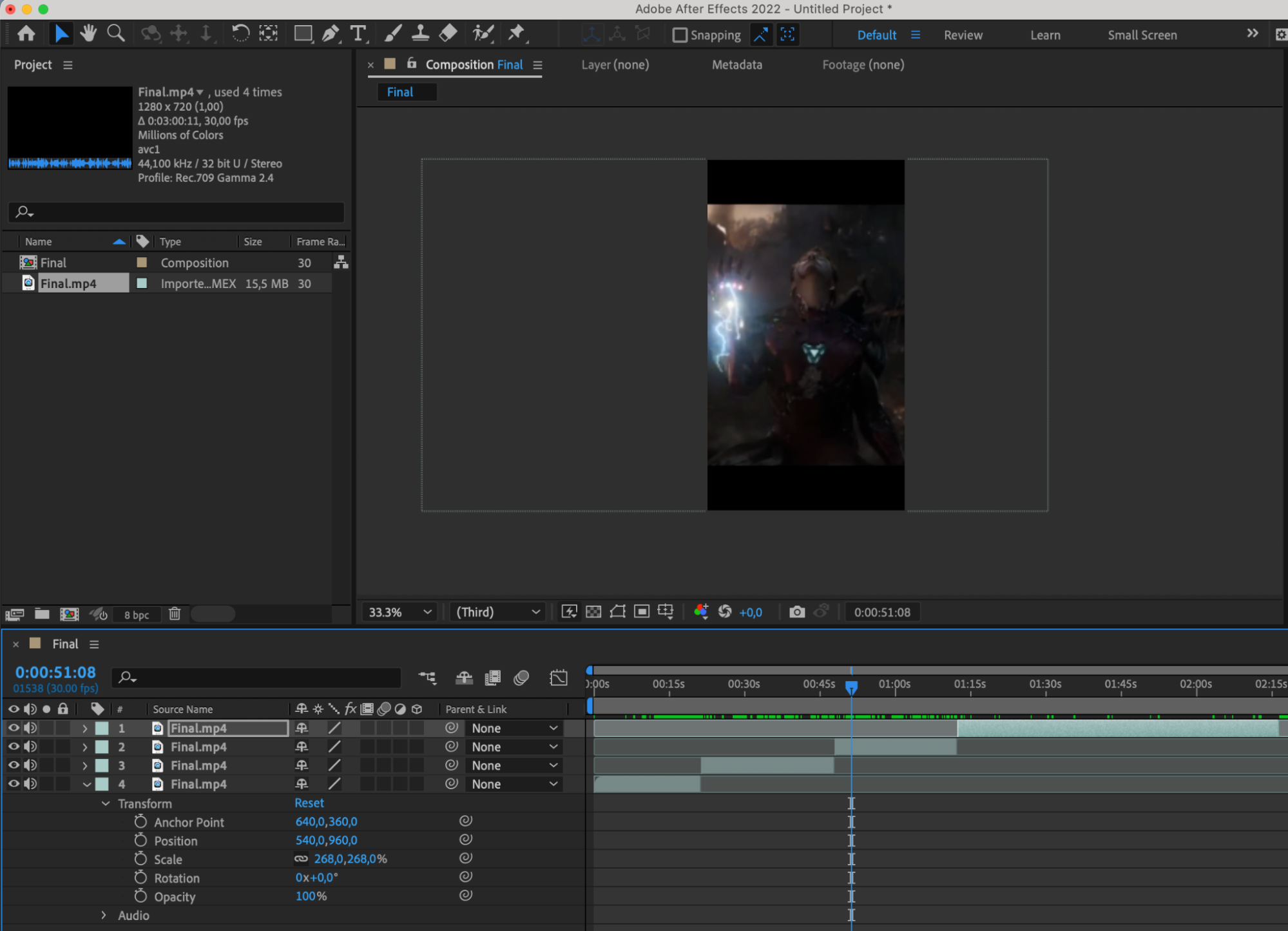
Si vous travaillez avec une video verticale assemblee a partir de fragments de votre film prefere, utilisez le menu Edit > Split Layer pour decouper le film en parties et l'organiser horizontalement. Pour une video verticale, assurez-vous que chaque fragment est correctement positionne.
Etape 5 : Appliquer des calques d'effets
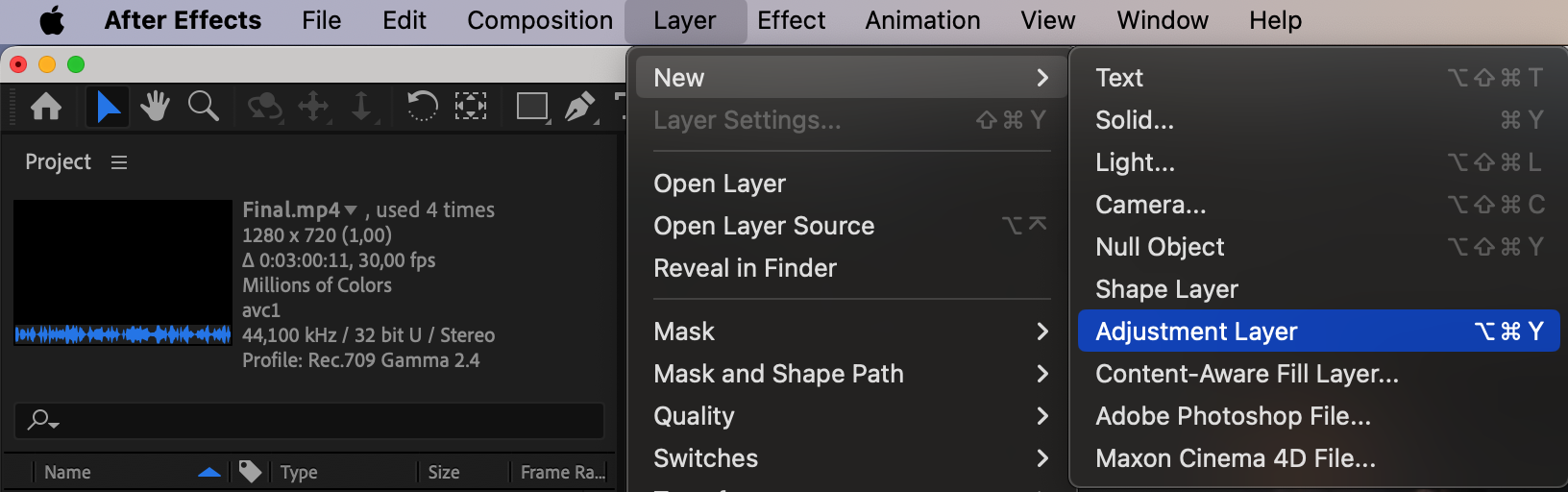
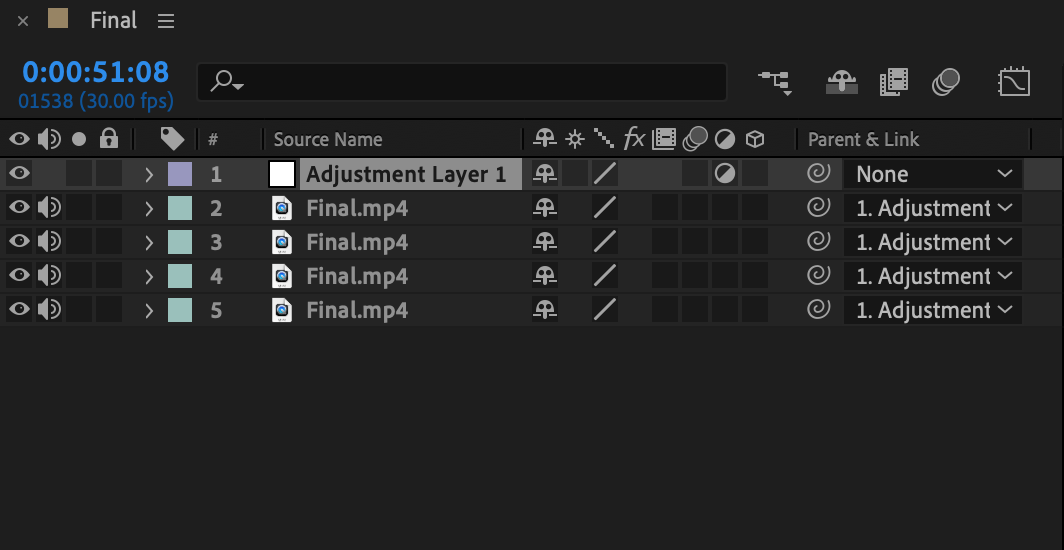
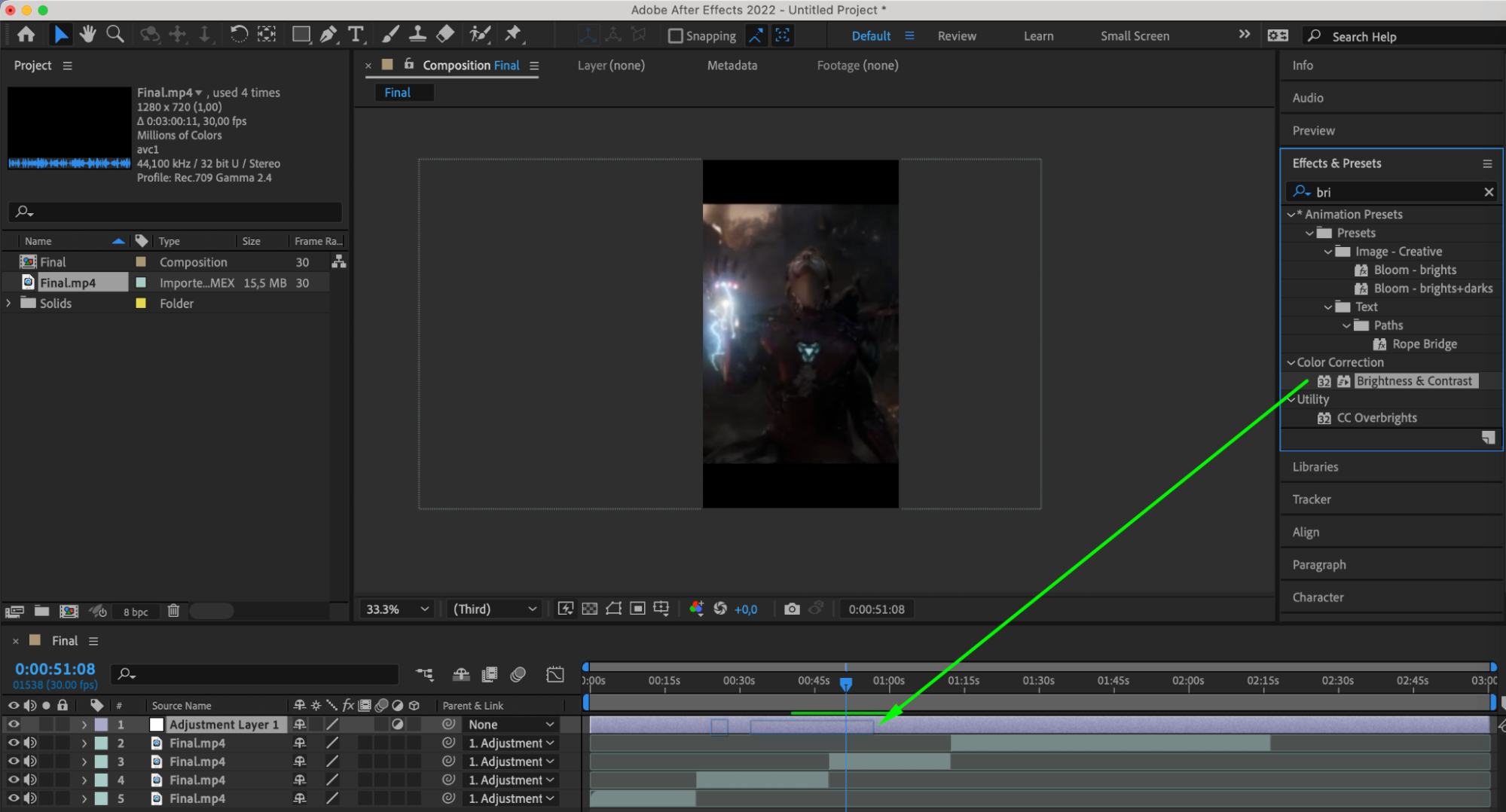
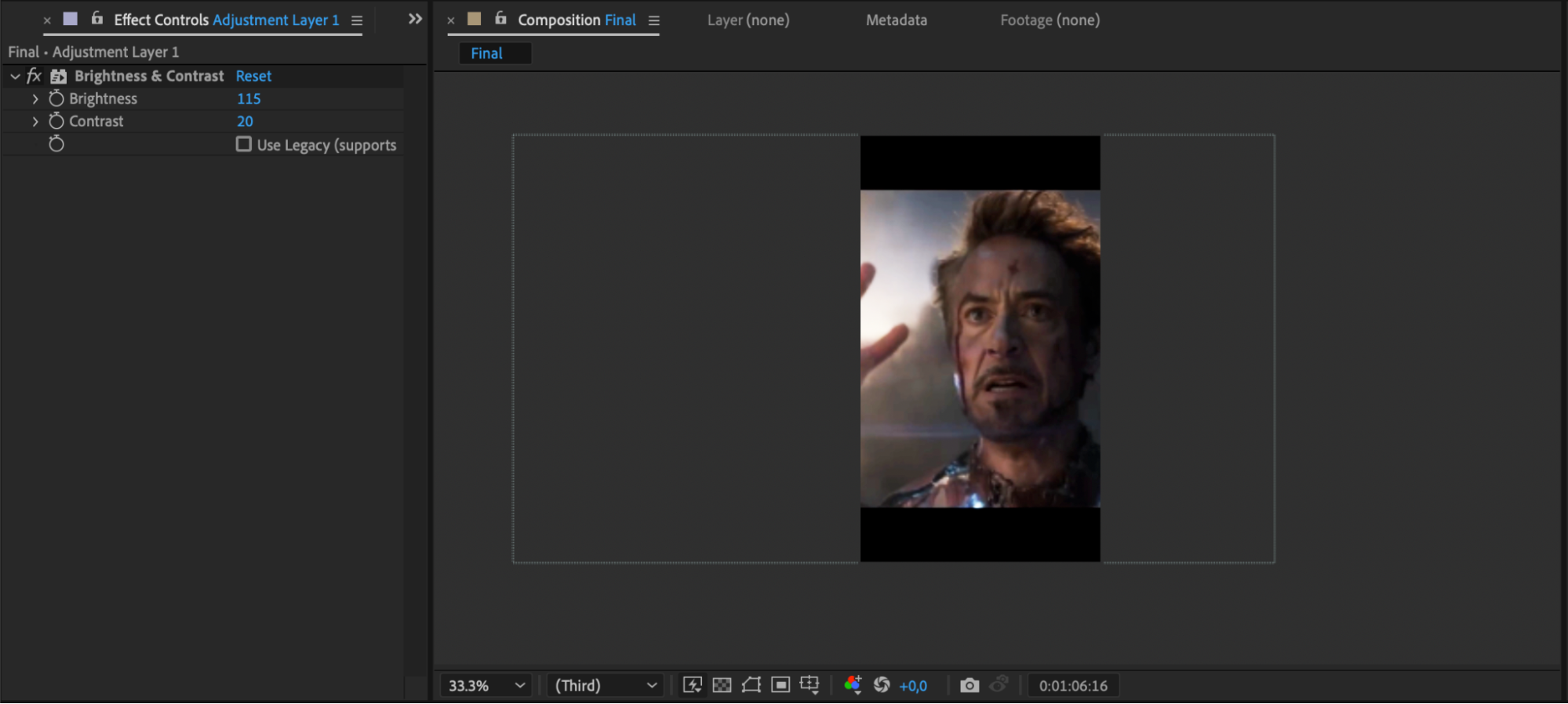
Creez un calque d'effets en accedant a Layer > New > Adjustment Layer. Faites de tous les autres calques video des enfants de ce calque d'effets. Cela vous permet d'appliquer plusieurs effets a tous les calques video simultanement.
Etape 6 : Manipuler la vitesse de la video
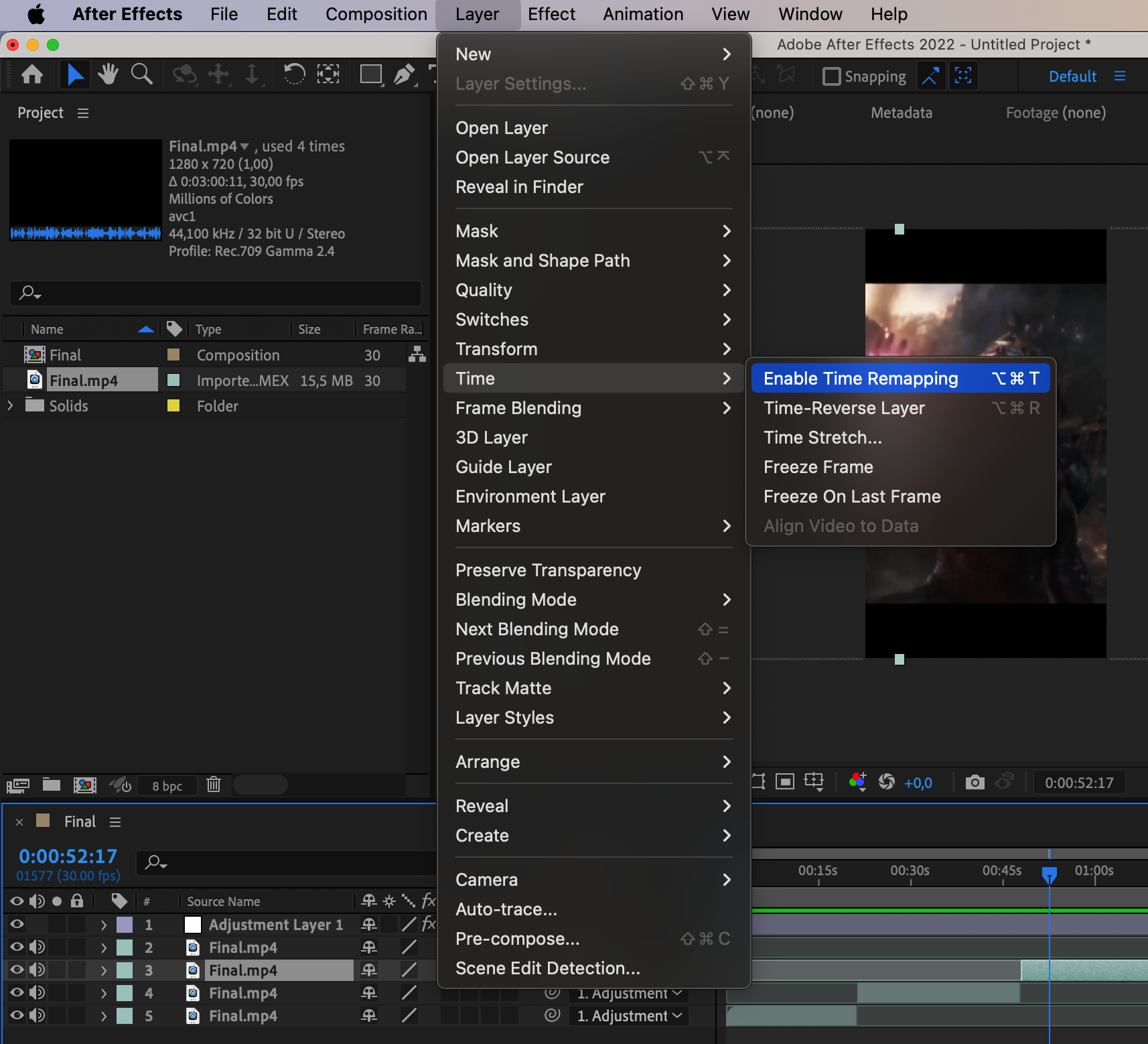
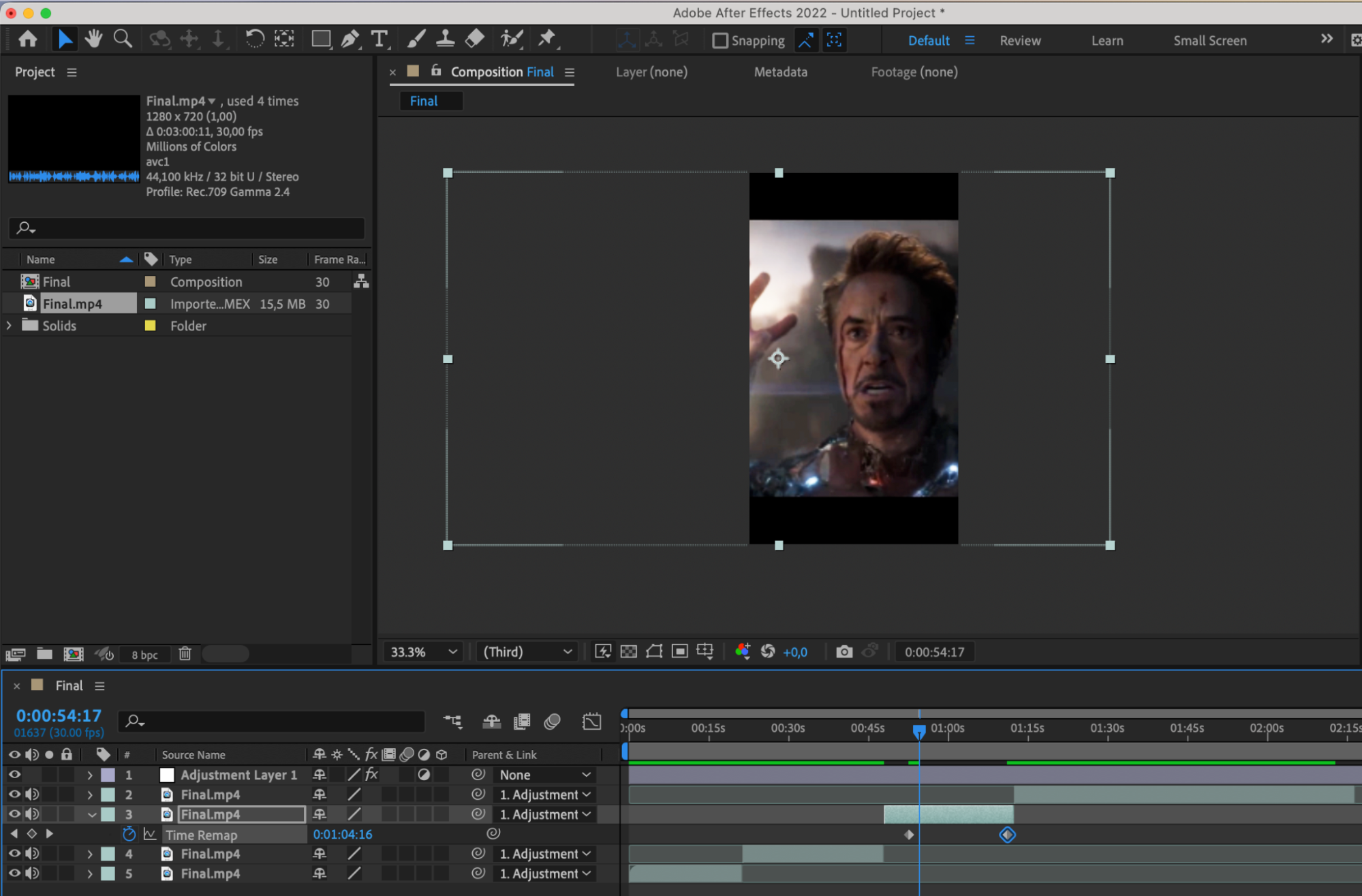
En utilisant Layer > Time > Enable Time Remapping, ajustez la vitesse des fragments video pour mettre en valeur des images specifiques ou creer votre propre style narratif. Cela vous permet de ralentir ou d'accelerer des sections de votre video.
Etape 7 : Personnaliser les parametres de la video
Sous chaque calque video, modifiez les parametres dans la section Transform pour creer des effets uniques. Utilisez les images cles en cliquant sur l'icone du chronometre a cote du parametre souhaite pour des changements dynamiques dans le temps.
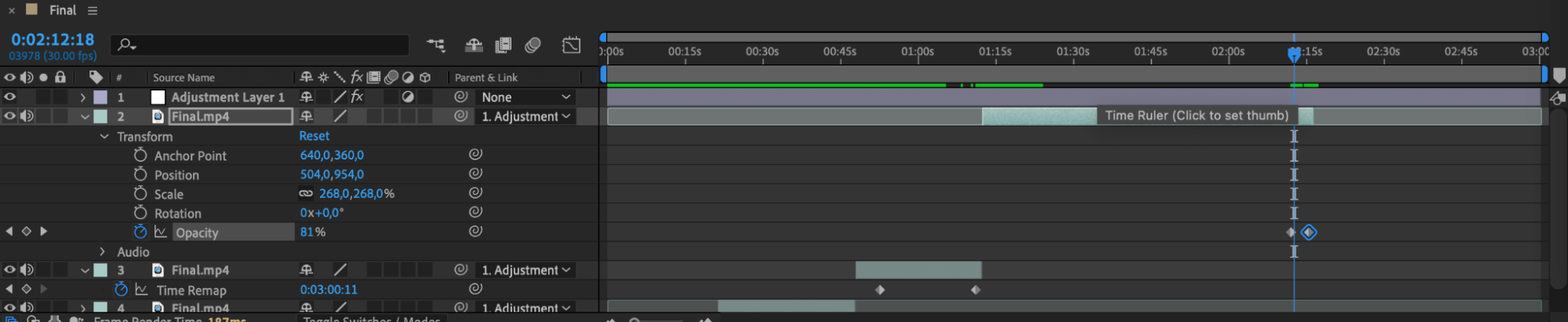
En suivant ces etapes, vous pourrez exploiter la puissance d'After Effects pour realiser des fan edits captivants qui captivent votre audience et mettent en valeur votre creativite. Experimentez differentes techniques et explorez toute la gamme des fonctionnalites pour donner vie a votre vision.
Conclusion
En explorant les profondeurs d'Adobe After Effects, les fan editors peuvent depasser les limites et donner vie a leurs creations. De l'importation et l'organisation des fichiers au peaufinage des parametres video, chaque etape ouvre la voie a une creativite inegalee. Alors que vous vous lancez dans votre parcours de montage, n'oubliez pas d'experimenter, d'innover et de laisser libre cours a votre imagination. Avec Adobe After Effects comme allie creatif, les possibilites pour les fan edits sont illimitees. Bon montage !
Our Bestsellers
Our Bestsellers


