
Deux méthodes pour utiliser des modèles After Effects dans Premiere Pro
Introduction : que sont les modèles After Effects et pourquoi les utiliser ?
Les modèles After Effects sont des outils puissants qui permettent de créer des animations complexes, des effets de texte et du motion design sans partir de zéro. Ils simplifient votre workflow dans Premiere Pro tout en garantissant des visuels de qualité professionnelle. Ce guide présente deux méthodes pour intégrer et utiliser des modèles After Effects dans Premiere Pro.
Méthode 1 : utilisez des modèles en effectuant un rendu
Étape 1 : sélectionnez et téléchargez un modèle After Effects
Commencez par choisir un modèle After Effects adapté aux besoins de votre projet. Vérifiez qu’il est compatible avec vos versions d’After Effects et de Premiere Pro. Il est recommandé de télécharger vos modèles depuis des plateformes fiables comme Adobe Stock. Pour faciliter leur intégration, privilégiez les modèles au format .mogrt lorsqu’ils sont disponibles.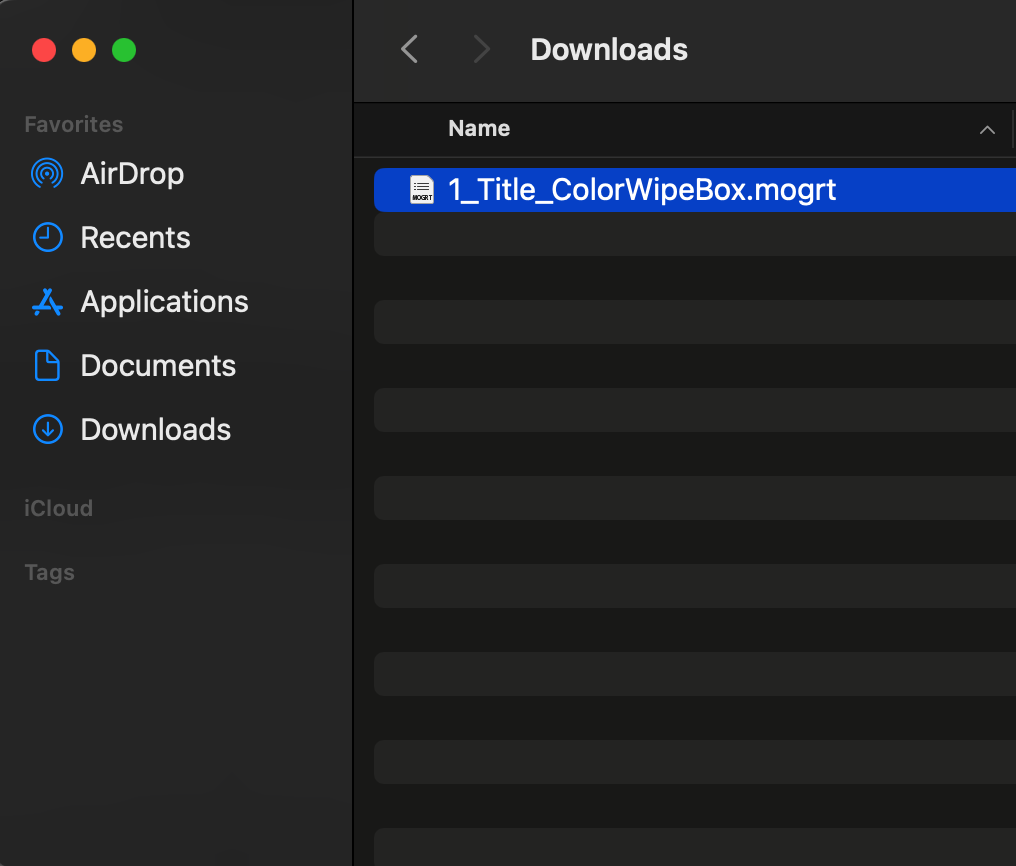 Étape 2 : ouvrez et personnalisez le modèle dans After Effects
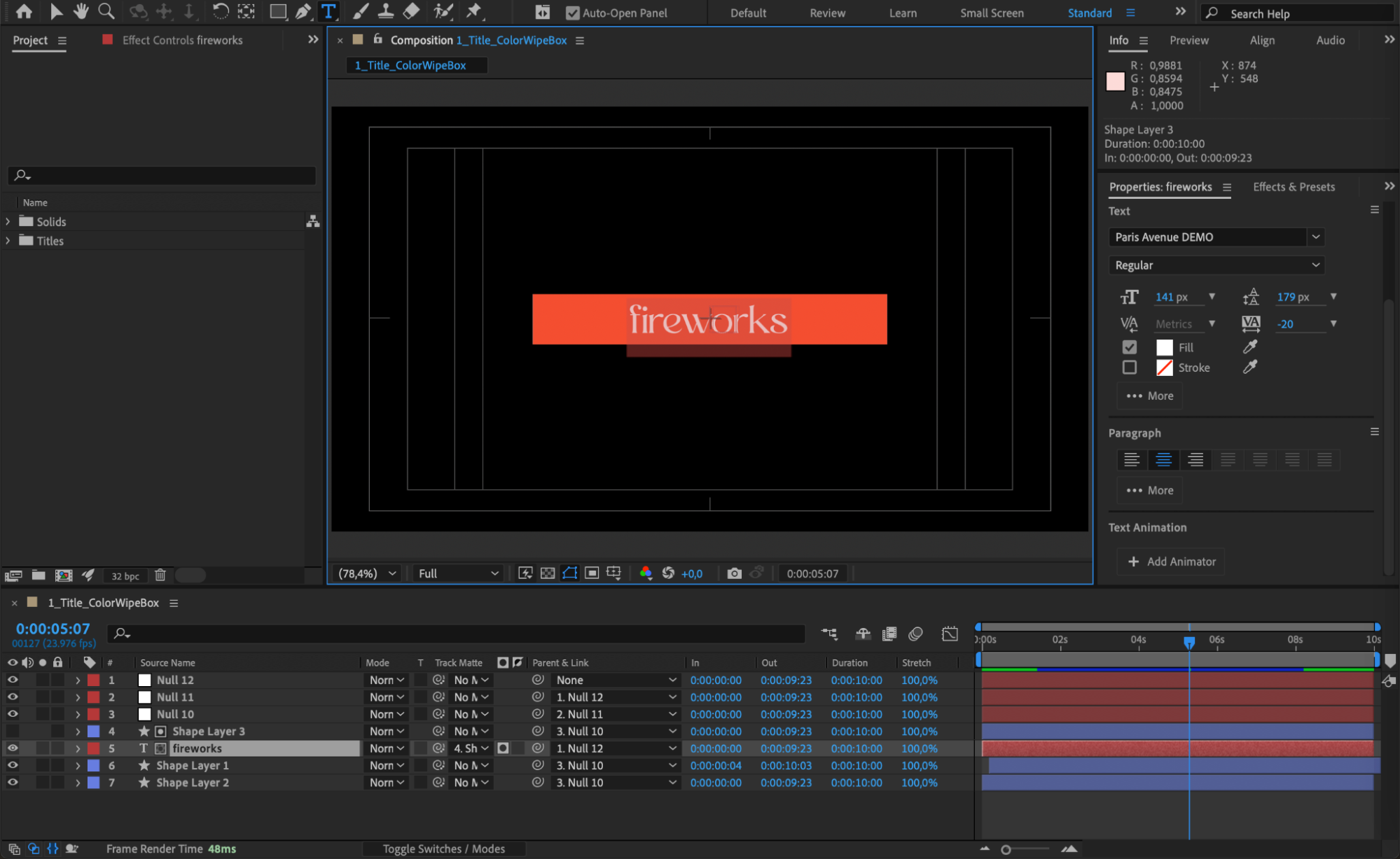
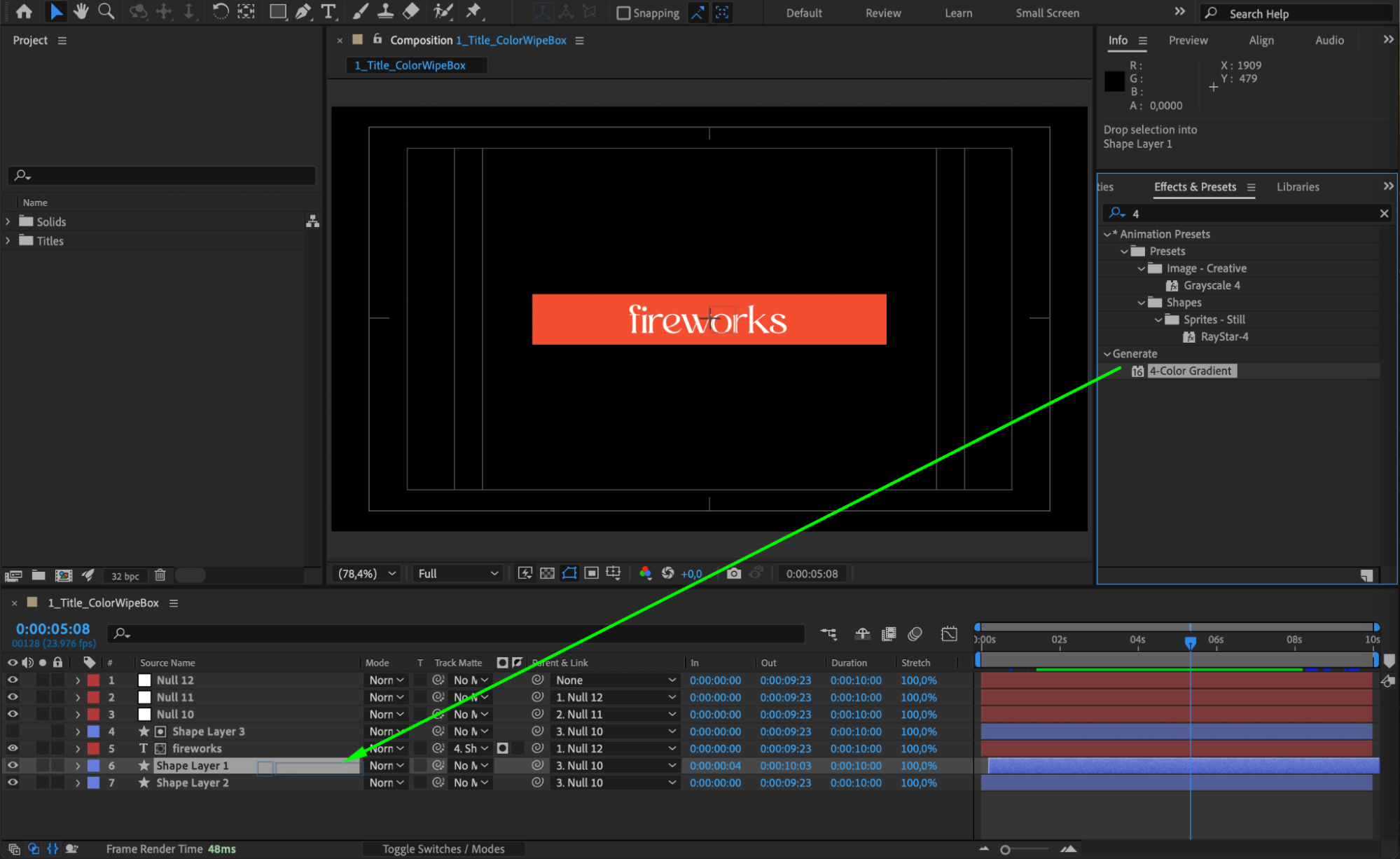
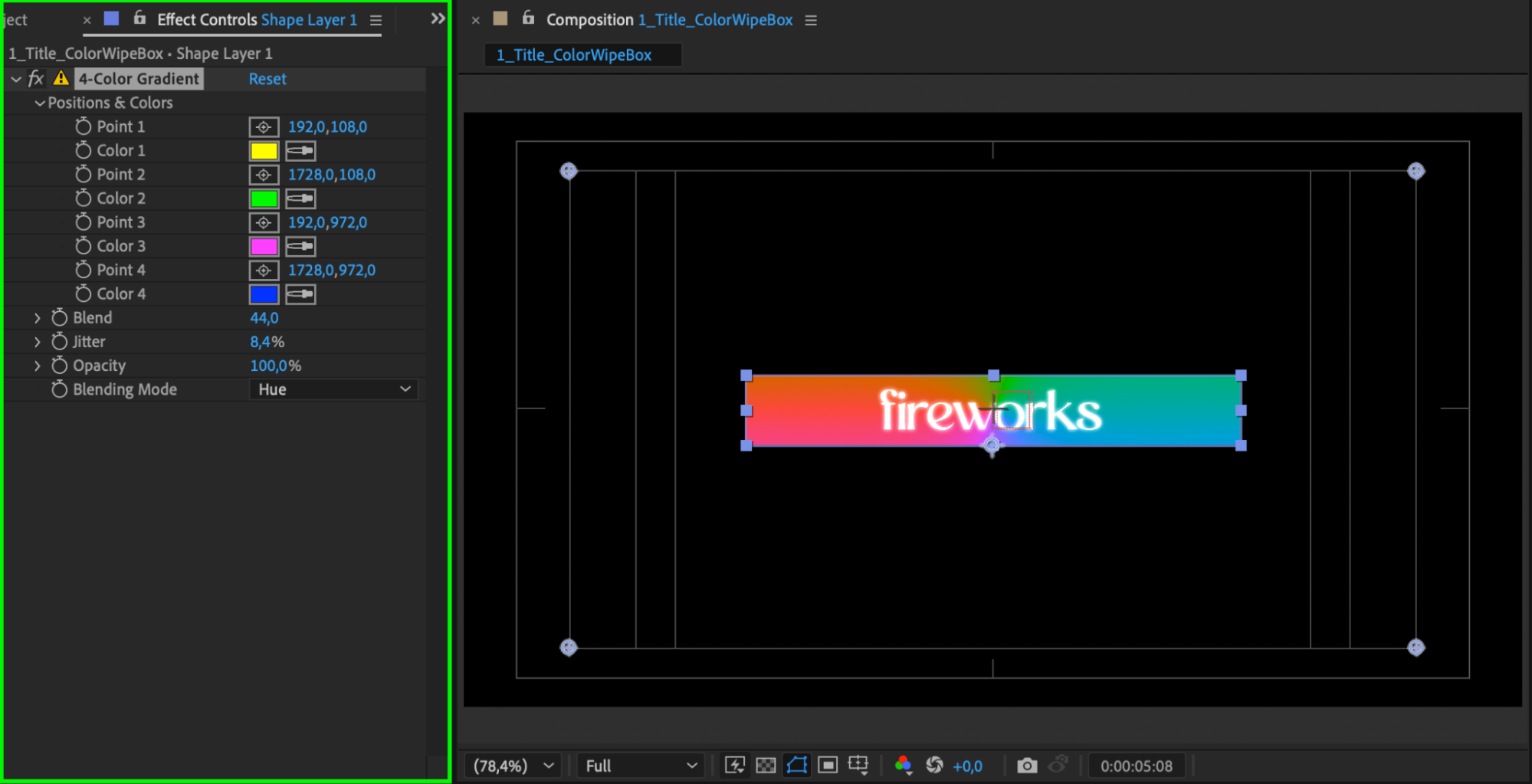
Ouvrez le fichier du modèle téléchargé dans After Effects via File > Open Project. La plupart des modèles comprennent plusieurs calques préconçus. Personnalisez le texte, les couleurs, les logos et les images en fonction de l’univers de votre projet. Consultez les éventuelles instructions fournies pour bien comprendre la structure et le workflow du modèle.

 Étape 3 : exportez le modèle depuis After Effects
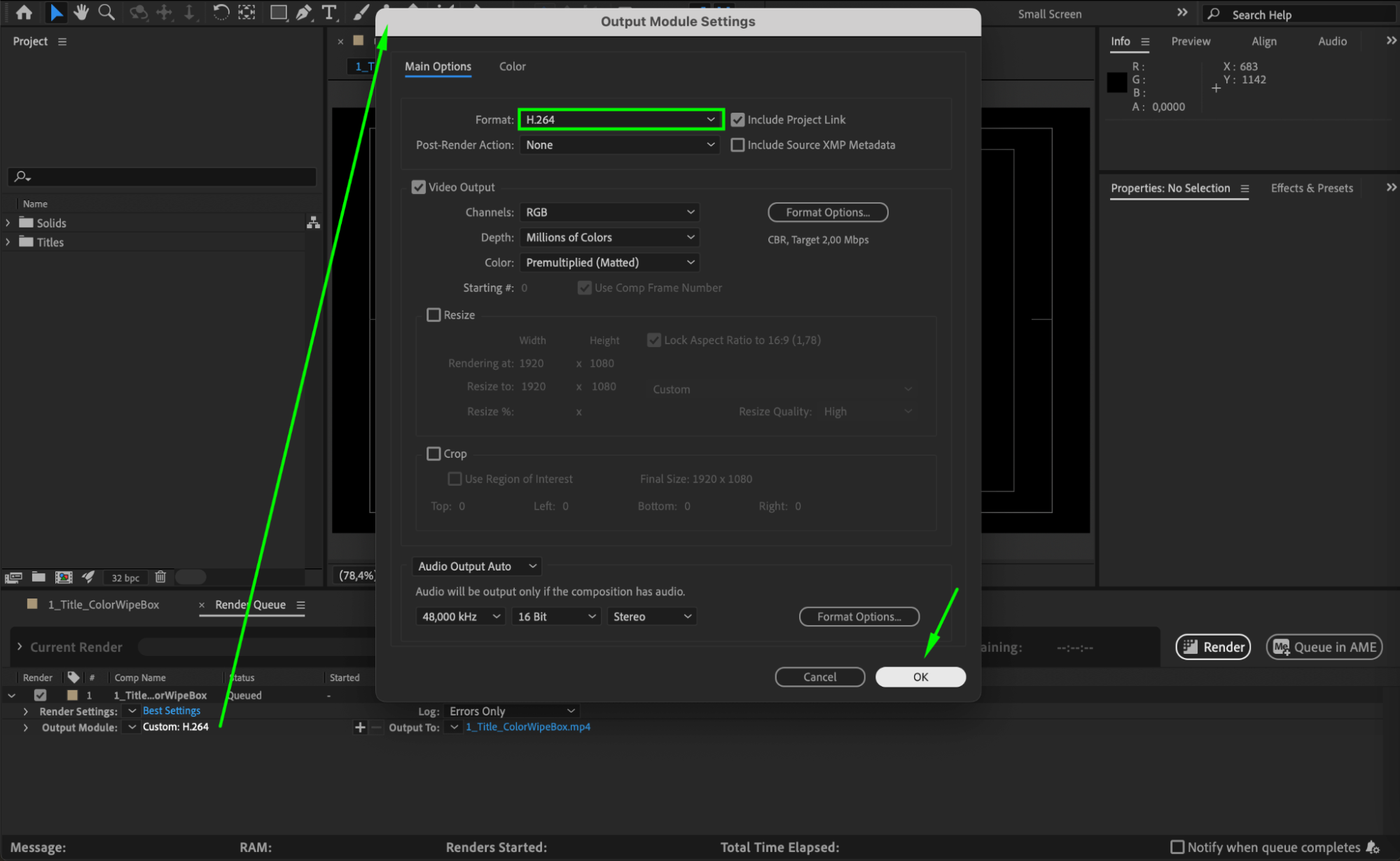
Une fois vos ajustements terminés, exportez le projet dans un format compatible avec Premiere Pro. Accédez à Composition > Add to Render Queue. Dans le panneau Render Queue, sélectionnez un format de sortie (par exemple, H.264 pour une vidéo) et ajustez les paramètres selon vos besoins. Cliquez sur Render pour générer le fichier à importer dans Premiere Pro.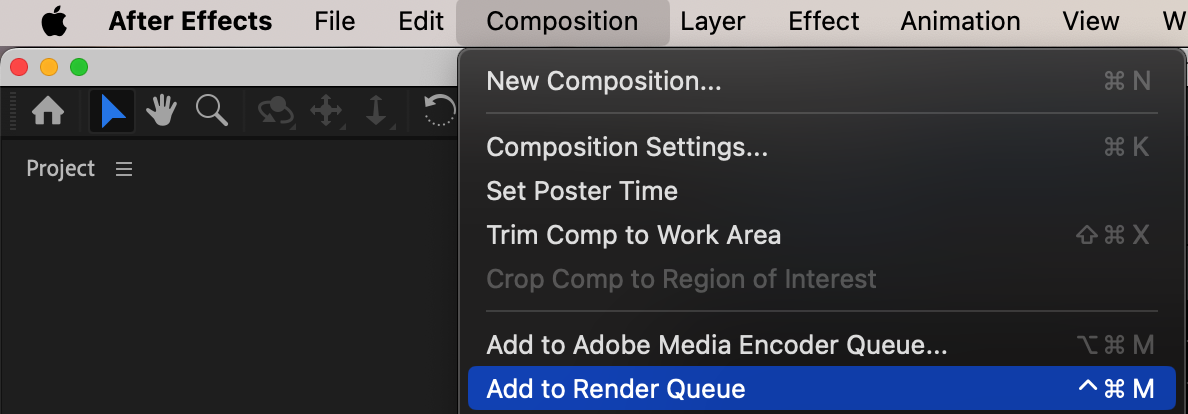
 Étape 4 : importez le fichier rendu dans Premiere Pro
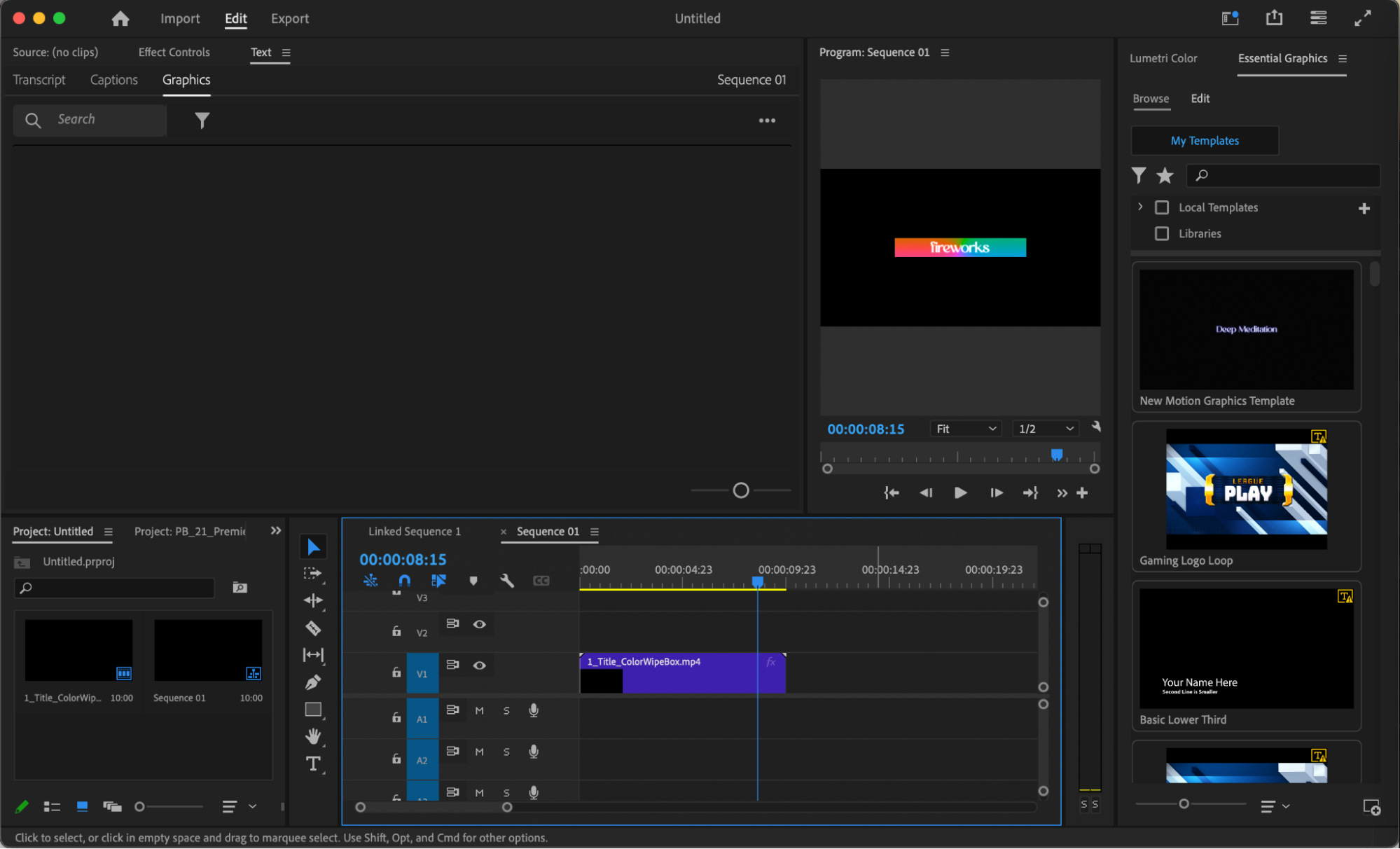
Ouvrez Premiere Pro et créez un nouveau projet. Accédez à File > Import, sélectionnez le fichier vidéo exporté, puis placez-le sur votre timeline. Vous pouvez désormais intégrer le modèle à votre vidéo et l’associer à vos autres ressources multimédias.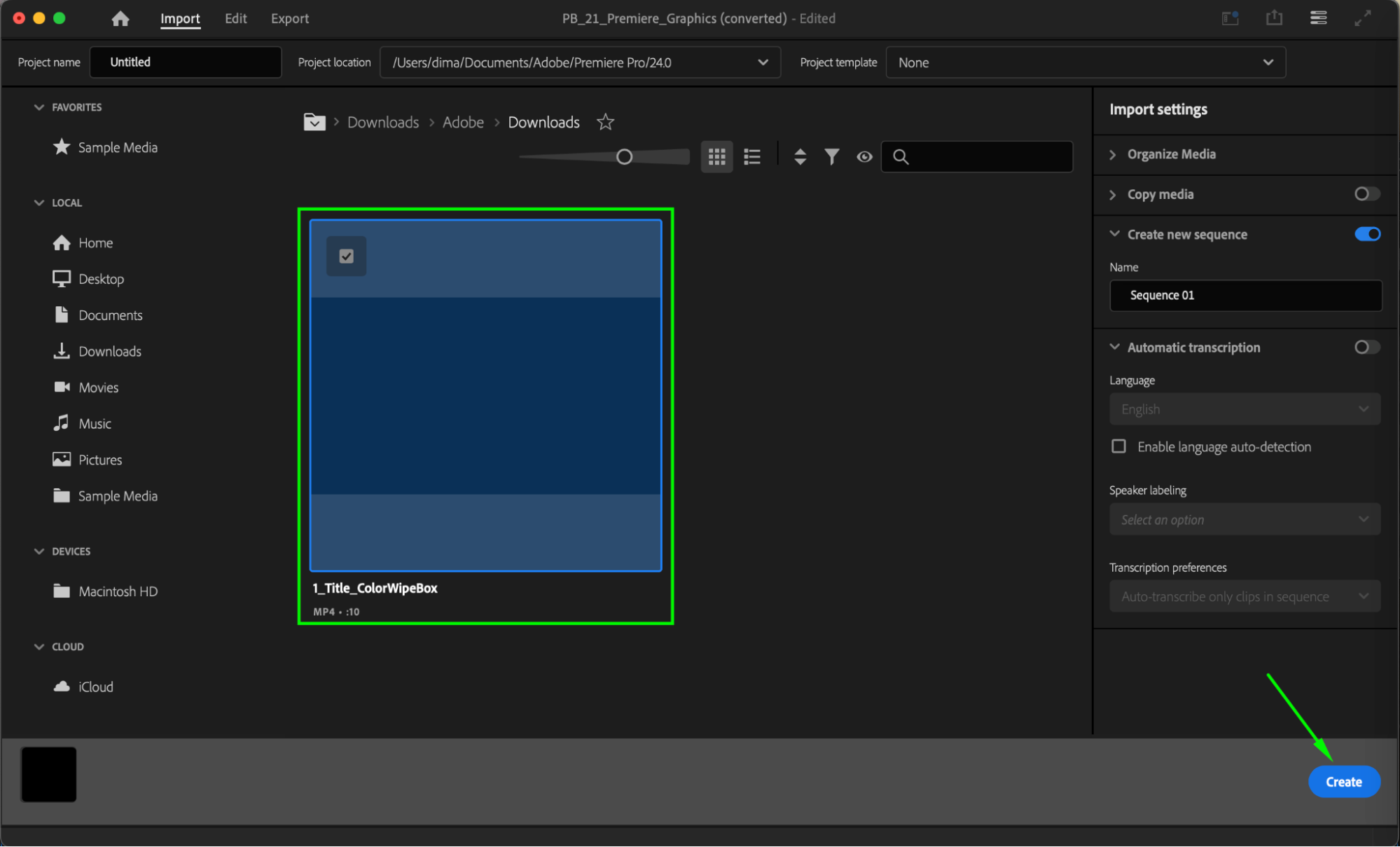
 Méthode 2 : utilisez des fichiers .mogrt dans Essential Graphics
Étape 1 : préparez votre projet Premiere Pro
Ouvrez Premiere Pro et importez les fichiers multimédias que vous souhaitez utiliser. Préparez votre timeline et assurez-vous que votre projet est prêt à accueillir le modèle.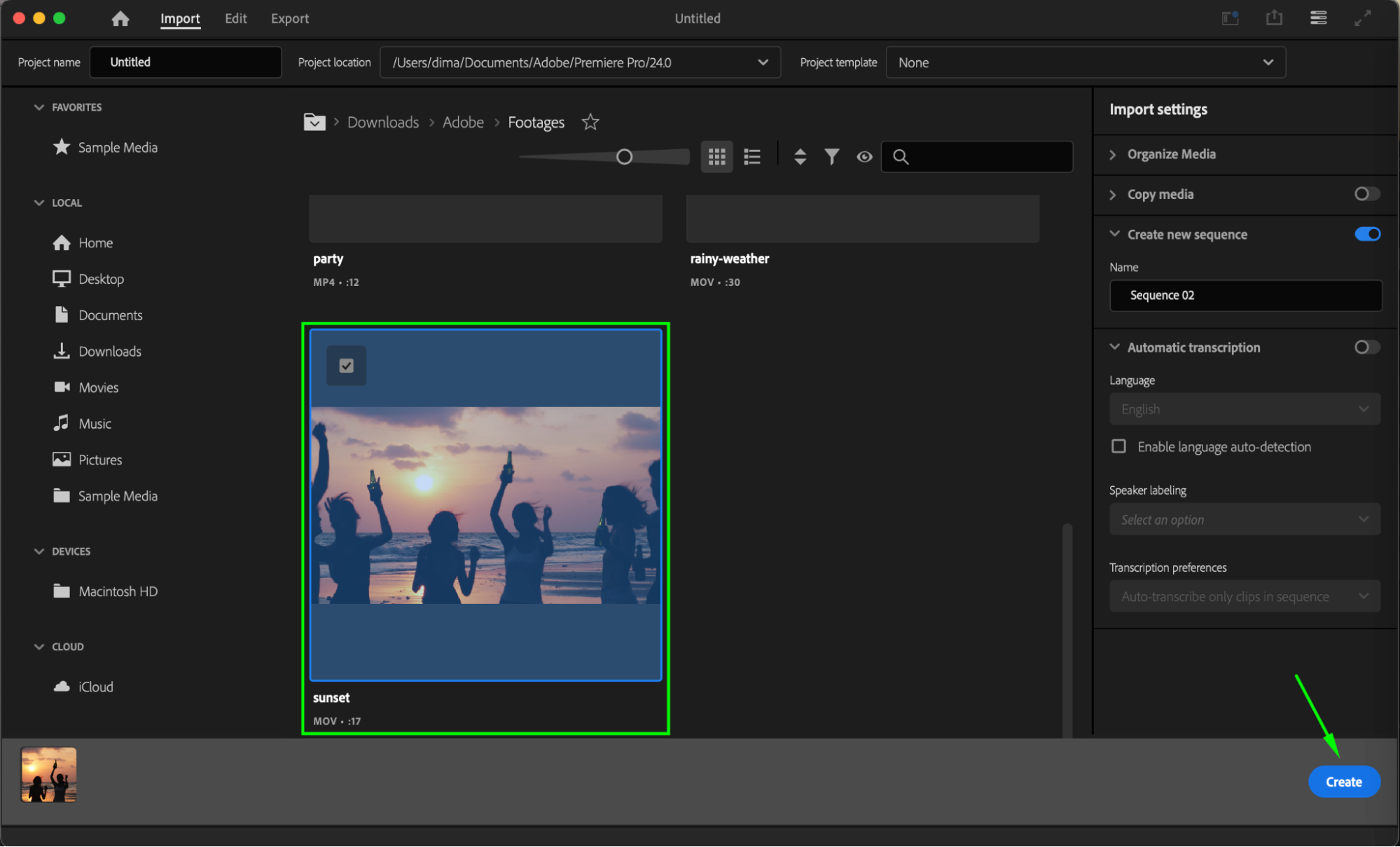 Étape 2 : importez le modèle dans Essential Graphics
Accédez au panneau Essential Graphics. Cliquez sur le bouton Install Motion Graphics Template situé en bas du panneau. Sélectionnez le fichier .mogrt téléchargé, puis cliquez sur Open.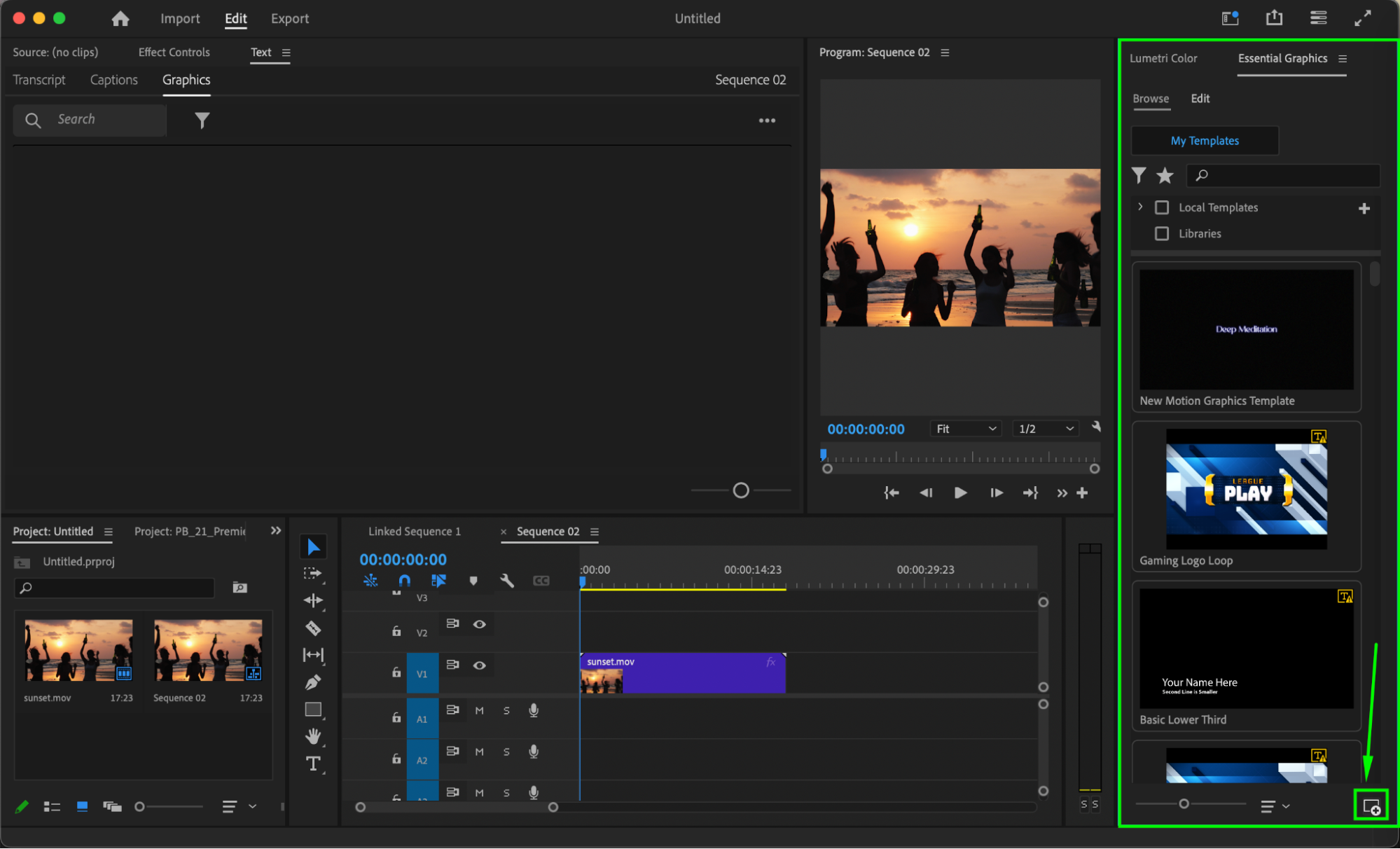
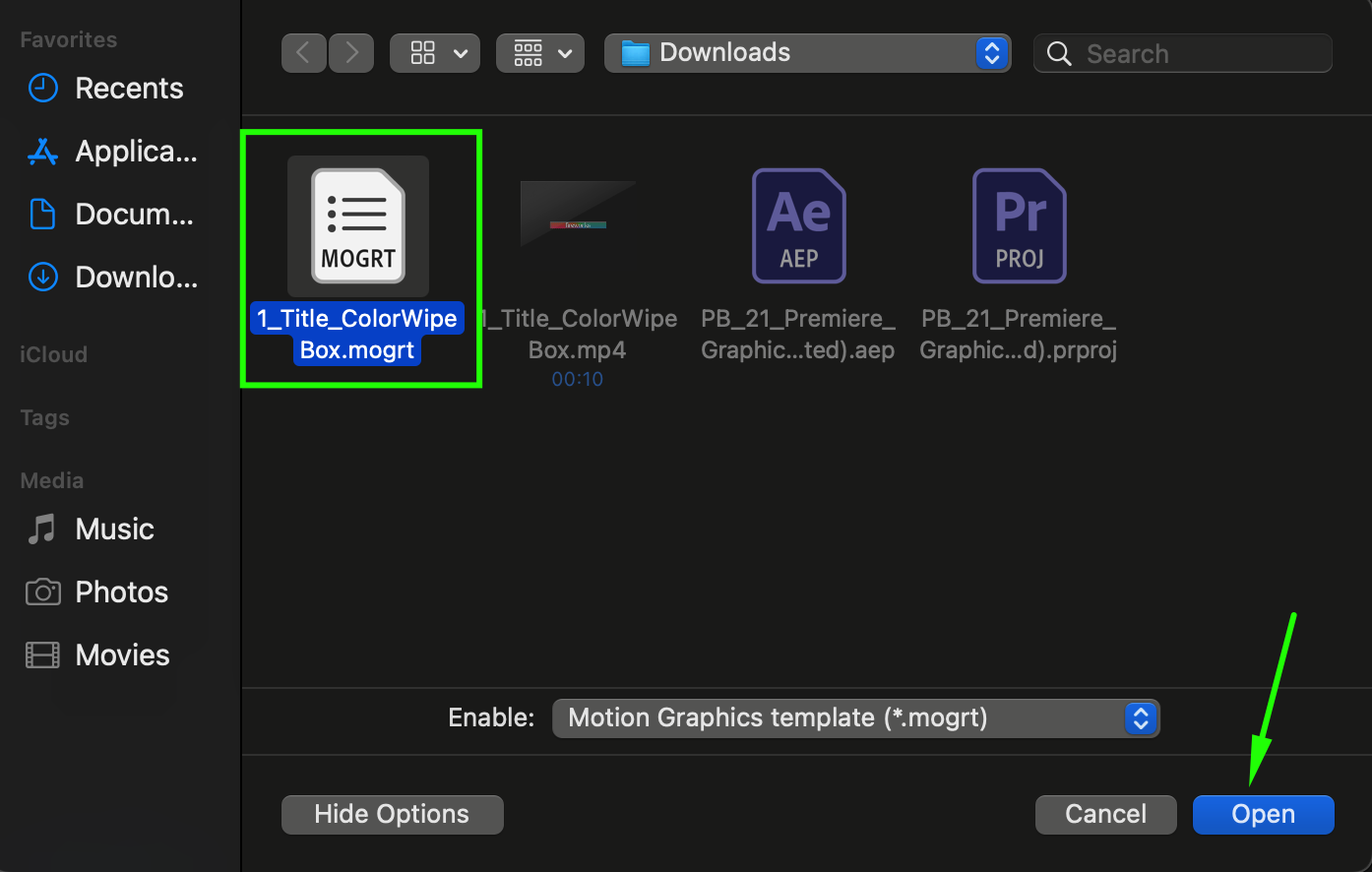 Étape 3 : ajoutez et modifiez le modèle
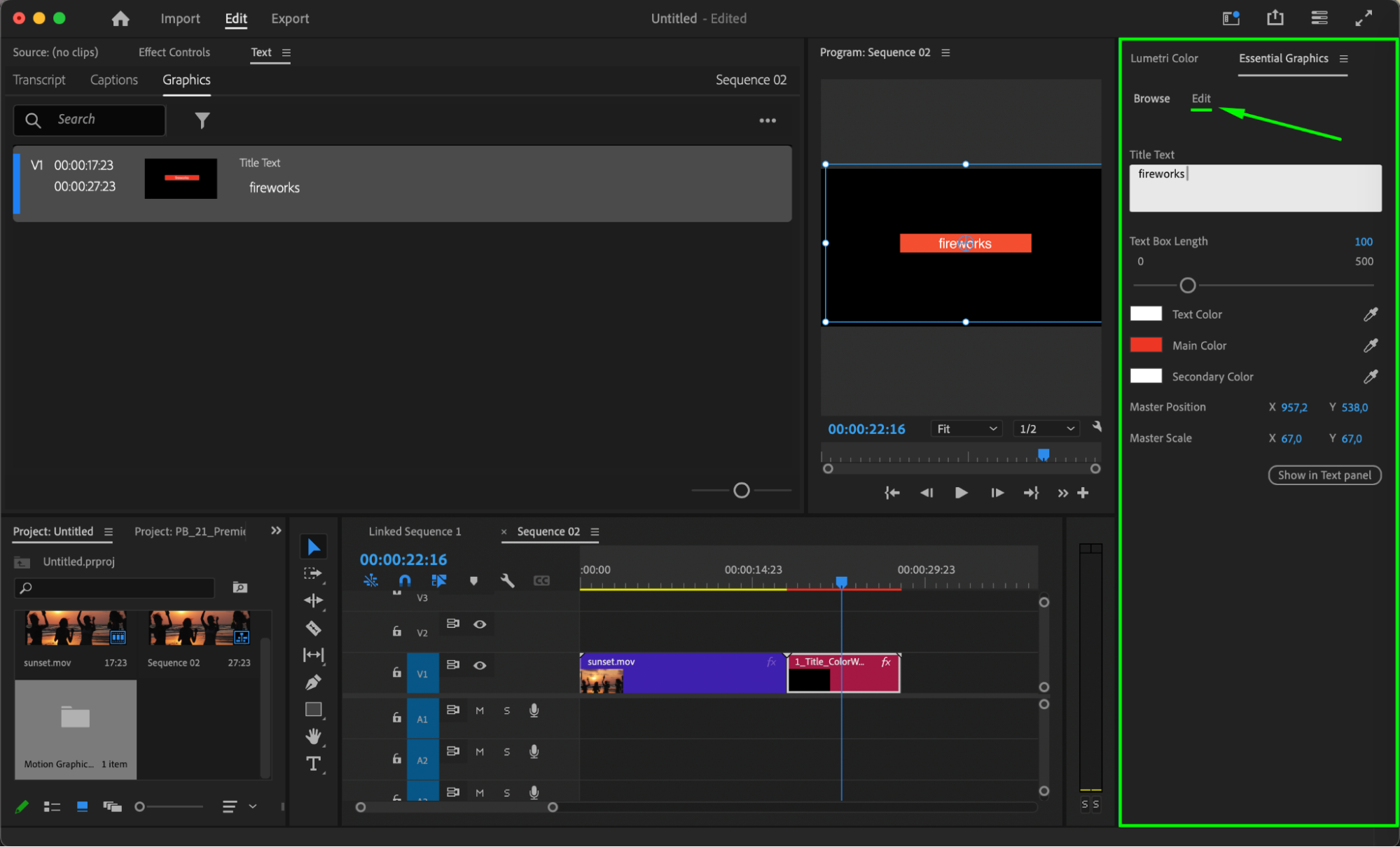
Faites glisser le modèle importé sur votre timeline. Sélectionnez son calque, puis accédez à l’onglet Edit dans le panneau Essential Graphics. Personnalisez le texte, les couleurs et les autres paramètres directement dans Premiere Pro.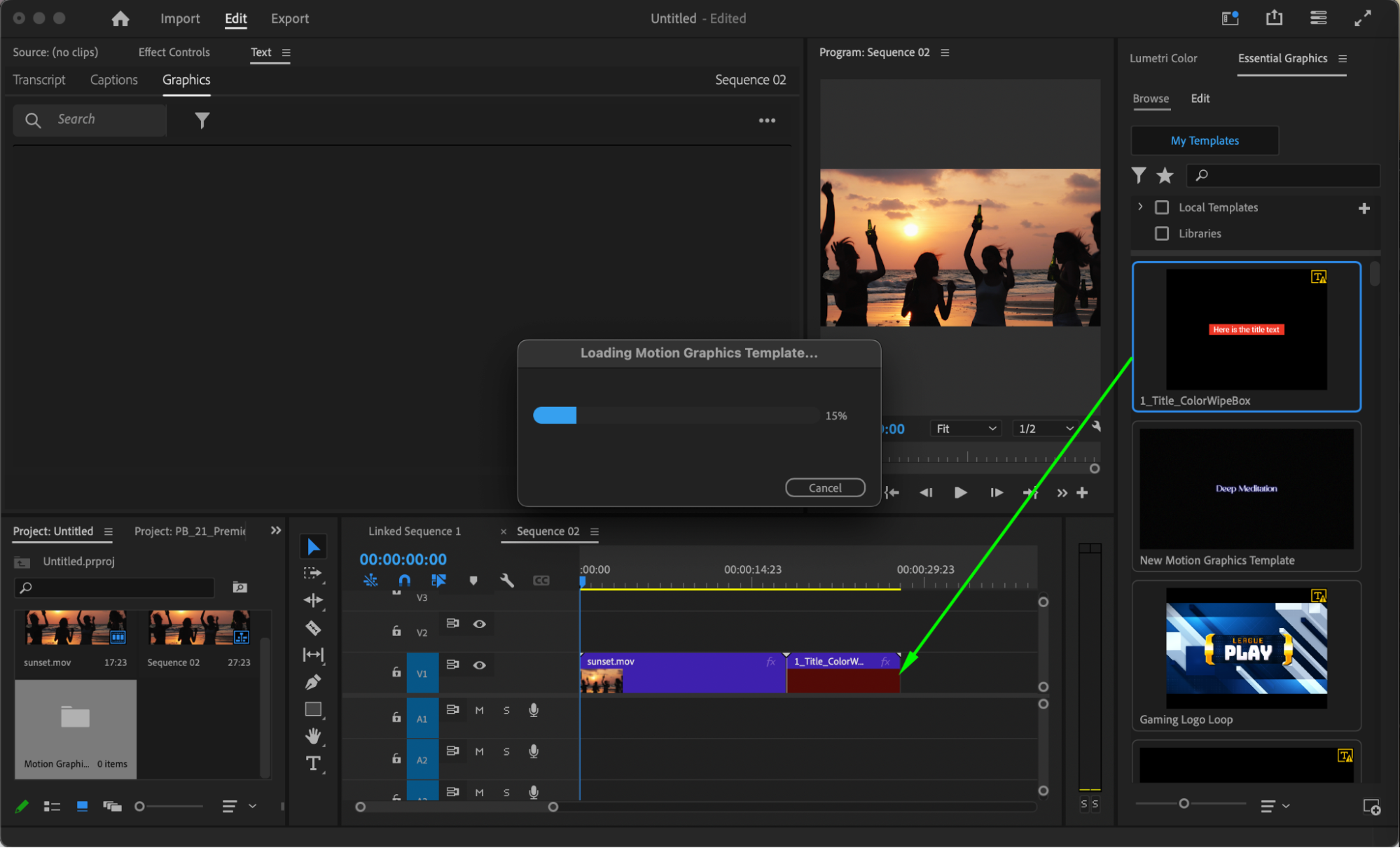
 Étape 5 : exportez votre vidéo finale
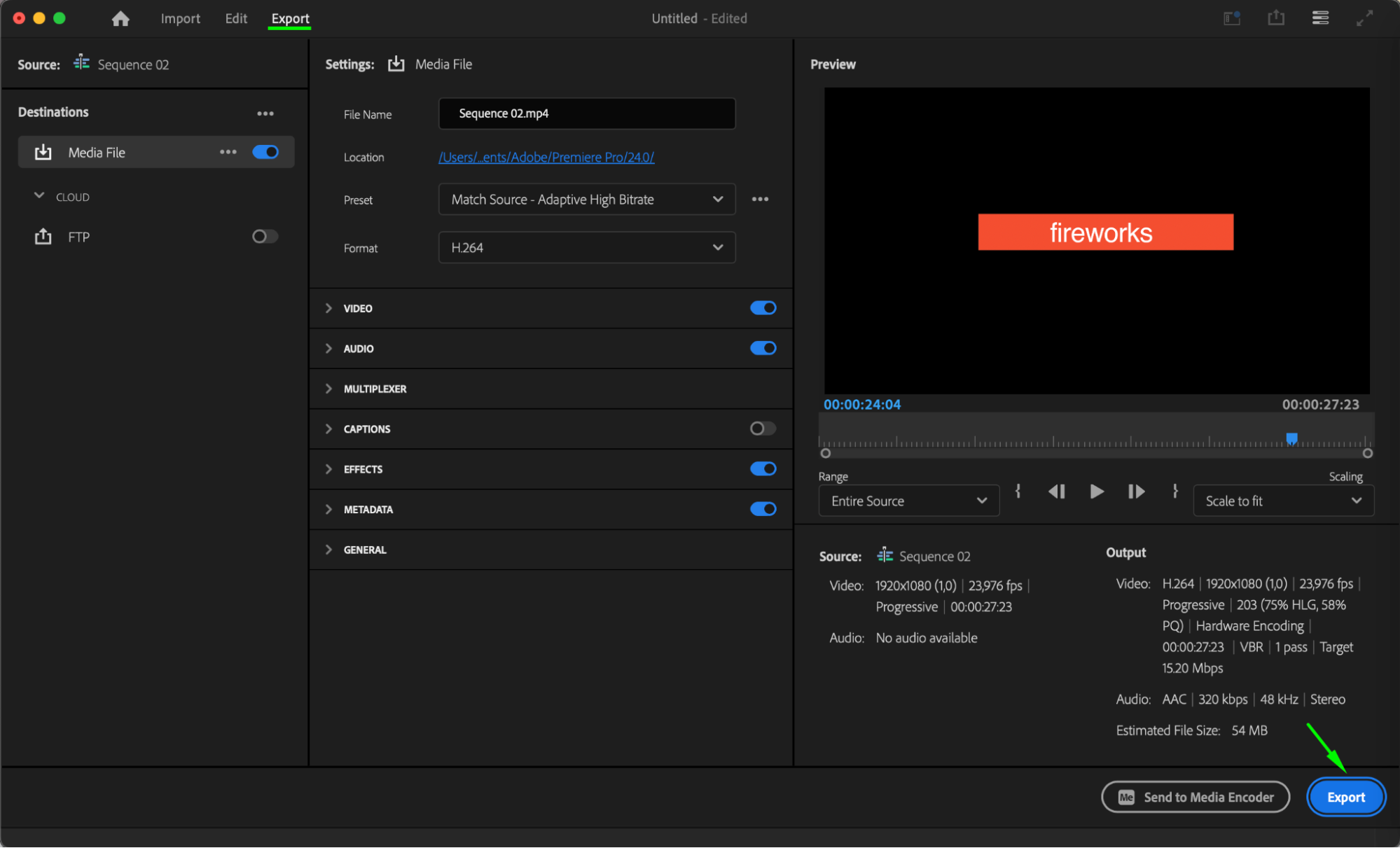
Une fois vos modifications terminées, exportez votre projet. Ouvrez la fenêtre Export, configurez les paramètres de rendu tels que le format, la résolution et le codec, puis cliquez sur Export. Votre vidéo enrichie d’un rendu professionnel est prête à être partagée.
Conclusion
Utiliser des modèles After Effects dans Premiere Pro est une méthode rapide et efficace pour ajouter du motion design professionnel à vos projets. Que vous choisissiez d’effectuer le rendu des modèles depuis After Effects ou d’utiliser des fichiers .mogrt dans Essential Graphics, ces deux méthodes simplifient le processus et offrent des résultats de grande qualité. Testez-les pour trouver le workflow qui vous convient le mieux !
Our Bestsellers
Our Bestsellers


