
Comment utiliser efficacement les fichiers AI dans After Effects
Introduction
Les fichiers AI, aussi appelés fichiers Adobe Illustrator, sont des fichiers graphiques vectoriels que vous pouvez utiliser dans des logiciels de design comme Adobe After Effects. Ce guide vous accompagne dans l’utilisation des fichiers AI dans After Effects pour créer des animations vectorielles dynamiques et redimensionnables.
Étape 1 : Importer le fichier AI
Pour commencer, vous devez importer le fichier AI dans After Effects. Ouvrez After Effects et allez dans File > Import > File. Naviguez jusqu’à l’emplacement de votre fichier AI, sélectionnez-le, puis cliquez sur Open. Le fichier est ainsi prêt à être édité dans votre projet.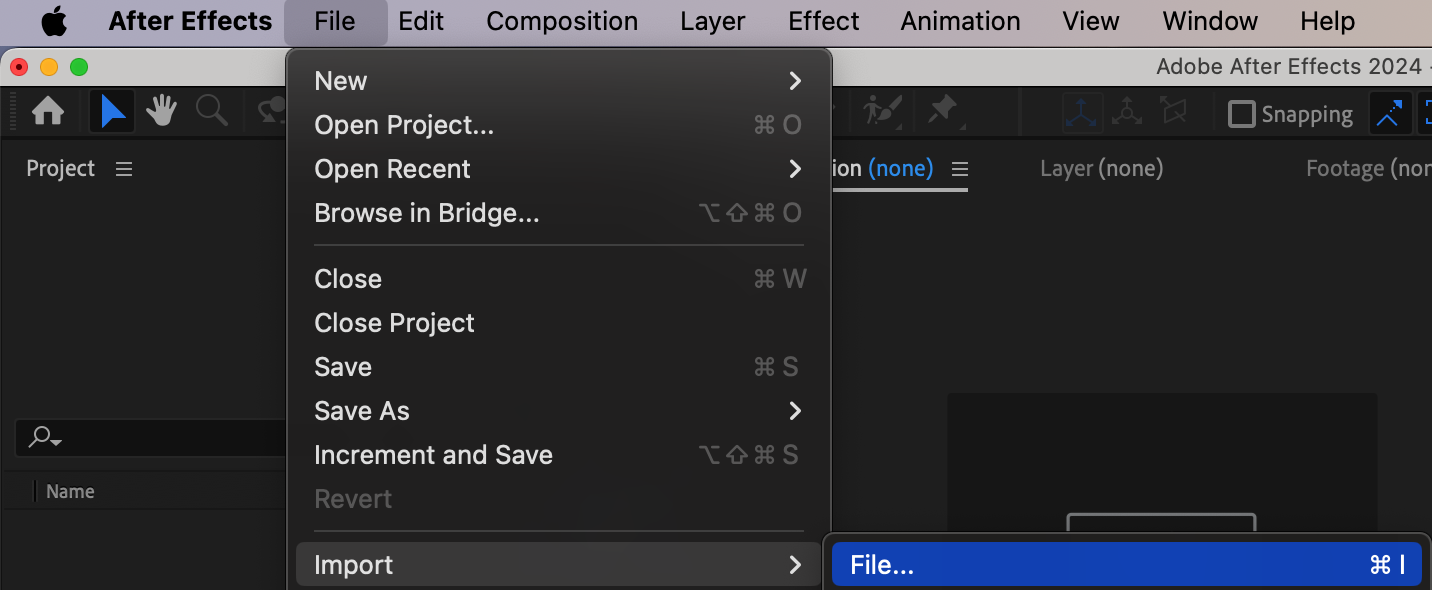
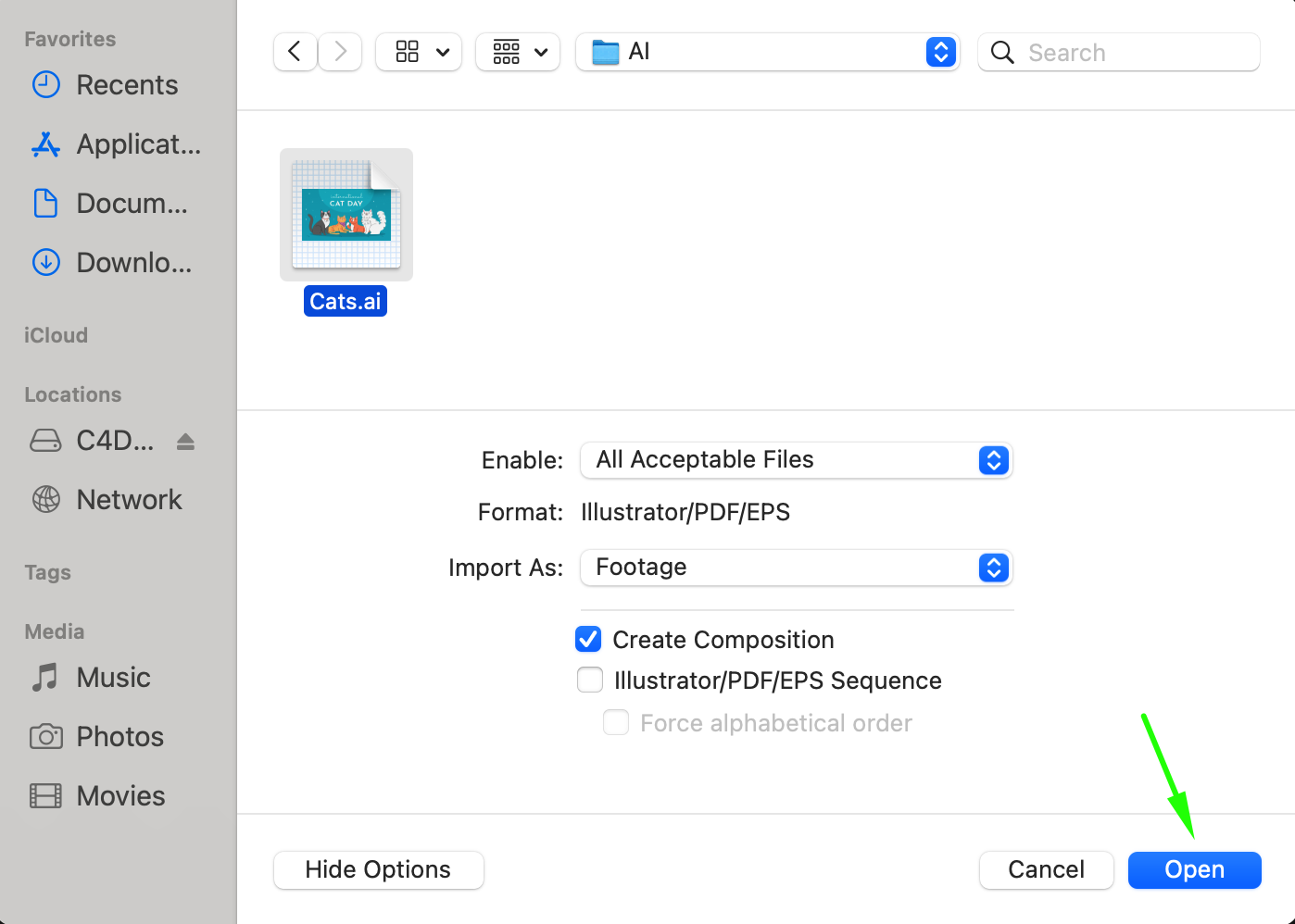 Étape 2 : Choisir les options d’import
Une fois l’import lancé, une boîte de dialogue s’affiche avec plusieurs options d’import. Vous pouvez ainsi choisir comment importer le fichier AI : comme séquence (footage) ou comme composition. Vous pouvez également définir les dimensions de la séquence, selon la taille du calque ou celle du document. Une fois vos choix effectués, cliquez sur OK pour continuer. Cette étape garantit que le fichier AI s’intègre correctement à votre projet.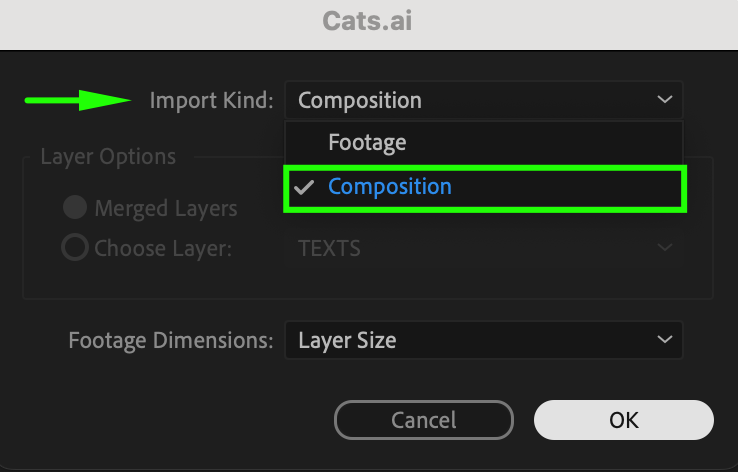 Étape 3 : Accéder à votre composition
Une fois le fichier importé, il s’ouvre automatiquement comme composition (si vous avez sélectionné cette option). Vous verrez probablement un ou plusieurs calques de composition. Double-cliquez sur ces calques pour les développer et accéder aux éléments modifiables de votre fichier AI. Vous pouvez ainsi travailler sur chaque composant du design individuellement.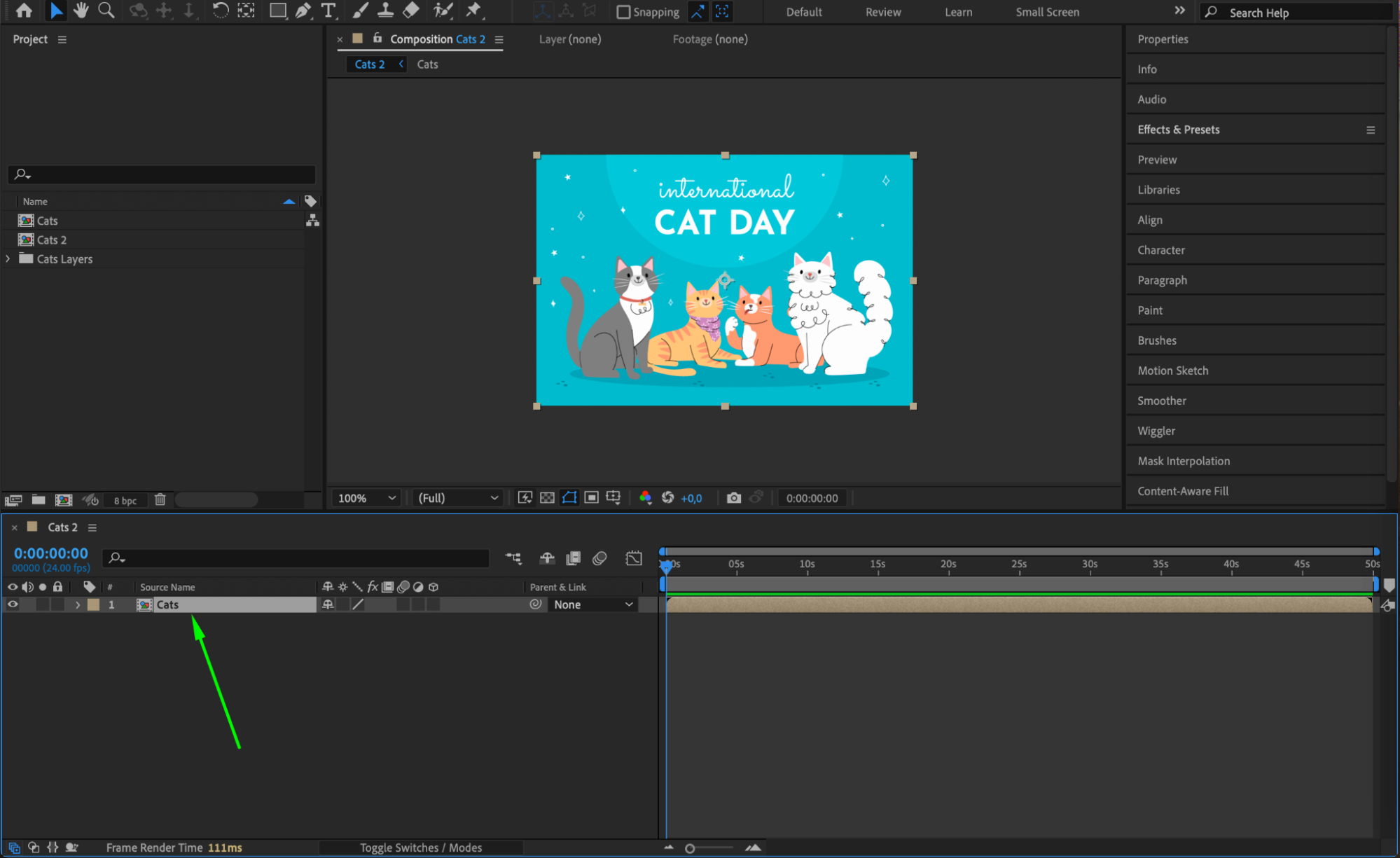
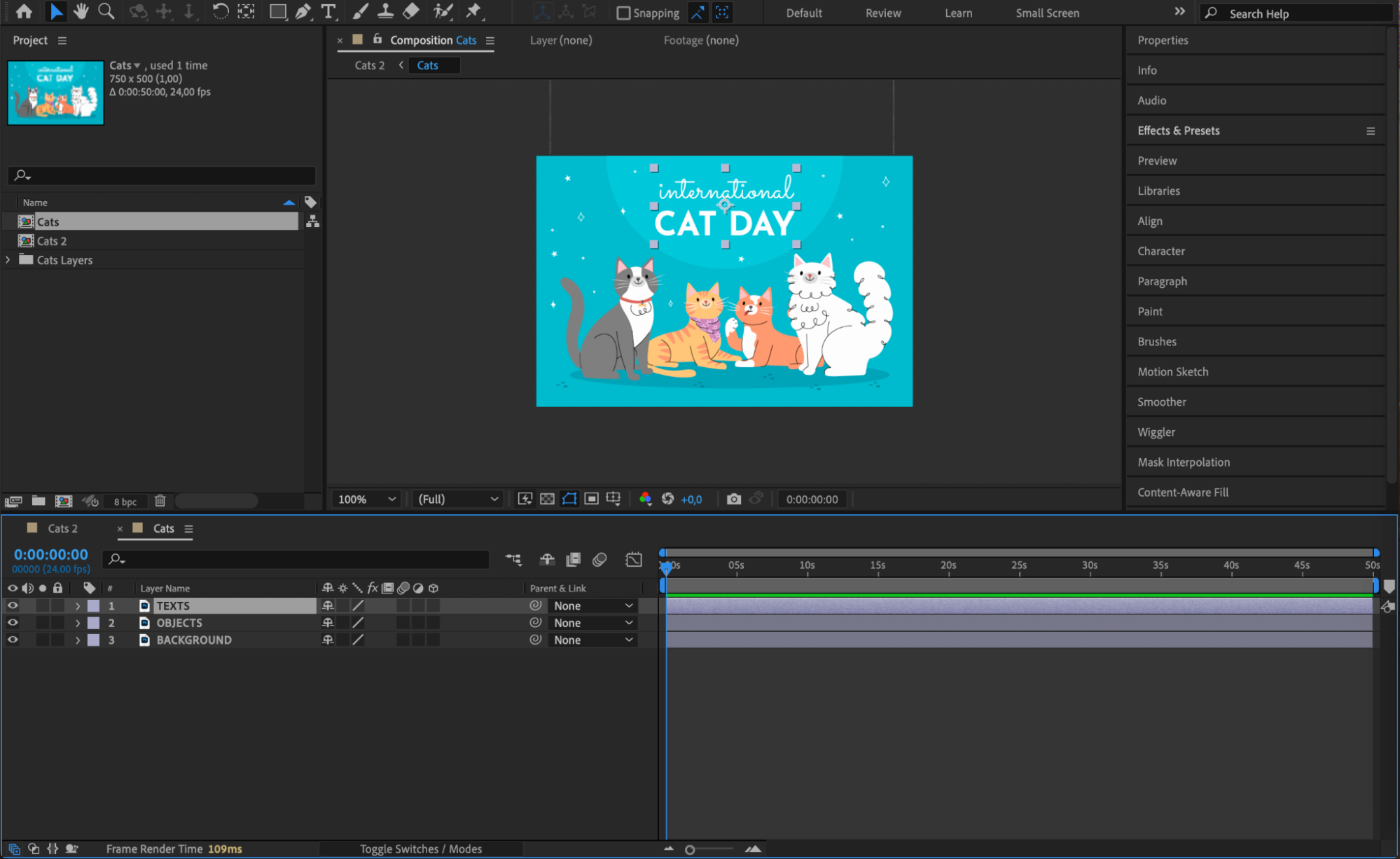 Étape 4 : Personnaliser votre design
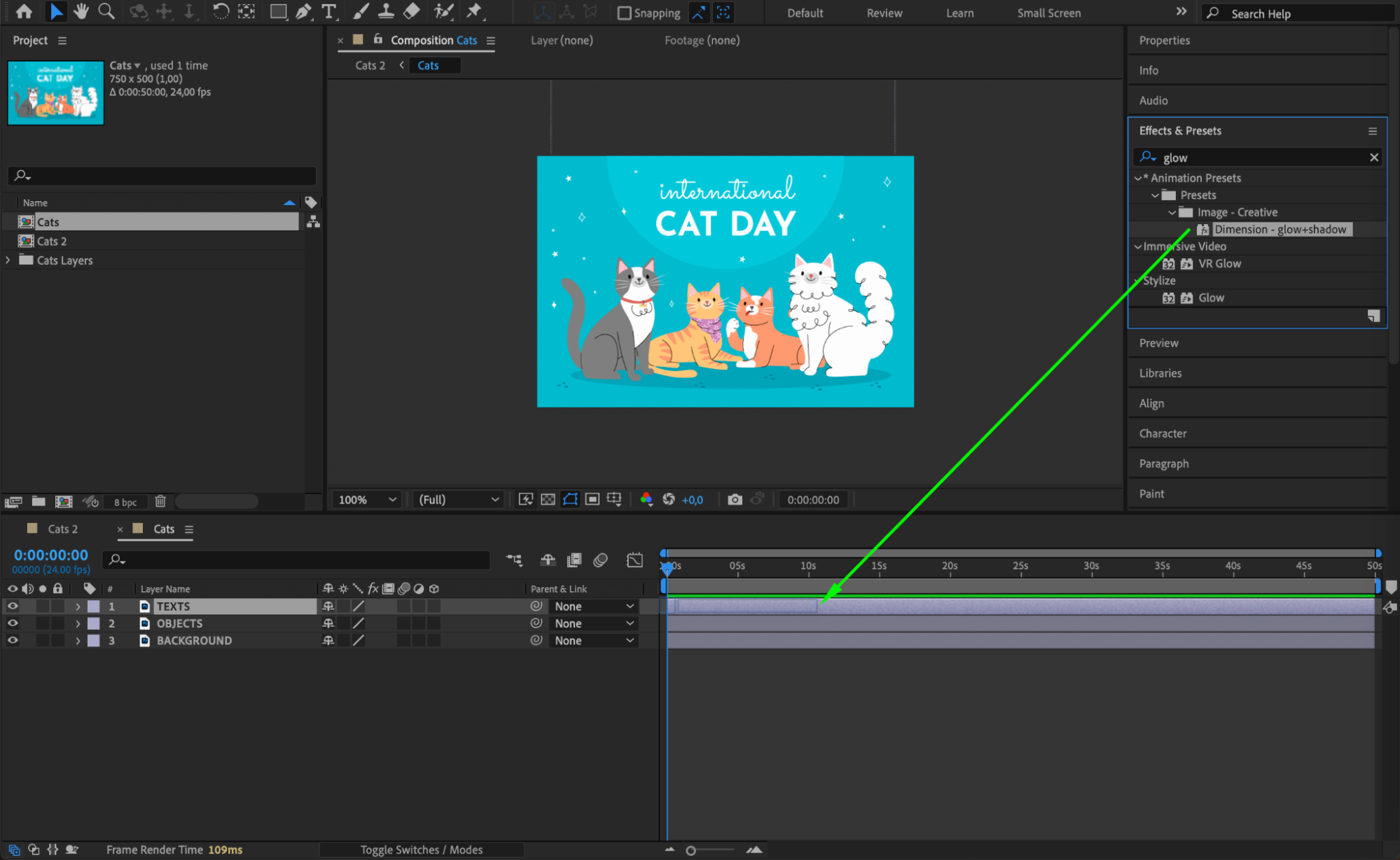
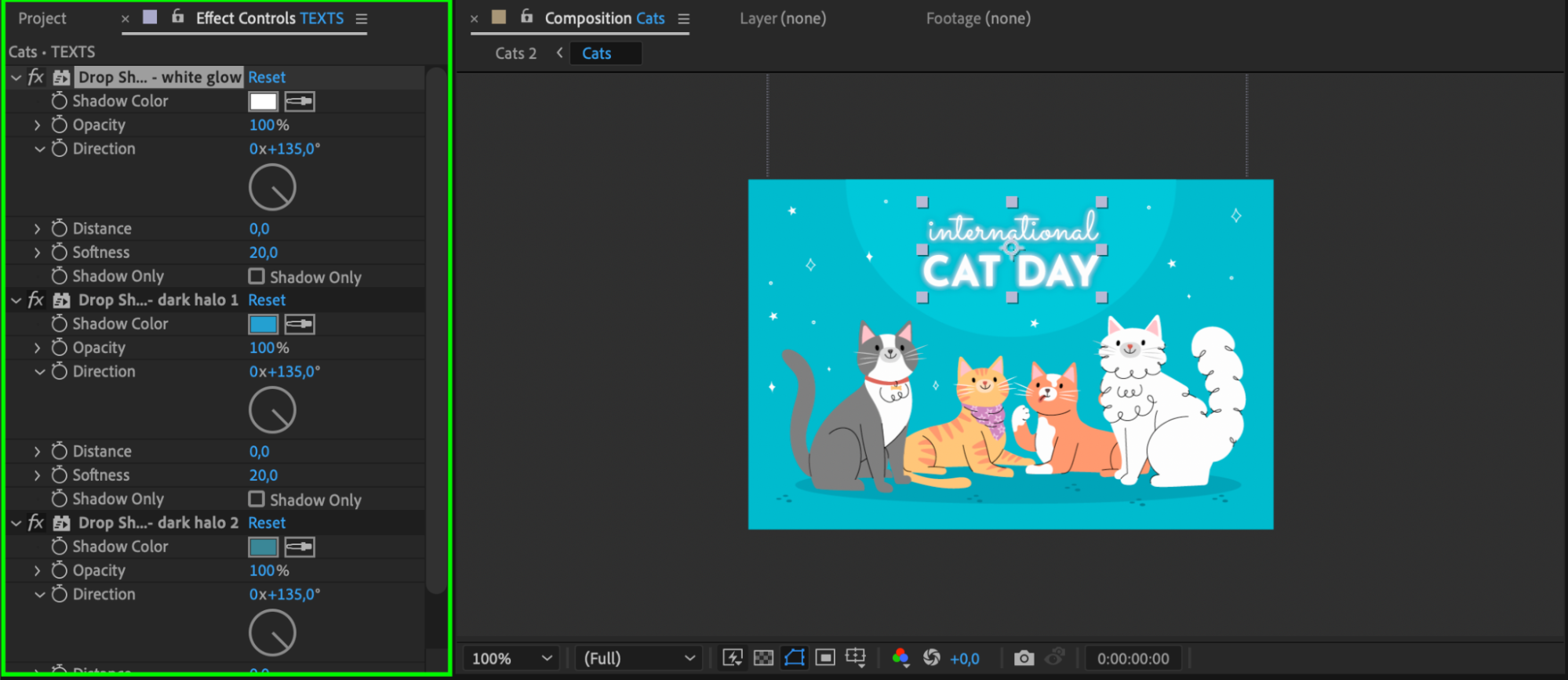
Utilisez le panneau Effects & Presets pour modifier l’apparence du texte, des images et des arrière-plans. Vous pouvez appliquer différents effets comme le glow, des dégradés et des presets, ou même créer des animations personnalisées à l’aide d’images clés. Cette flexibilité vous permet d’enrichir votre design et de l’adapter aux besoins de votre projet.
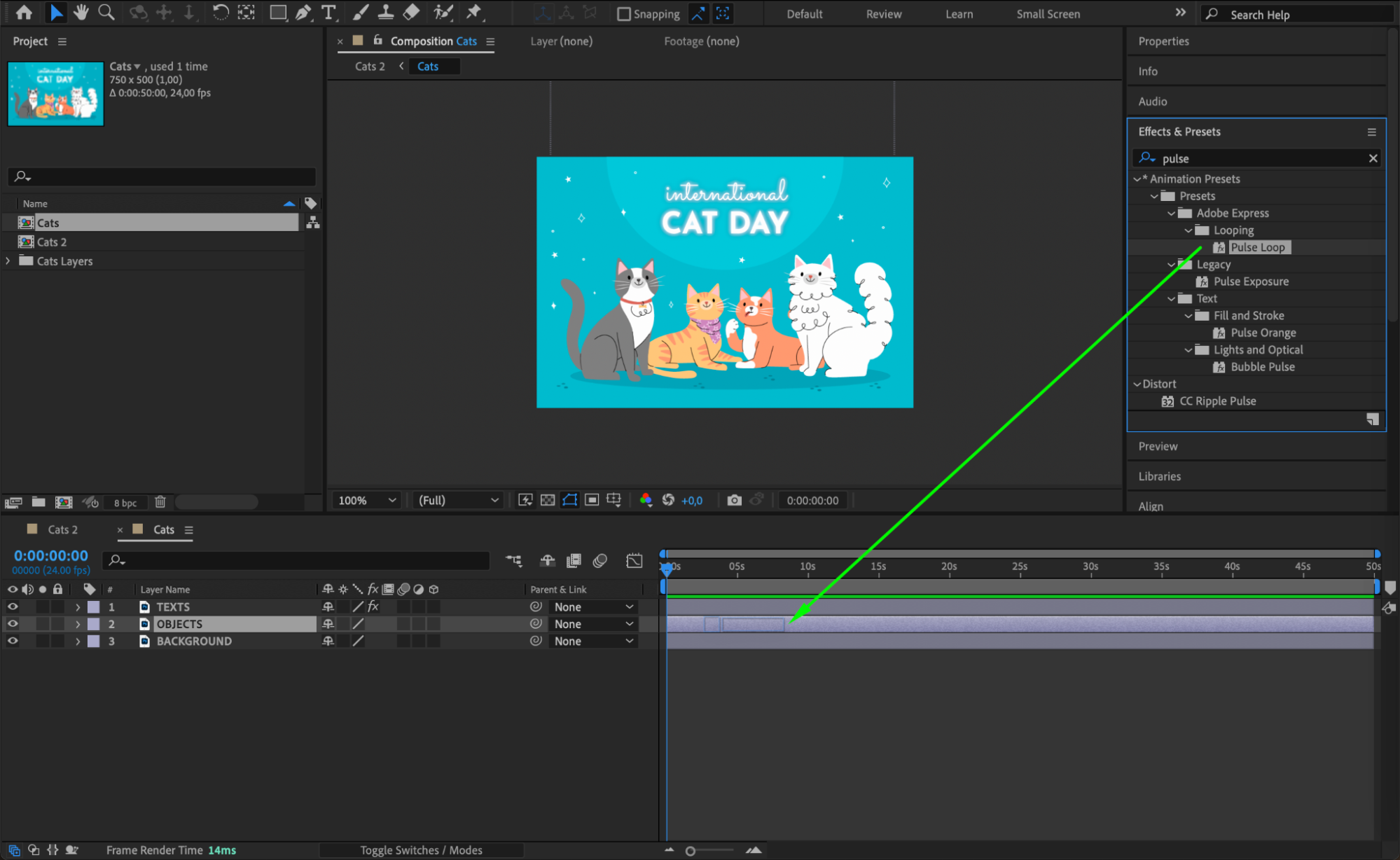
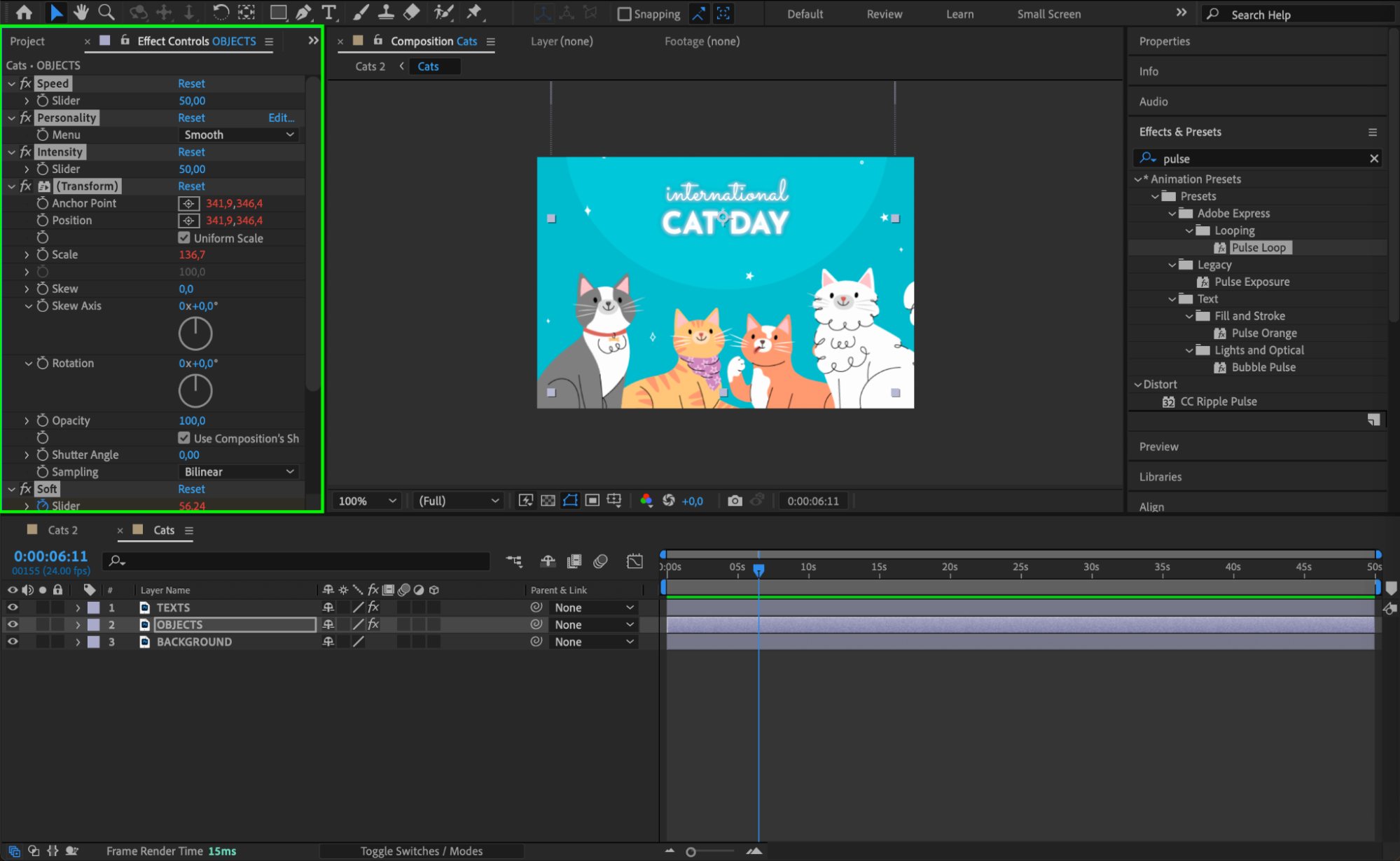
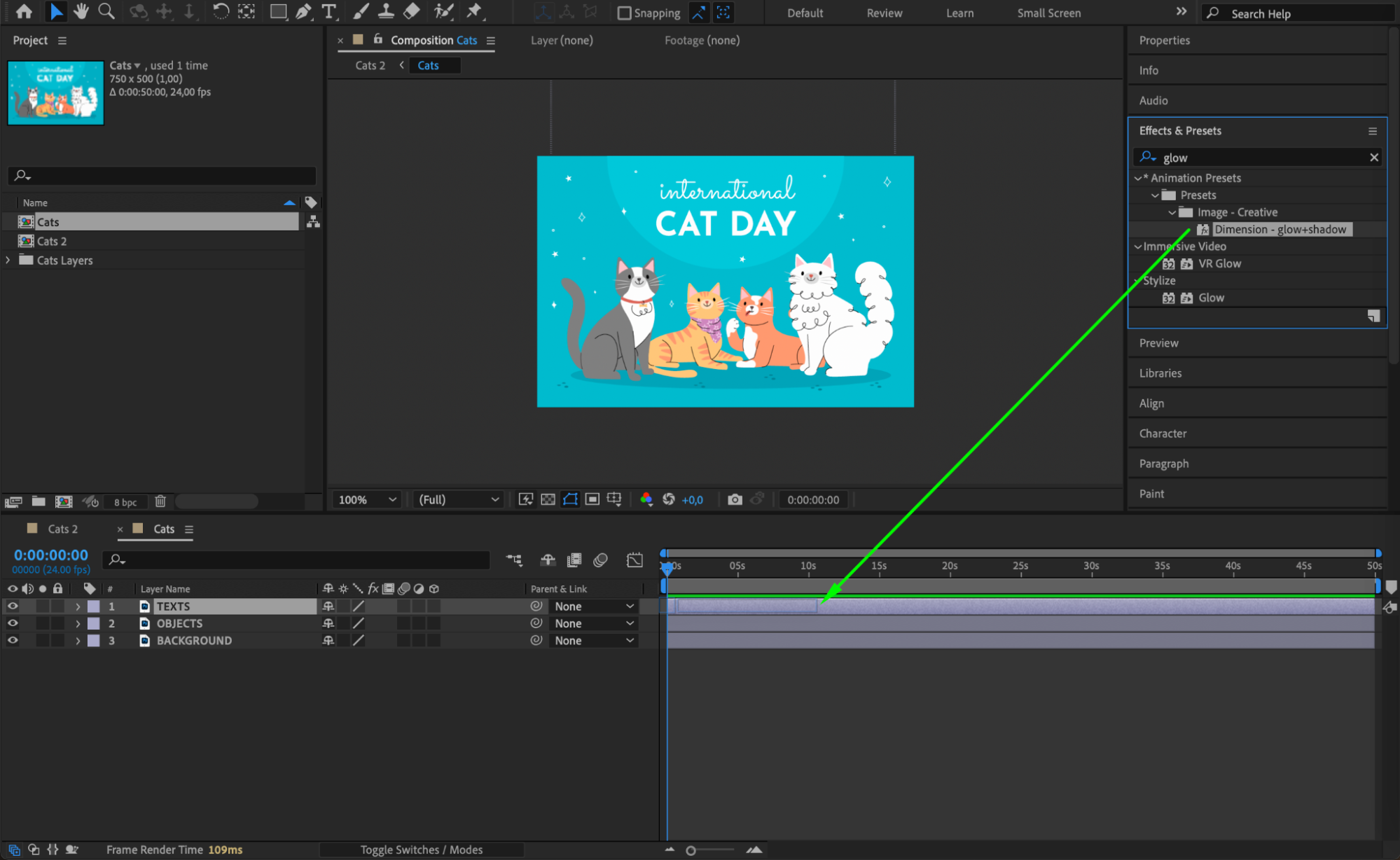
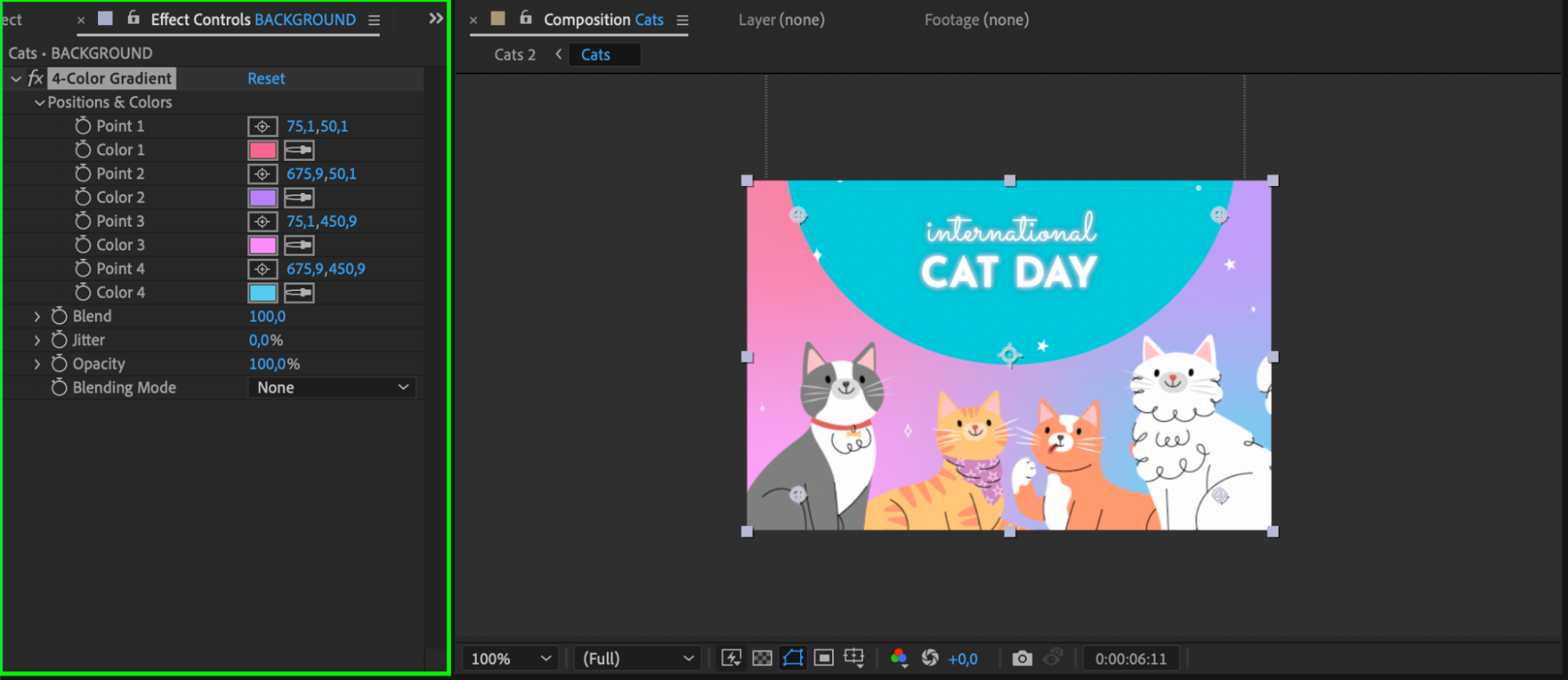 Étape 5 : Appliquer des effets à l’ensemble de la composition
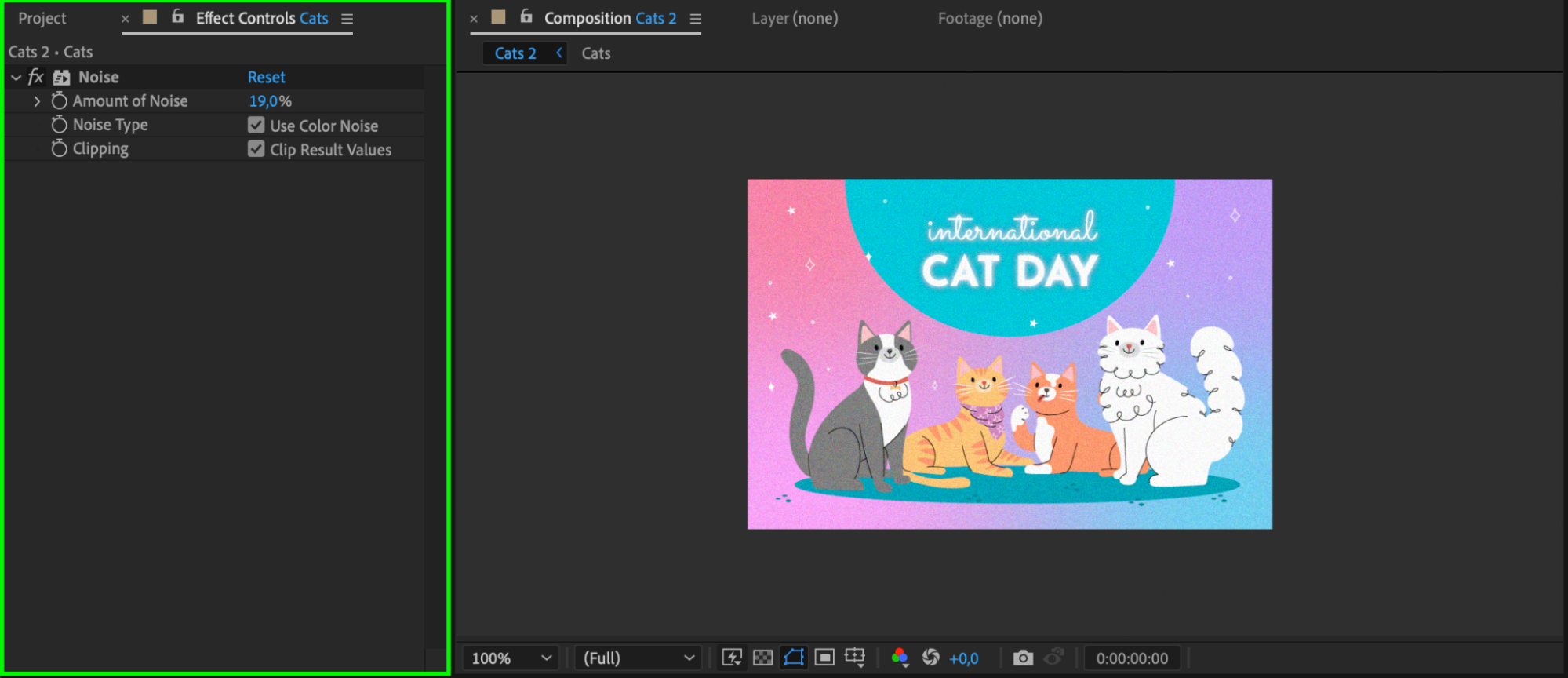
Si vous souhaitez appliquer un effet ou une animation à l’ensemble de la composition, revenez à la fenêtre de composition principale. Vous pouvez y travailler sur l’apparence globale de votre projet. C’est particulièrement utile pour obtenir un design cohérent sur toute votre animation.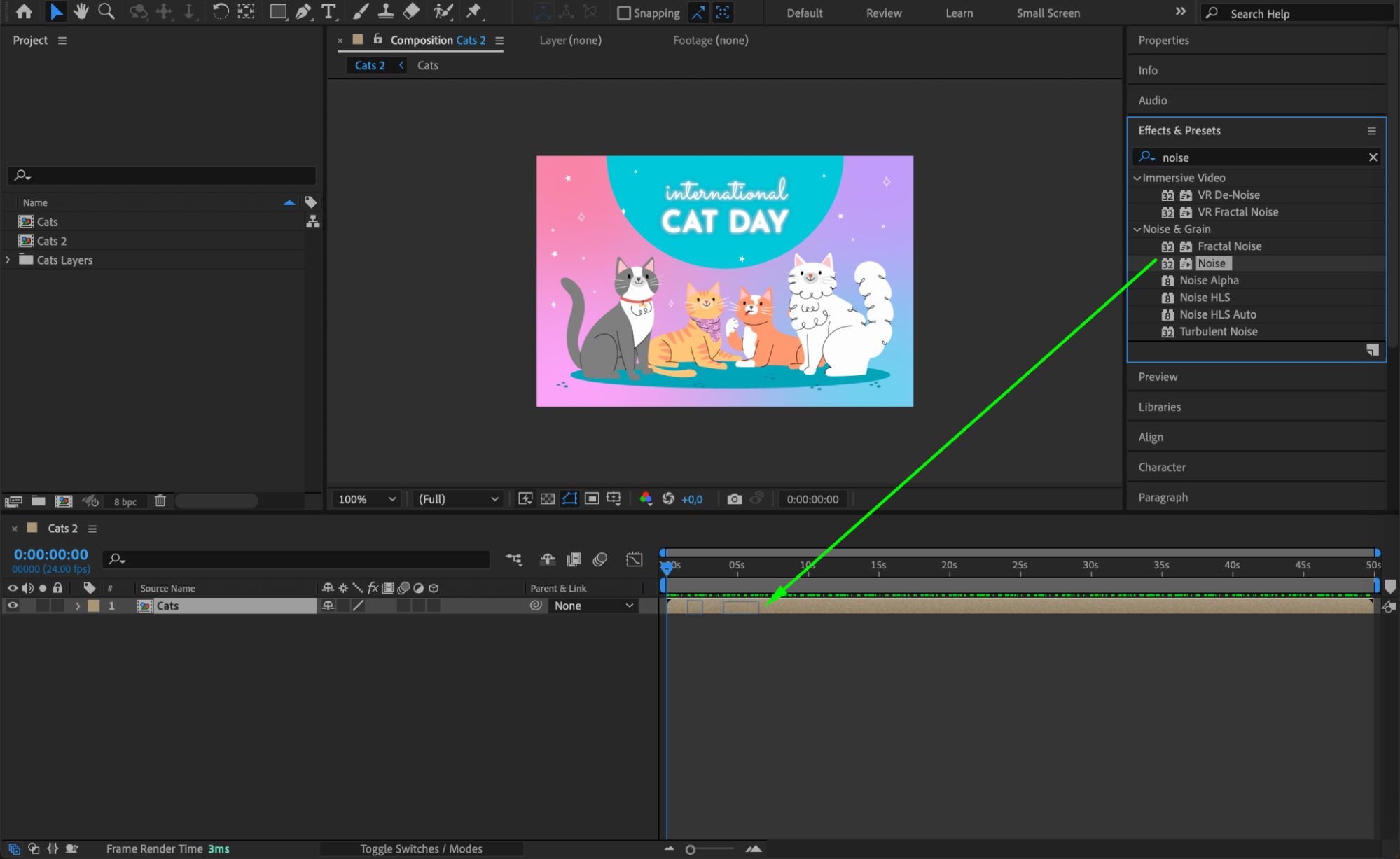
 Étape 6 : Prévisualiser votre travail
Enfin, utilisez la fonction de prévisualisation pour voir votre animation en temps réel. Cette étape est essentielle pour vérifier que tout s’enchaîne harmonieusement et répond à vos attentes avant de finaliser votre projet.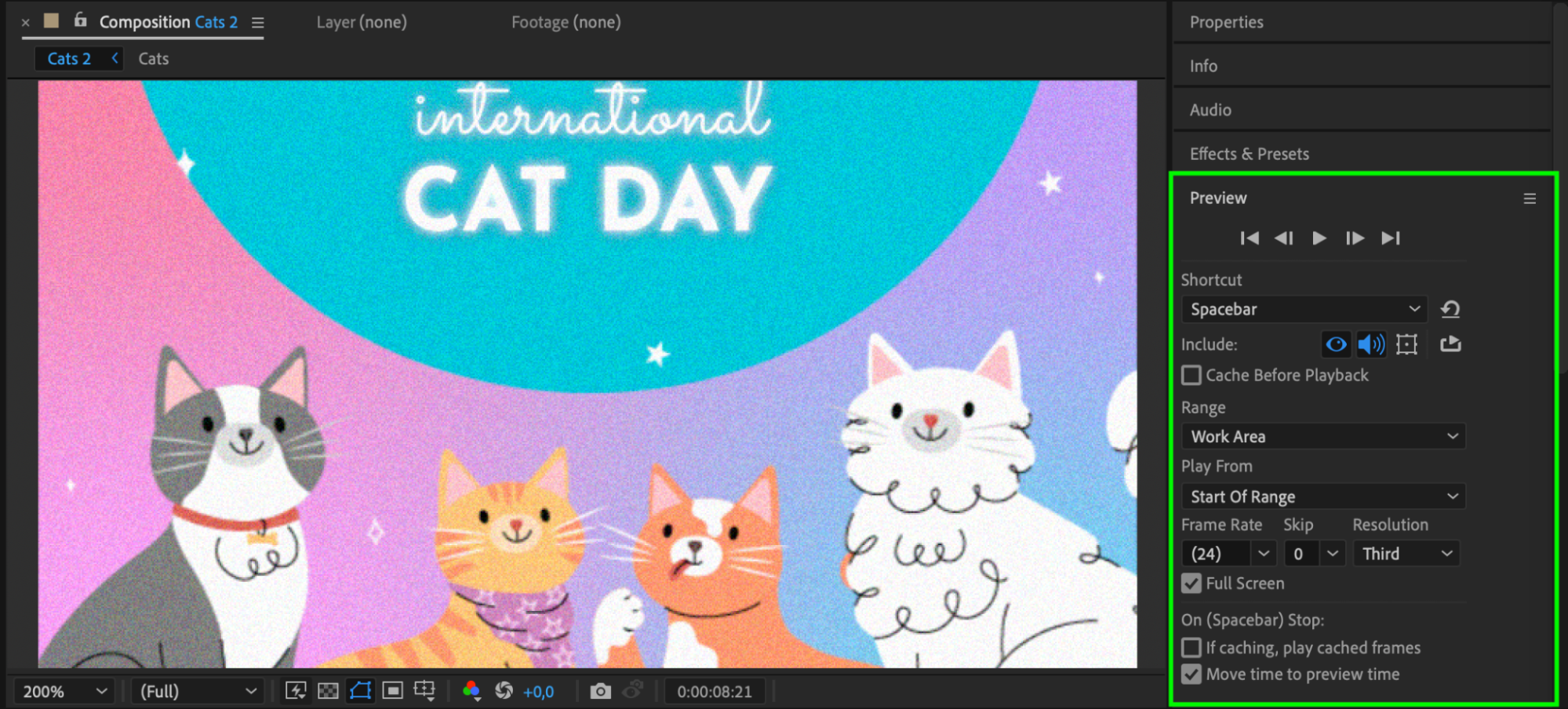 Conclusion
En suivant ces étapes, vous pouvez intégrer facilement des fichiers AI dans votre workflow After Effects et créer de superbes animations vectorielles. Commencez dès aujourd’hui à exploiter les fichiers AI dans vos projets After Effects et donnez une nouvelle dimension à vos designs !
Our Bestsellers
Our Bestsellers


