
Maitriser le point d'ancrage dans After Effects : notions de base et techniques avancees
Introduction a la maitrise du point d'ancrage dans After Effects
Dans l'univers du motion design et des effets visuels, Adobe After Effects s'impose comme un outil puissant qui permet aux artistes et aux designers de donner vie a leurs visions creatives. L'un des aspects fondamentaux du travail dans After Effects consiste a comprendre et a exploiter la puissance des points d'ancrage.
Le point d'ancrage (Anchor Point) dans After Effects est un element crucial qui definit le centre de rotation, de mise a l'echelle et de deplacement d'un calque. Comprendre et utiliser efficacement le point d'ancrage permet de creer des animations complexes et creatives. Dans cet article, nous explorerons les bases du travail avec le point d'ancrage, ainsi que des techniques avancees pour un controle maximal de vos projets dans After Effects.
Notions de base sur l'utilisation du point d'ancrage :
1. Ouvrez la composition dans After Effects :
Chargez votre projet dans After Effects et ouvrez la composition dans laquelle vous souhaitez travailler avec le point d'ancrage.
2. Selectionnez le calque :
Choisissez le calque auquel vous souhaitez appliquer un point d'ancrage en cliquant dessus dans le panneau de composition ou en le selectionnant dans la fenetre du projet.
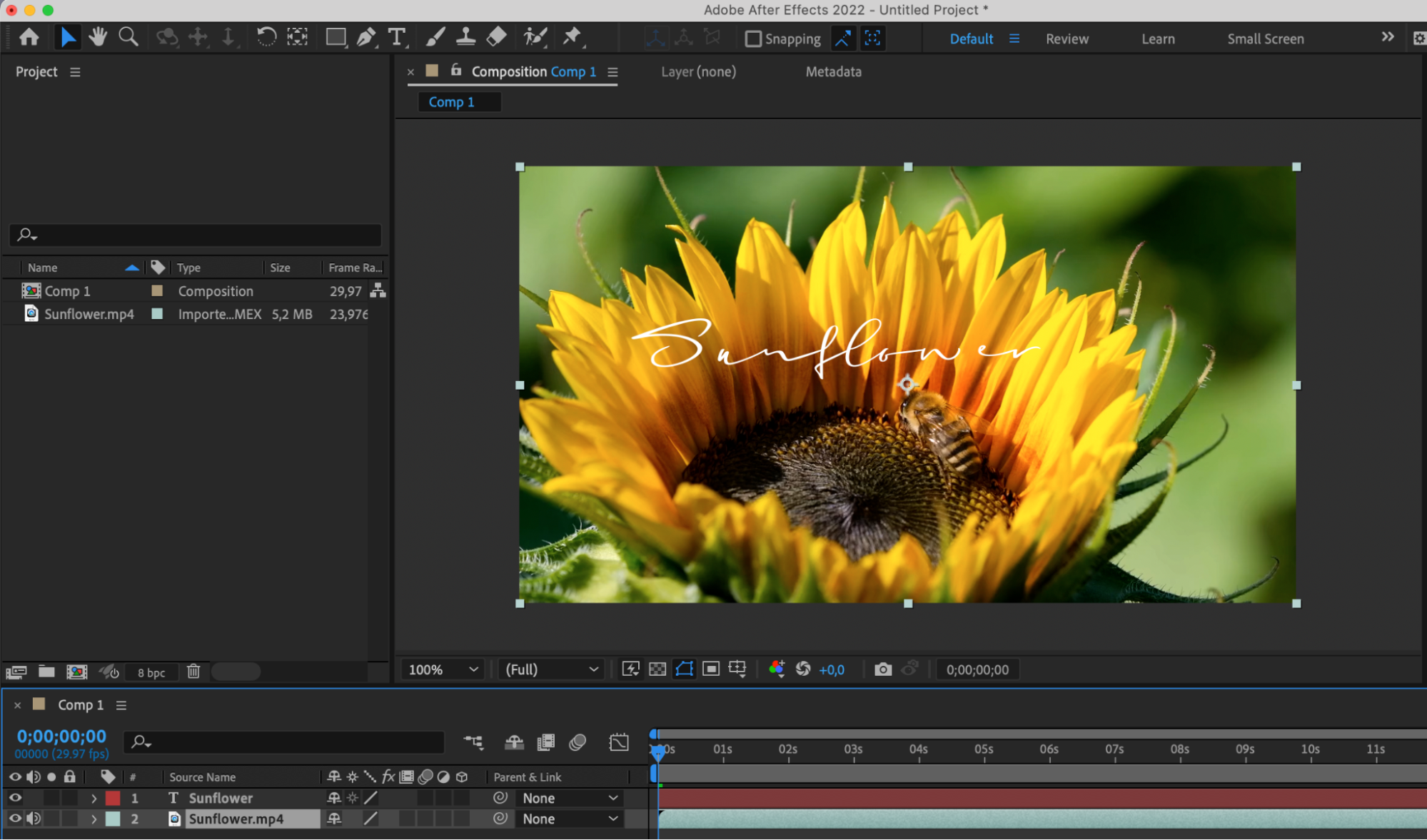
3. Reglez le point d'ancrage :
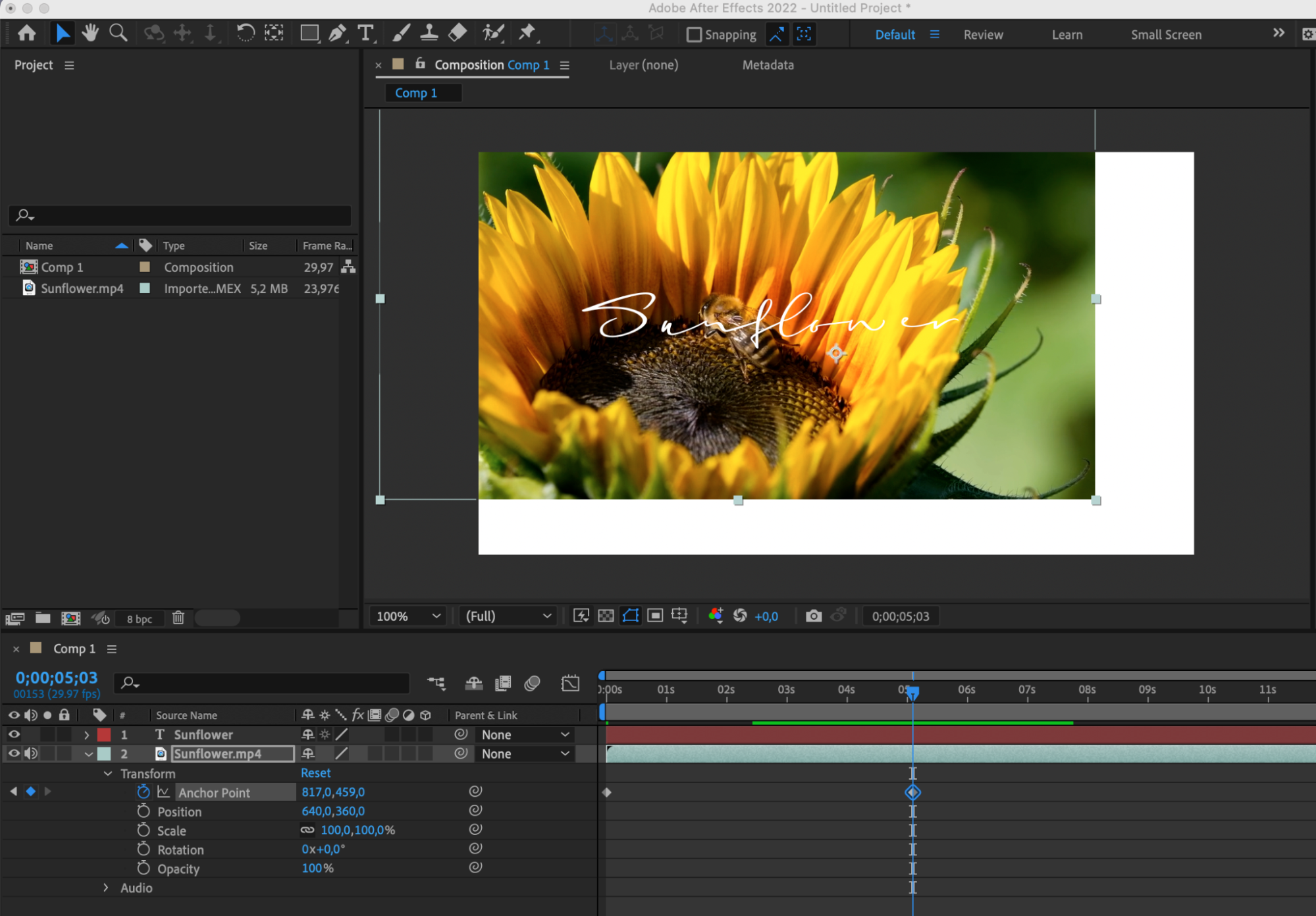
Dans le panneau Transform, situe au bas de l'interface d'After Effects, reperez le parametre Anchor Point. Cliquez sur l'icone avec les coordonnees a cote de “Anchor Point”. Un reticule apparaitra – il s'agit de votre point d'ancrage. Faites glisser ce reticule vers n'importe quelle position sur votre calque.
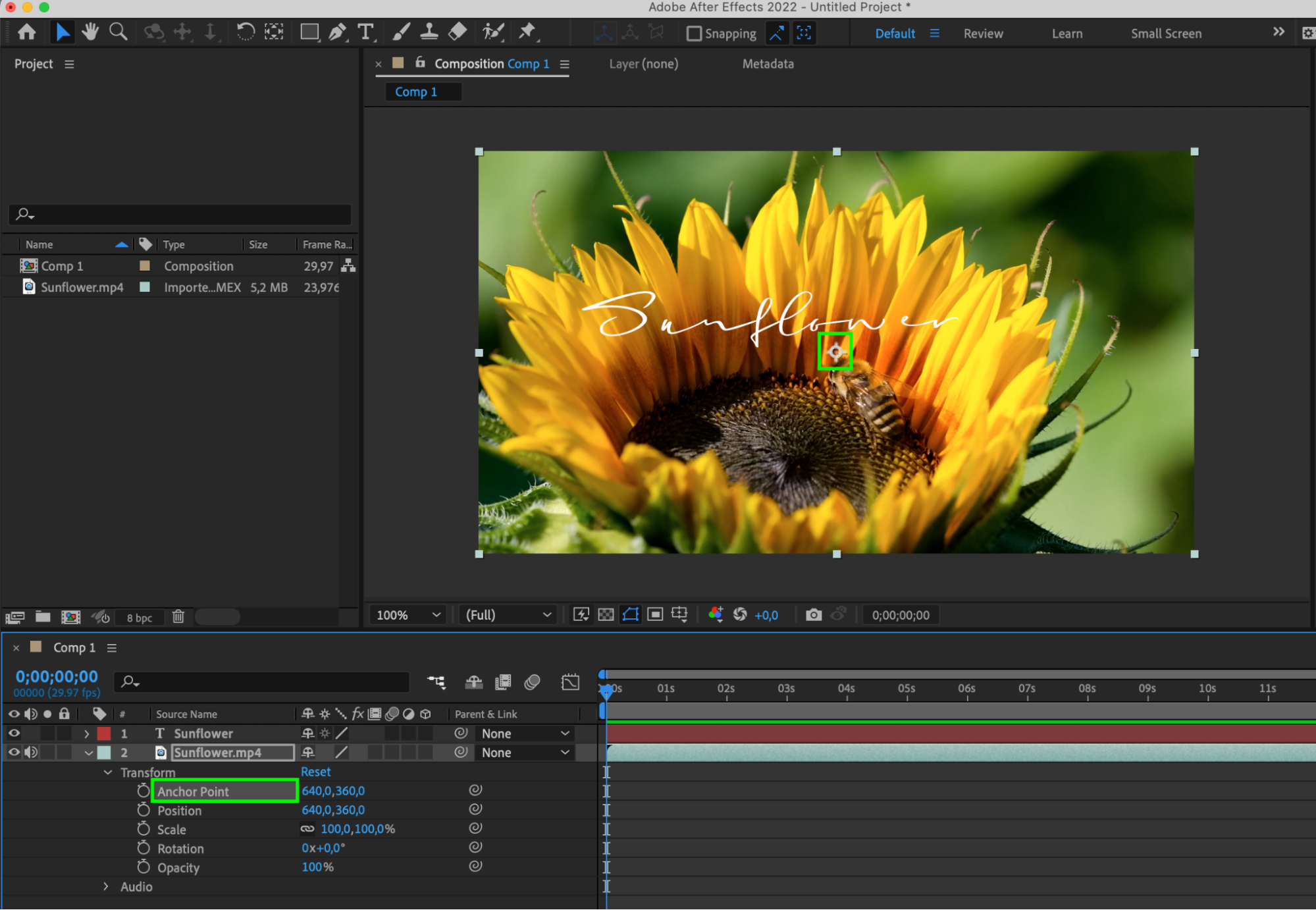
4. Appliquez des transformations :
Une fois le point d'ancrage defini, toutes les transformations, telles que la mise a l'echelle, la rotation ou le deplacement, s'effectueront par rapport a ce point.
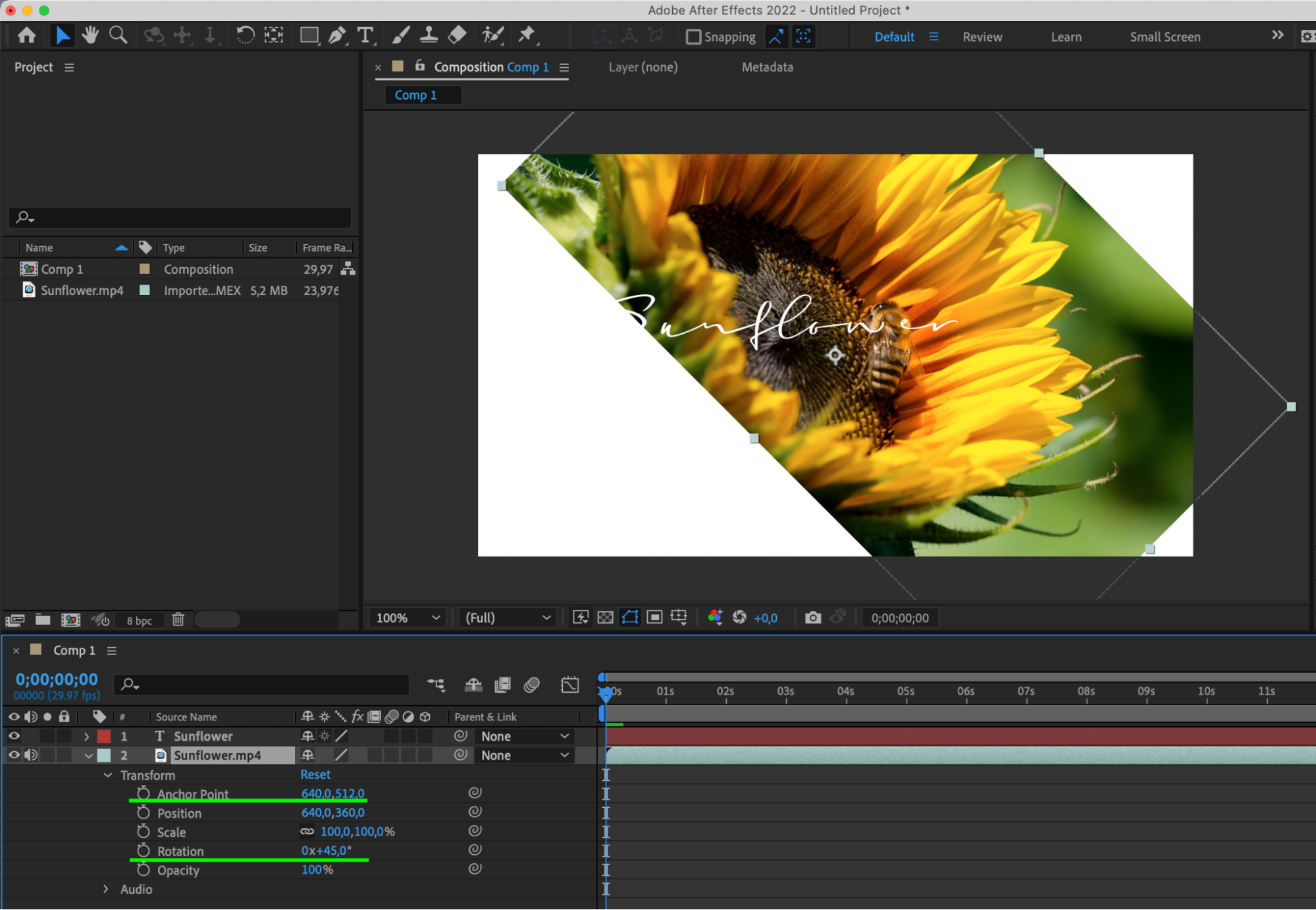
5. Animez le point d'ancrage :
Creez une animation pour le point d'ancrage afin de modifier sa position au fil du temps. Pour cela, ouvrez le panneau Transform, selectionnez l'image ou vous souhaitez definir une image cle, puis deplacez le point d'ancrage. After Effects creera une image cle pour le point d'ancrage sur l'image selectionnee.
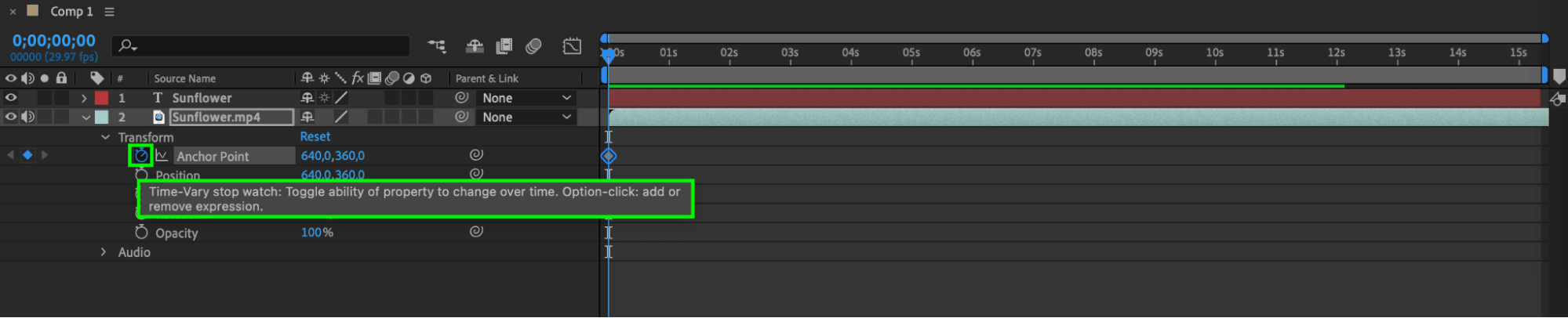
Techniques avancees :
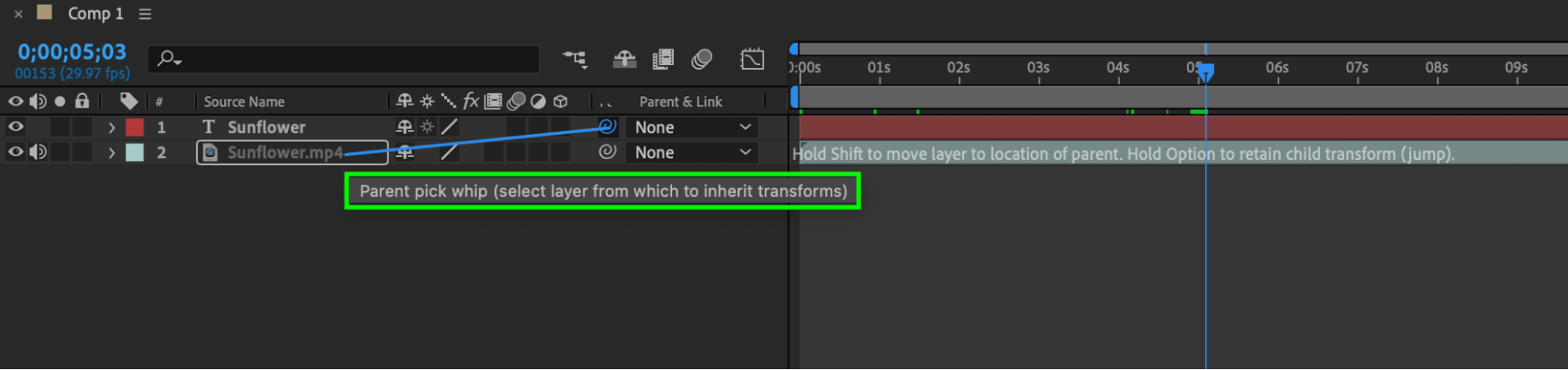
6 : Exploiter les relations parent-enfant
Attribuez des calques parents et enfants pour que ces derniers suivent les reglages des calques parents, ce qui peut considerablement simplifier le processus d'animation.
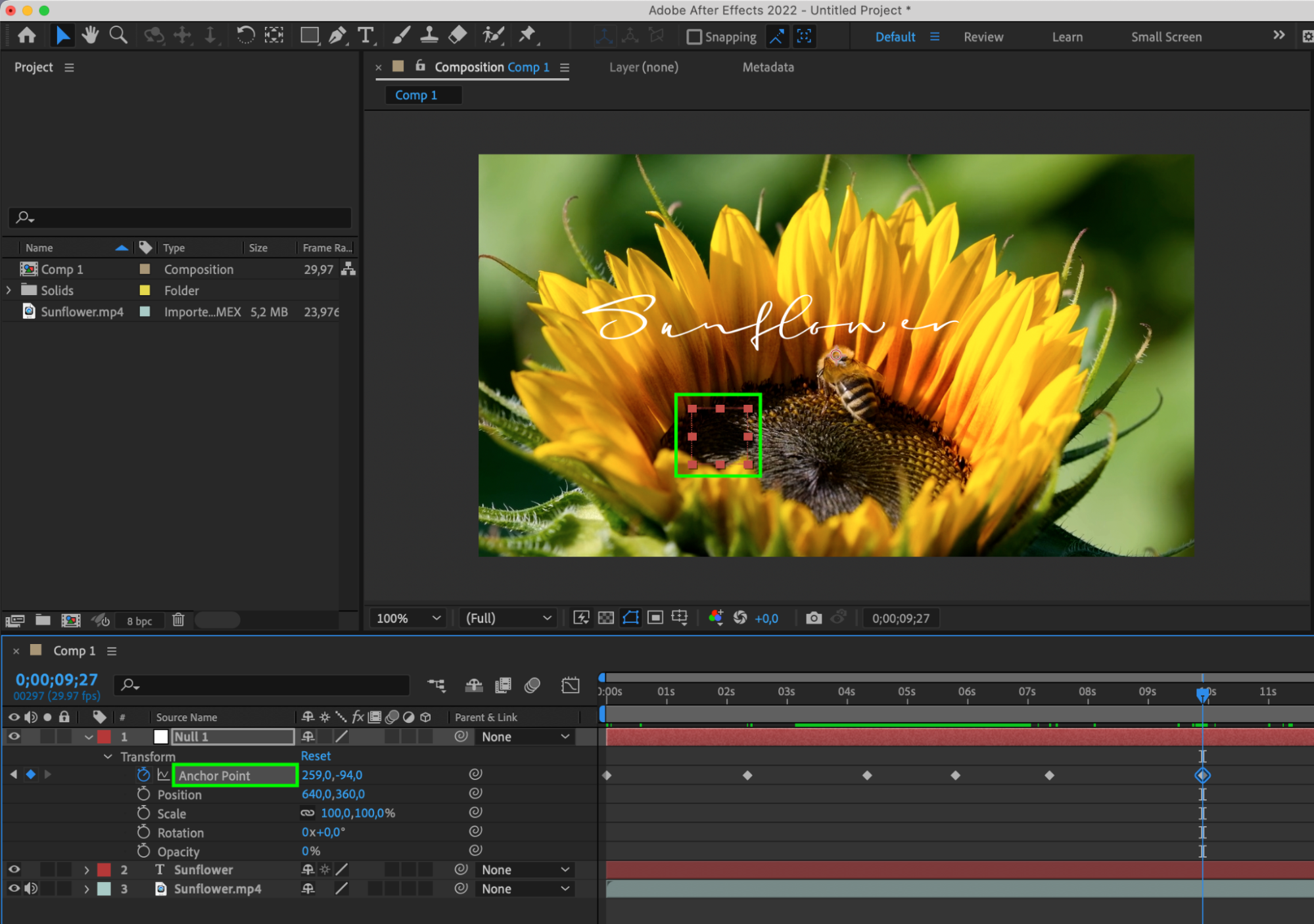
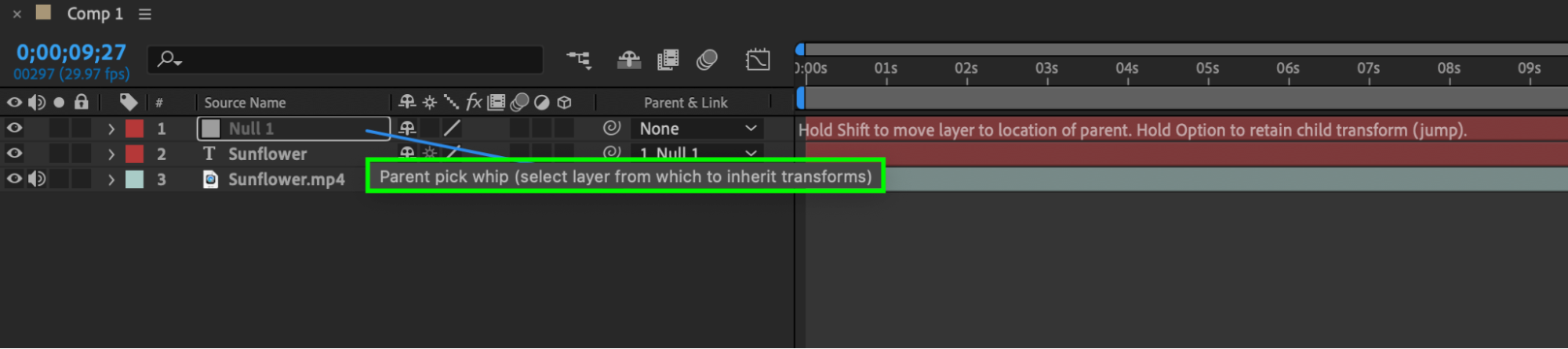
7 : Techniques avancees avec les objets Null
Utilisez des objets Null comme calques de controle pour manipuler les points d'ancrage de plusieurs calques simultanement, creant ainsi des animations complexes avec une synchronisation precise.
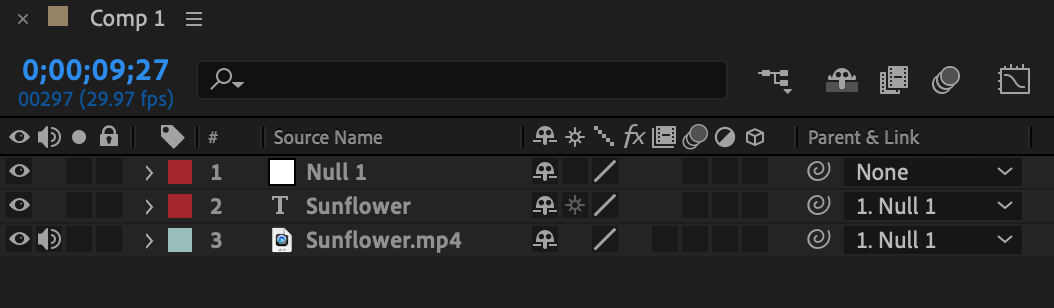
8 : Exploiter les expressions
Explorez les possibilites offertes par les expressions pour automatiser les transformations du point d'ancrage et creer des animations dynamiques reagissant aux variations de variables telles que le temps, la position ou l'echelle.
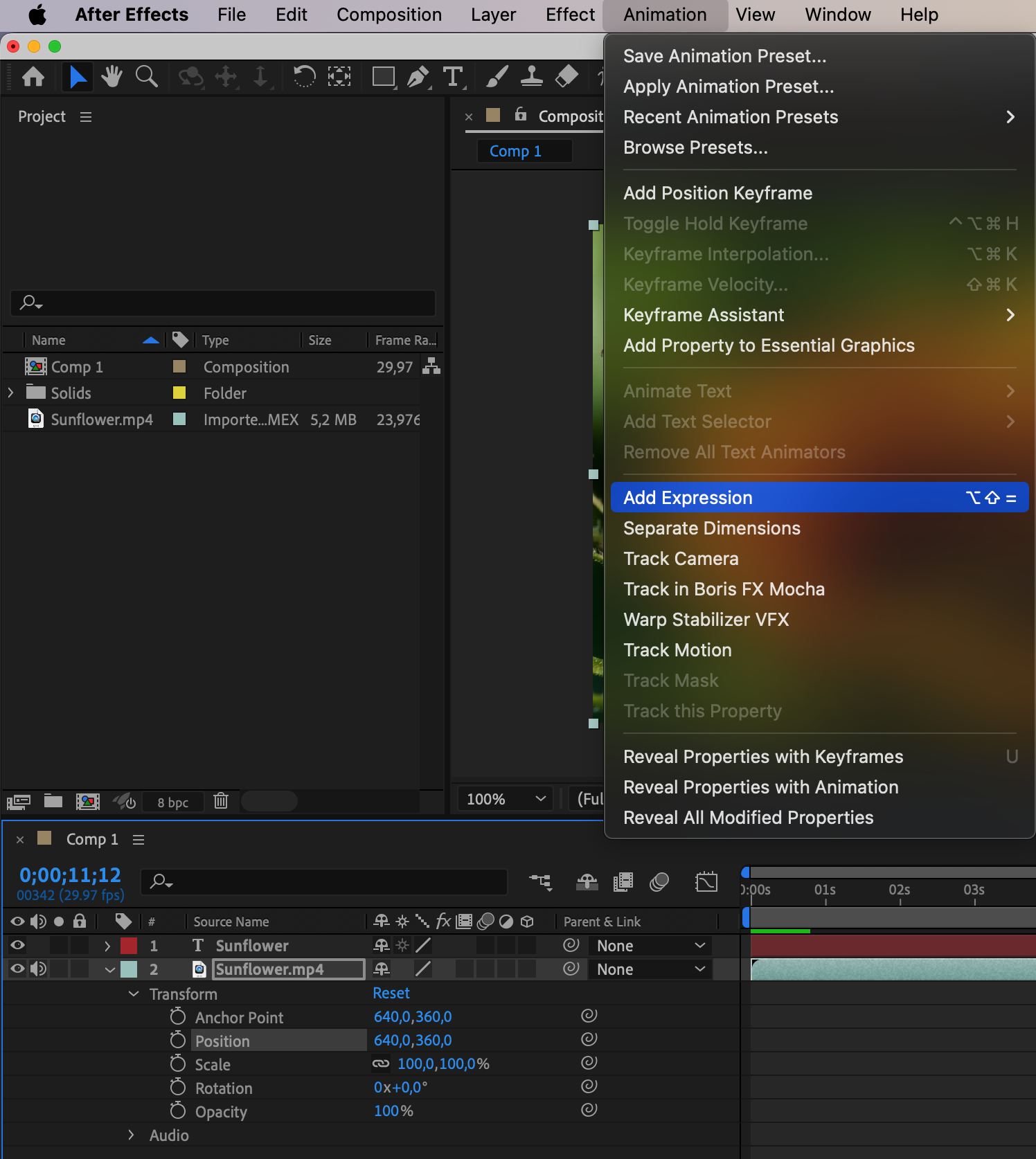
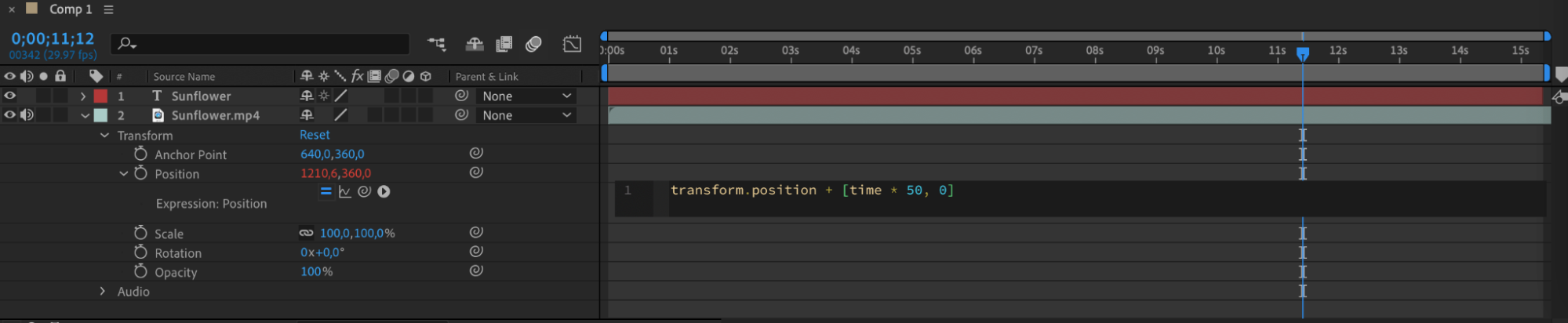
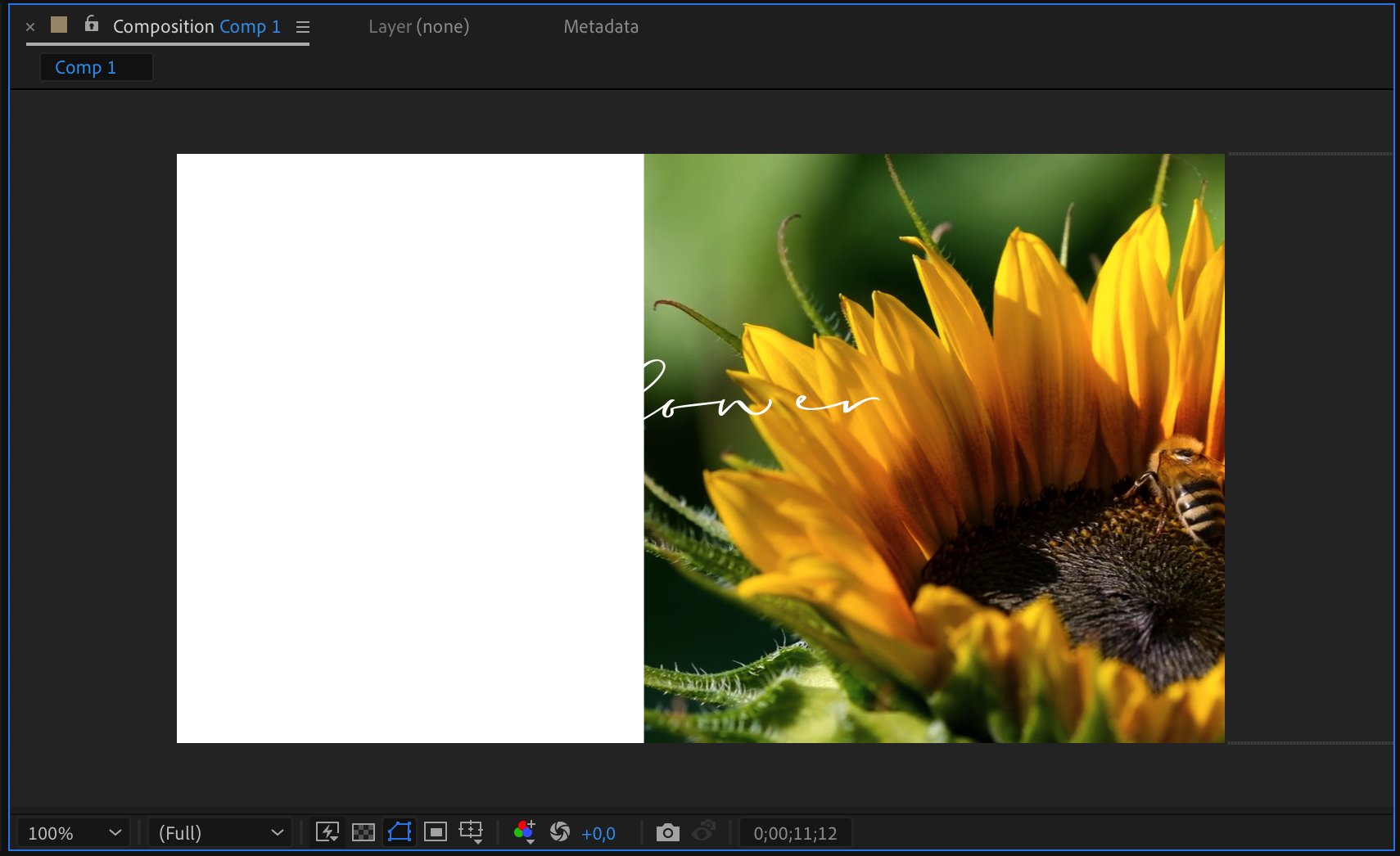
Ces techniques avancees vous permettront non seulement de gerer le point d'ancrage plus efficacement, mais aussi de creer des animations plus complexes et captivantes dans After Effects.
Conclusion
Que vous creiez des animations dynamiques, des effets visuels captivants ou du motion design soigne, l'utilisation strategique des points d'ancrage peut vous aider a obtenir un controle precis de vos compositions et a donner vie a vos visions creatives. En integrant les connaissances et les competences presentees dans ce guide a votre flux de travail, vous pourrez naviguer avec assurance dans les subtilites des points d'ancrage dans After Effects et porter vos projets vers de nouveaux sommets d'excellence.
Adoptez la puissance des points d'ancrage dans After Effects et liberez votre creativite avec precision et intention. Lancez-vous des aujourd'hui dans la maitrise de l'utilisation du point d'ancrage et faites passer votre motion design a un tout nouveau niveau d'art et de sophistication.
Our Bestsellers
Our Bestsellers


