
Maitriser l'outil Camera dans After Effects
Reveler profondeur et realisme : guide de l'outil Camera dans After Effects
Vous souhaitez faire passer vos animations au niveau superieur ? Il est temps de plonger dans l'univers de l'outil Camera dans After Effects ! Cette fonctionnalite essentielle vous permet d'apporter profondeur, realisme et effets cinematographiques a vos projets, en creant des animations visuellement saisissantes qui captivent et fascinent votre public.
Faites monter votre jeu d'animation d'un cran grace au puissant outil Camera d'After Effects. Plongez dans un univers ou la profondeur et la dimension donnent vie a vos creations, captivant votre public avec des visuels immersifs.
Guide pas a pas : maitriser l'utilisation de la Camera dans After Effects
1. Creez un nouveau projet :
Lancez After Effects et creez un nouveau projet si vous n'en avez pas deja un.
2. Importez vos elements :
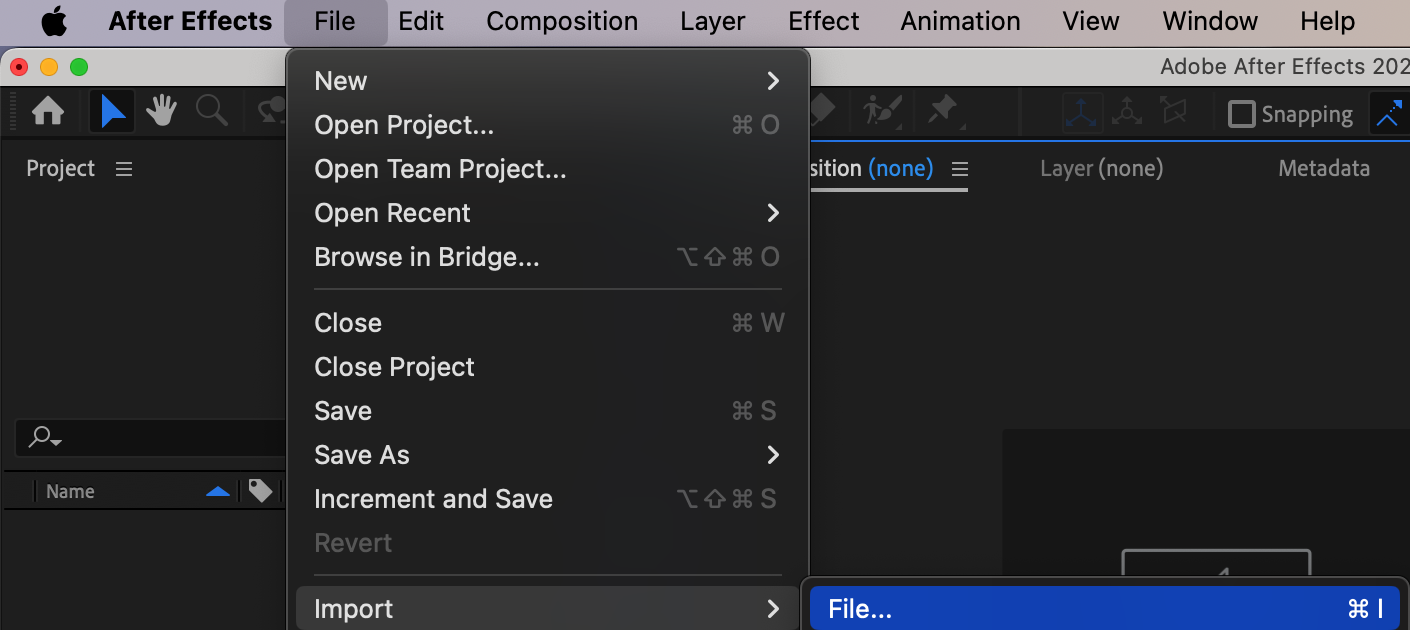
Pour commencer a travailler avec la camera, importez votre video dans le projet. Vous pouvez le faire en faisant glisser le fichier dans le panneau du projet ou en selectionnant “File > Import > File”.
3. Creez une composition :
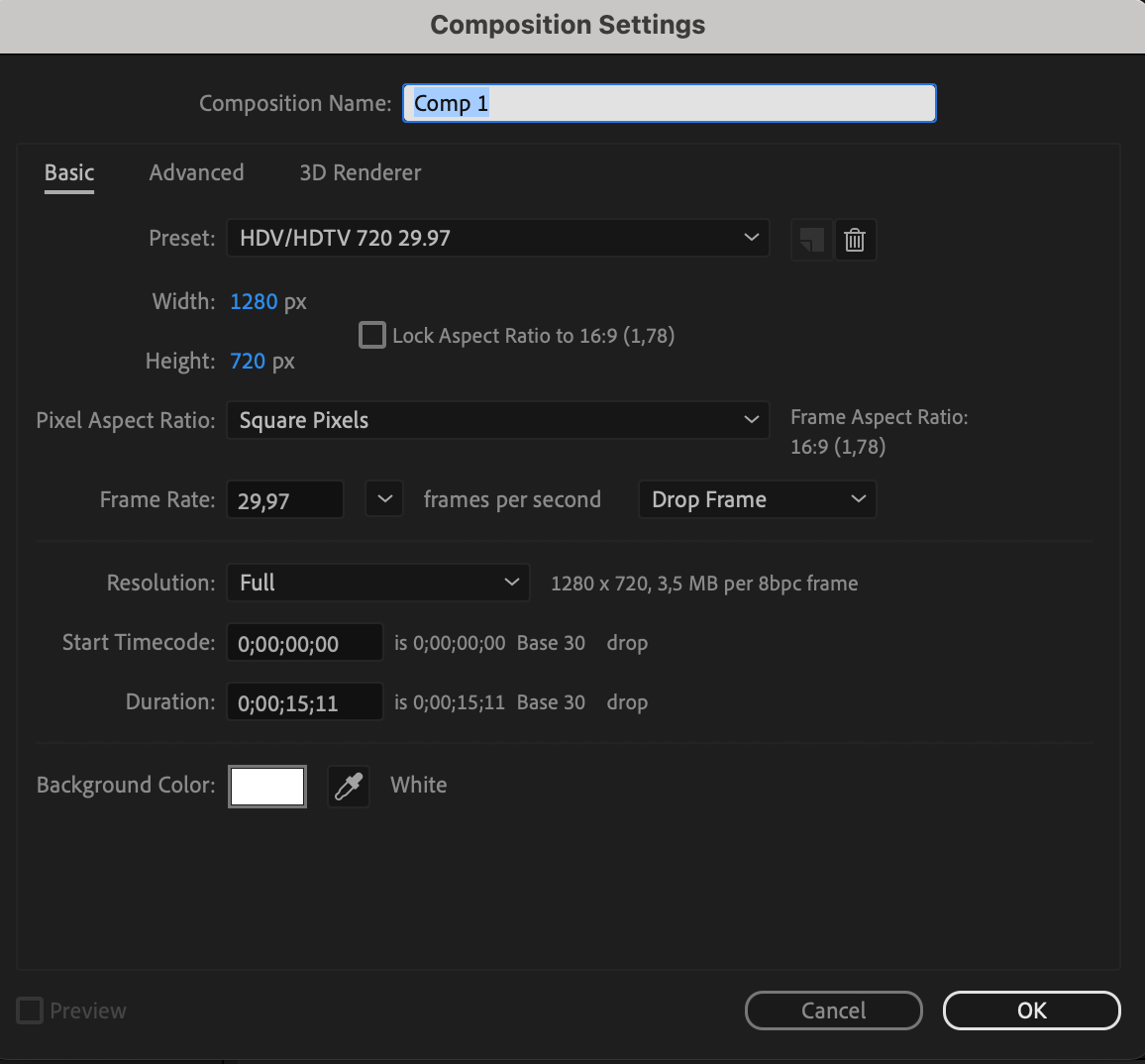
Cliquez sur “Composition > New Composition” ou utilisez « Ctrl/Cmd + N ». Definissez les parametres tels que la taille, la resolution et la duree de la composition.

4. Ajoutez des elements a la composition :
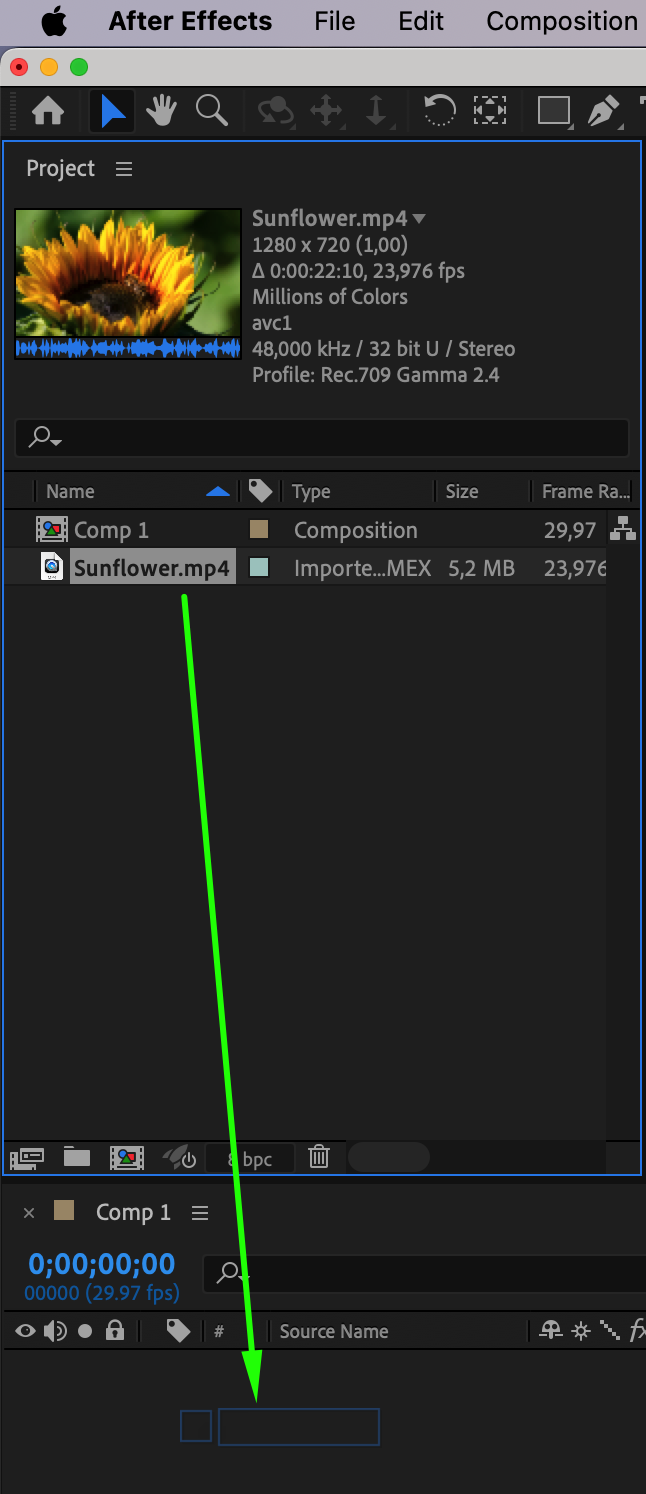
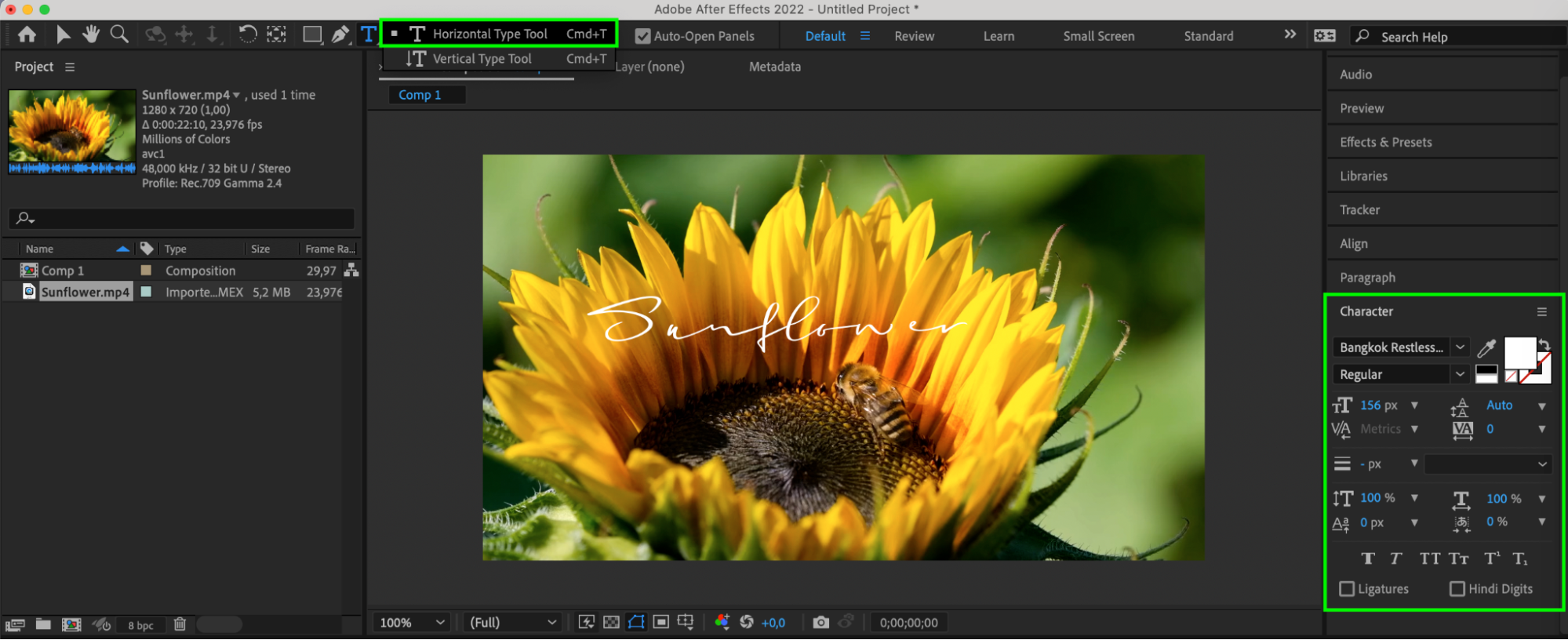
Faites glisser le fichier importe depuis le panneau du projet dans votre composition. Vous pouvez egalement creer de nouveaux elements a l'aide des outils d'After Effects tels que le texte, les formes, etc. Convertissez-les en calques 3D en cliquant avec le bouton droit sur chaque calque et en selectionnant “3D Layer”, ou en cliquant sur le cube situe a cote de chaque calque.
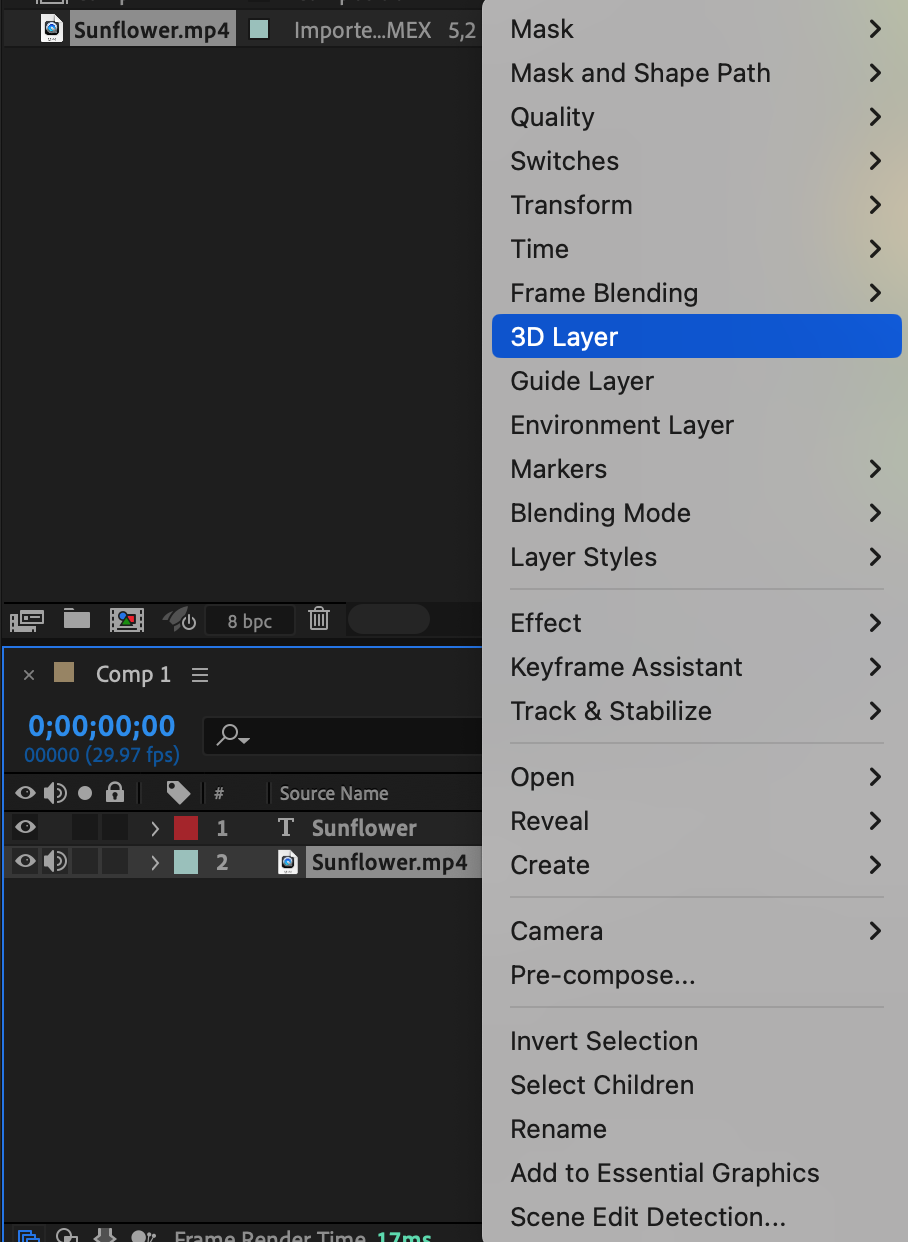
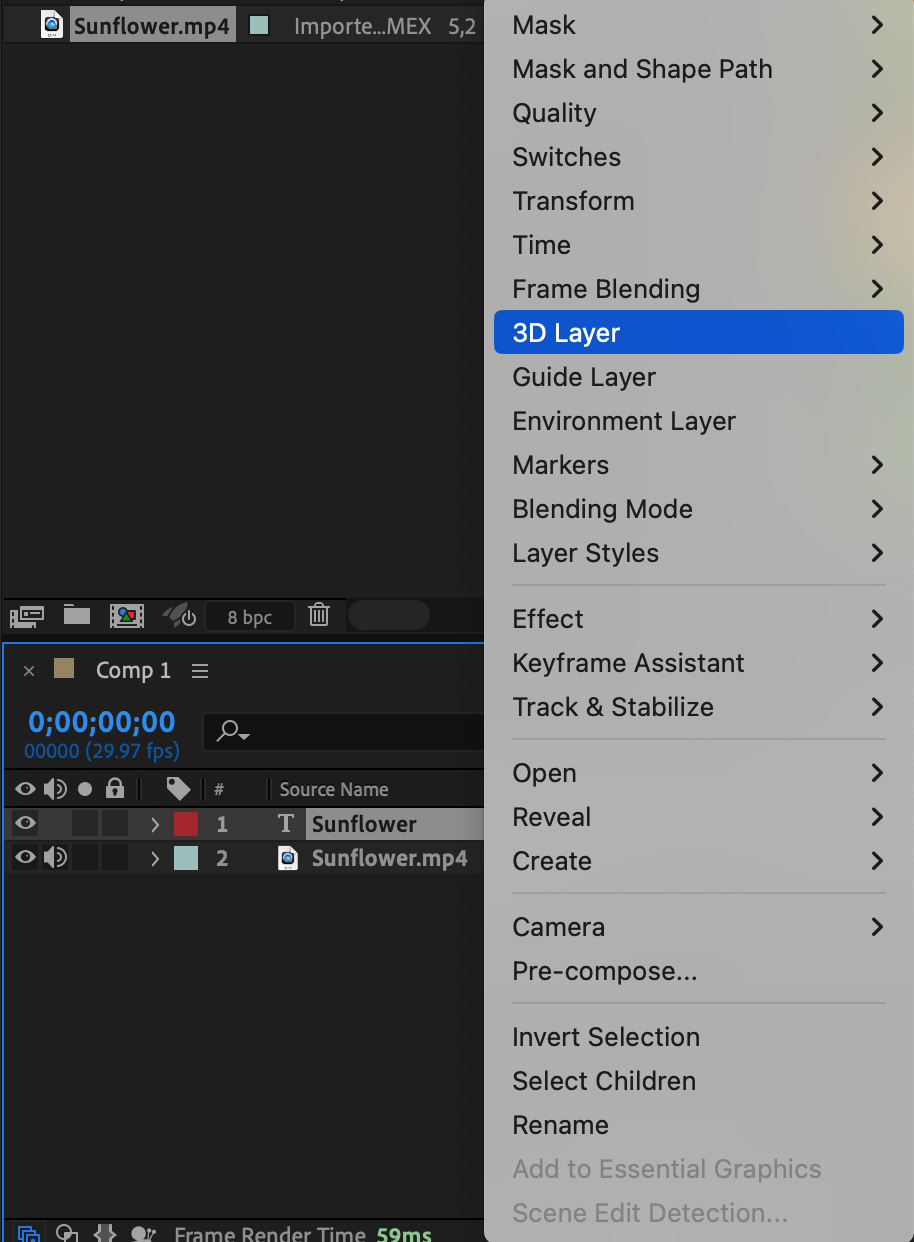
5. Creez une camera :
Choisissez “Layer > New > Camera” ou utilisez « Ctrl/Cmd + Alt/Option + Shift + C » pour creer une nouvelle camera. Definissez les parametres de la camera dans la fenetre contextuelle.

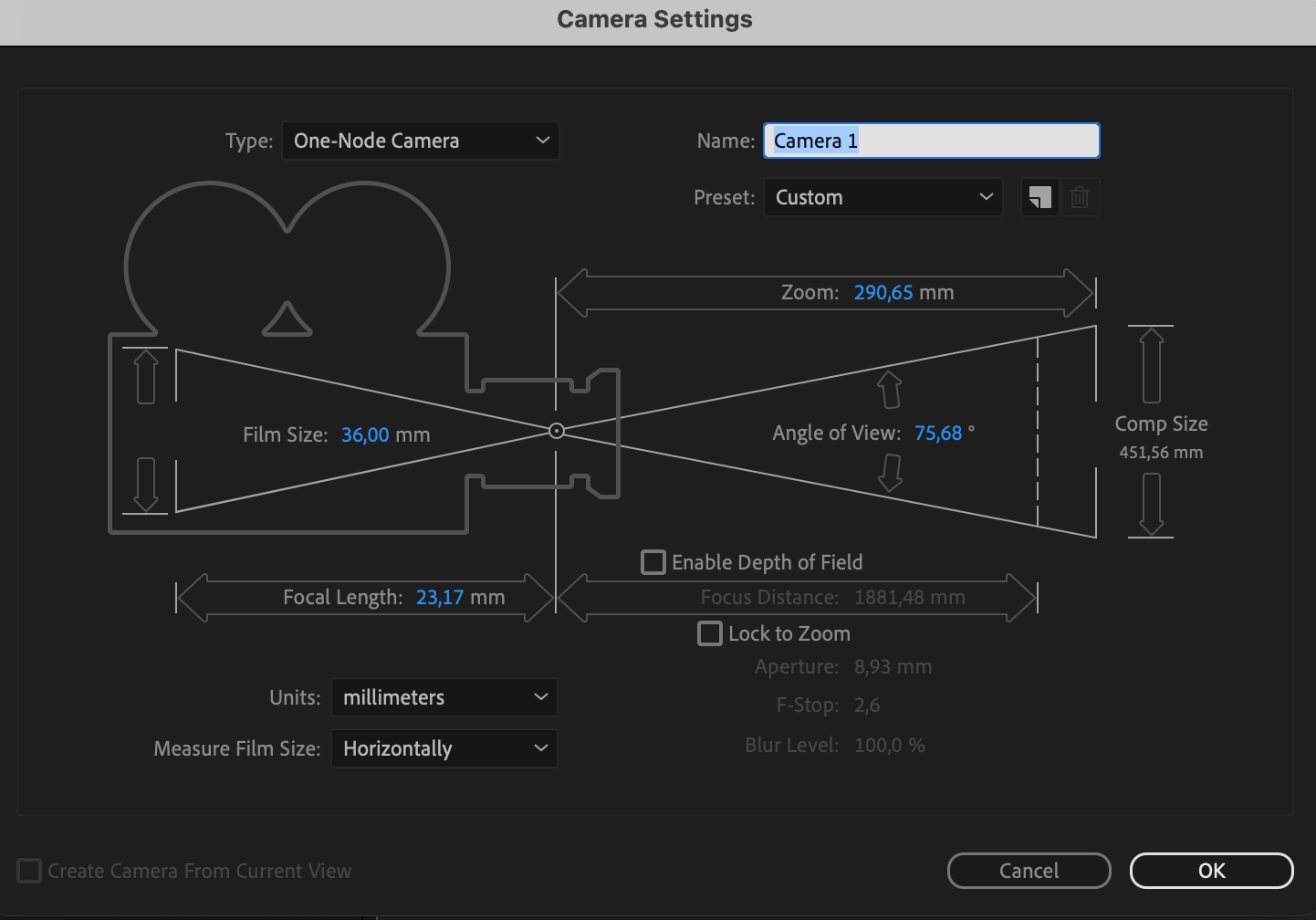
6. Ajustez les reglages de la camera :
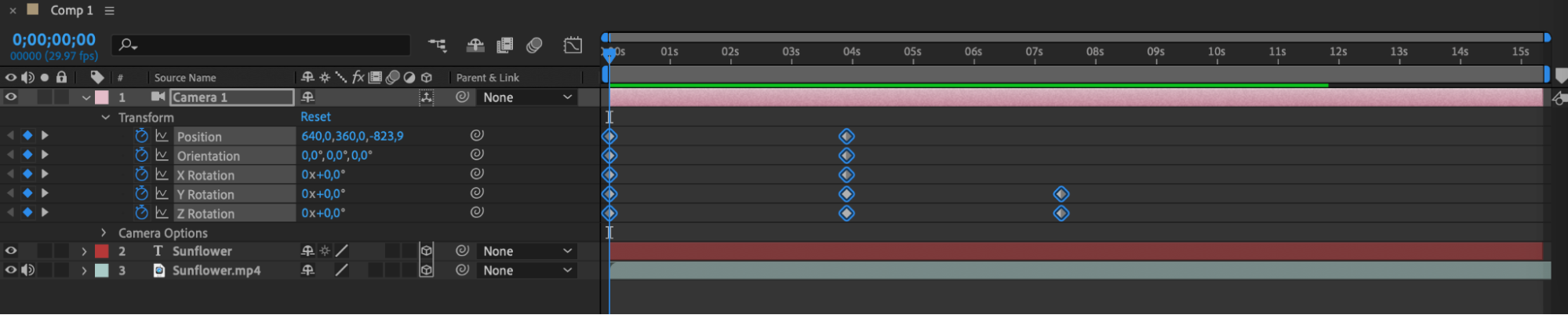
Dans la fenetre des reglages de la camera (apparaissant sous la forme du calque Camera), modifiez les proprietes sous “Transform” telles que Position, Orientation, x rotation, y rotation, z rotation. Vous pouvez egalement modifier divers parametres dans la section “Camera Options”.
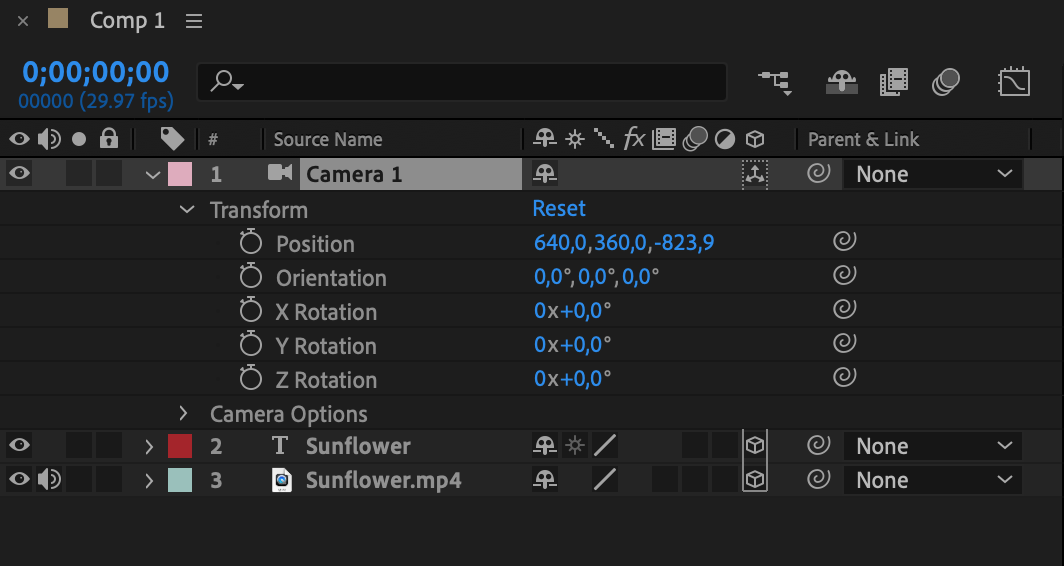
7. Animez la camera :
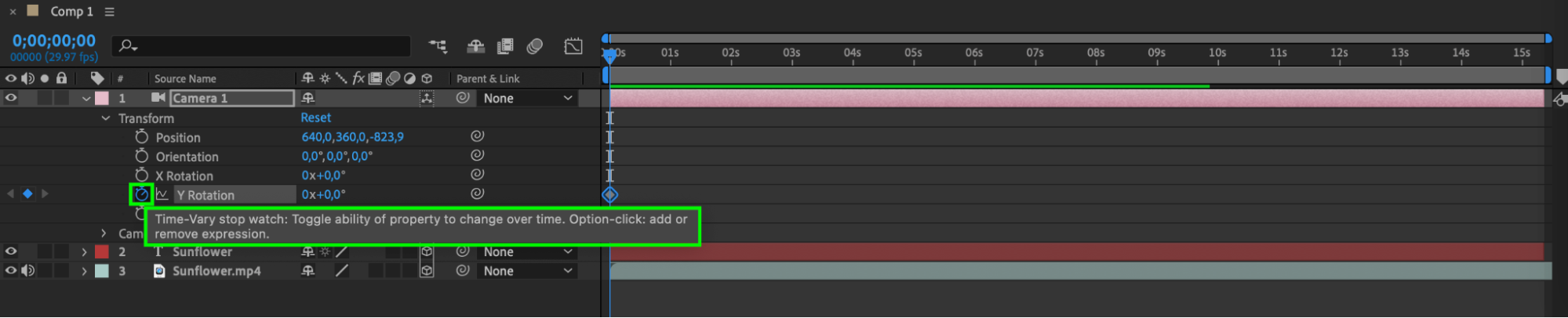
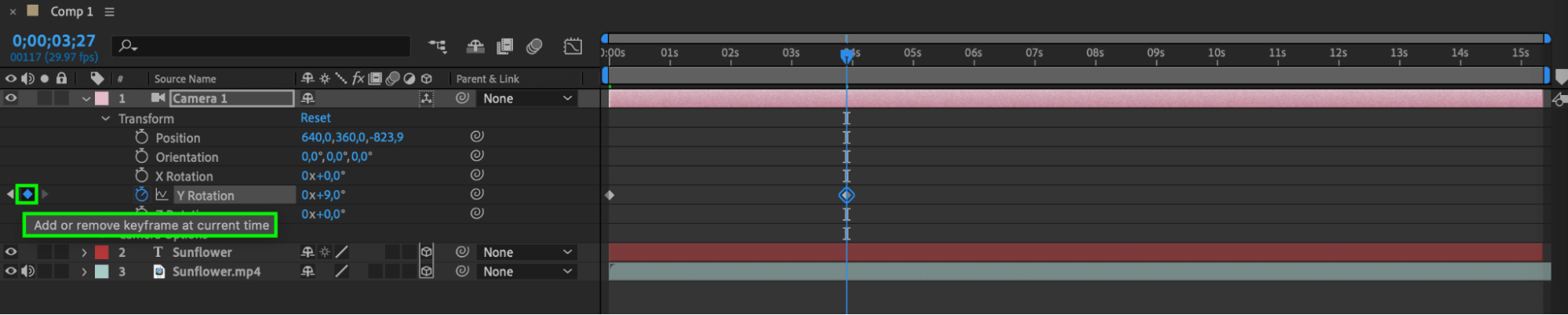
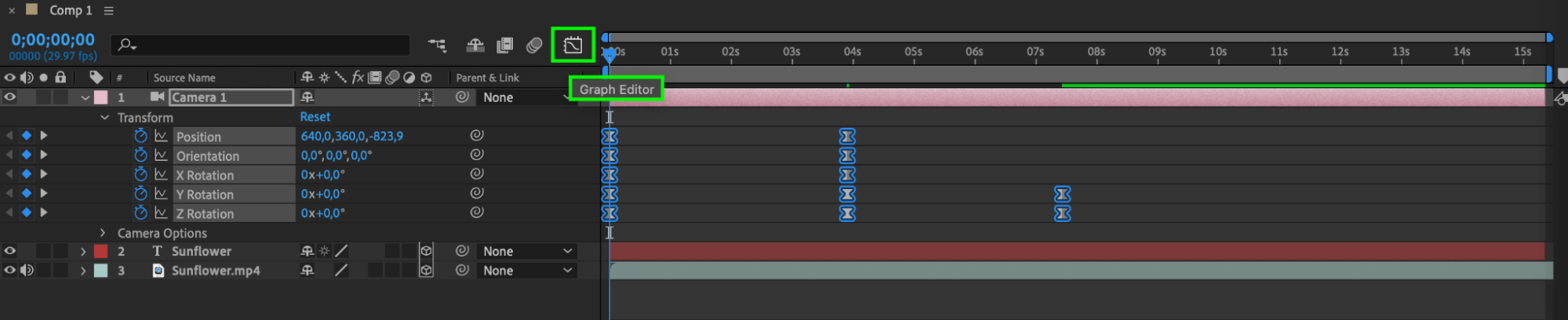
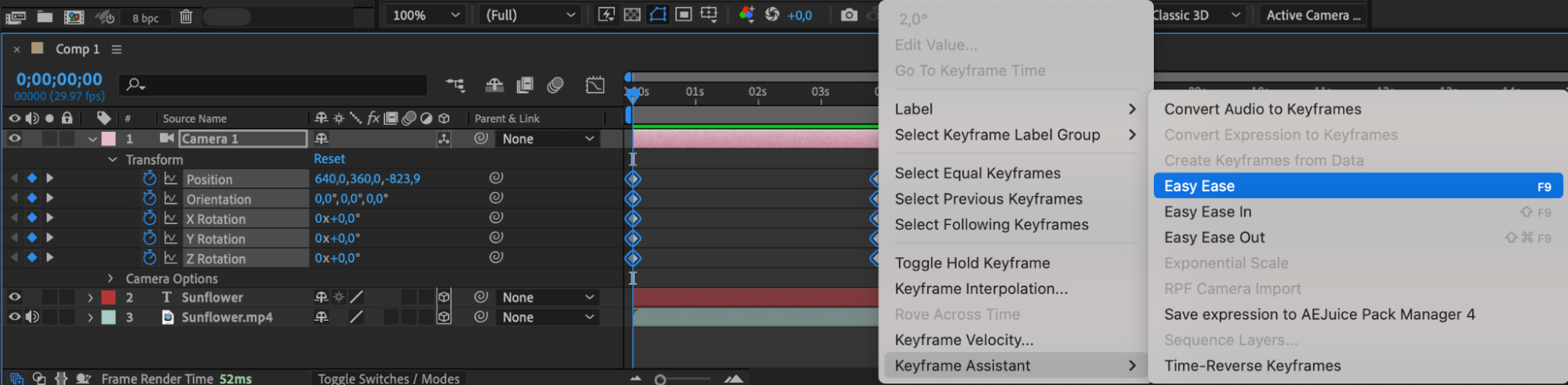
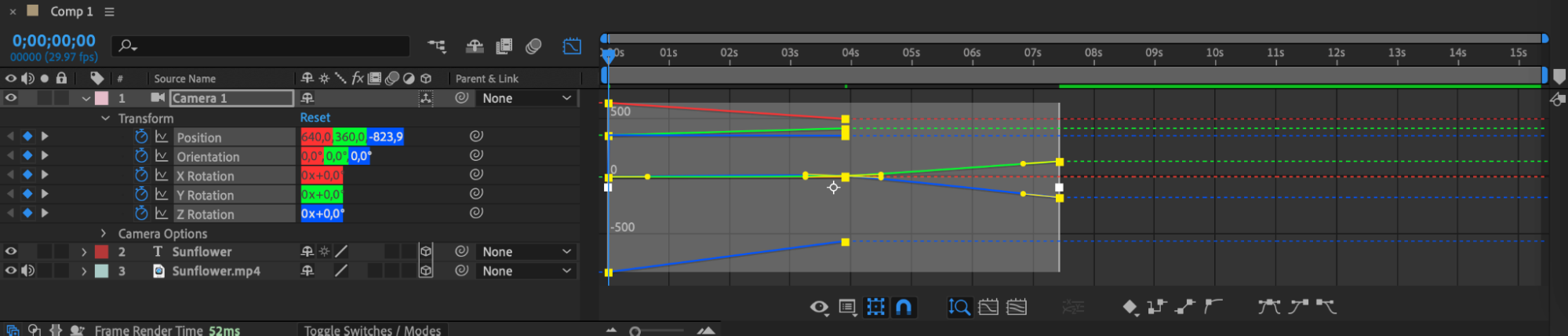
Creez des images cles pour les proprietes de la camera en cliquant sur l'icone du chronometre a cote des proprietes souhaitees. Utilisez “Keyframe Assistant > Easy Ease” si necessaire pour des animations fluides. Servez-vous du Graph Editor pour des ajustements d'animation supplementaires.
8. Previsualisez l'animation :
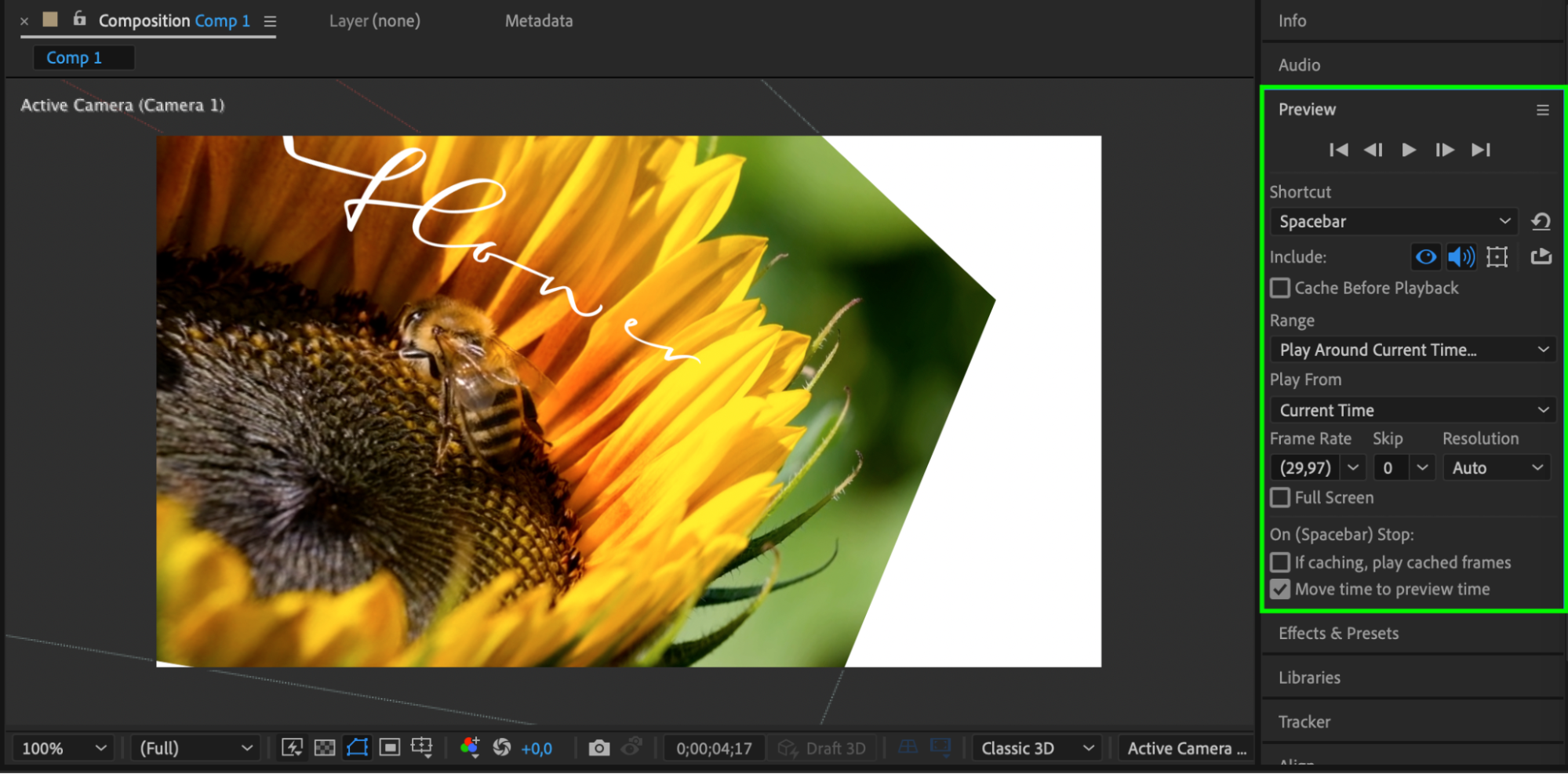
Appuyez sur le bouton de lecture ou sur la barre d'espace pour previsualiser l'animation de la camera en temps reel.
9. Effectuez le rendu de la composition :
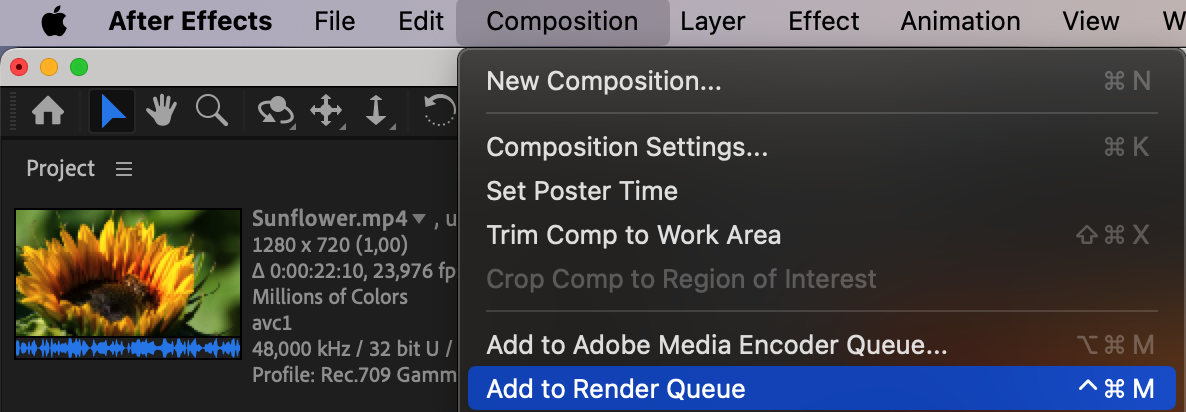
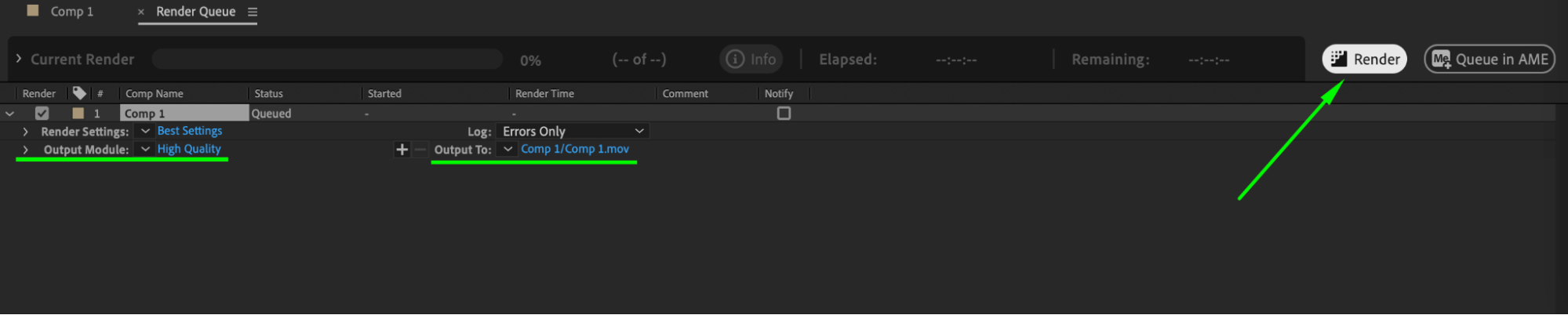
Une fois votre travail sur la camera et les effets termine, ajoutez la composition a la file d'attente de rendu (“Composition > Add to Render Queue”), ajustez les parametres de rendu, puis lancez le rendu en cliquant sur le bouton “Render”.
Voila les bases de l'utilisation de la camera dans After Effects. Entrainez-vous et experimentez avec differents parametres pour creer des animations interessantes et d'aspect professionnel.
Conclusion
Avec ces etapes fondamentales, vous etes prete a exploiter tout le potentiel de l'outil Camera dans After Effects. Explorez, experimentez et laissez libre cours a votre creativite en creant des animations captivantes qui laissent une impression durable.
Our Bestsellers
Our Bestsellers


