
Maîtriser Free Transform dans After Effects : guide étape par étape
Introduction – Comment modifier des formes et des masques dans After Effects
Free Transform dans After Effects vous permet de manipuler formes, masques et textures avec précision. Que vous utilisiez l'effet Corner Pin ou Reshape, ce guide vous aidera à ajuster et modifier vos éléments efficacement.
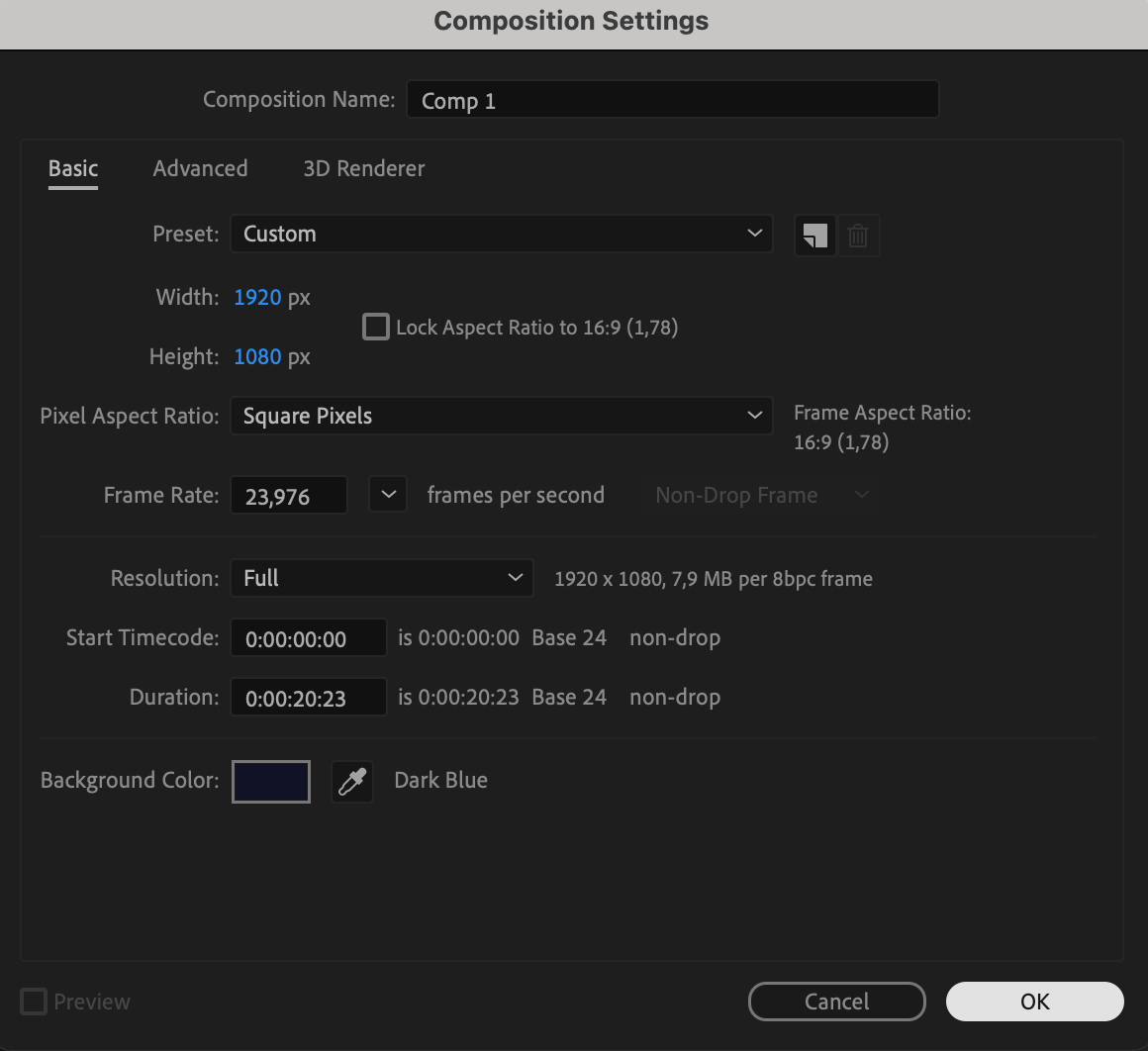
Étape 1 : Créez une nouvelle composition
Allez dans Composition > New Composition, définissez la résolution et la durée souhaitées, puis cliquez sur OK pour créer un nouveau projet.
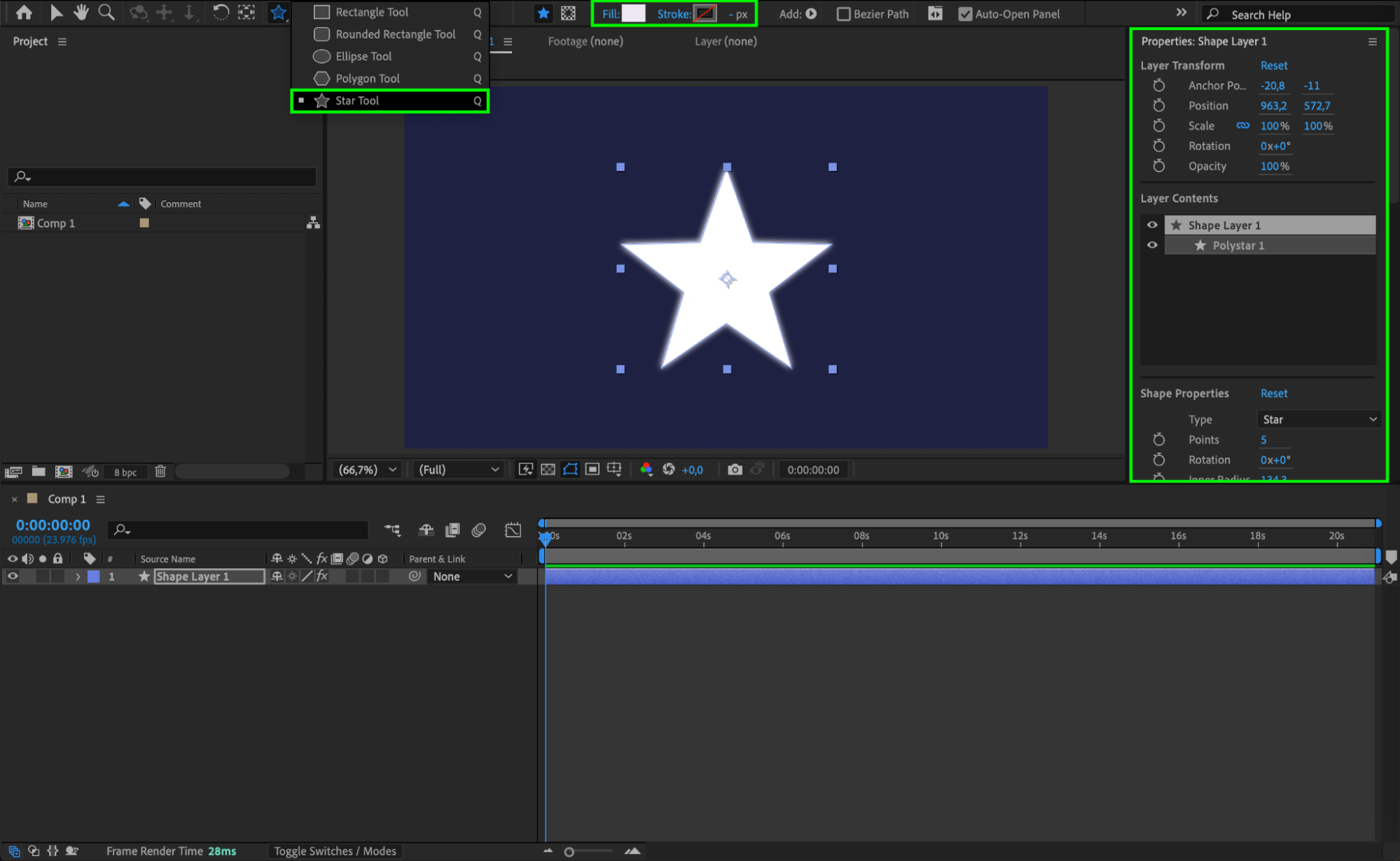
 Étape 2 : Créez un calque de forme
Sélectionnez l'outil Forme (Q) et dessinez une forme quelconque sur le canevas. Ce sera l'objet que vous allez transformer.
 Étape 3 : Appliquez l'effet Corner Pin
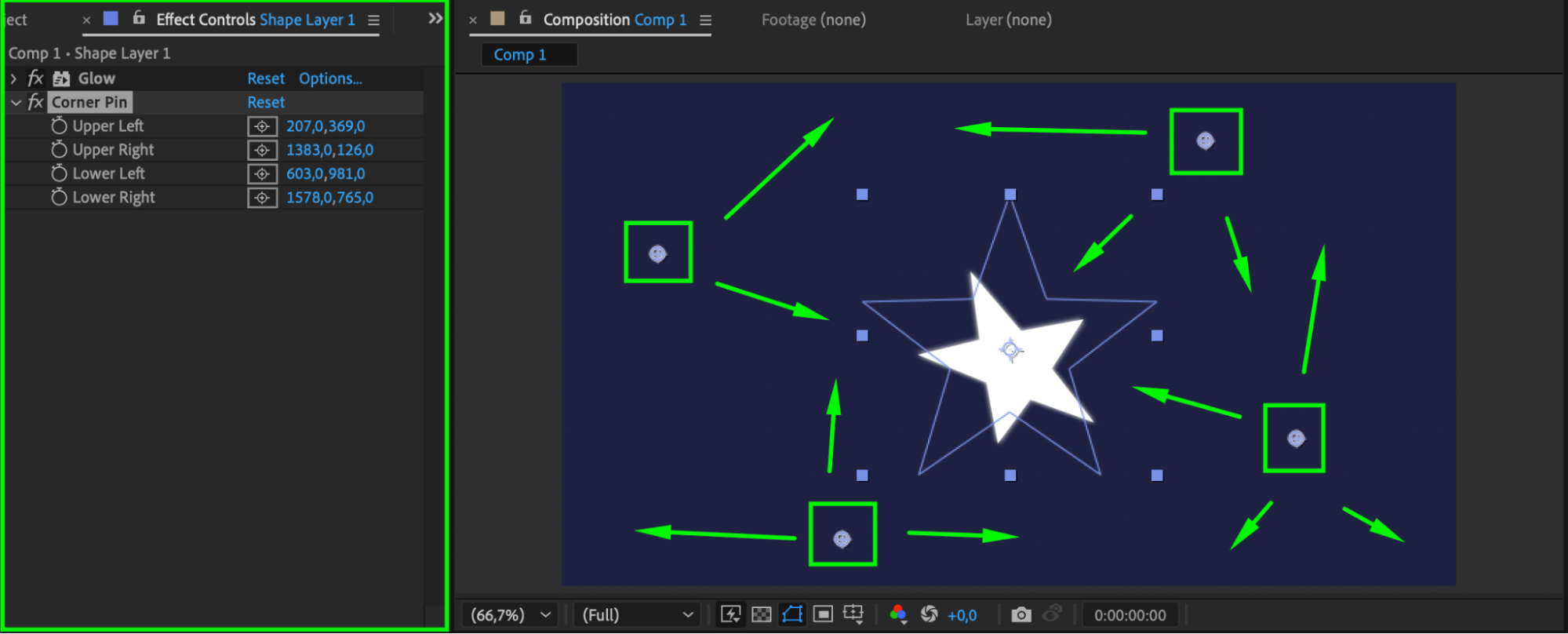
Allez dans Effects & Presets et recherchez Corner Pin. Glissez-le sur votre calque de forme. Utilisez les quatre points de contrôle dans le panneau Composition pour modifier librement la forme, en ajustant sa perspective et sa position.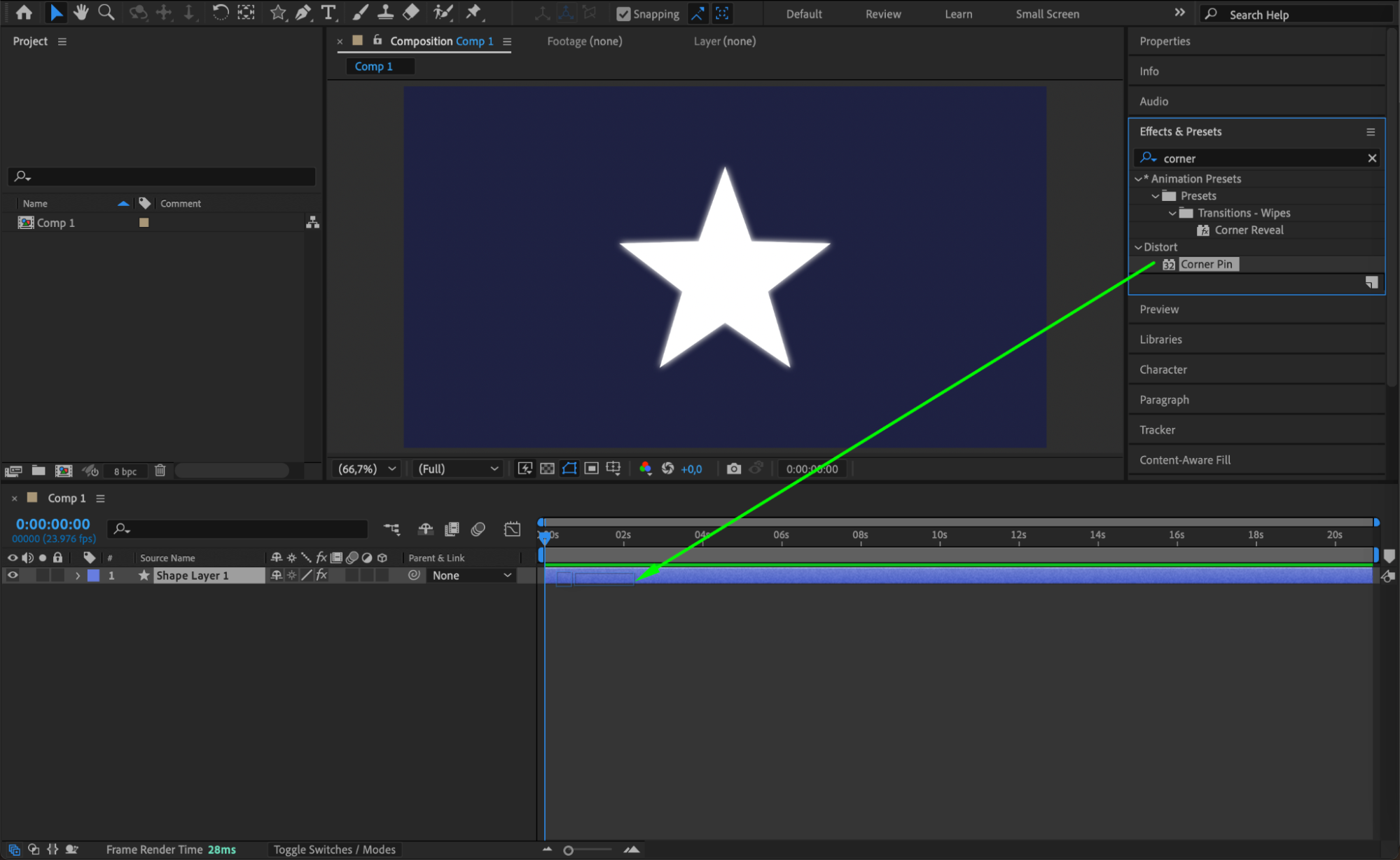
 Étape 4 : Copiez et collez un masque pour ajuster la texture (optionnel)
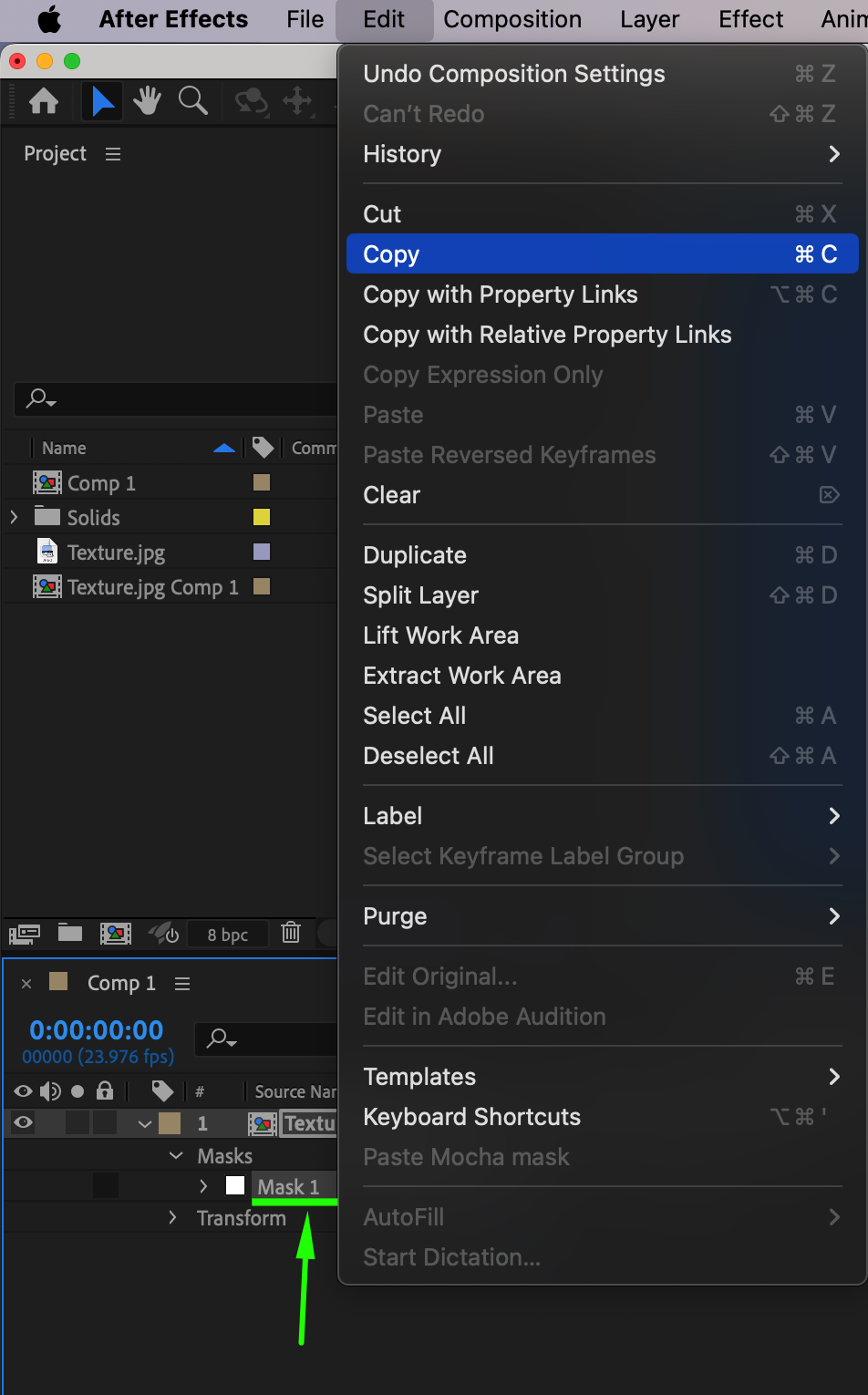
Si votre forme est un masque et que vous souhaitez modifier à la fois le motif intérieur et la forme elle-même, copiez le masque existant et collez-le sur le même calque pour le dupliquer.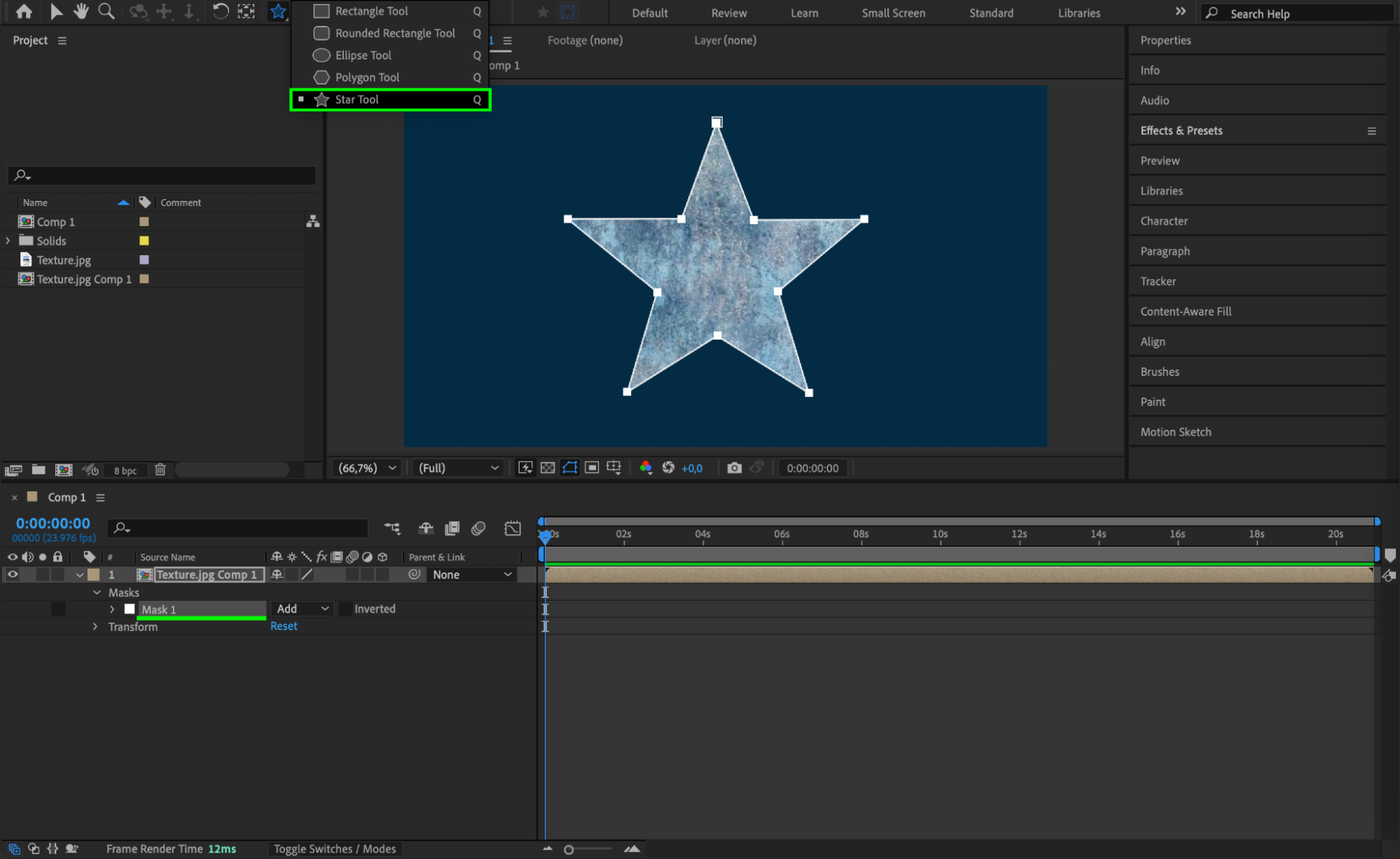
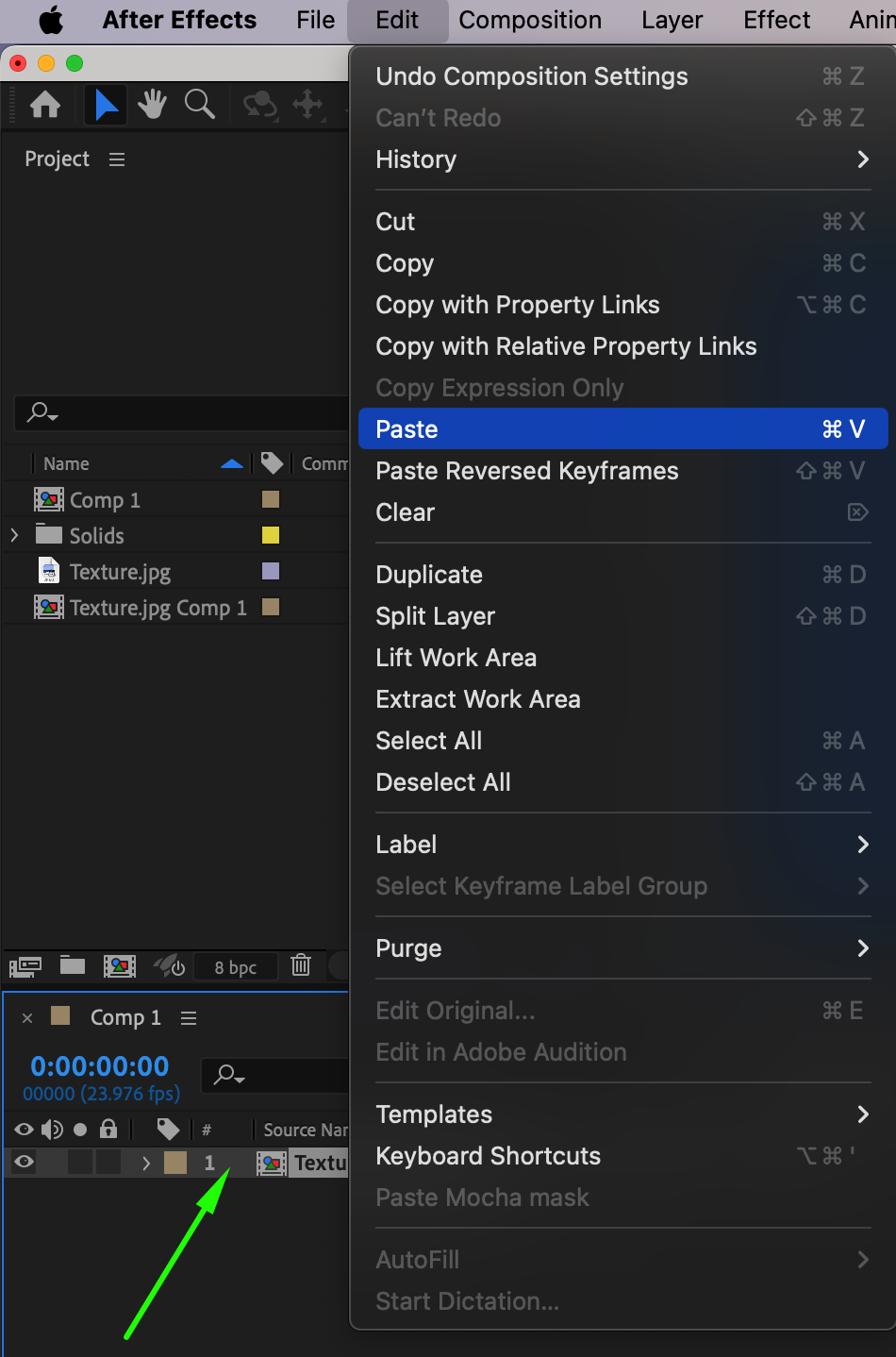 Étape 5 : Verrouillez le masque original et définissez le second masque sur « None »
Dans la Timeline, repérez Mask 1, cliquez sur l'icône de verrouillage pour empêcher toute modification, puis pour Mask 2, changez son Mode sur None.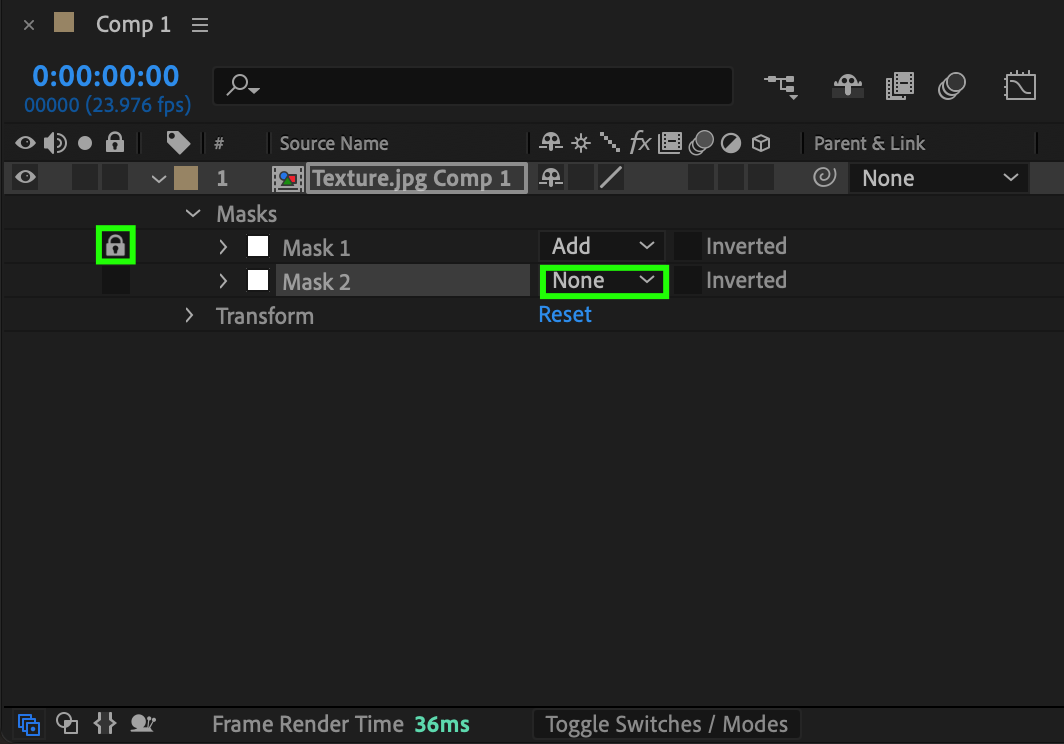 Étape 6 : Appliquez l'effet Reshape
Recherchez Reshape dans le panneau Effects & Presets et appliquez-le à votre calque.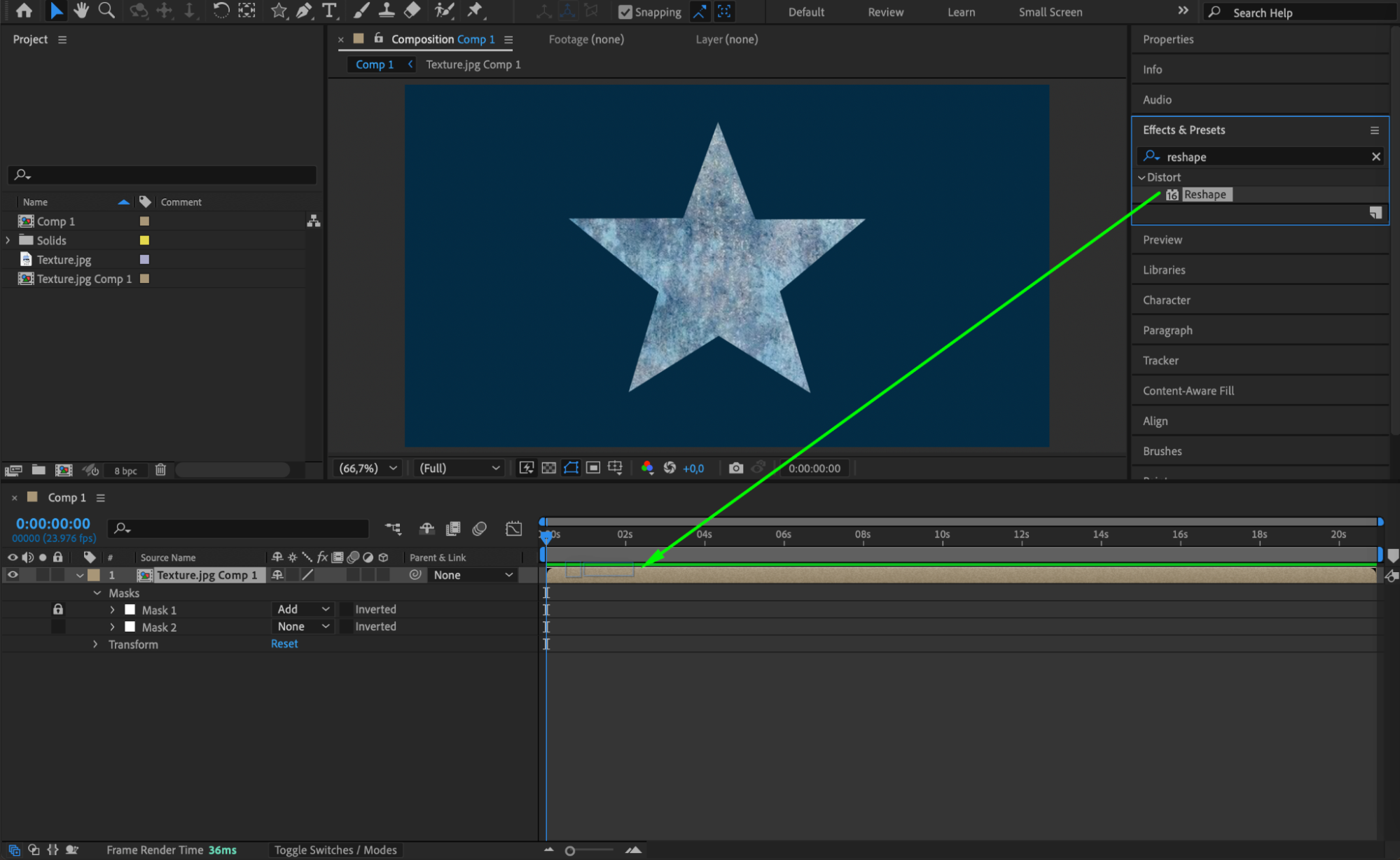 Étape 7 : Ajustez les paramètres de l'effet Reshape
Dans le panneau Effect Controls, définissez :
Source Mask sur Mask 1
Destination Mask sur Mask 2
Percent sur 100
Elasticity sur Super Fluid
À présent, modifiez Mask 2, et la texture à l'intérieur de la forme se transformera en même temps qu'elle.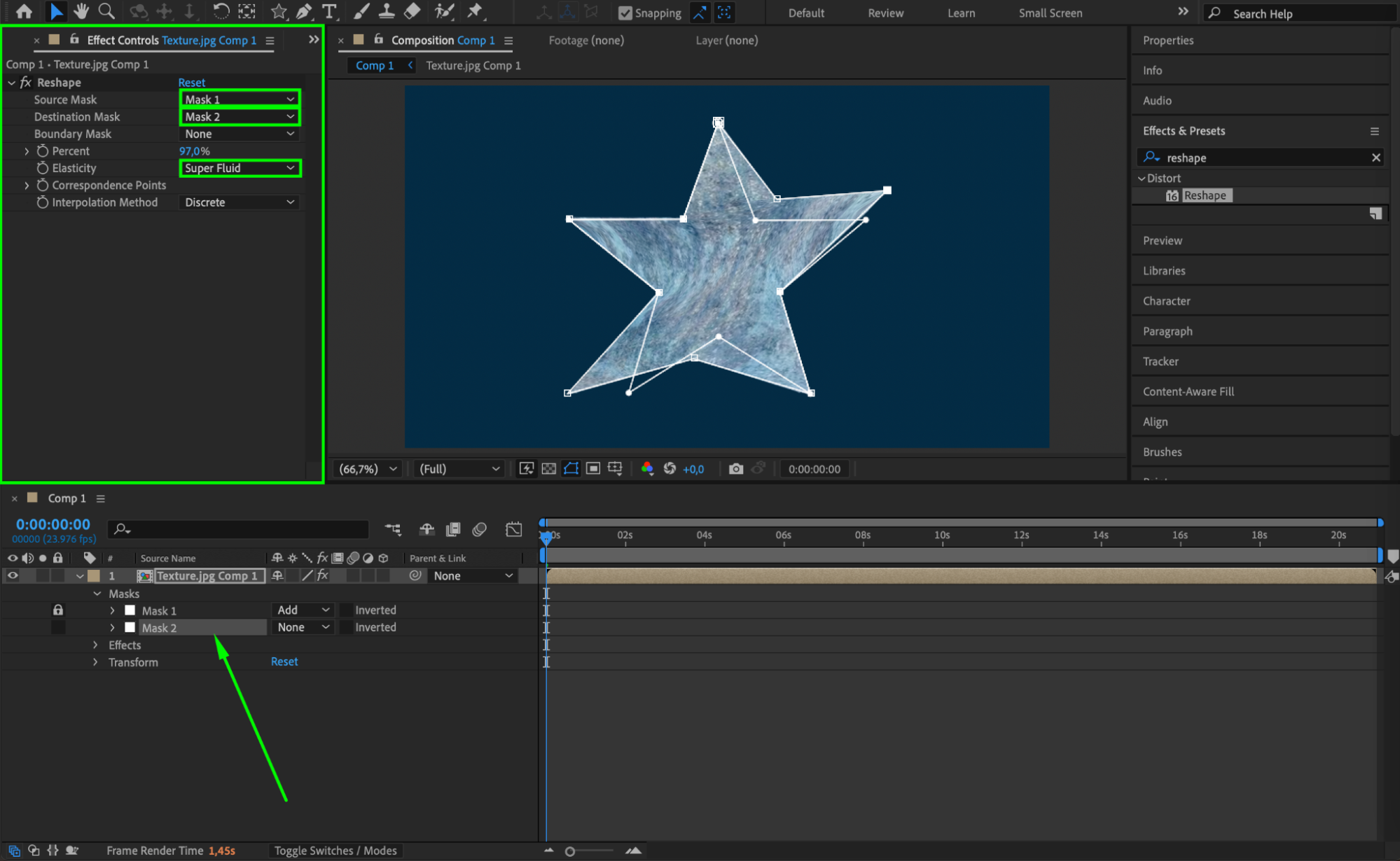 Étape 8 : Prévisualisez l'animation
Appuyez sur la barre d'espace pour prévisualiser le rendu de la transformation. Effectuez les ajustements nécessaires.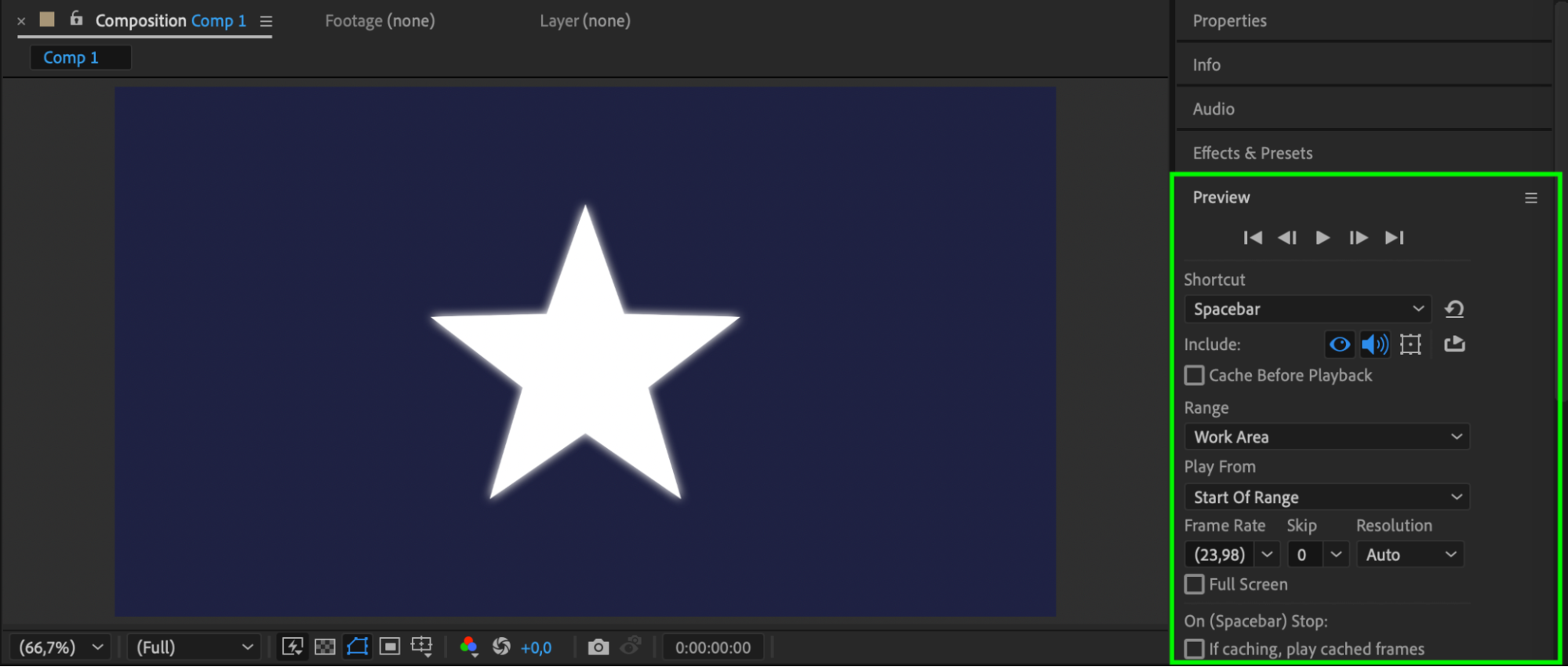 Étape 9 : Effectuez le rendu final de la vidéo
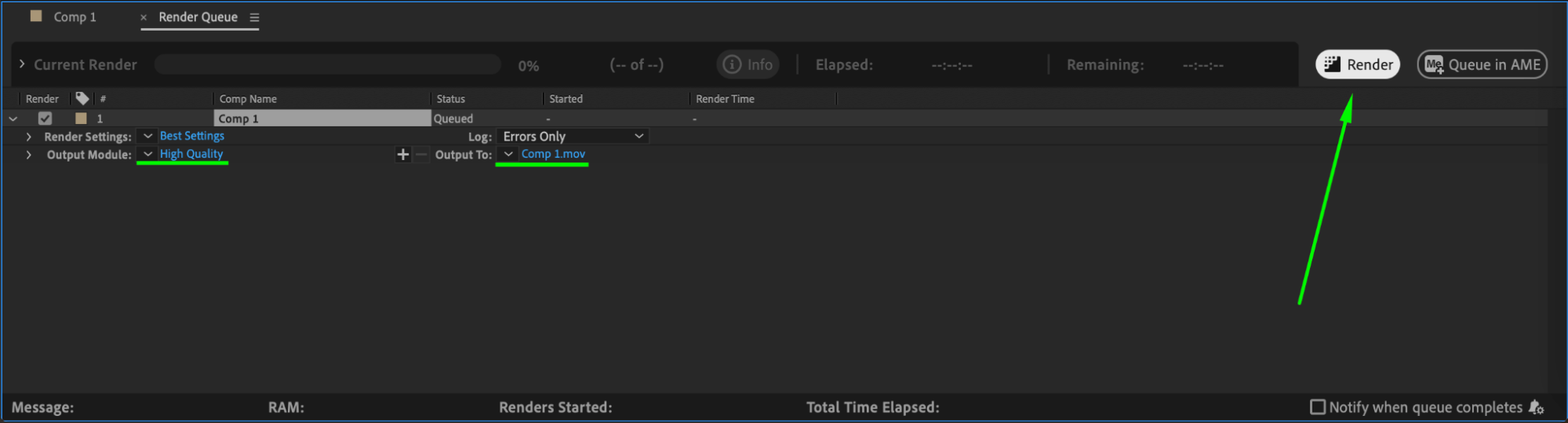
Allez dans Composition > Add to Render Queue, définissez votre format de sortie, puis cliquez sur Render pour exporter votre animation.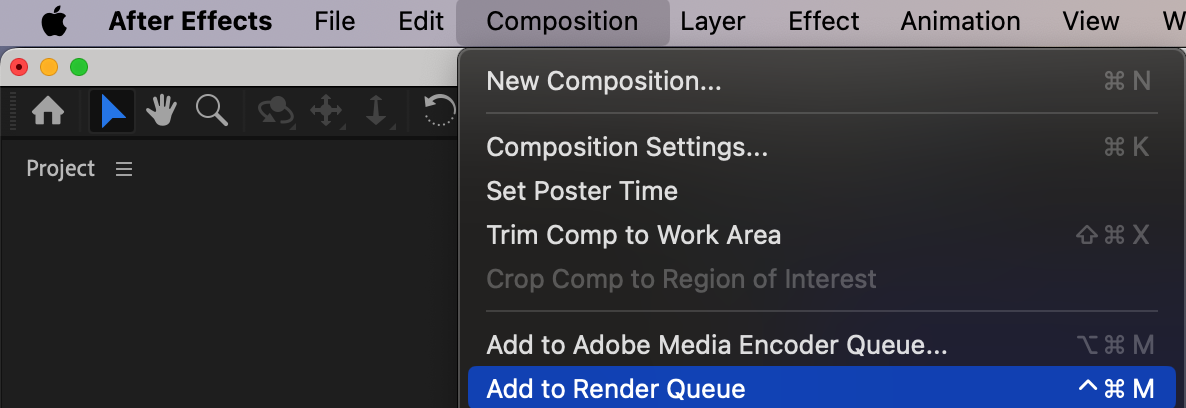
 Conclusion
Les techniques Free Transform comme Corner Pin et Reshape dans After Effects vous offrent un contrôle créatif total sur les formes et les textures. Grâce à ces étapes, vous pouvez modifier vos éléments de manière dynamique tout en conservant des transformations réalistes.
Our Bestsellers
Our Bestsellers


