
Maitriser le tracking Mocha dans After Effects
Introduction – “Explorer la puissance de Mocha : perfectionnez vos competences en motion tracking”
Vous etes-vous deja demande comment les realisateurs integrent de maniere transparente des effets visuels complexes dans leurs projets ? Une technique essentielle pour atteindre une telle precision est le motion tracking. Bien qu'Adobe After Effects propose ses propres outils de tracking integres, le tracking Mocha porte le processus a un tout autre niveau. Mocha, developpe par Imagineer Systems, est un puissant logiciel de tracking planaire capable de suivre des objets, de masquer des zones et d'appliquer des effets avec une precision exceptionnelle.
Cet article explore les fondamentaux de l'utilisation du tracking Mocha dans After Effects et vous apporte les connaissances et les competences necessaires pour perfectionner vos capacites de motion tracking. Plongeons-y et liberons le potentiel des fonctionnalites de Mocha !
Etape 1 : importez votre metrage
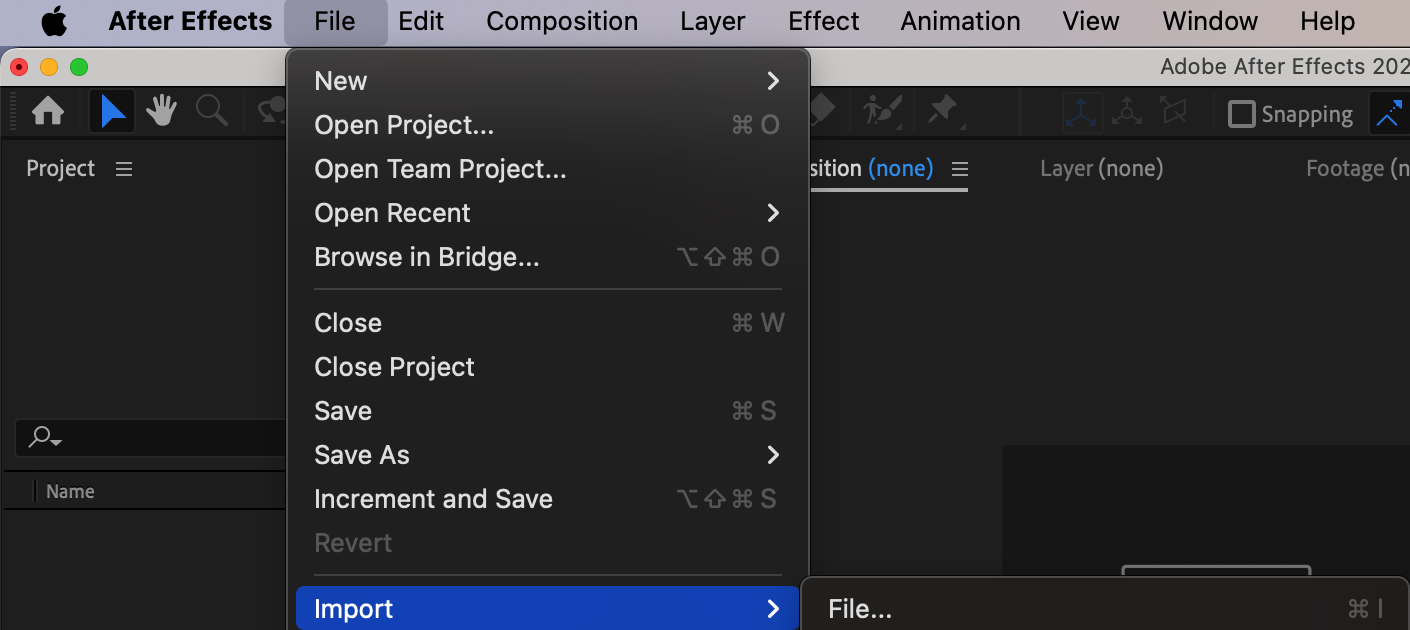
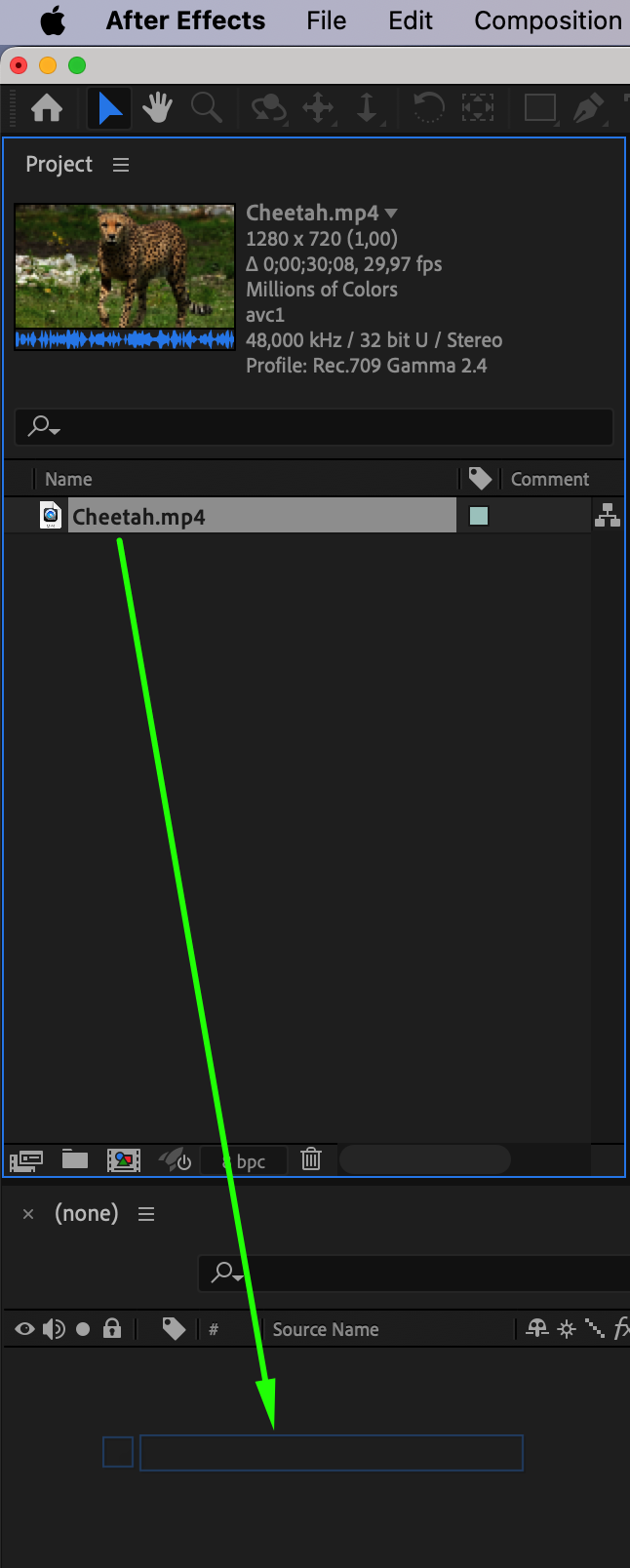
Ouvrez Adobe After Effects et importez votre fichier video en selectionnant « File » > « Import » > « File… ». Une fois le fichier importe, faites glisser le fichier video du panneau Project vers le panneau Timeline.
Etape 2 : coupez votre calque video
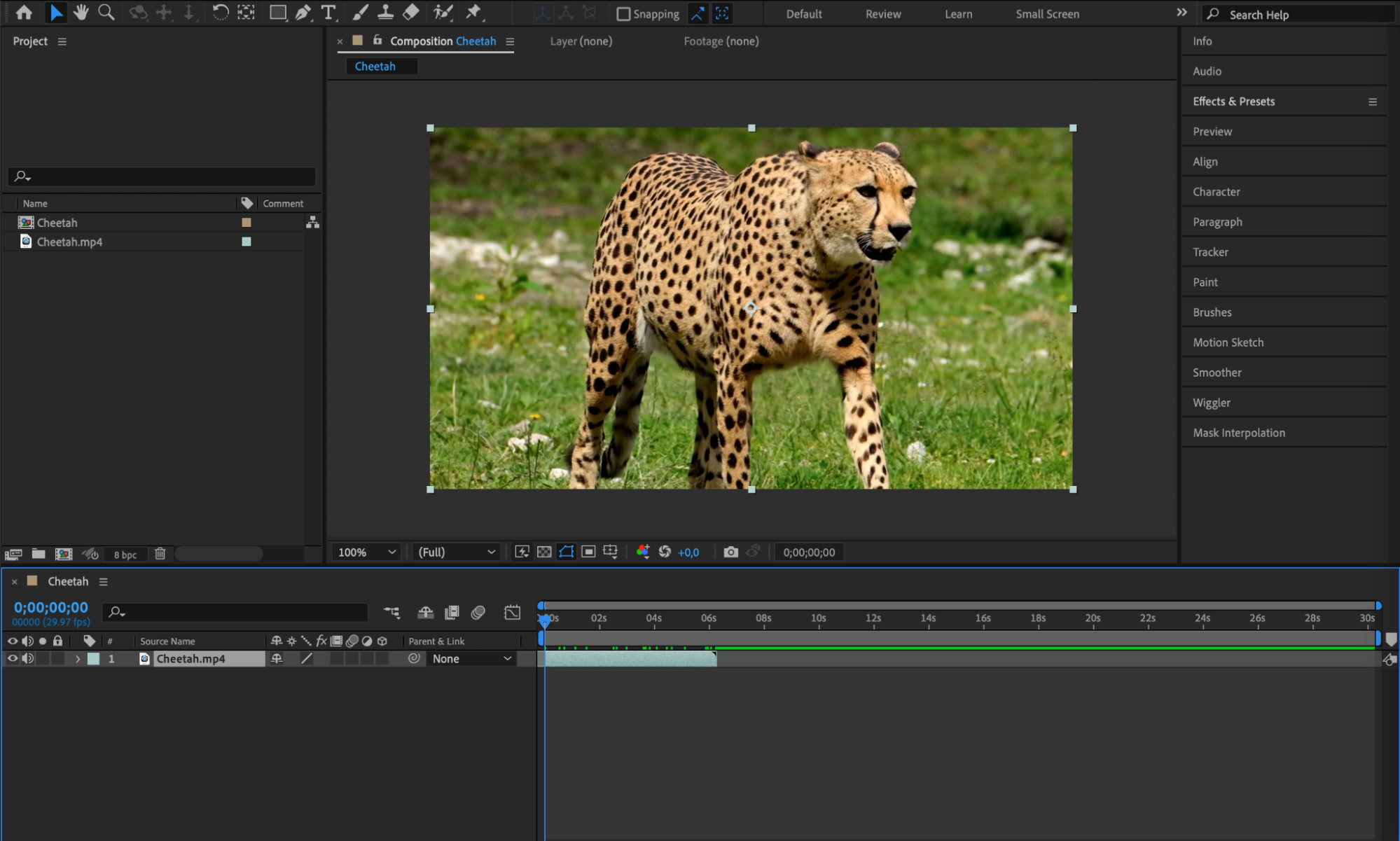
Selectionnez le calque video dans la Timeline. Pour raccourcir le calque au segment souhaite pour le tracking, utilisez les raccourcis « Alt/Option + ] » pour definir le point de fin et « Alt/Option + [ » pour definir le point de debut.
Etape 3 : appliquez Mocha AE
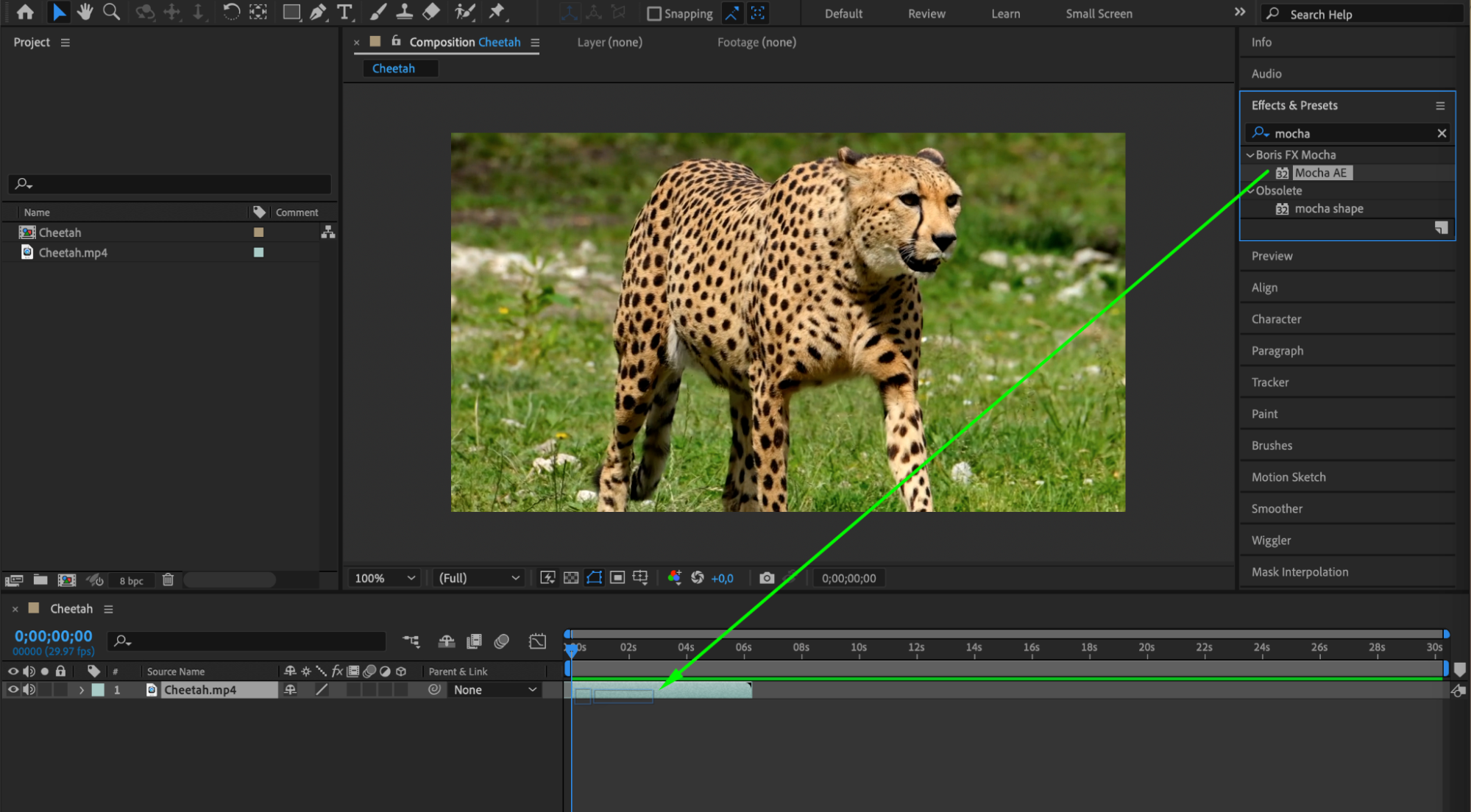
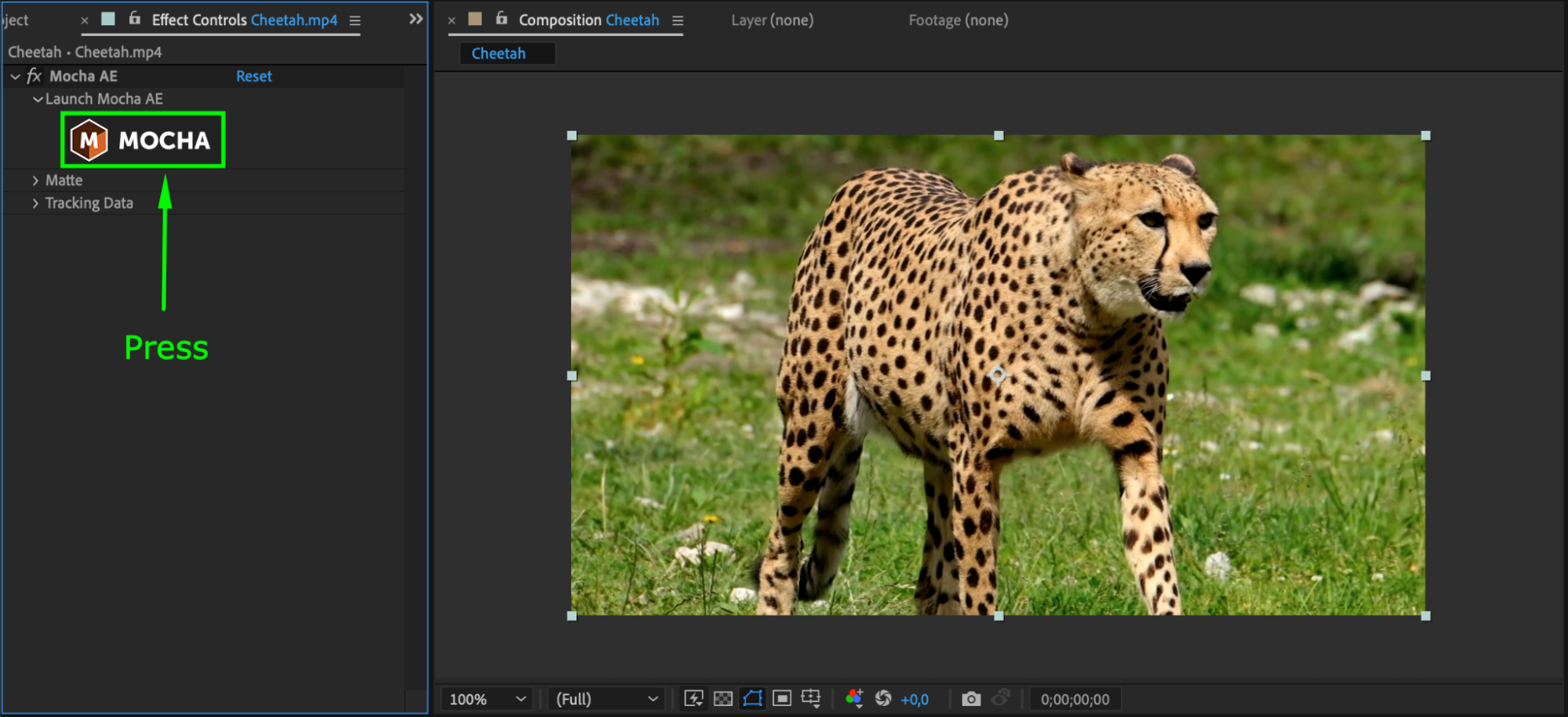
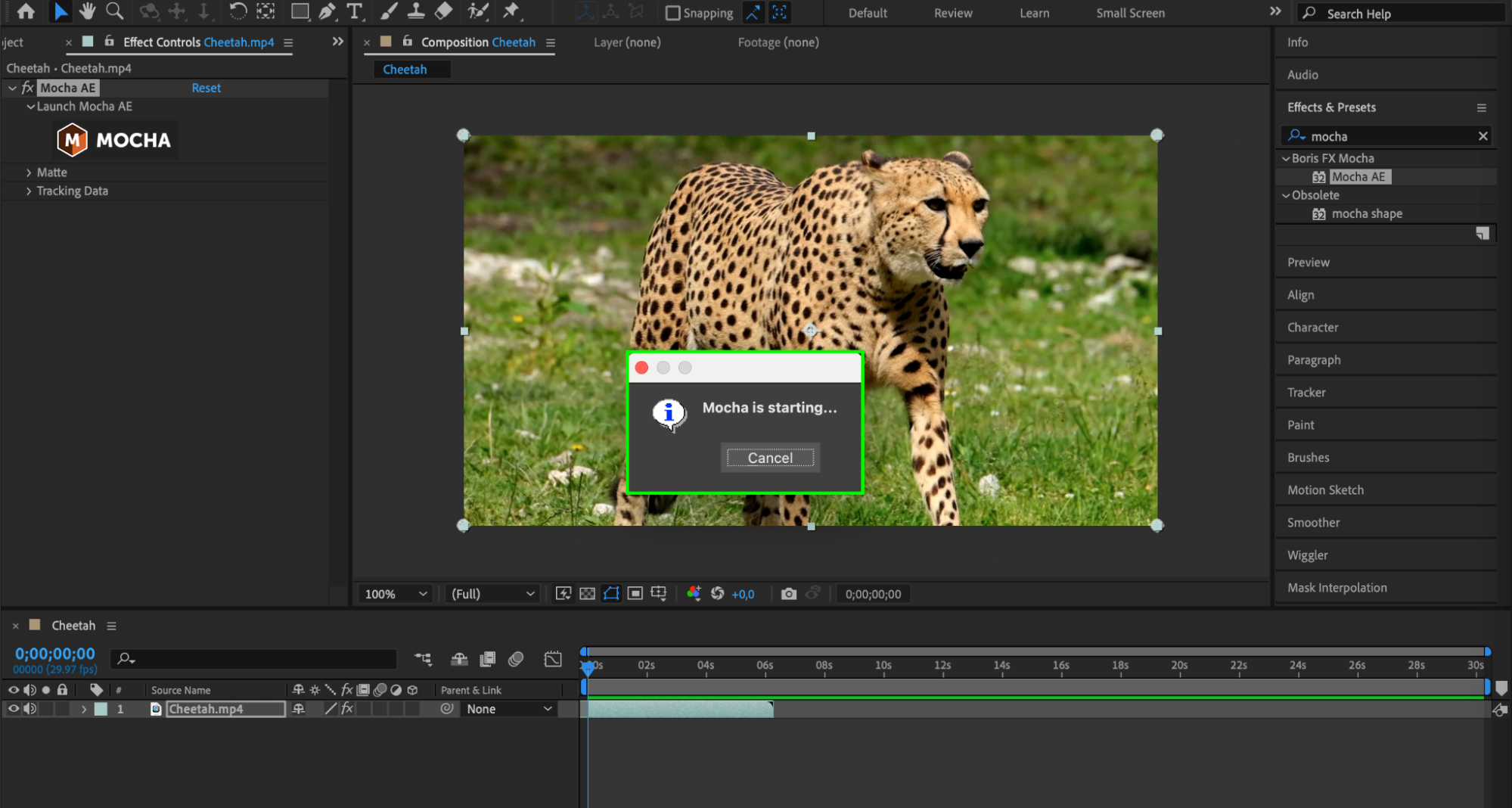
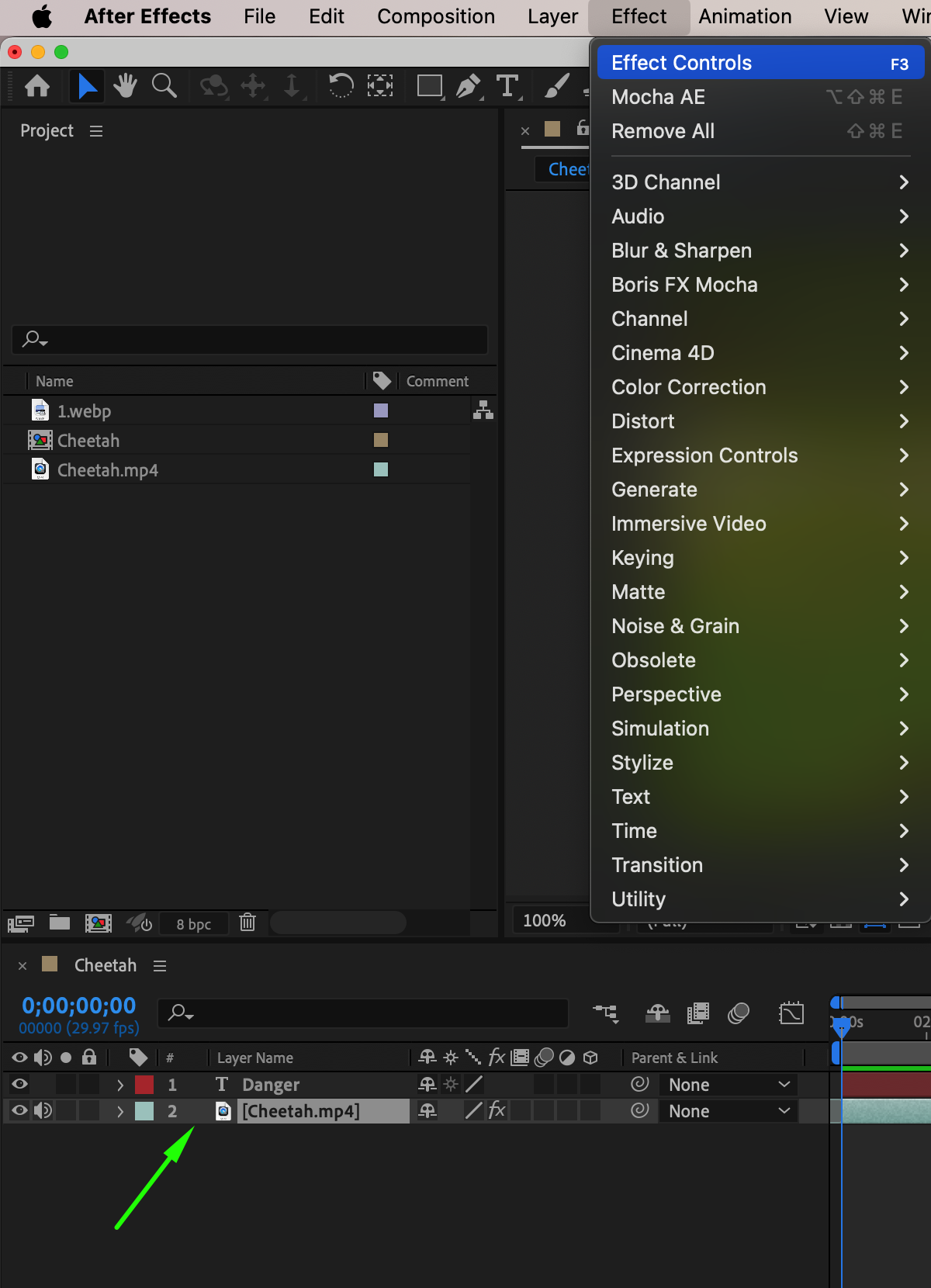
Rendez-vous dans le panneau « Effects & Presets » et tapez “Mocha AE” dans la barre de recherche. Faites glisser l'effet Mocha AE sur votre calque video. Dans le panneau « Effect Controls », cliquez sur le bouton Mocha pour ouvrir Mocha AE.
Etape 4 : configurez le tracking dans Mocha AE
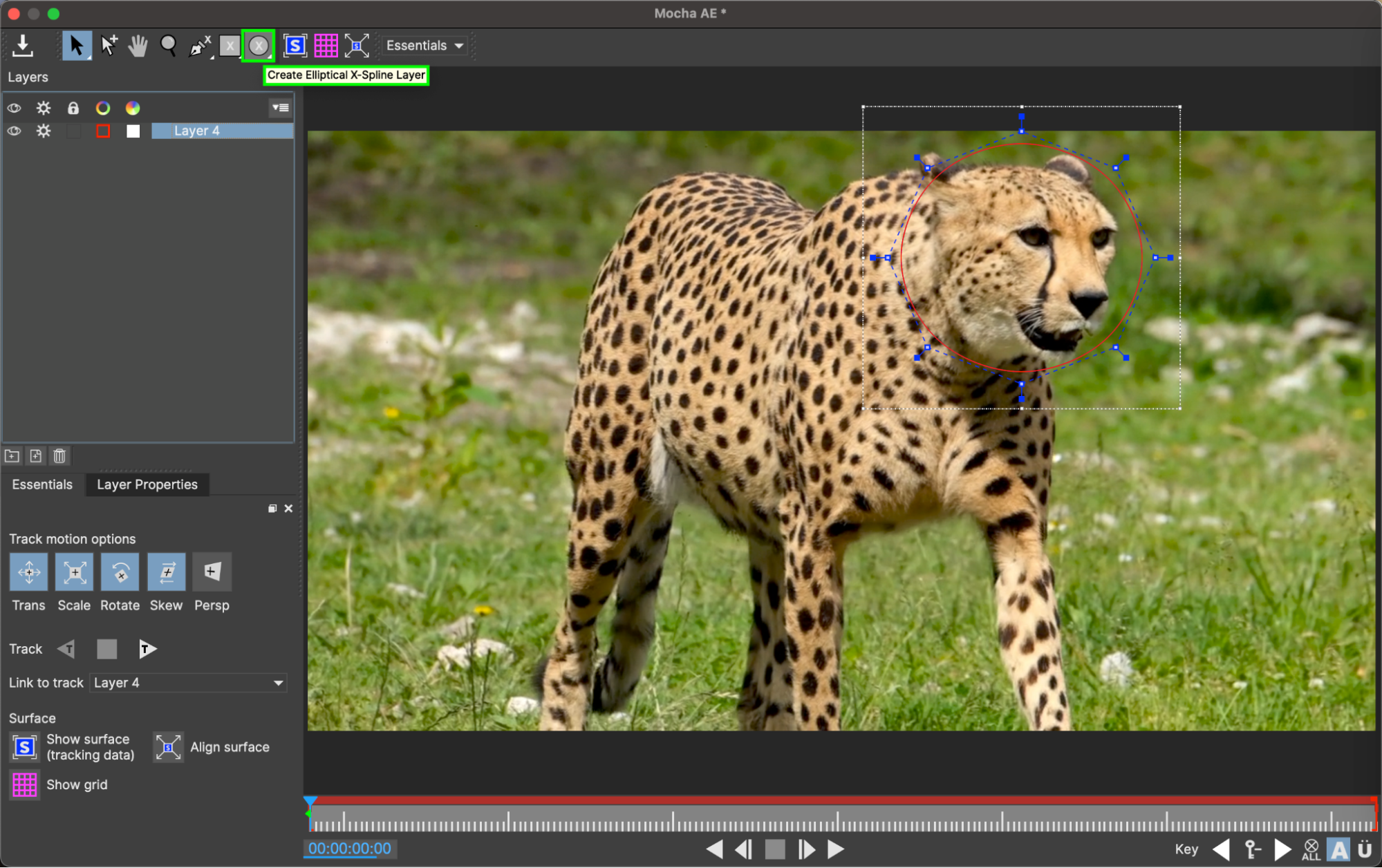
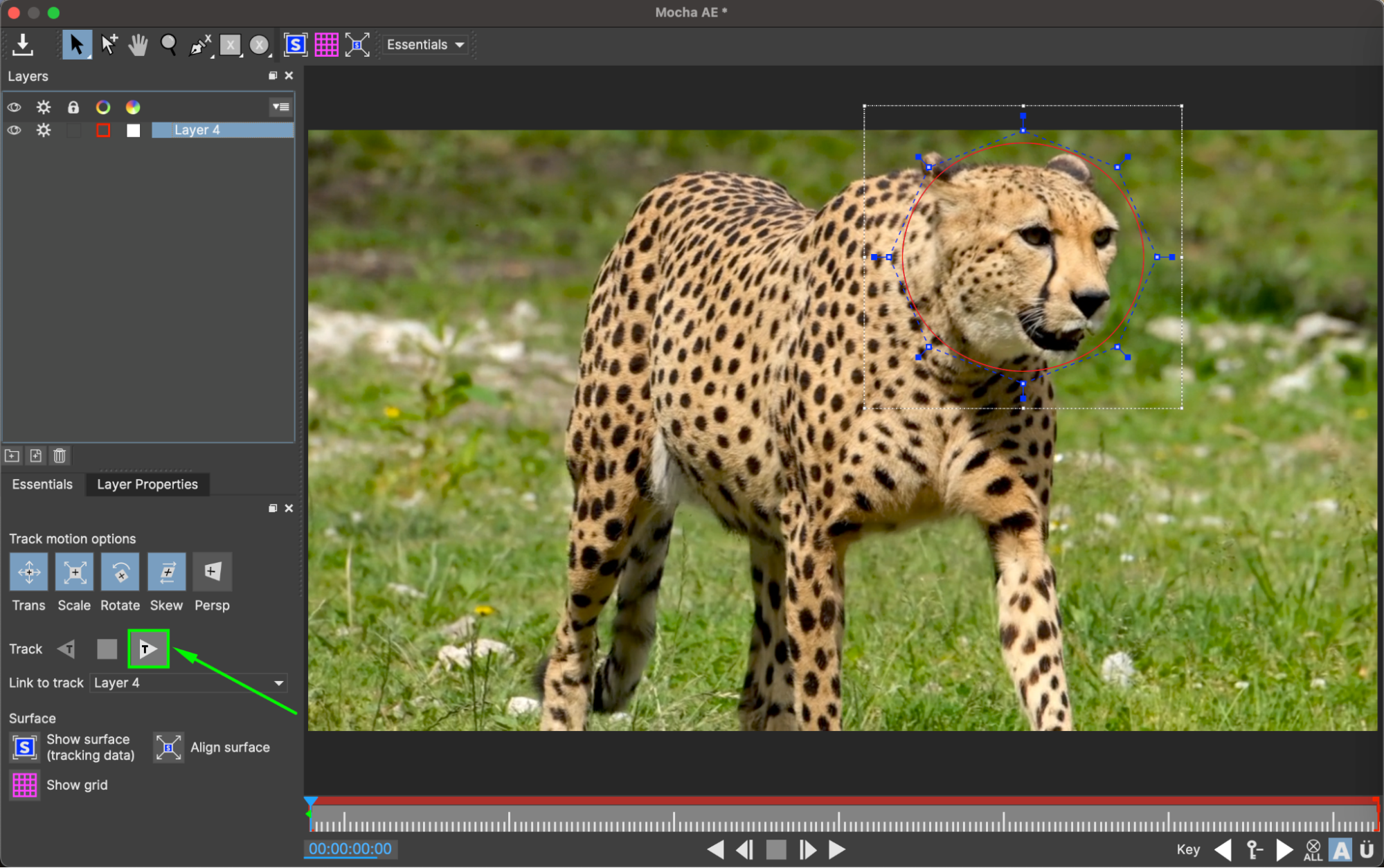
Utilisez l'outil Pen, Rectangle ou Ellipse pour creer un calque X-spline autour de l'objet ou de la zone que vous souhaitez suivre. Dans la section Track, cliquez sur le bouton « Play » pour lancer le processus de tracking. Mocha AE suivra la zone selectionnee image par image. Surveillez le processus de tracking pour garantir la precision et ajustez la spline manuellement si necessaire.
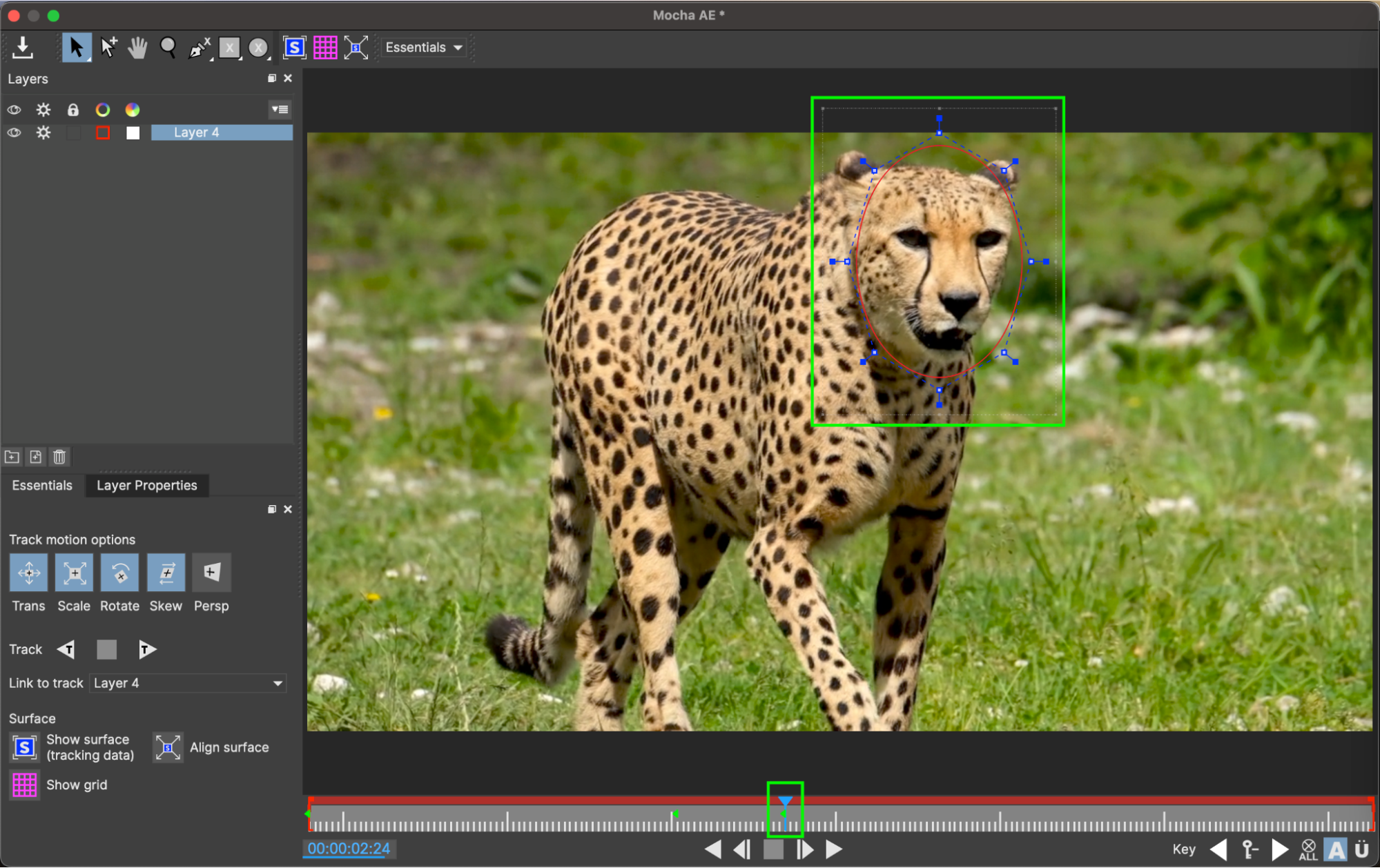
Etape 5 : exportez les donnees de tracking depuis Mocha AE
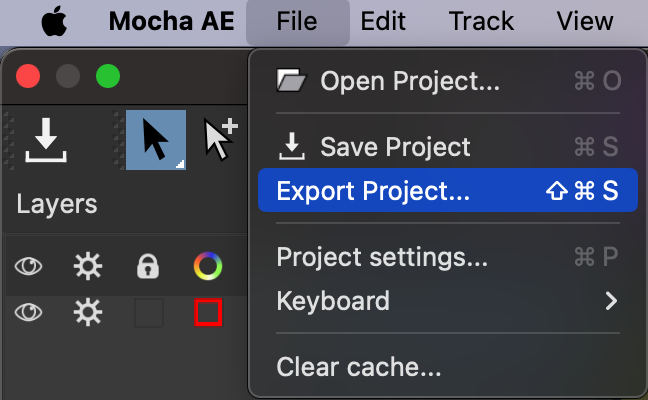
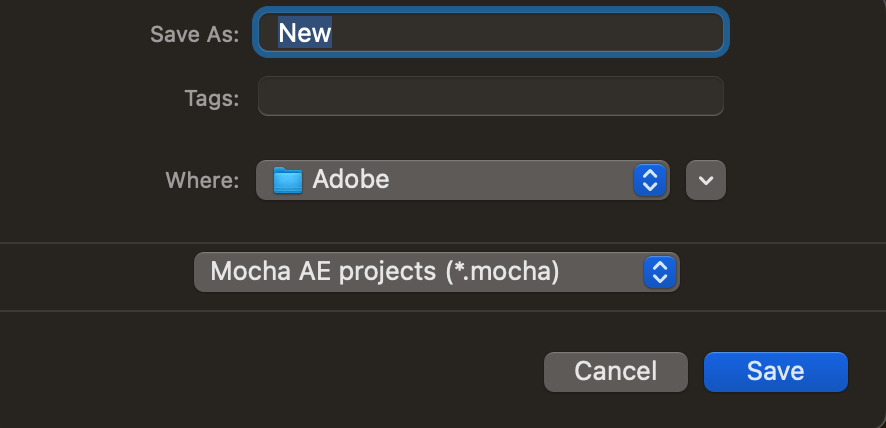
Une fois le tracking termine, allez dans « File » > « Export Project » et enregistrez votre travail. Apres l'enregistrement, fermez la fenetre Mocha AE pour revenir a After Effects.
Etape 6 : creez les donnees de tracking dans After Effects
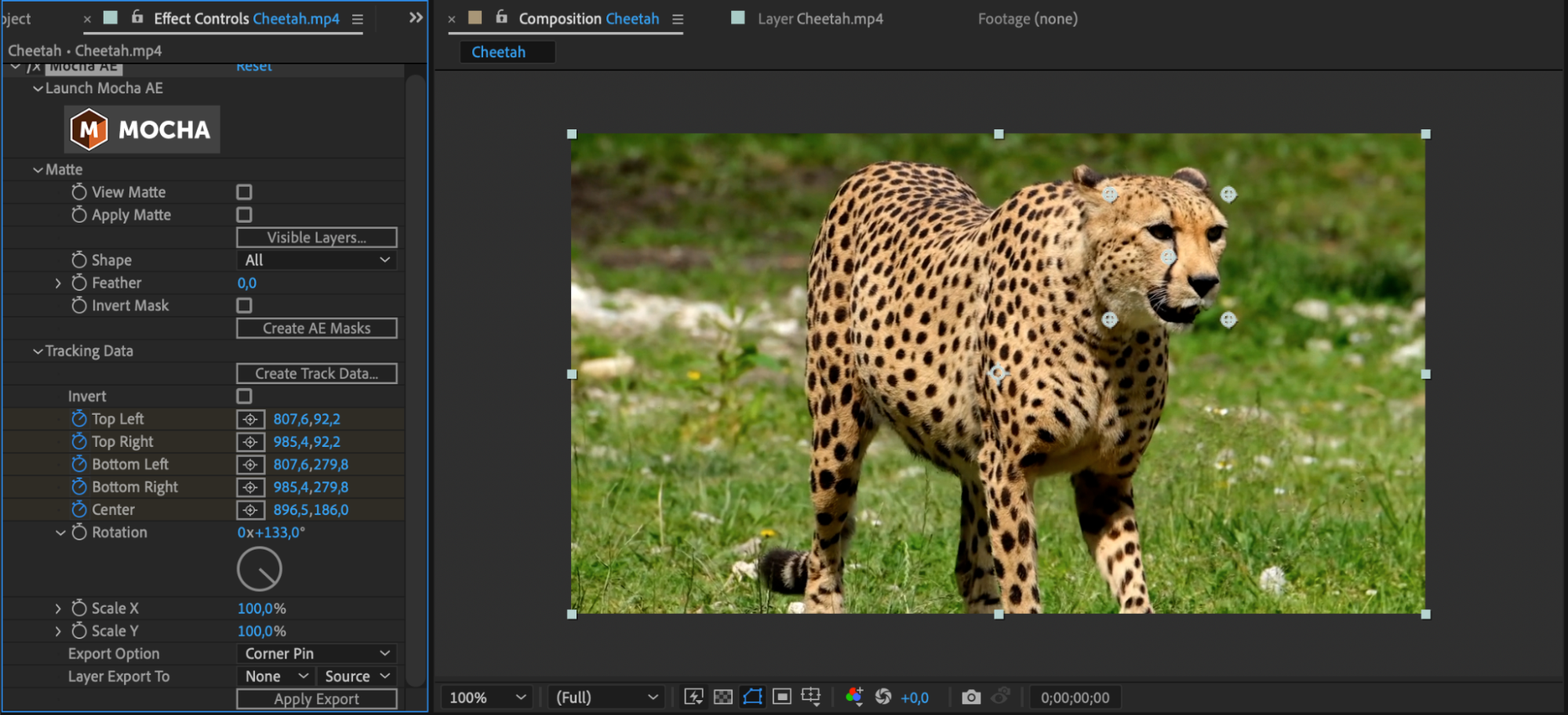
Dans After Effects, allez dans le panneau « Effect Controls ». Cliquez sur le bouton « Create Track Data ». Dans la fenetre « Layer Controls », choisissez le calque que vous avez suivi dans Mocha AE et cliquez sur OK.
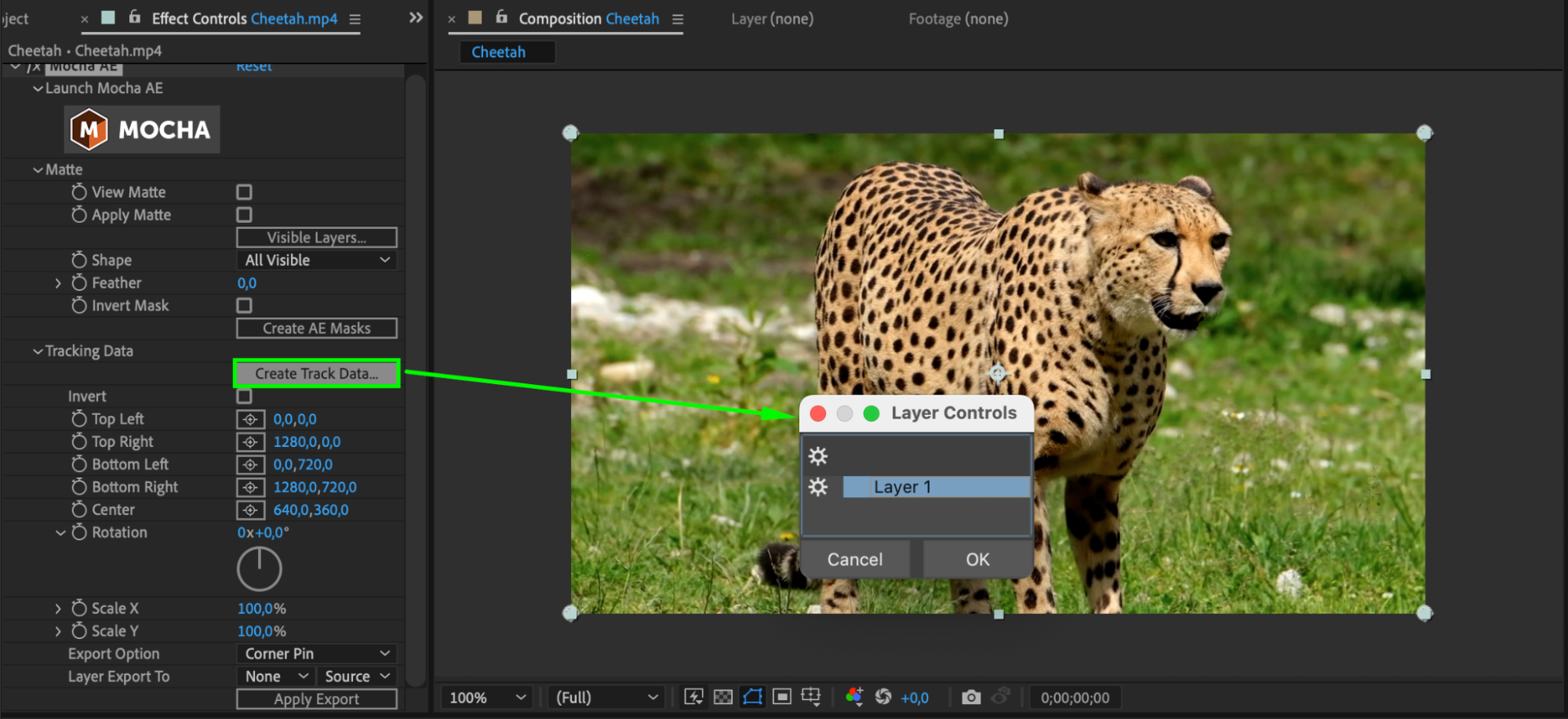
Etape 7 : appliquez les donnees de tracking
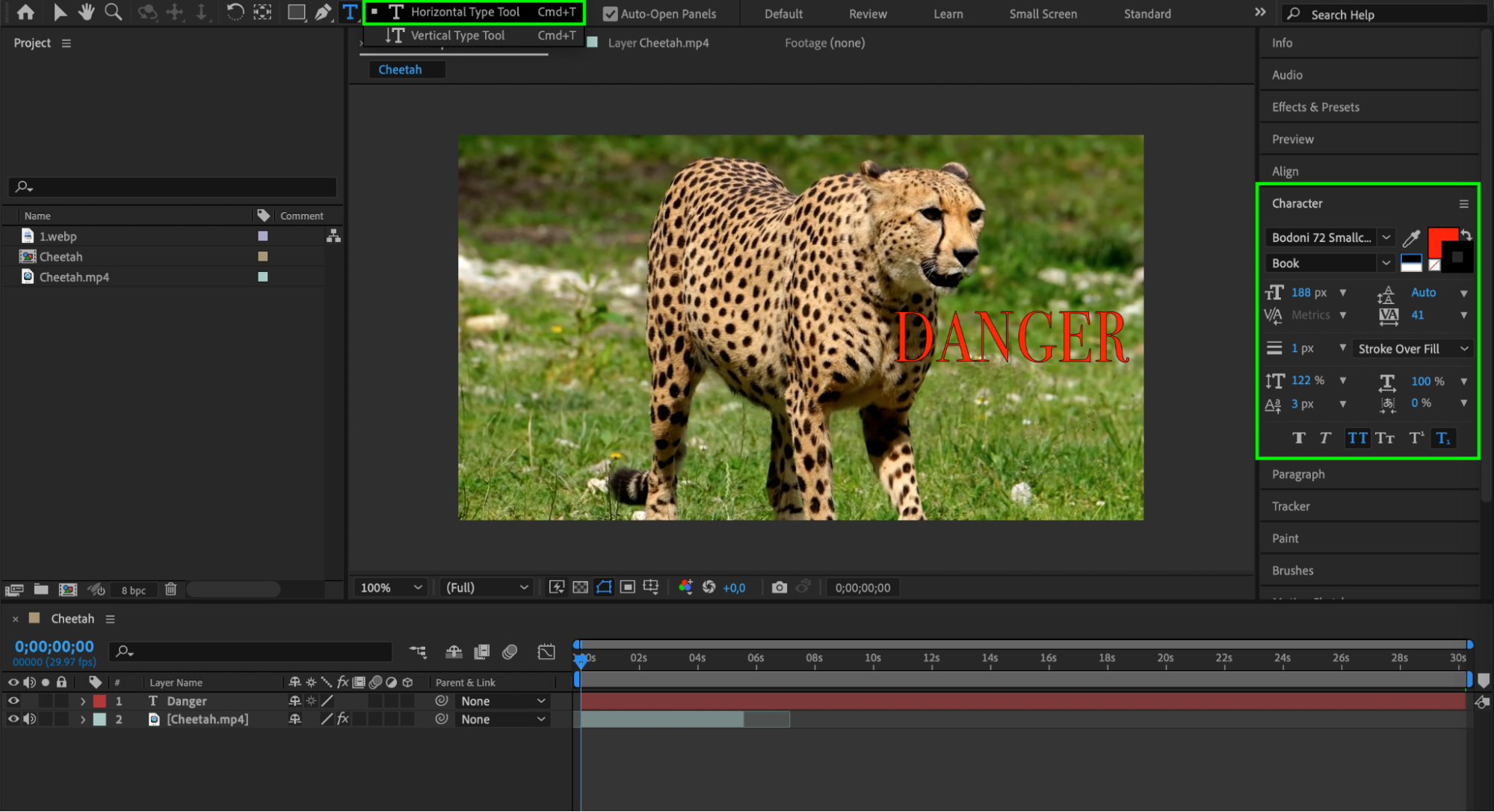
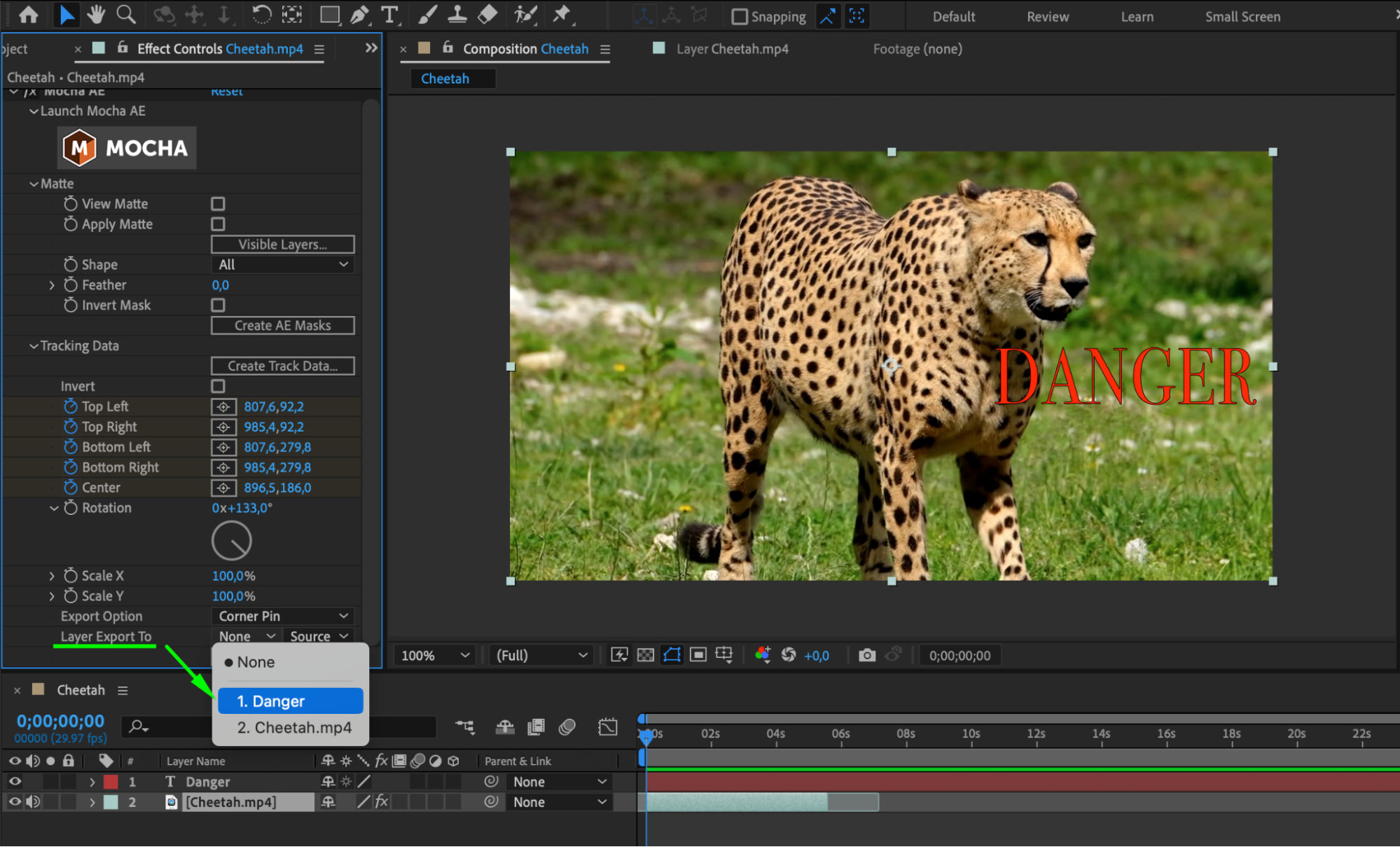
Importez ou creez la forme, l'image, le masque ou le texte que vous souhaitez placer dans la zone suivie. Dans le panneau « Effect Controls » de votre calque video, trouvez le parametre « Layer Export To ». Choisissez votre objet de remplacement dans la liste et cliquez sur « Apply Export » pour attacher les donnees de tracking a votre objet de remplacement.
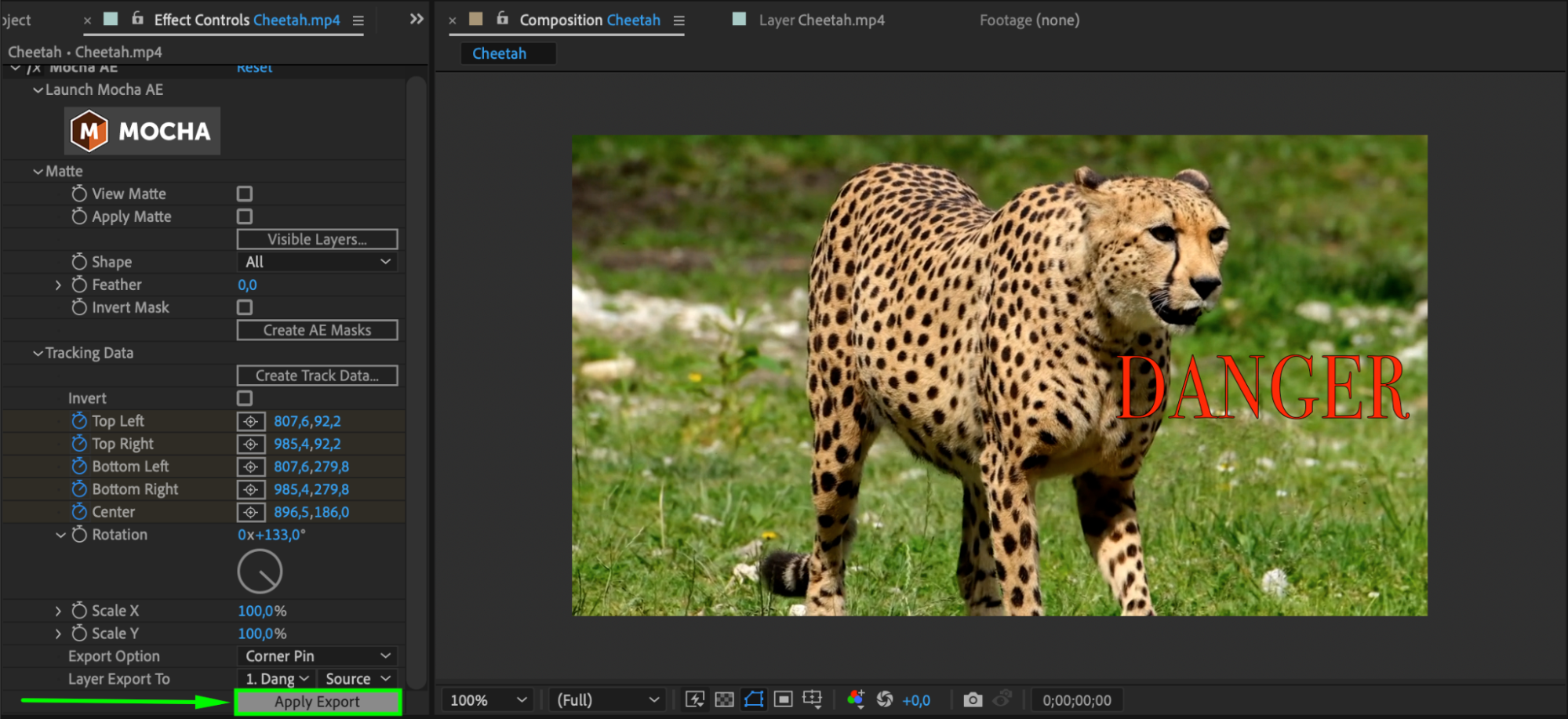
Etape 8 : ajustez et affinez
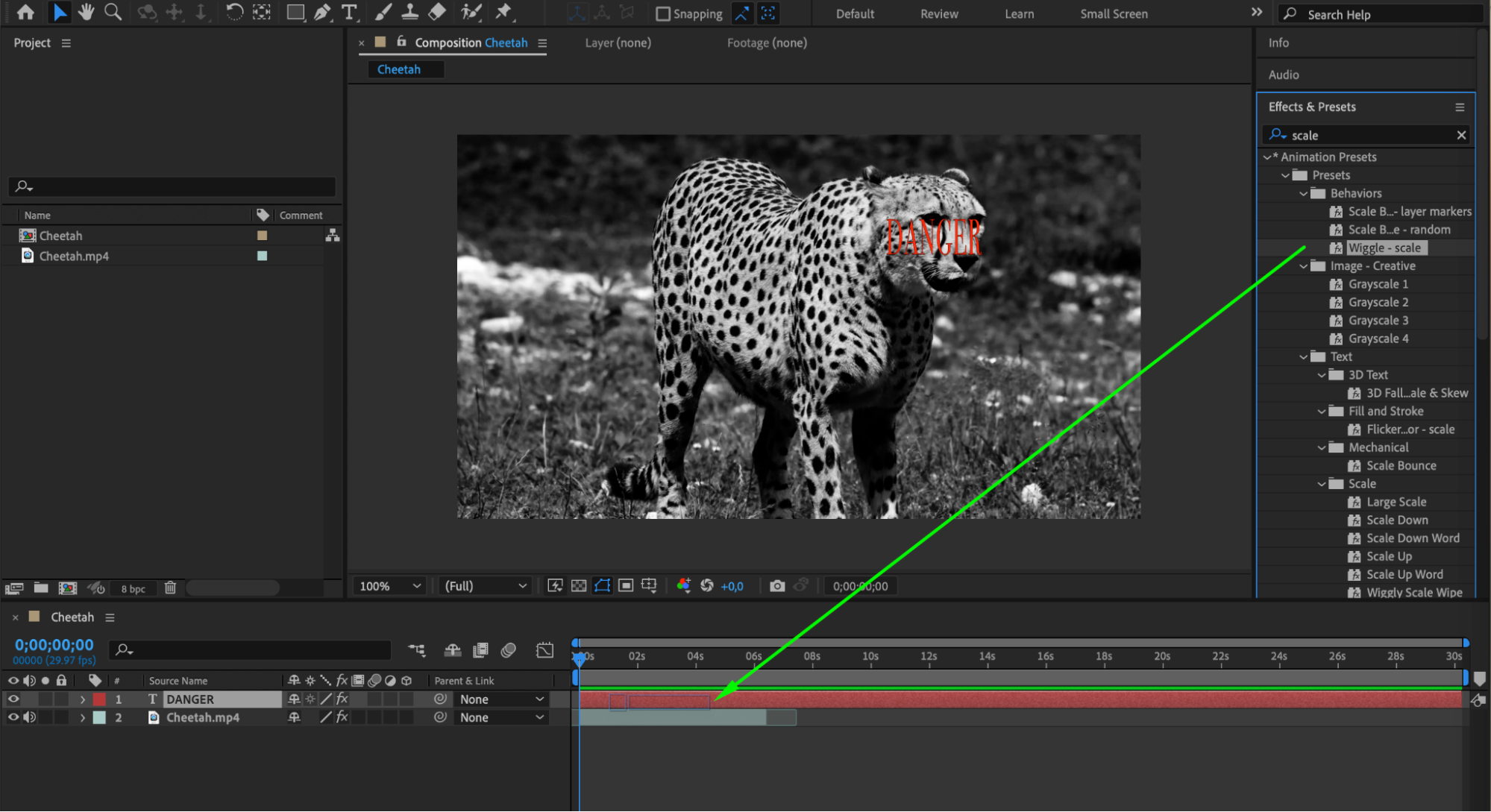
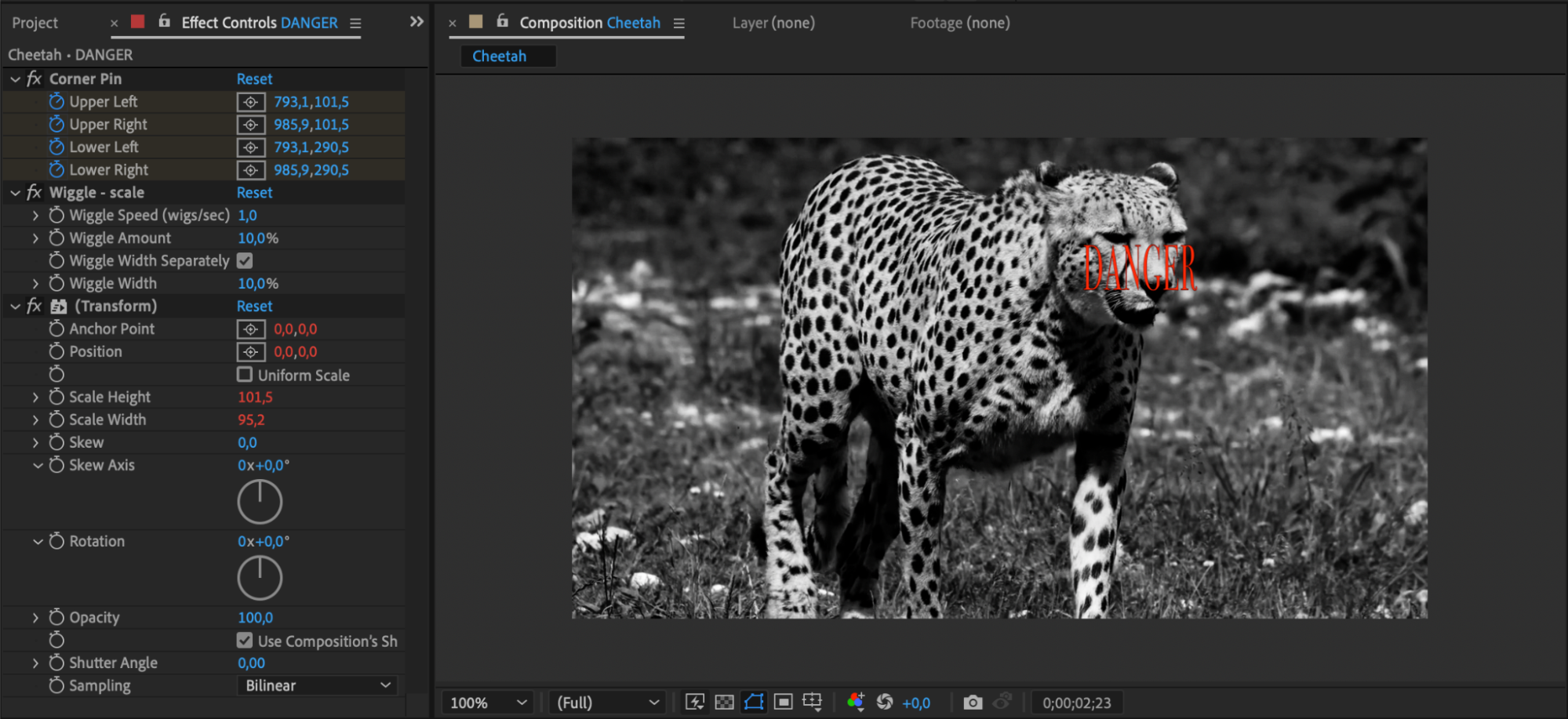
Utilisez les controles Transform pour affiner la position, l'echelle et la rotation de votre objet de remplacement. Utilisez la fonction d'apercu pour verifier a quel point l'objet suit correctement le mouvement suivi. Ajoutez des effets supplementaires et experimentez avec les keyframes pour enrichir votre composition.
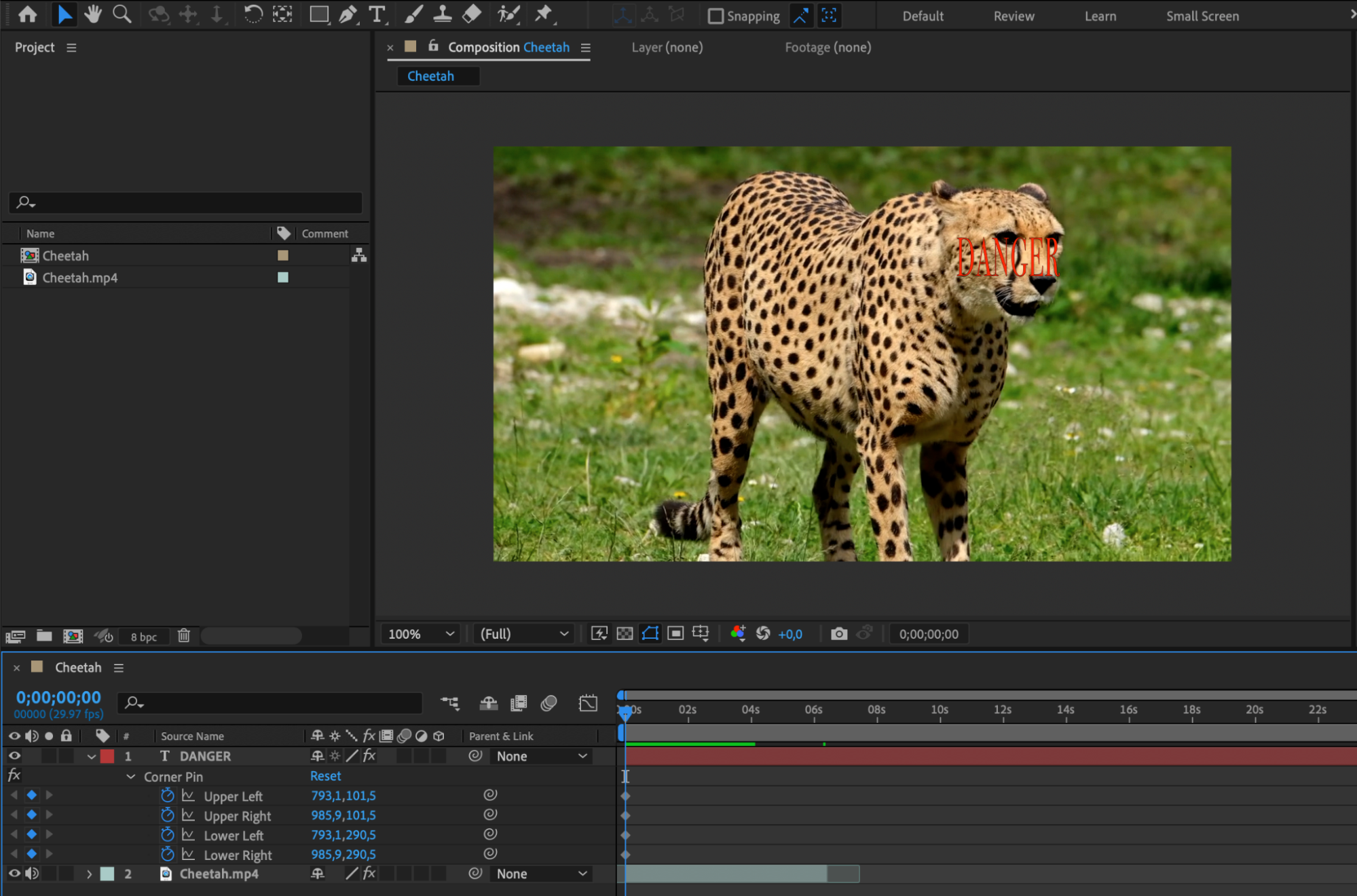
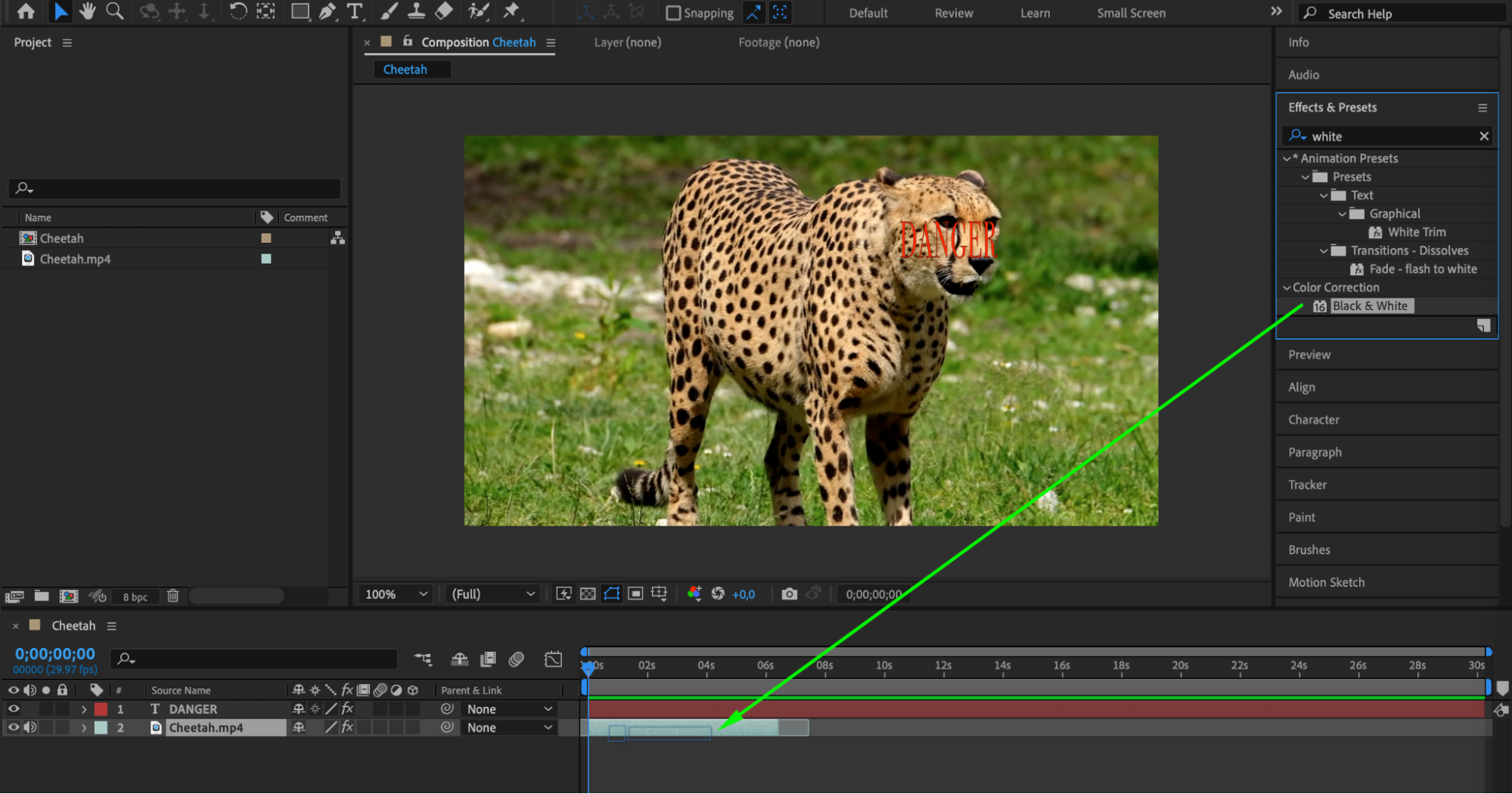
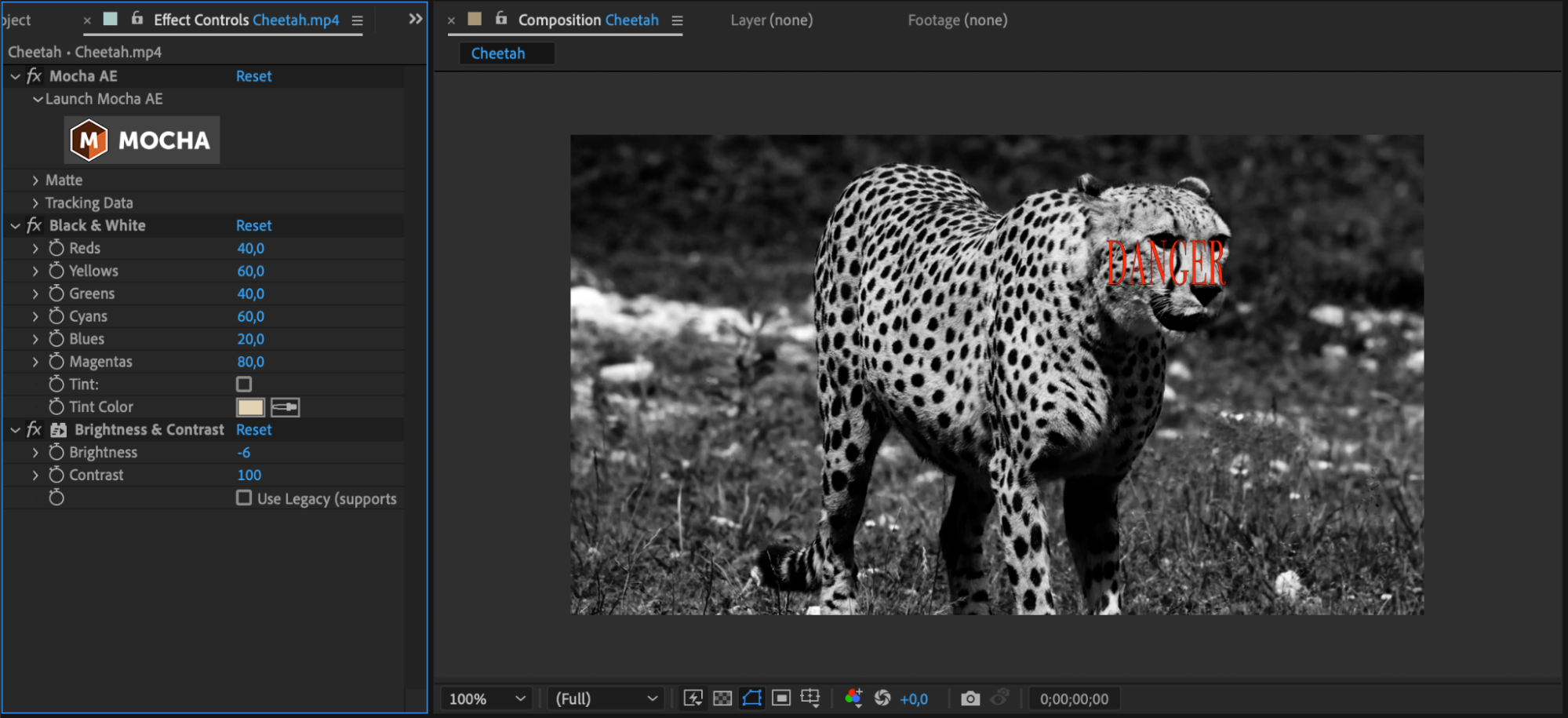
Etape 9 : previsualisez votre composition
Parcourez la timeline pour verifier que tout est correctement suivi et positionne. Apportez les derniers ajustements aux parametres si necessaire pour obtenir le meilleur resultat.
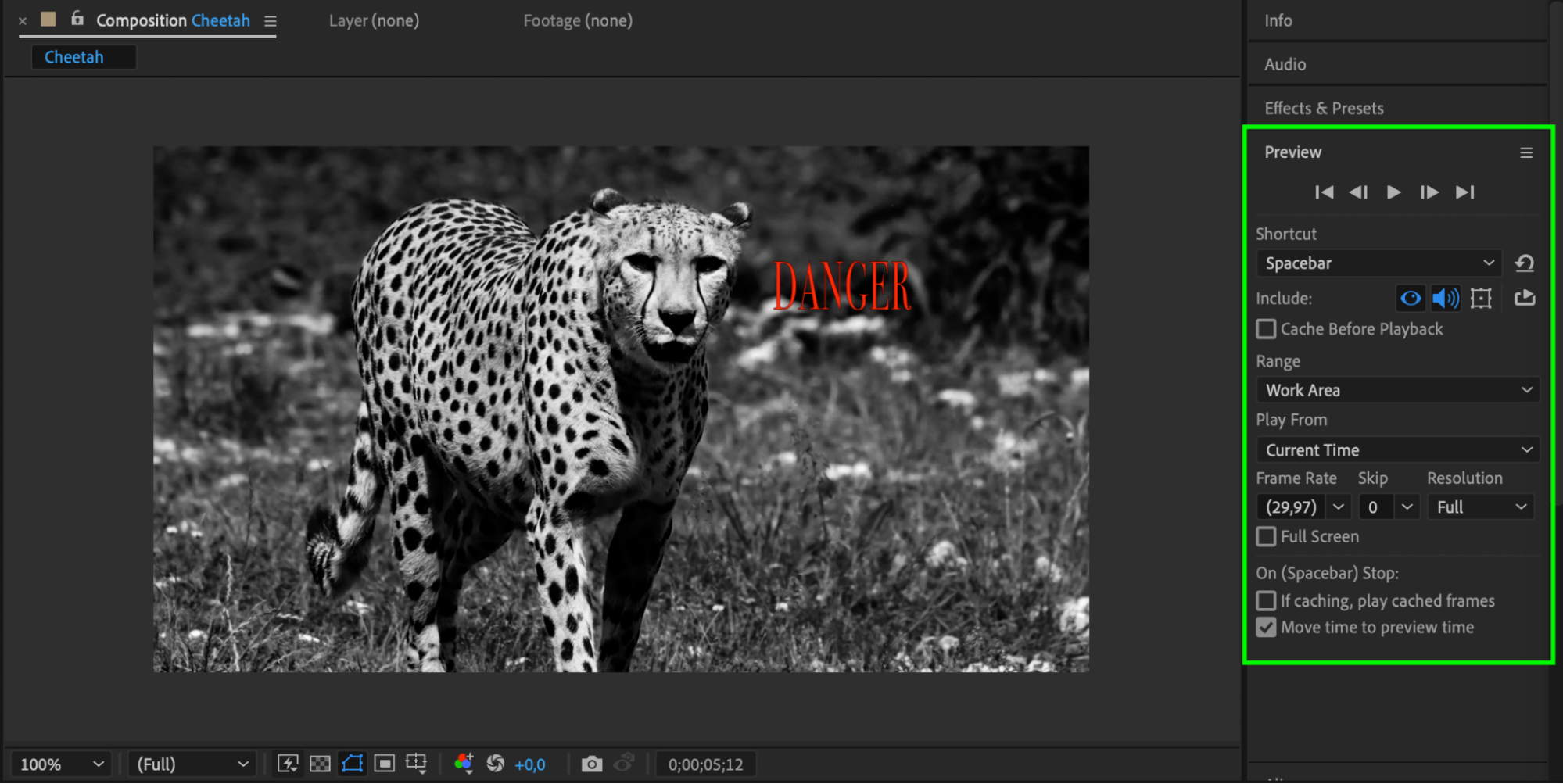
En suivant ces etapes, vous pouvez utiliser efficacement Mocha AE pour le tracking dans After Effects, ce qui vous permet d'integrer les elements suivis de maniere transparente dans vos projets video. Experimentez avec differents objets et effets pour obtenir le resultat souhaite.
Conclusion
Maitriser le tracking Mocha dans After Effects ouvre des possibilites passionnantes pour ajouter des effets visuels et des motion graphics impressionnants a vos projets. En suivant les conseils et les techniques presentes dans cet article, vous pouvez exploiter la puissance de Mocha pour obtenir des resultats de tracking precis et transparents.
Avec de la pratique et de l'experimentation, vous libererez le potentiel de Mocha et ameliorerez votre capacite a creer des effets visuels captivants. Alors, lancez-vous, explorez et perfectionnez vos competences en motion tracking dans After Effects. Boostez votre creativite et donnez vie a vos visions avec le tracking Mocha !
Our Bestsellers
Our Bestsellers


