
Guide étape par étape pour utiliser les modèles Motion Graphics dans After Effects
Les modèles Motion Graphics sont des animations préconçues que vous pouvez personnaliser et appliquer à vos projets vidéo dans Adobe After Effects. Ces modèles sont parfaits pour créer des vidéos promotionnelles au rendu professionnel, des génériques ou des habillages (lower thirds) sans repartir de zéro. Dans ce guide, nous vous accompagnons dans l’utilisation des modèles Motion Graphics pour sublimer vos vidéos et gagner un temps précieux dans votre workflow de montage.
Étape 1 : Télécharger des modèles Motion Graphics
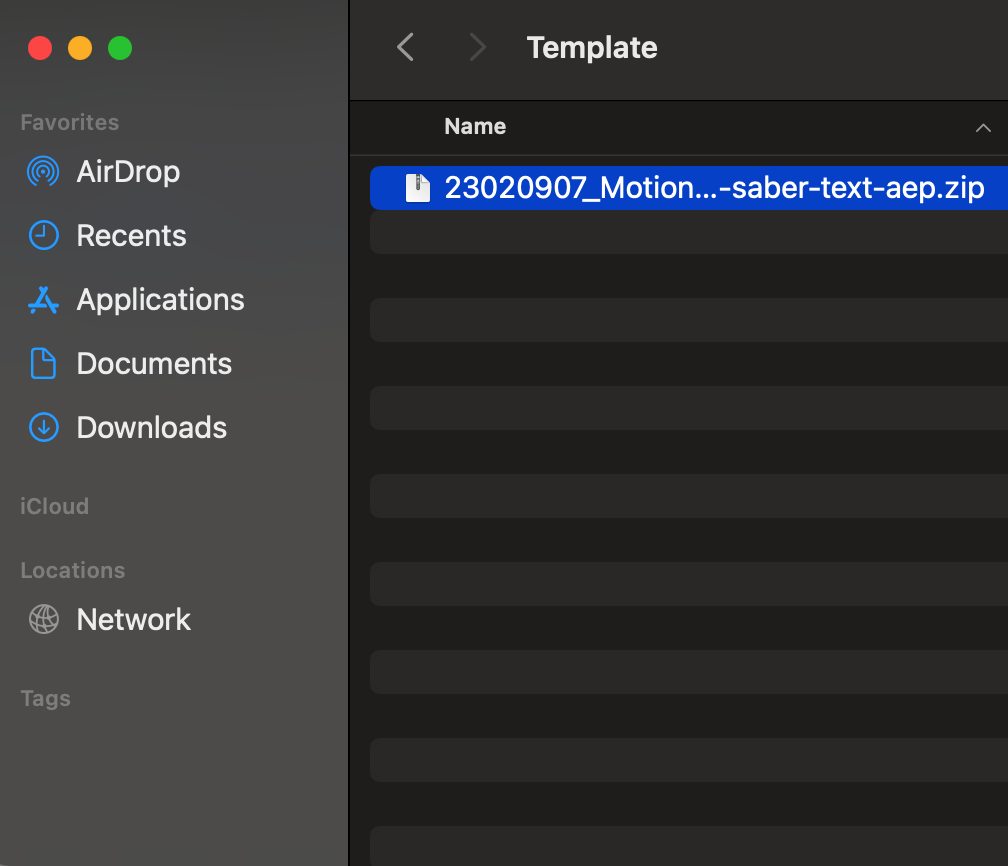
Avant de commencer à utiliser des modèles Motion Graphics, vous devez les télécharger depuis une source fiable. De nombreux sites proposent des modèles gratuits et payants compatibles avec After Effects. Veillez à choisir des modèles adaptés aux besoins de votre projet et compatibles avec votre version d’After Effects. Une fois téléchargés, les modèles se présentent généralement sous forme de fichier ZIP compressé.
Étape 2 : Décompresser le fichier téléchargé
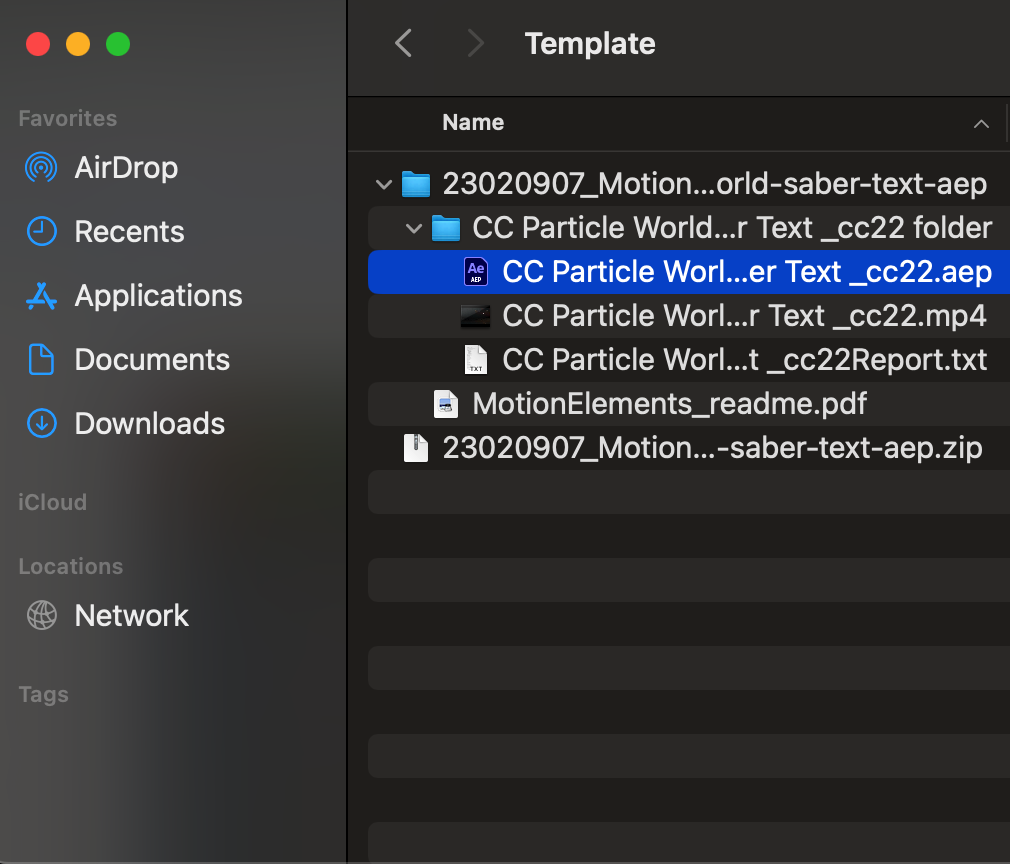
Une fois le modèle téléchargé, localisez le fichier ZIP sur votre ordinateur. Double-cliquez dessus pour le décompresser. Cela extrait le contenu dans un dossier où vous trouverez divers éléments, dont le fichier de projet After Effects principal, généralement au format .aep. C’est ce fichier .aep que vous importerez dans After Effects.
Étape 3 : Importer le modèle dans After Effects
Ouvrez Adobe After Effects et démarrez un nouveau projet. Allez dans File > Import > File et naviguez jusqu’au dossier où vous avez décompressé le modèle. Sélectionnez le fichier .aep et cliquez sur “Open”. Le modèle est alors ajouté à votre panneau de projet, où vous pouvez commencer à travailler dessus.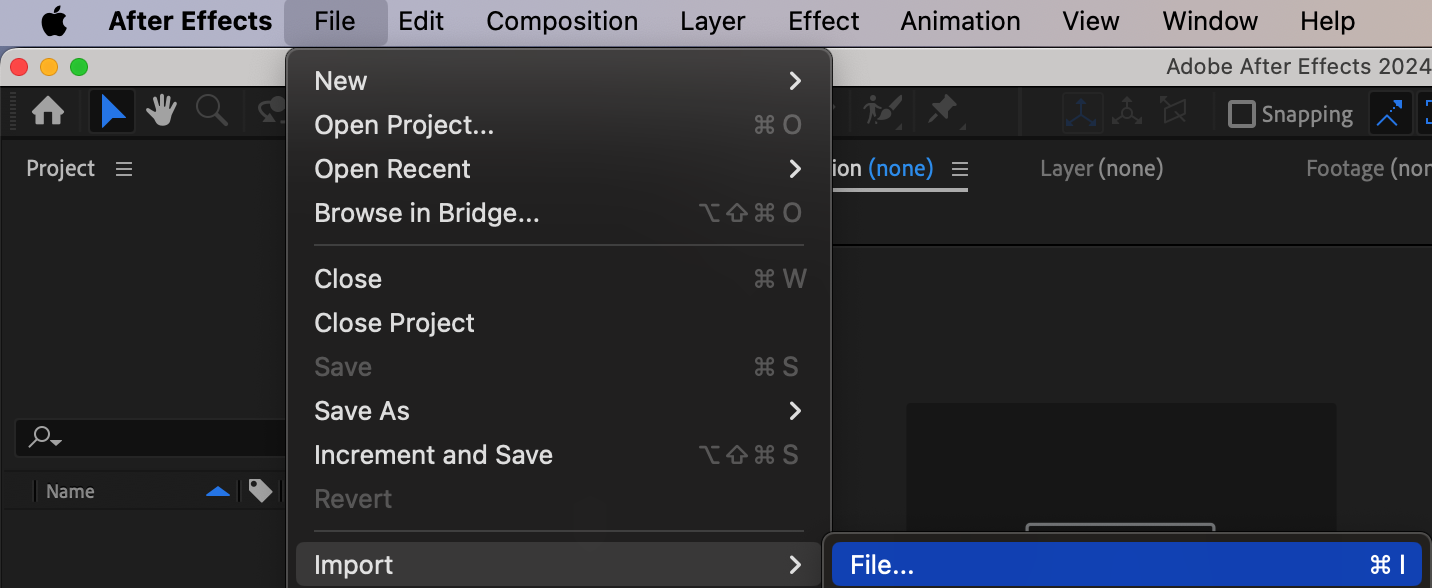 Étape 4 : Ouvrir la composition finale
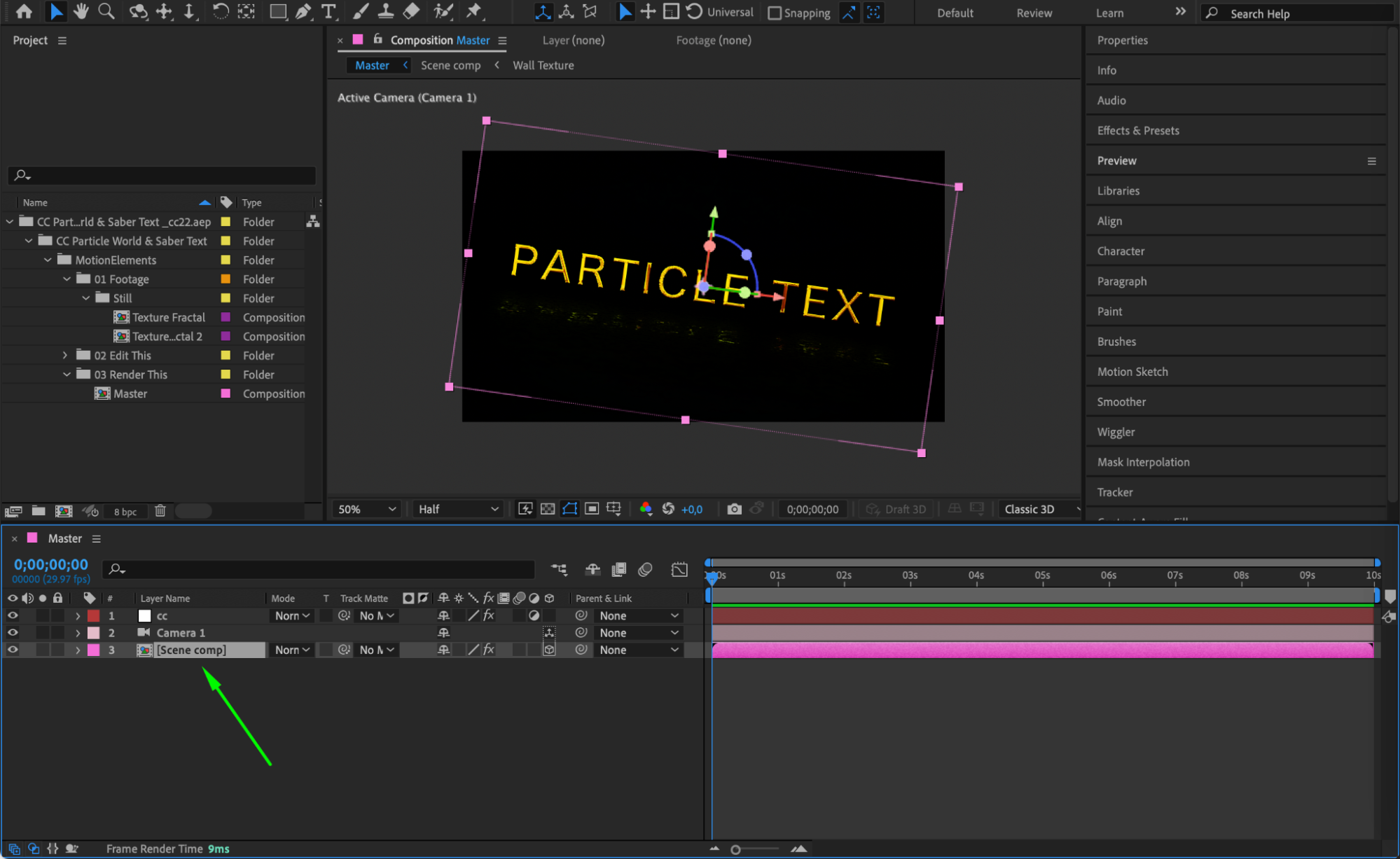
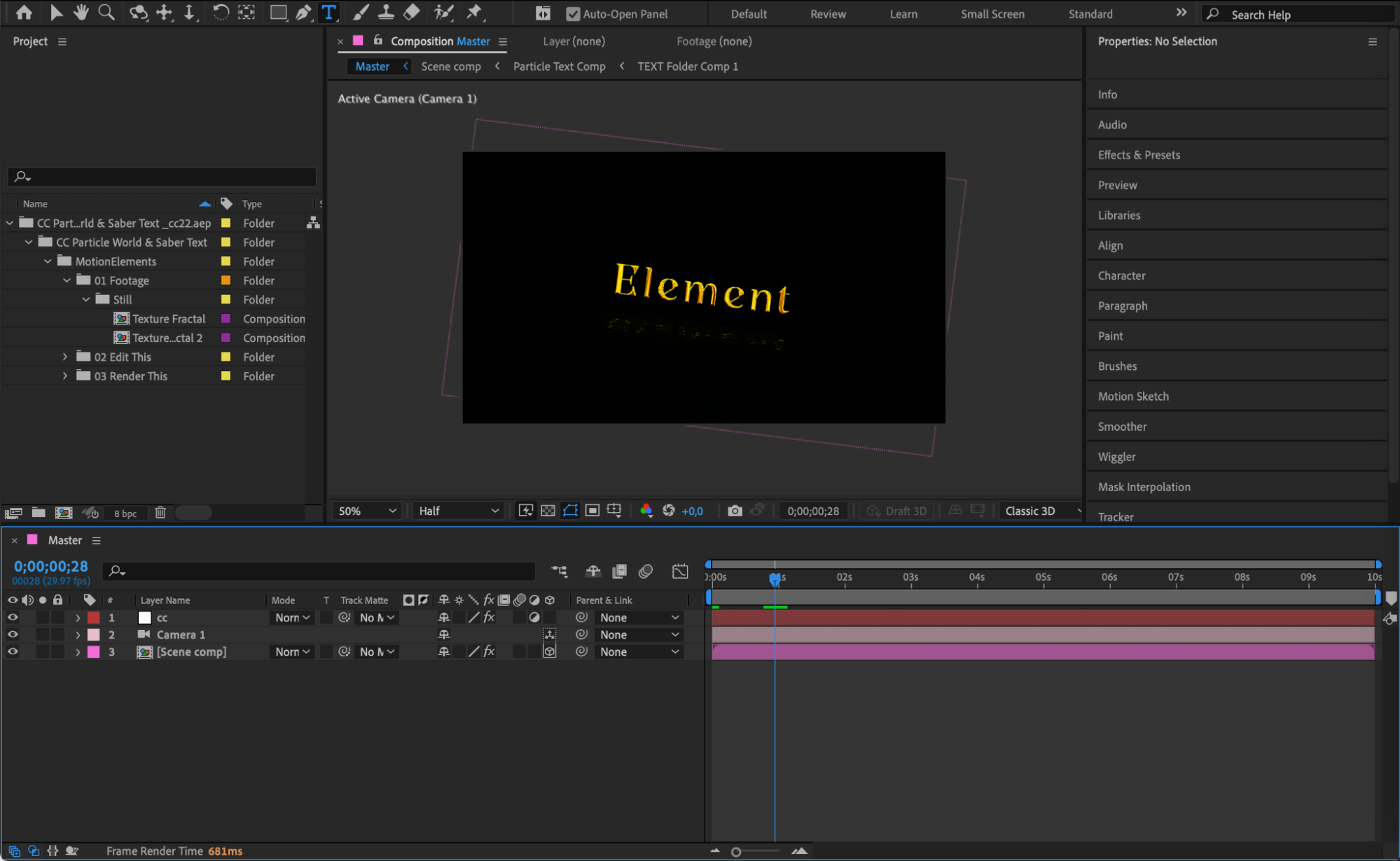
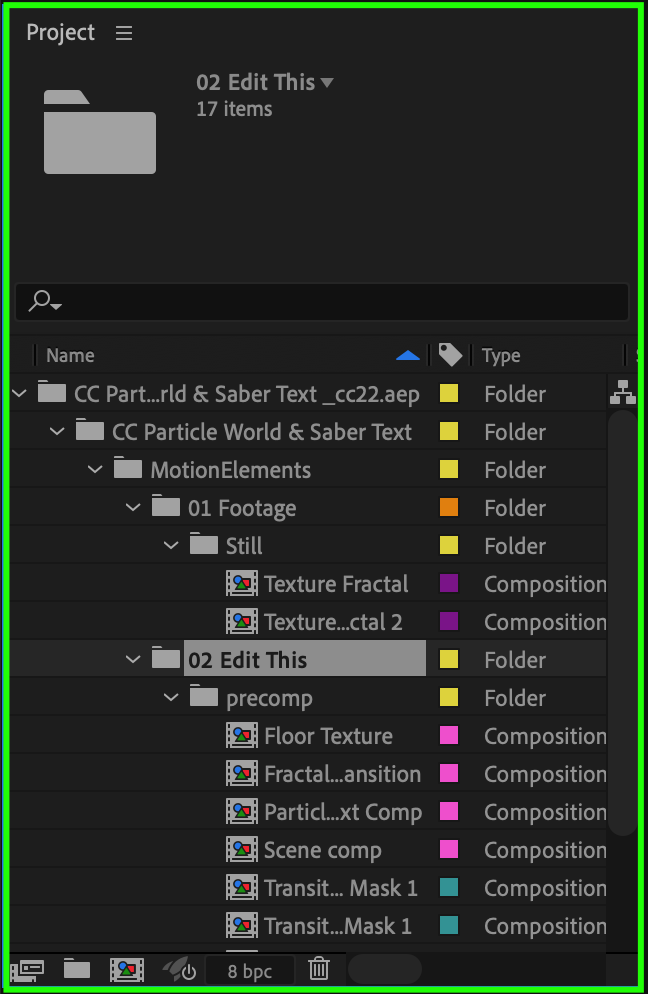
Une fois importé, le modèle contient généralement plusieurs compositions et éléments organisés en dossiers. Dans le panneau de projet, recherchez la composition intitulée “Final” ou un nom similaire. C’est généralement la composition principale, celle qui contient l’animation préconstruite. Double-cliquez sur cette composition pour l’ouvrir dans la timeline.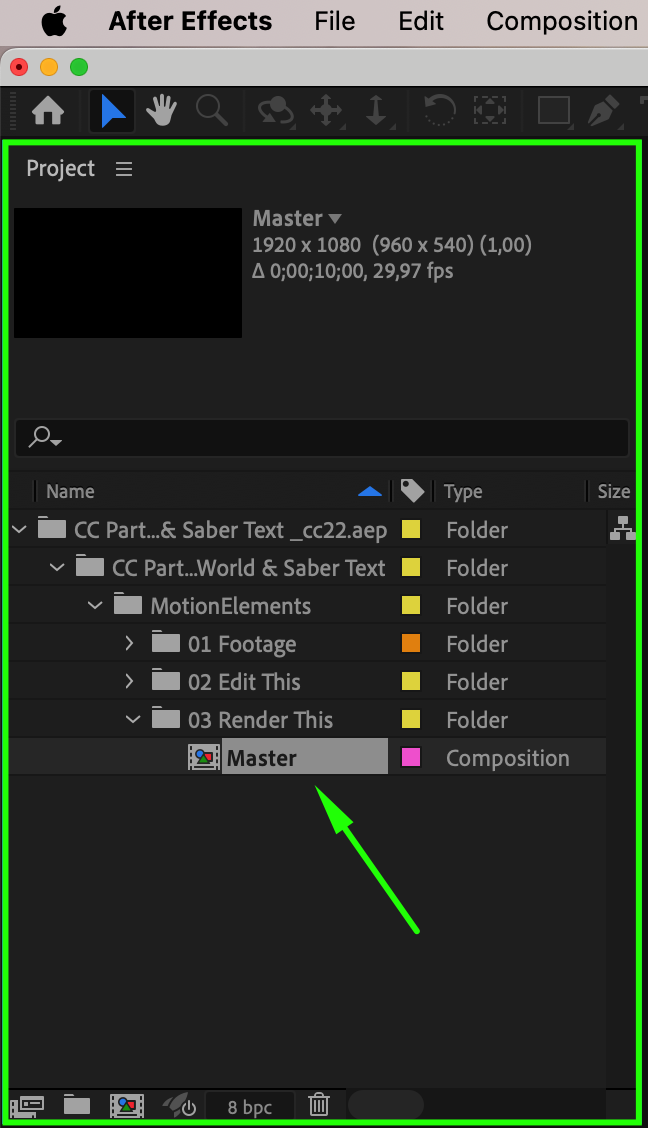 Étape 5 : Personnaliser le modèle
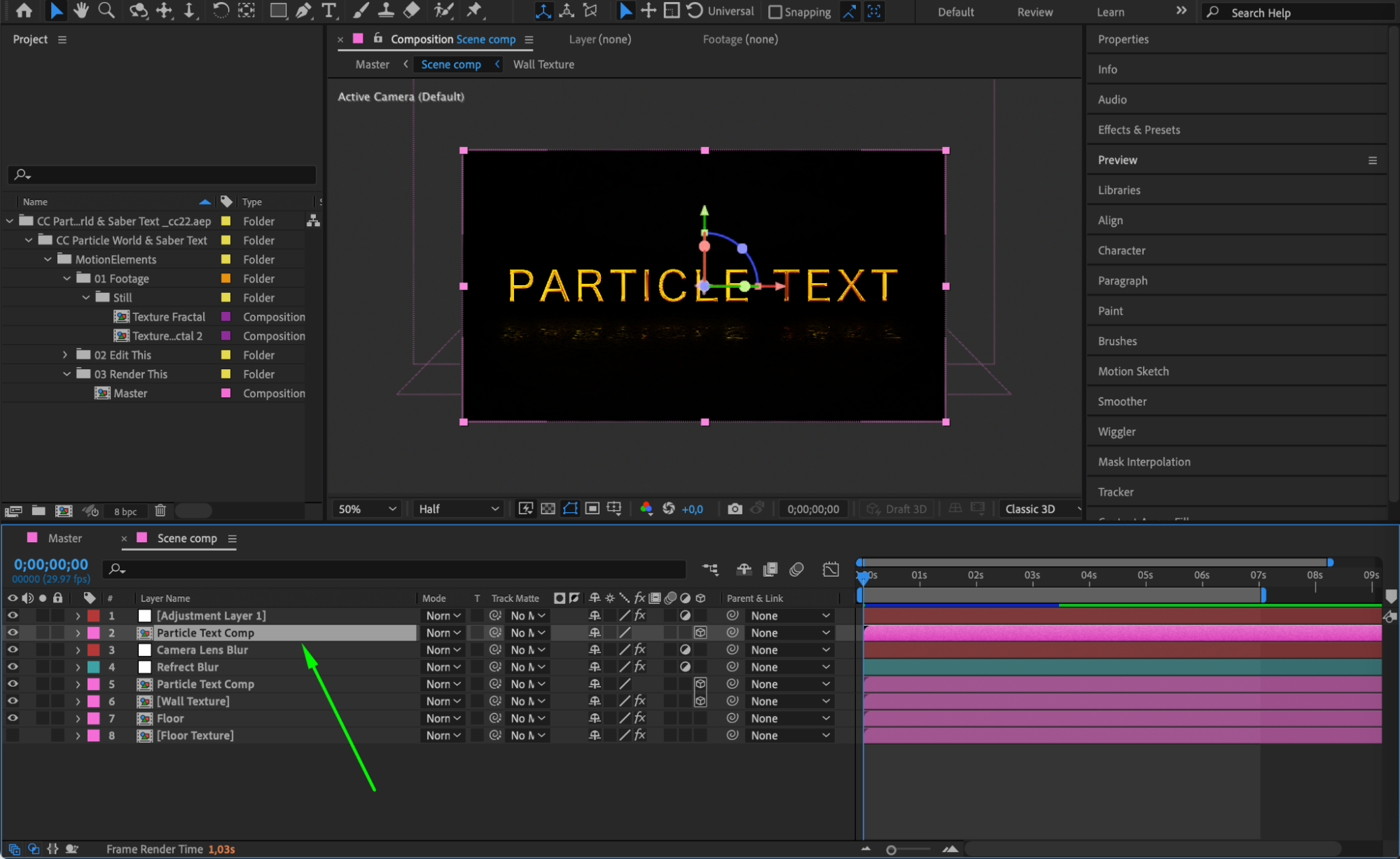
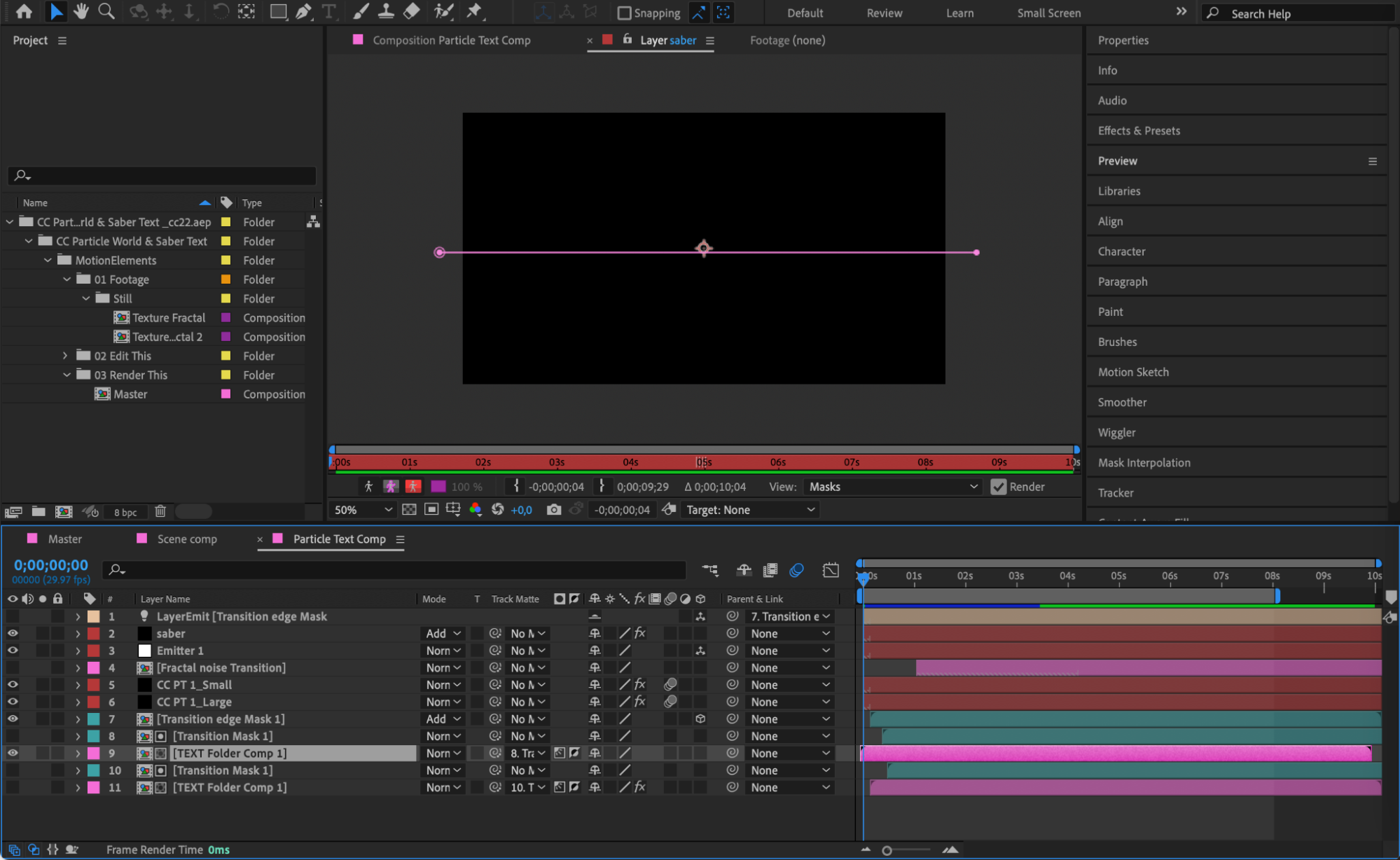
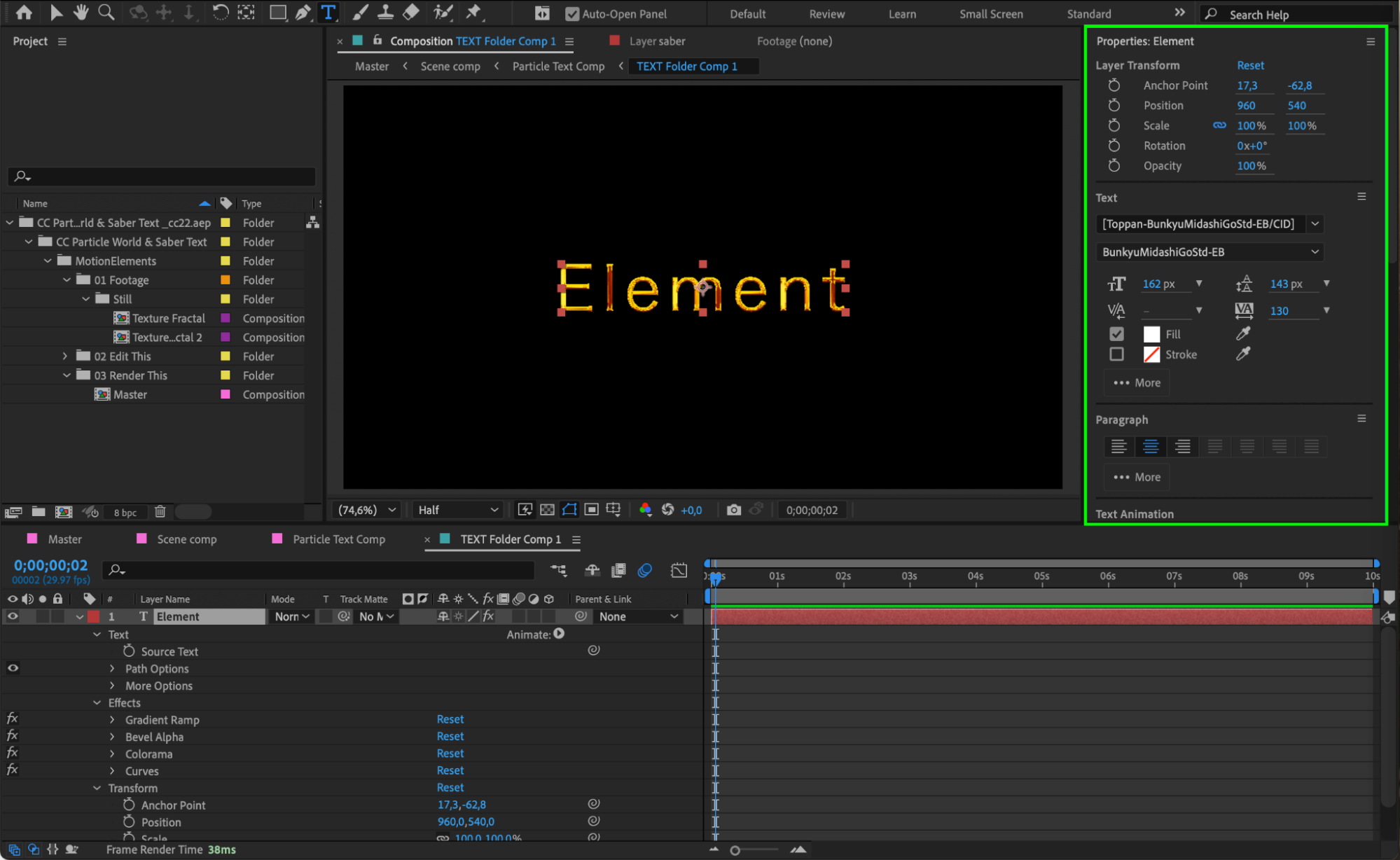
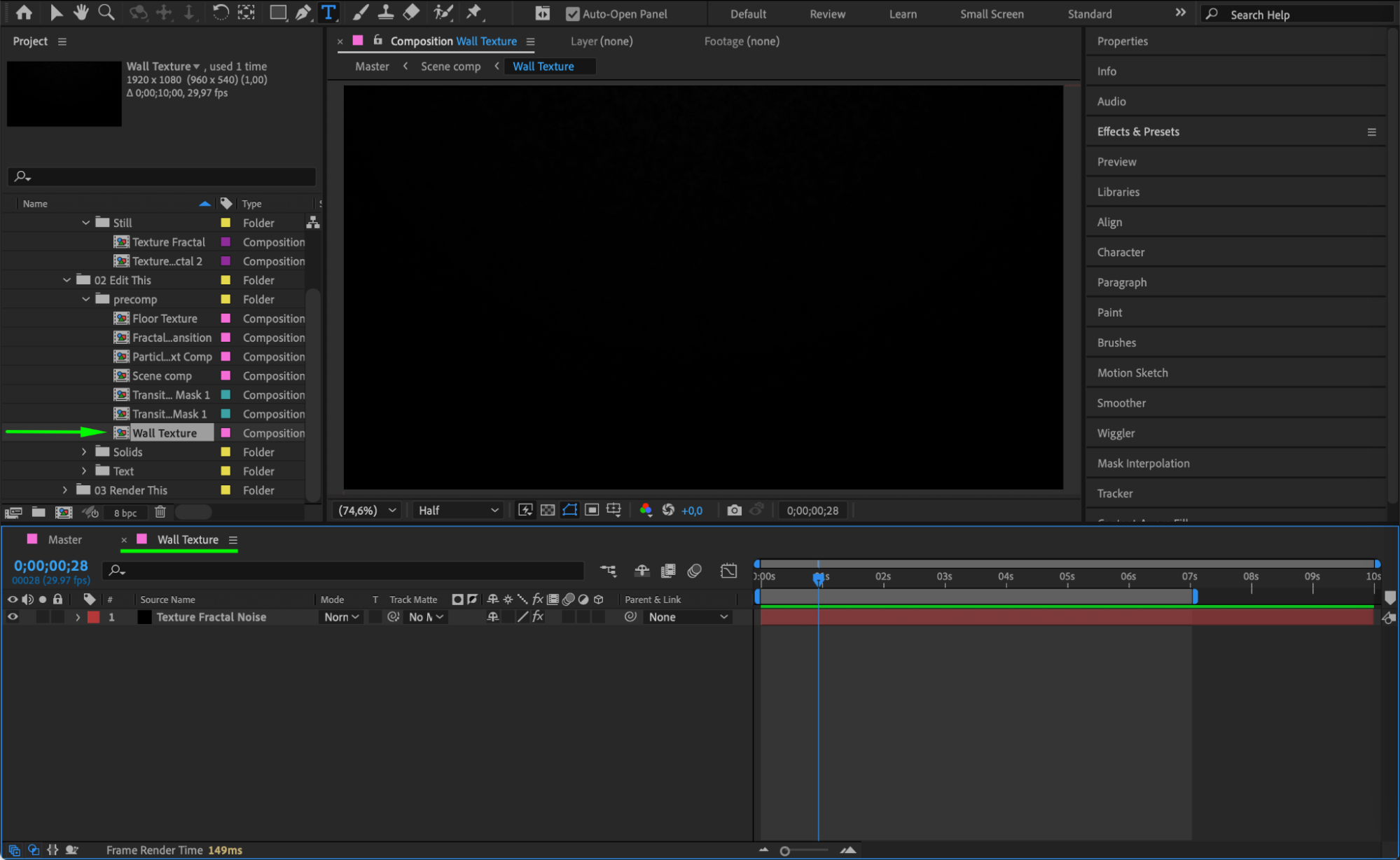
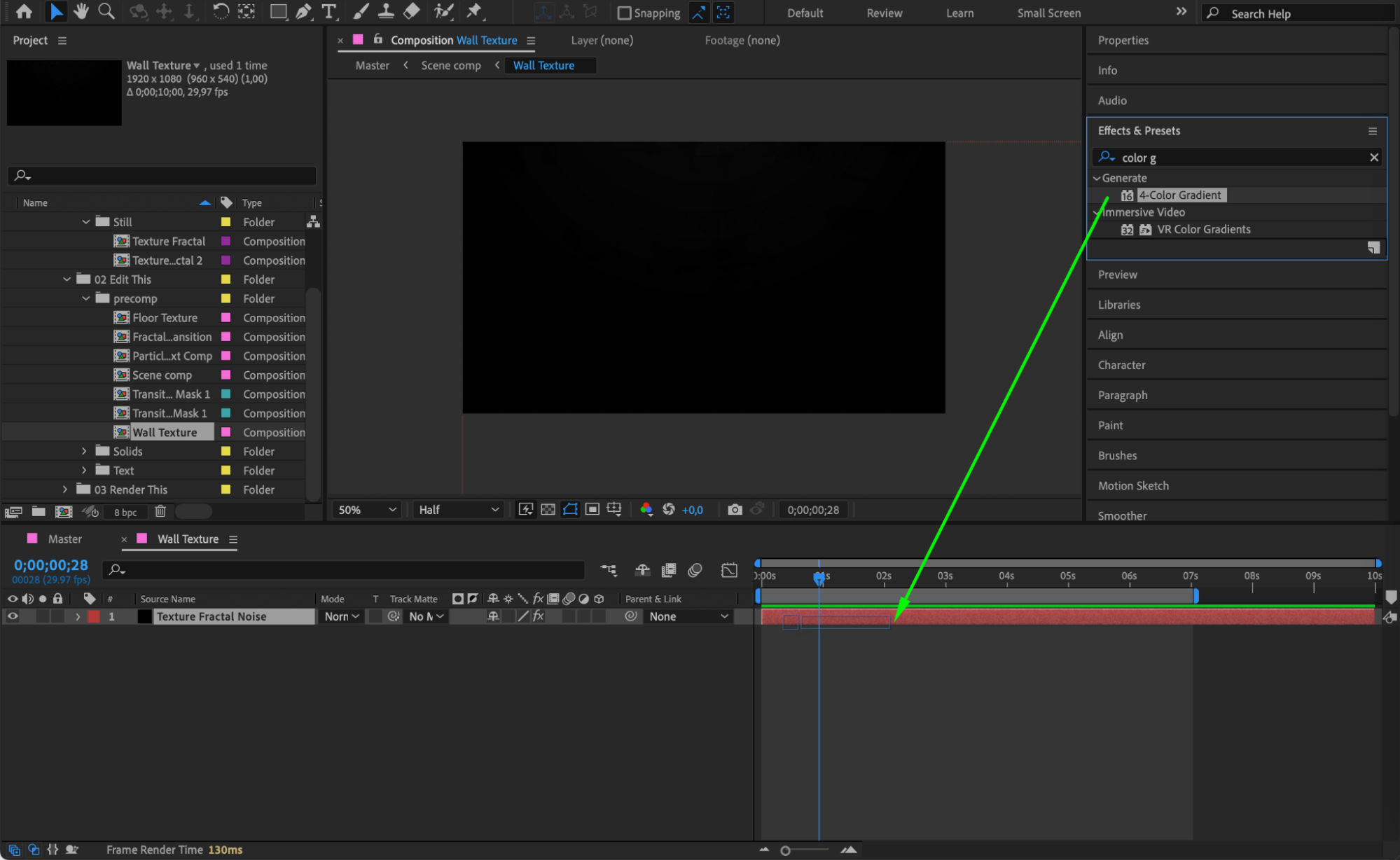
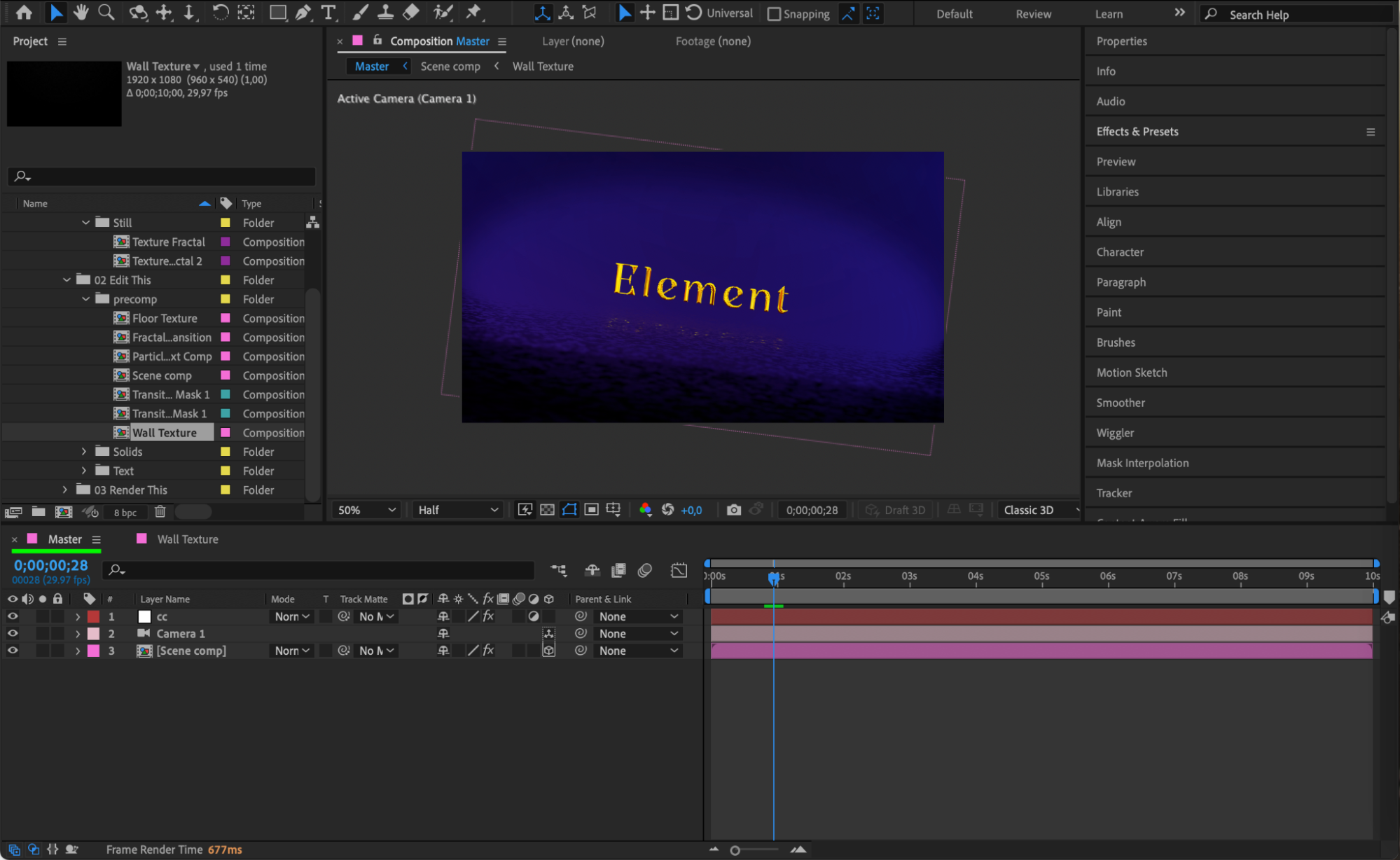
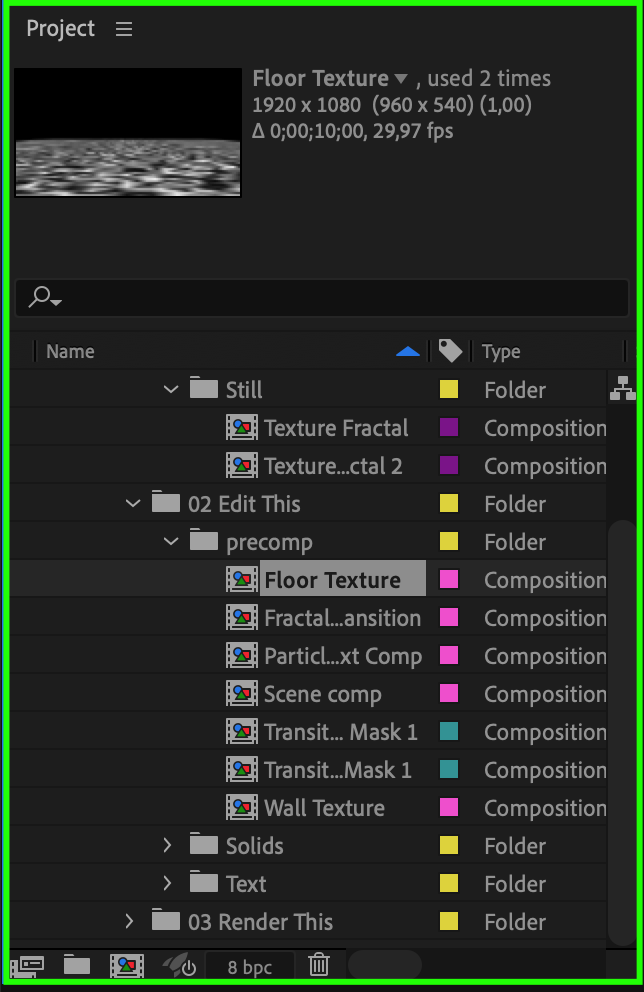
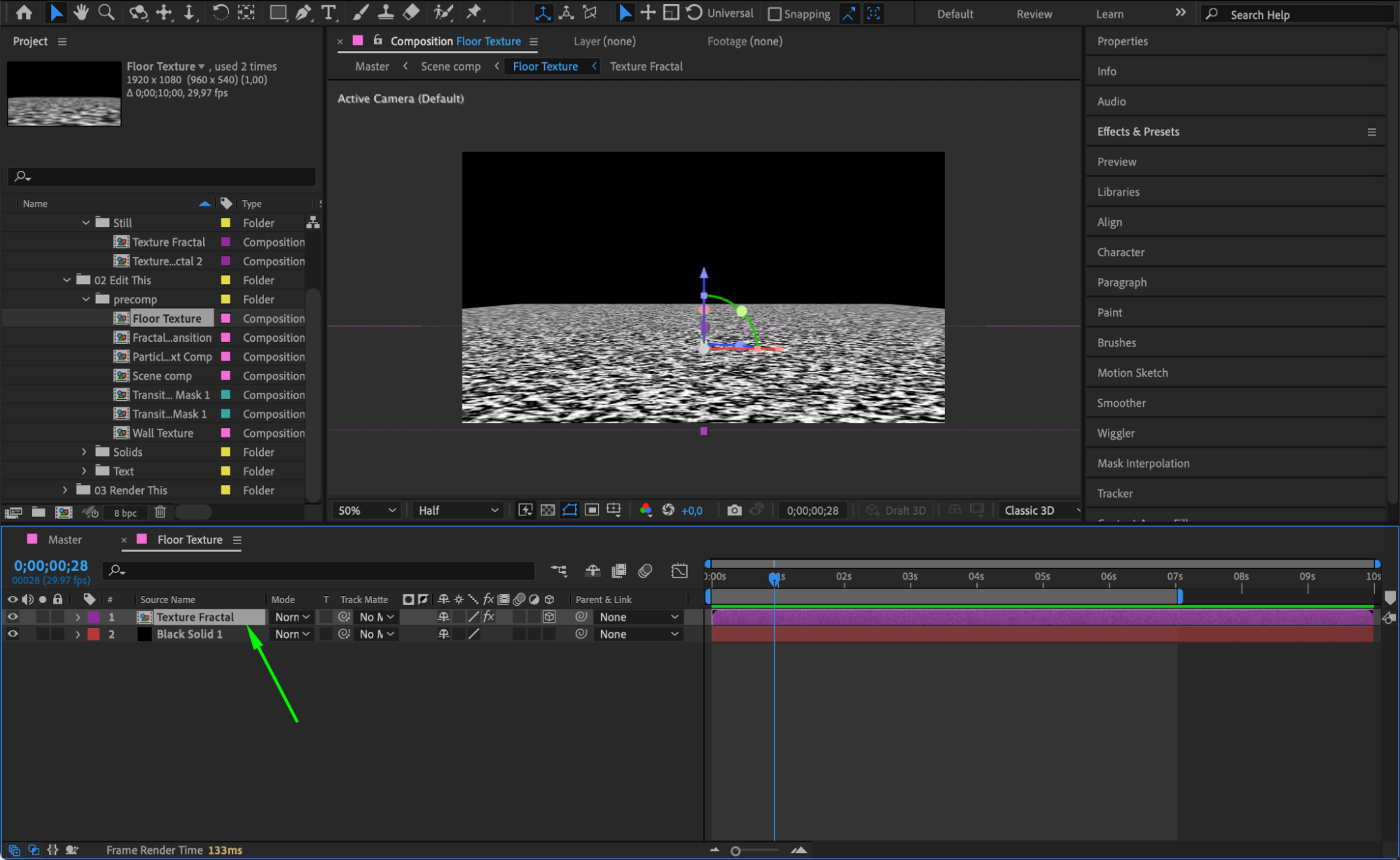
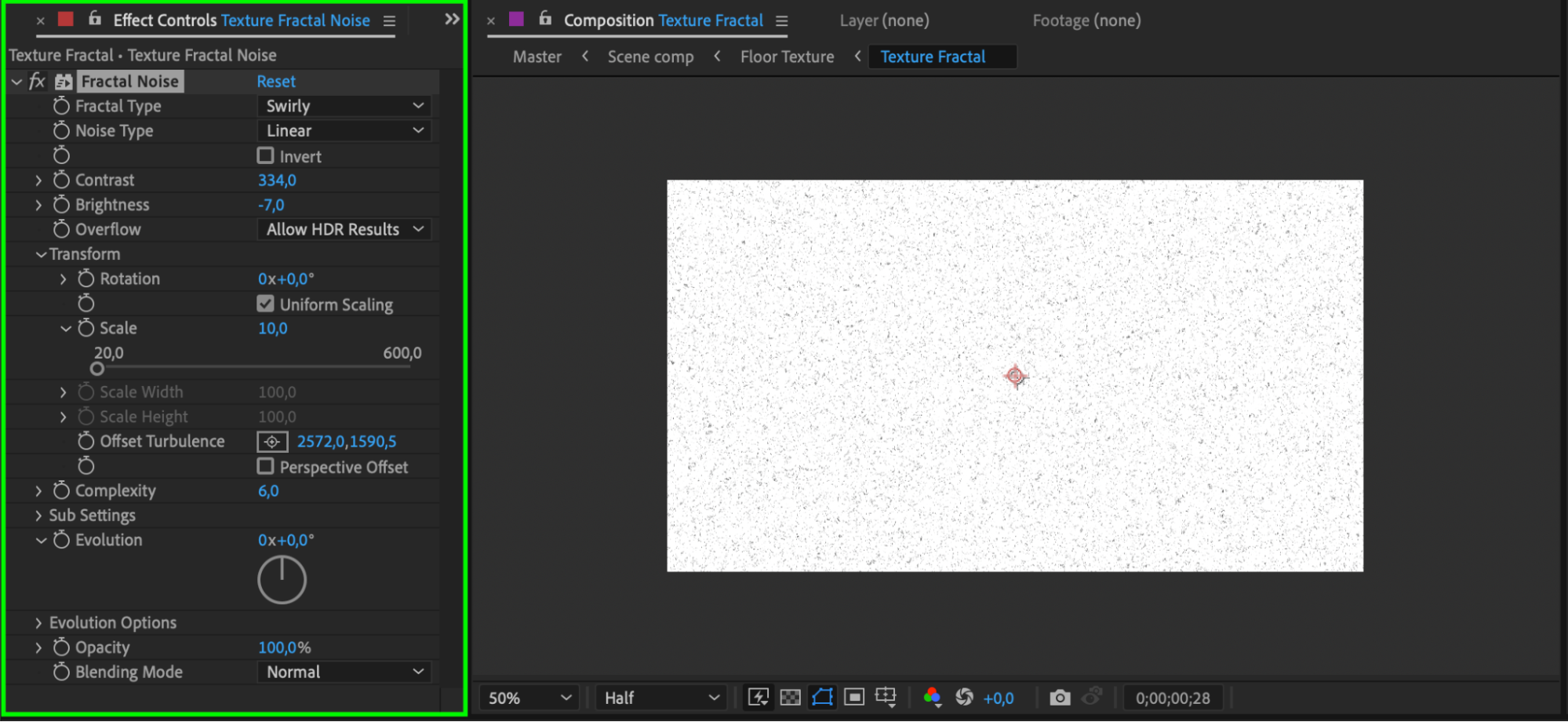
Une fois la composition finale ouverte, vous pouvez personnaliser le modèle pour l’adapter à votre projet. La timeline affiche plusieurs calques, dont certains peuvent être des compositions imbriquées (pré-comps). Pour les modifier, double-cliquez dessus afin d’ouvrir et de modifier chaque élément individuellement, comme le texte, les couleurs et les animations. Vous pouvez utiliser le panneau Effects & Presets pour appliquer des effets ou des ajustements supplémentaires au modèle.
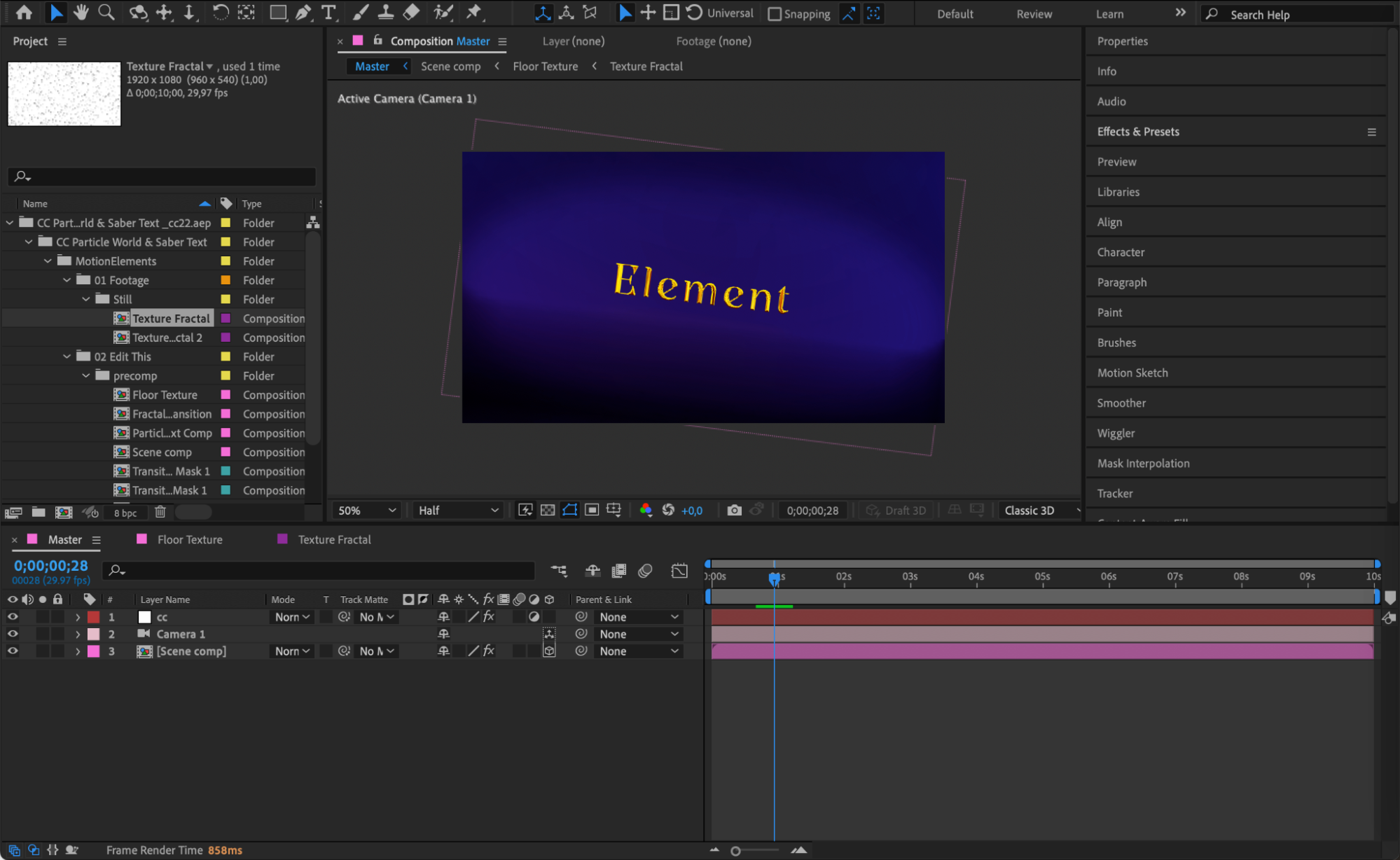
Étape 6 : Remplacer les éléments par les vôtres (facultatif)
Si le modèle contient des espaces réservés pour des images, vidéos ou fichiers audio, vous pouvez les remplacer par vos propres éléments. Dans le panneau de projet, localisez le dossier contenant les espaces réservés, qui peut être intitulé “Assets” ou “Resources”. Importez vos fichiers dans le projet, puis faites-les glisser sur la timeline pour remplacer les espaces réservés d’origine.
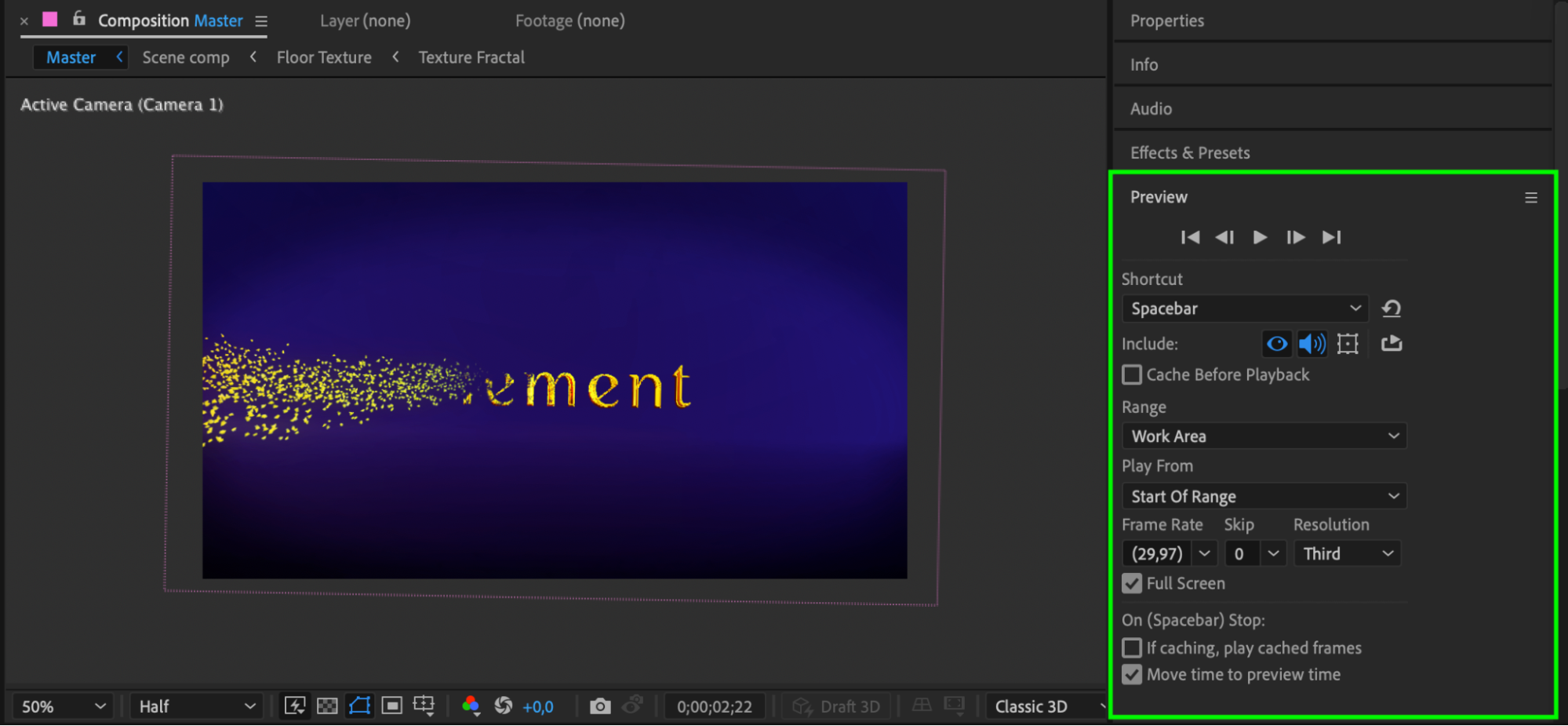
Étape 7 : Prévisualiser et affiner
Prévisualisez votre composition en appuyant sur la barre d’espace pour vérifier que tout fonctionne comme prévu. Apportez les ajustements nécessaires au timing, aux effets ou aux éléments. Cette étape est essentielle pour garantir que votre vidéo finale respecte vos standards de qualité.
Conclusion
En suivant ces étapes, vous pouvez utiliser efficacement les modèles Motion Graphics dans After Effects pour créer un contenu visuel impressionnant. Ces modèles offrent un moyen puissant d’enrichir vos vidéos sans avoir à concevoir les animations depuis zéro. Avec une multitude de modèles disponibles et un large éventail d’options de personnalisation, les possibilités sont infinies. Alors lancez-vous, explorez, et donnez une nouvelle dimension à vos projets vidéo grâce à la magie des modèles Motion Graphics. Bon montage !
Our Bestsellers
Our Bestsellers


