
tsH1: Le guide complet des plugins dans After Effects
H2: Introduction : pourquoi les plugins comptent dans After Effects
Les plugins dans After Effects apportent une puissance et une flexibilité supplémentaires qui font passer vos projets à la vitesse supérieure. Que vous ajoutiez des effets visuels spectaculaires, optimisiez vos workflows ou créiez des animations, les plugins vous donnent accès à des outils absents du logiciel de base. Dans ce guide, vous apprendrez à choisir, installer et utiliser efficacement les plugins dans After Effects, afin d’exploiter pleinement leur potentiel pour vos créations vidéo.
Étape 1 : Rechercher et choisir les bons plugins
Avant de commencer à utiliser des plugins, vous devez identifier ceux qui conviennent le mieux aux besoins de votre projet. Il existe des milliers de plugins, chacun proposant des effets ou des fonctionnalités uniques. Pensez au type de projet sur lequel vous travaillez – que vous ayez besoin de motion graphics avancés, d’effets de particules, de modélisation 3D ou d’outils de correction colorimétrique –, puis affinez votre sélection.
Par exemple, si vous vous concentrez sur les effets visuels, des plugins comme Trapcode Particular ou Element 3D de Video Copilot sont d’excellents choix. Autre option, des plugins comme AEJuice proposent des modèles animés pour des transitions rapides. Il est essentiel de vous assurer que le plugin choisi est compatible avec votre version d’After Effects, car des problèmes de compatibilité peuvent provoquer des plantages ou des erreurs.
La recherche est essentielle ici. Parcourez les marketplaces de plugins, lisez les avis et tenez compte de votre budget avant de faire votre choix.
Étape 2 : Installer et configurer votre plugin
Une fois vos plugins choisis, l’étape suivante est l’installation. La plupart des plugins After Effects sont fournis avec un installateur qui simplifie le processus. Téléchargez simplement l’installateur, ouvrez-le et suivez les instructions. Veillez à choisir le bon dossier de destination pendant l’installation afin qu’After Effects puisse détecter le nouveau plugin.
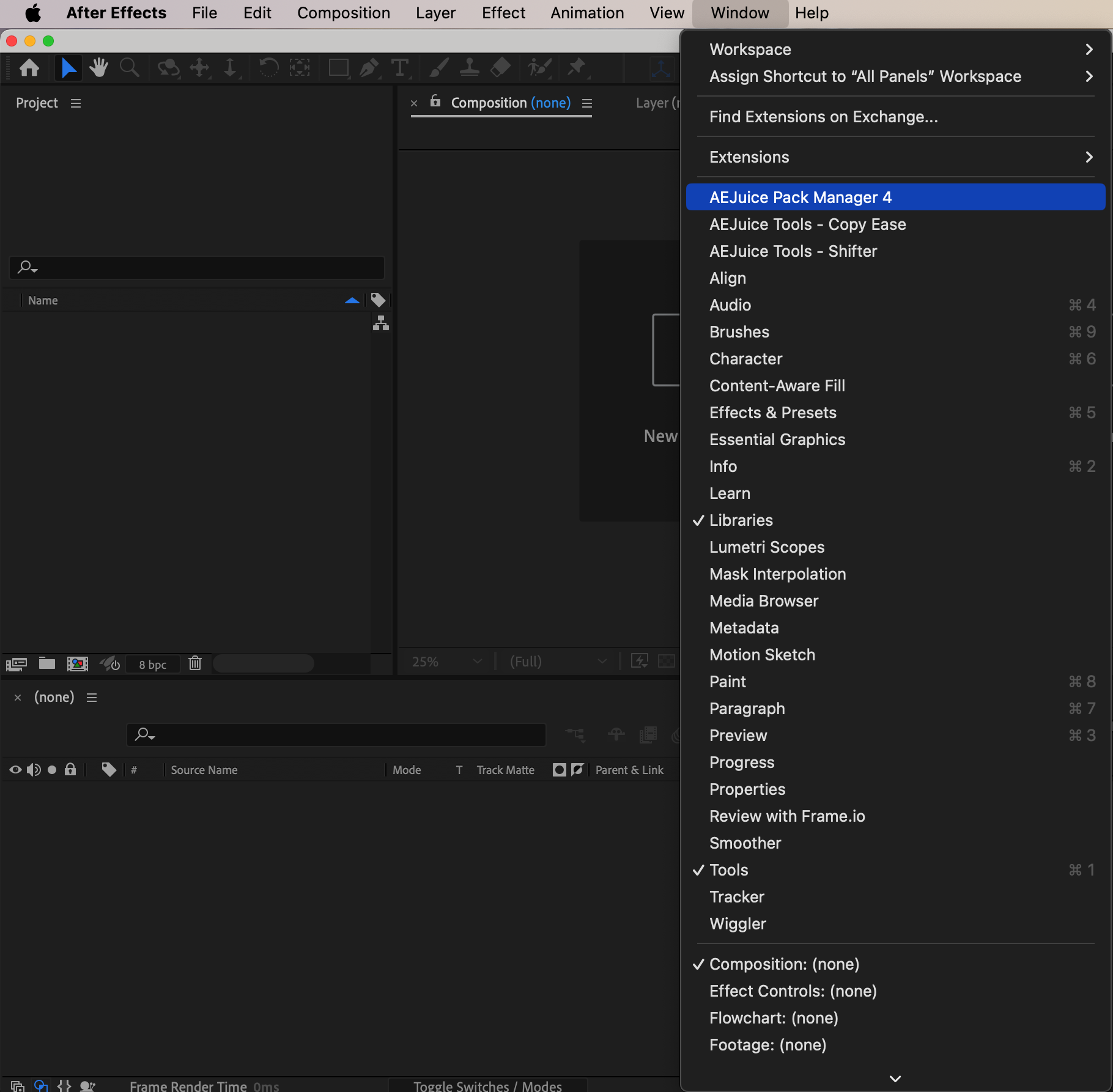
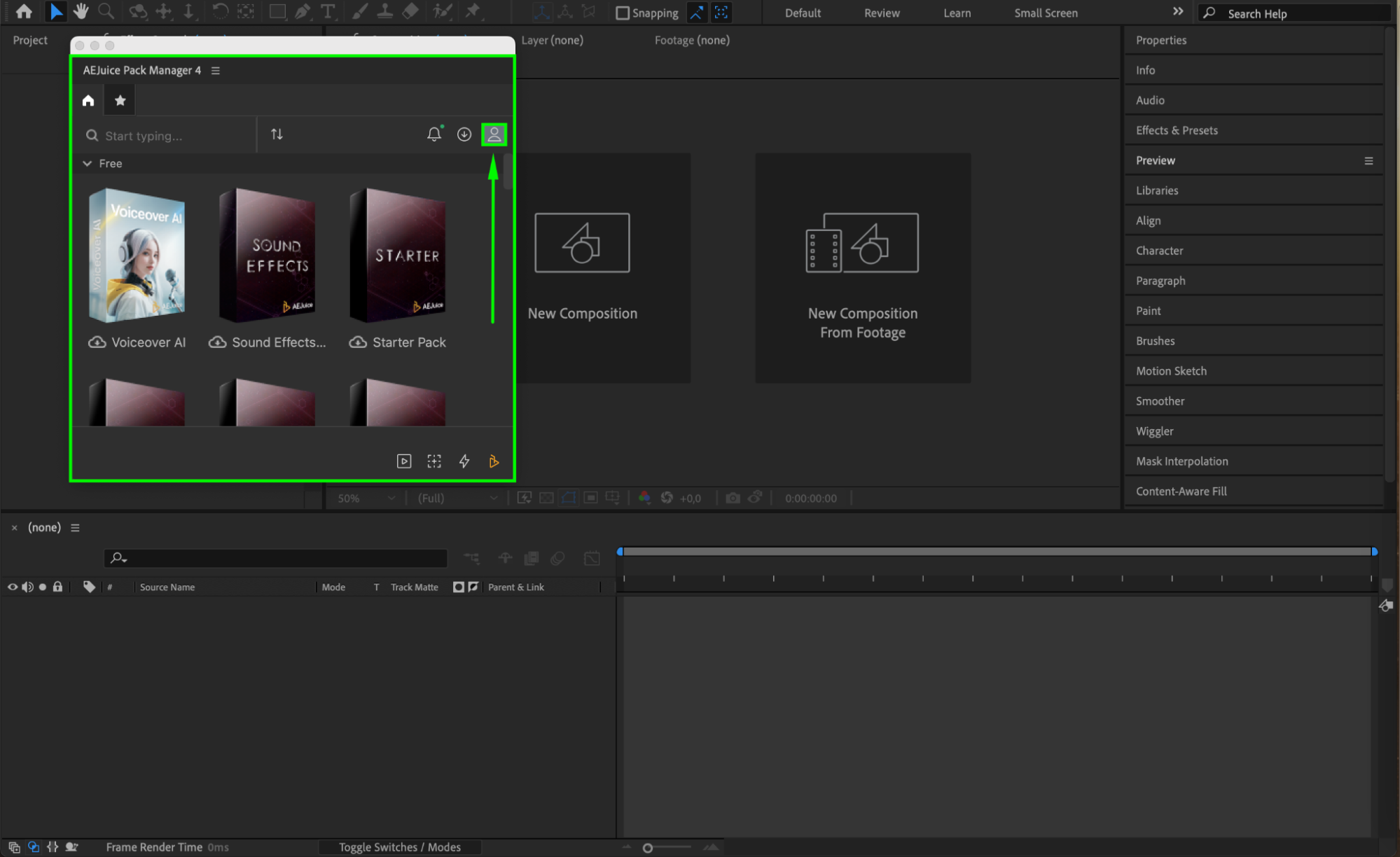
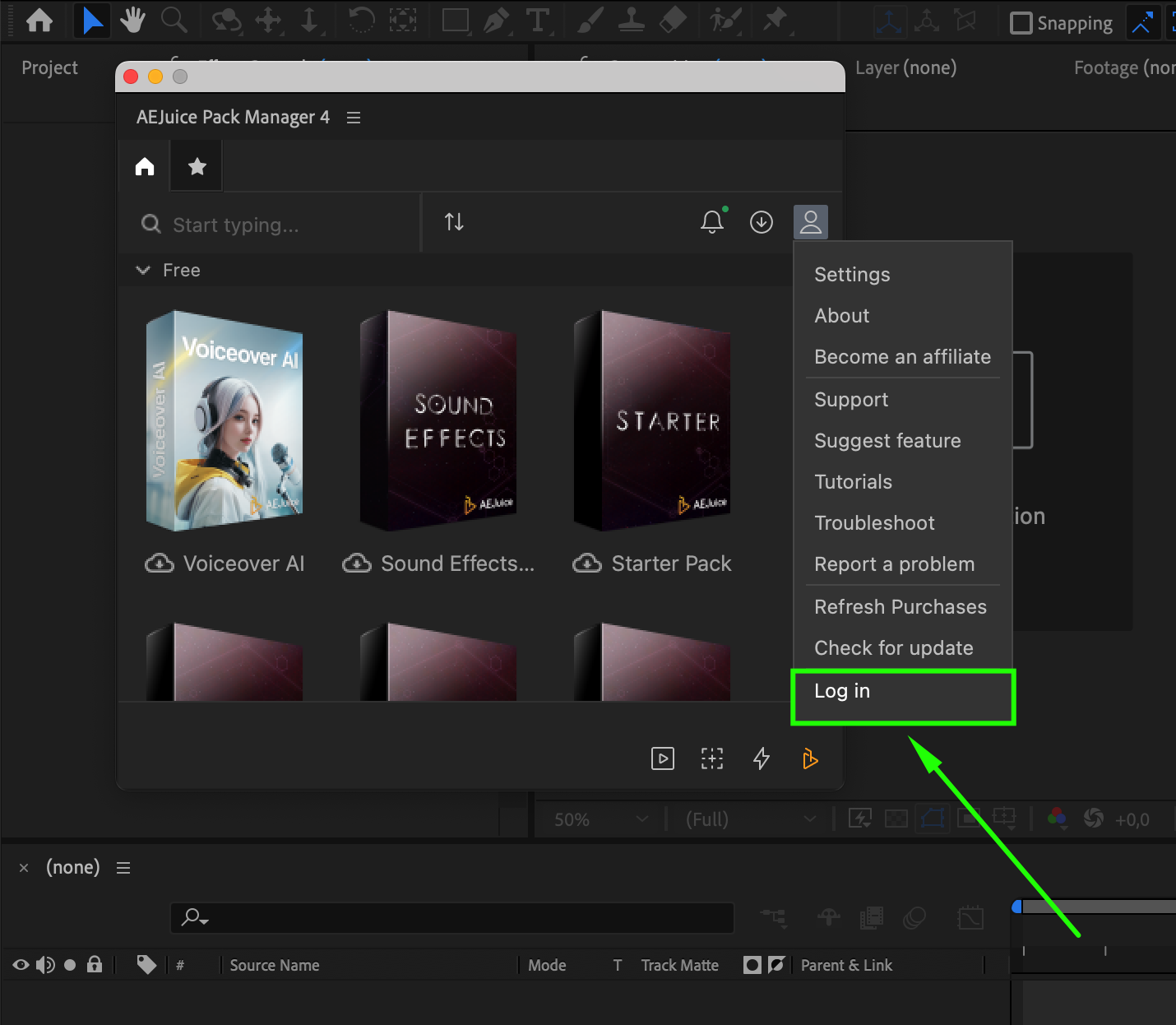
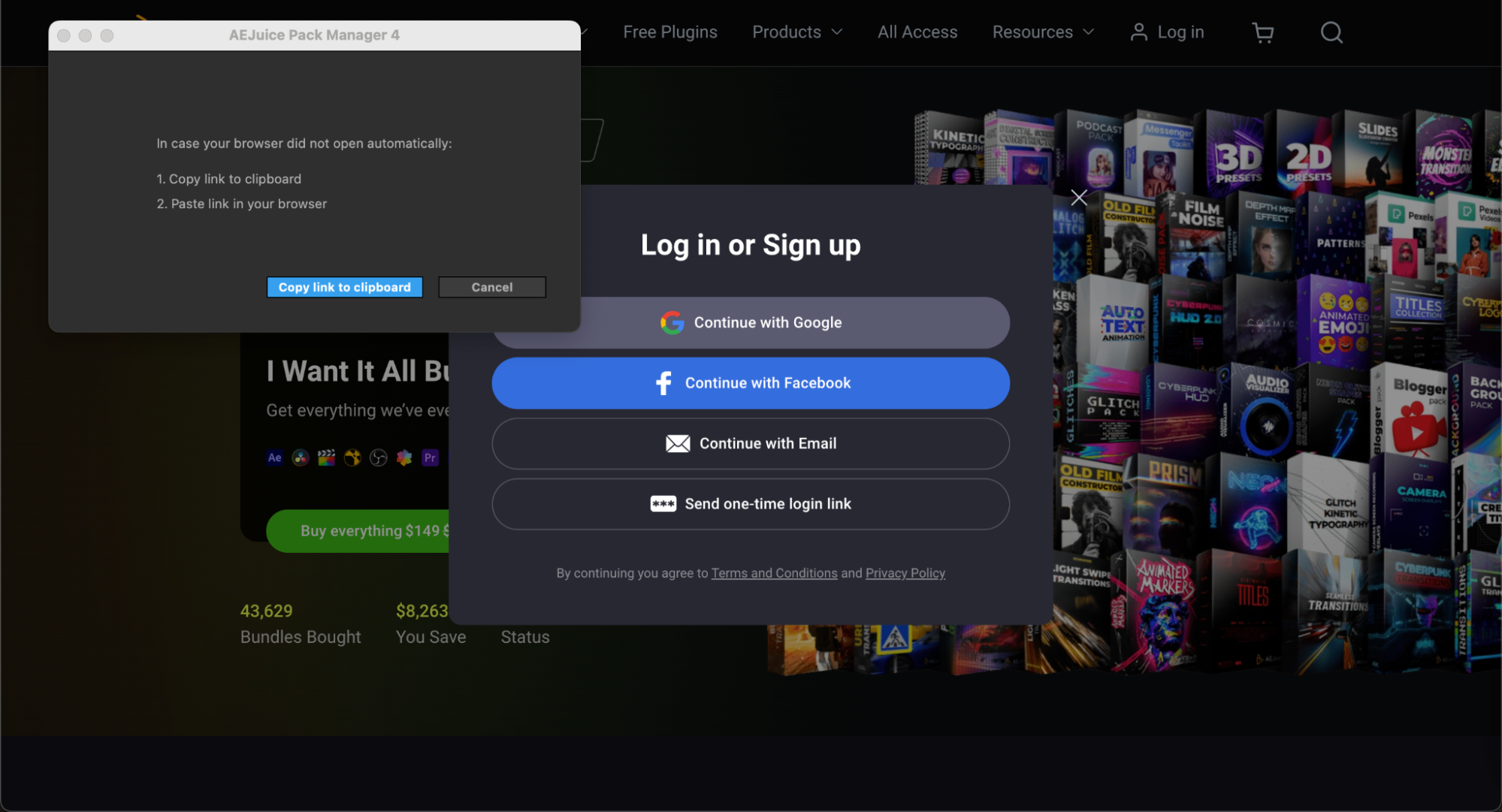
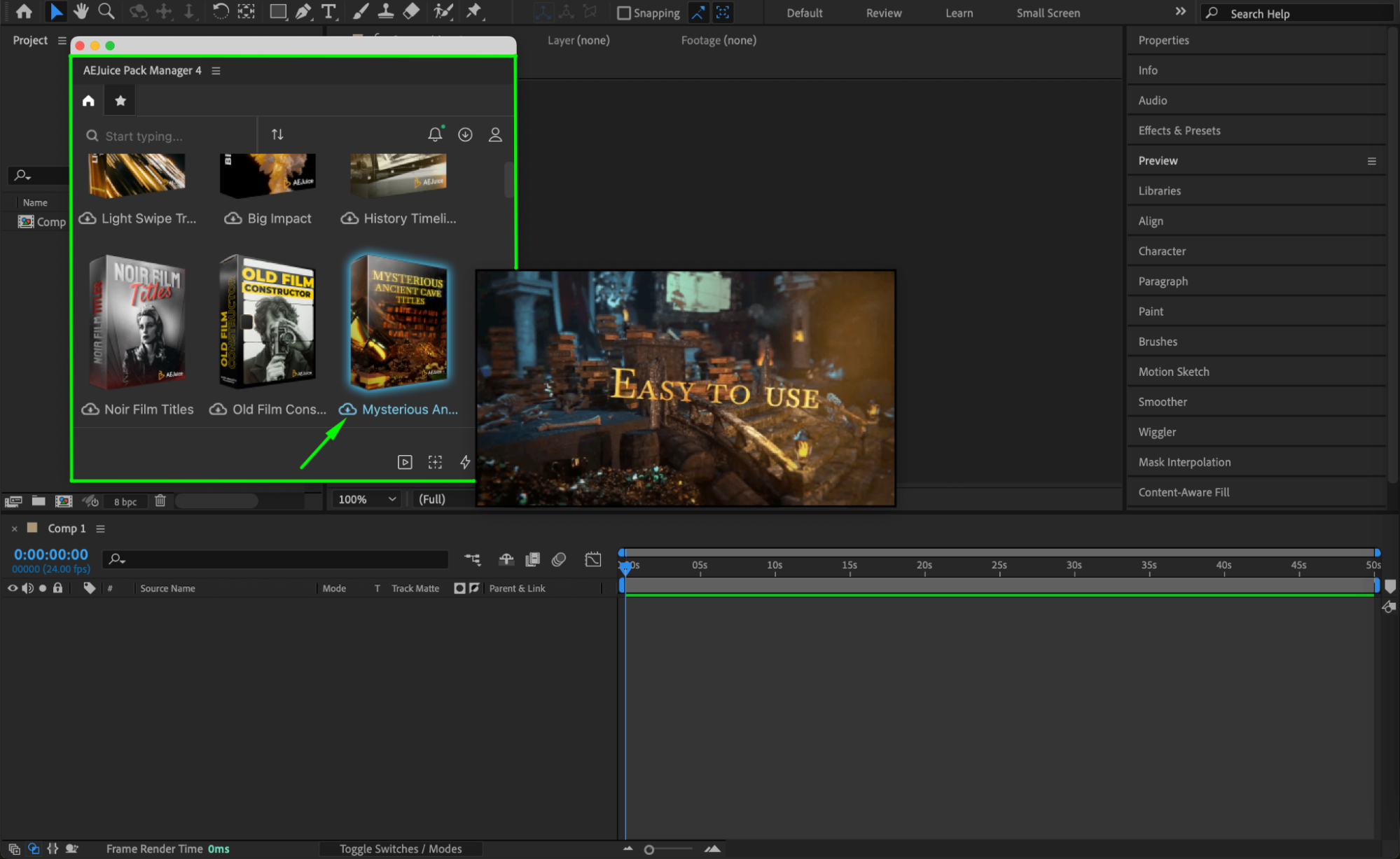
Une fois l’installation terminée, redémarrez After Effects. Pour vérifier que le plugin a été correctement installé, allez dans le menu “Window” et recherchez le nom du plugin. Certains plugins ouvrent un panneau dédié, tandis que d’autres apparaissent dans le panneau “Effects & Presets”. Certains plugins, comme AEJuice, peuvent vous demander de vous connecter à votre compte avant d’accéder à toutes les fonctionnalités.

Étape 3 : Vous familiariser avec l’interface du plugin
Chaque plugin possède sa propre interface et son propre ensemble d’options. Avant de vous lancer dans votre projet, prenez quelques minutes pour explorer l’interface. La disposition, les outils et les menus varient selon le plugin, mais bien les comprendre dès le départ vous fera gagner du temps par la suite.
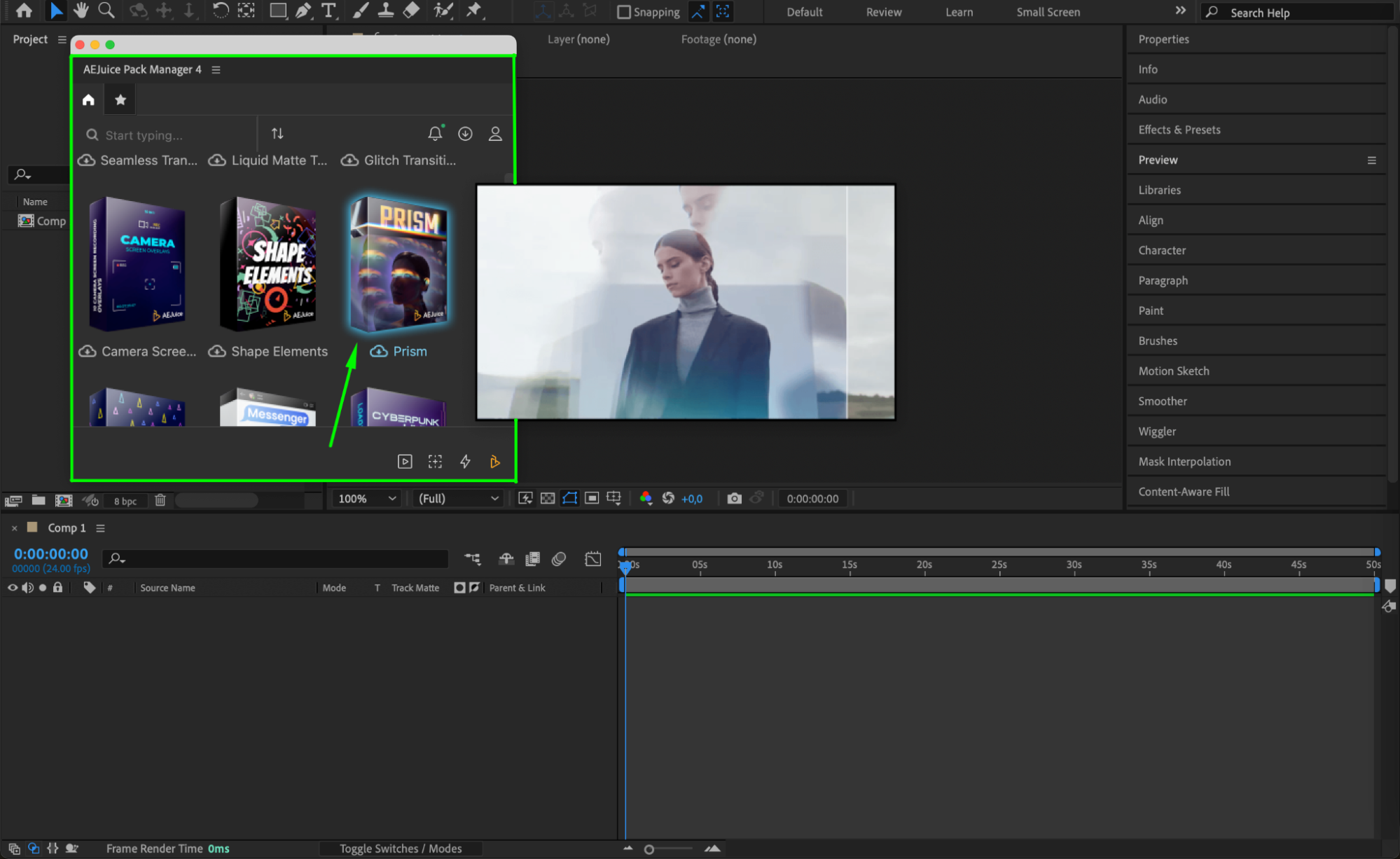
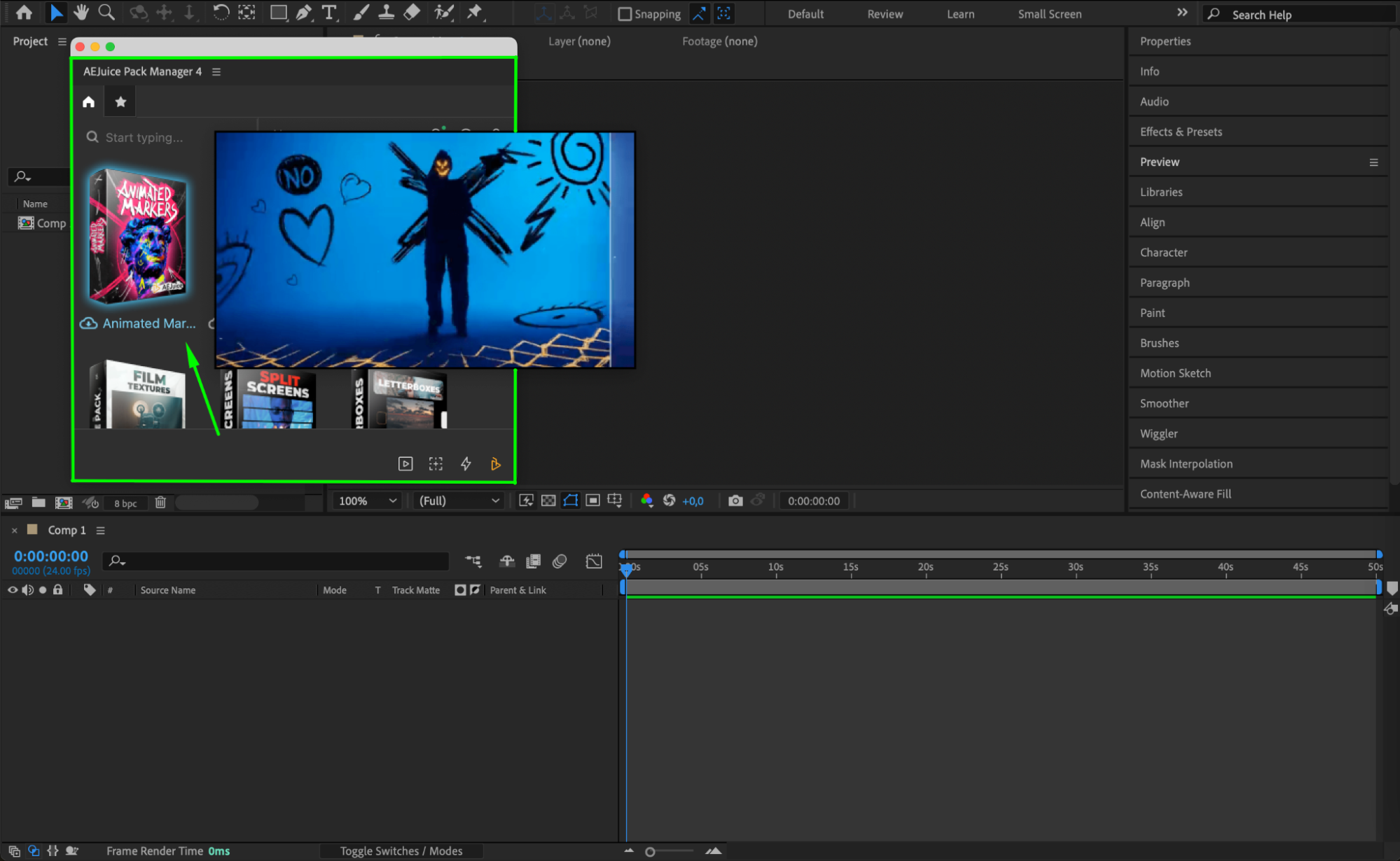
Testez les réglages du plugin pour comprendre ce que fait chaque commande. Par exemple, avec AEJuice, vous pouvez parcourir et télécharger différents packs animés contenant des effets, qui s’importent automatiquement dans votre timeline une fois téléchargés. Certains plugins proposent également une bibliothèque de presets, un excellent point de départ. Explorez les options, testez différents presets et ajustez-les selon vos besoins.
Étape 4 : Pratiquer, expérimenter et apprendre
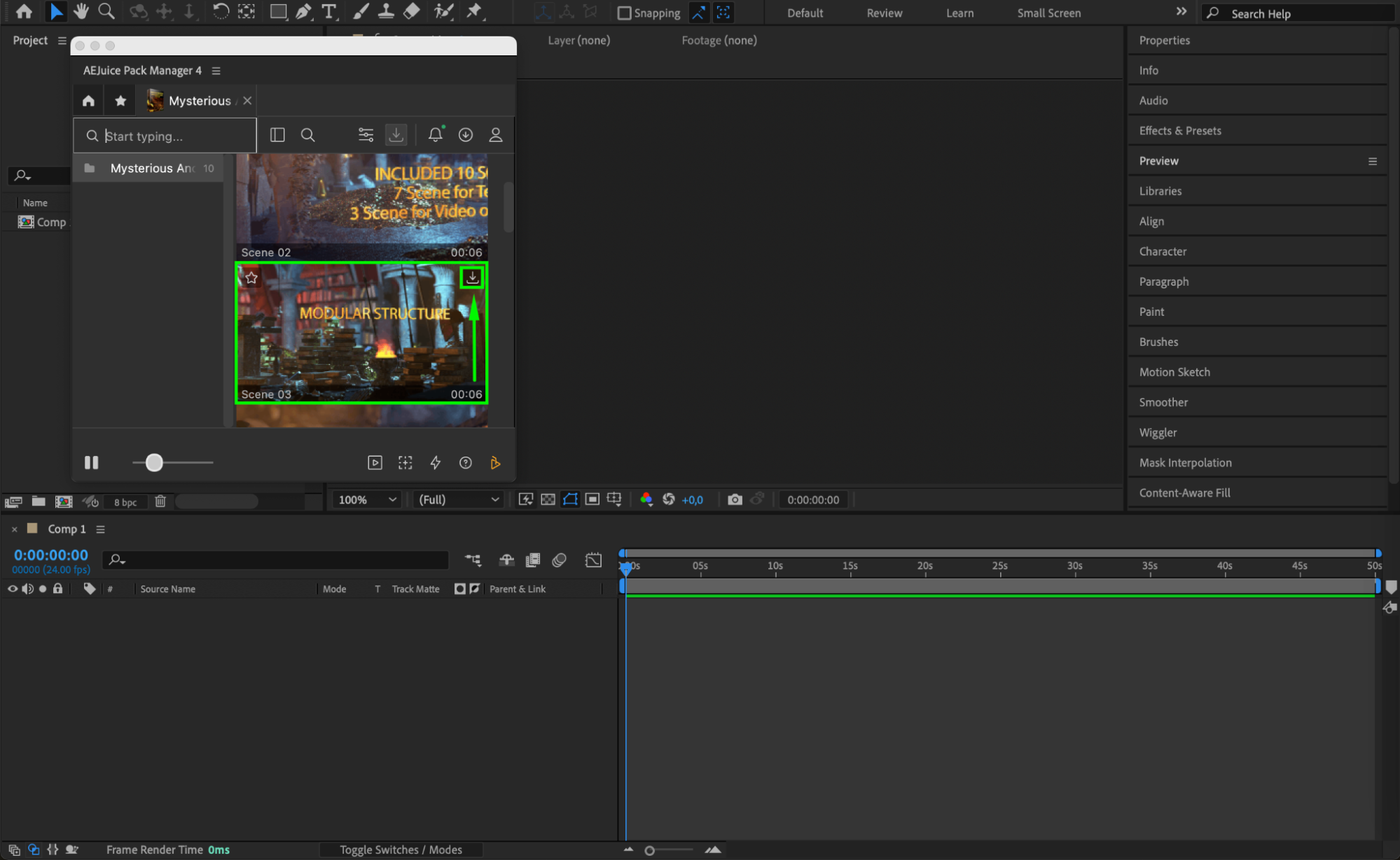
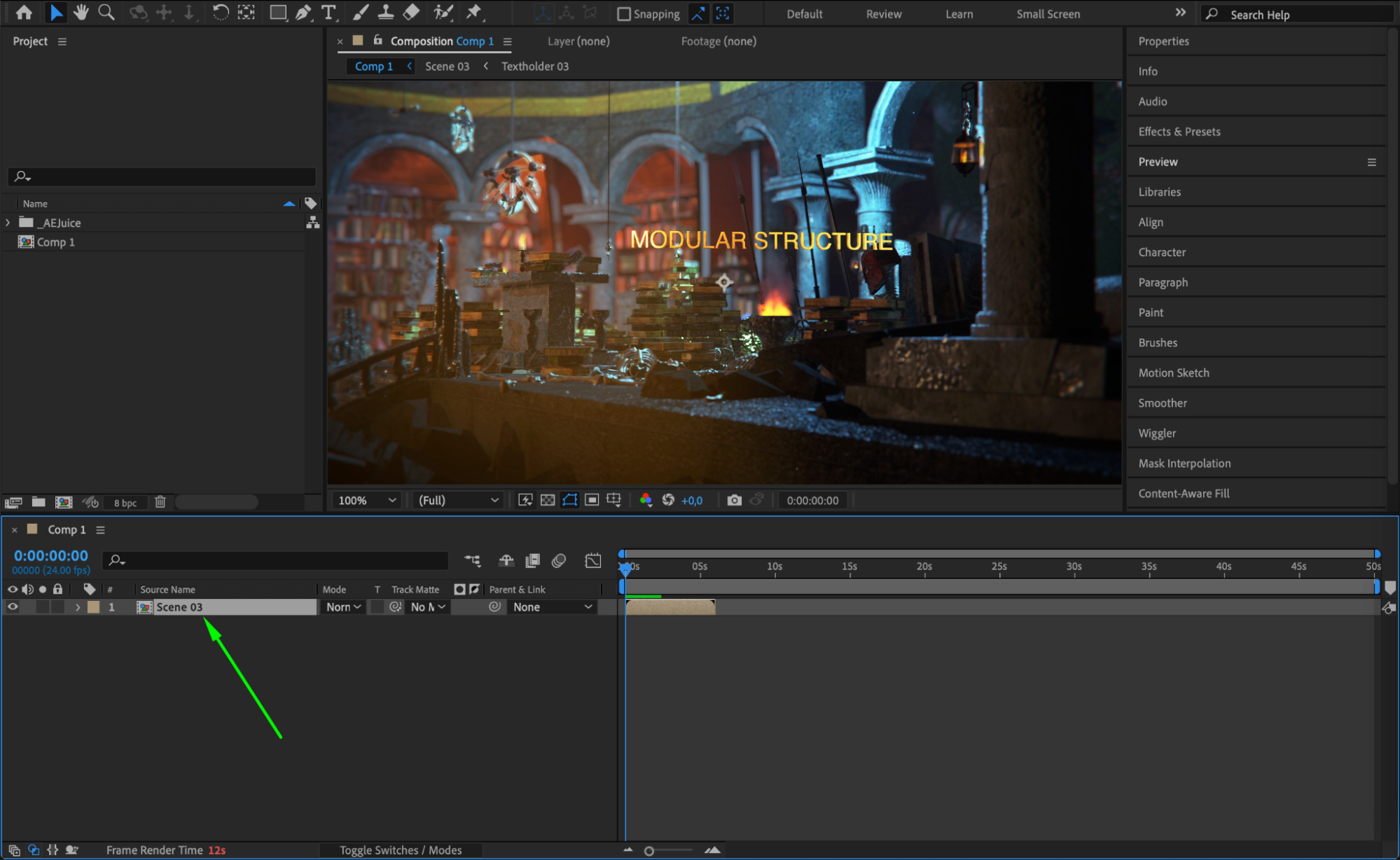
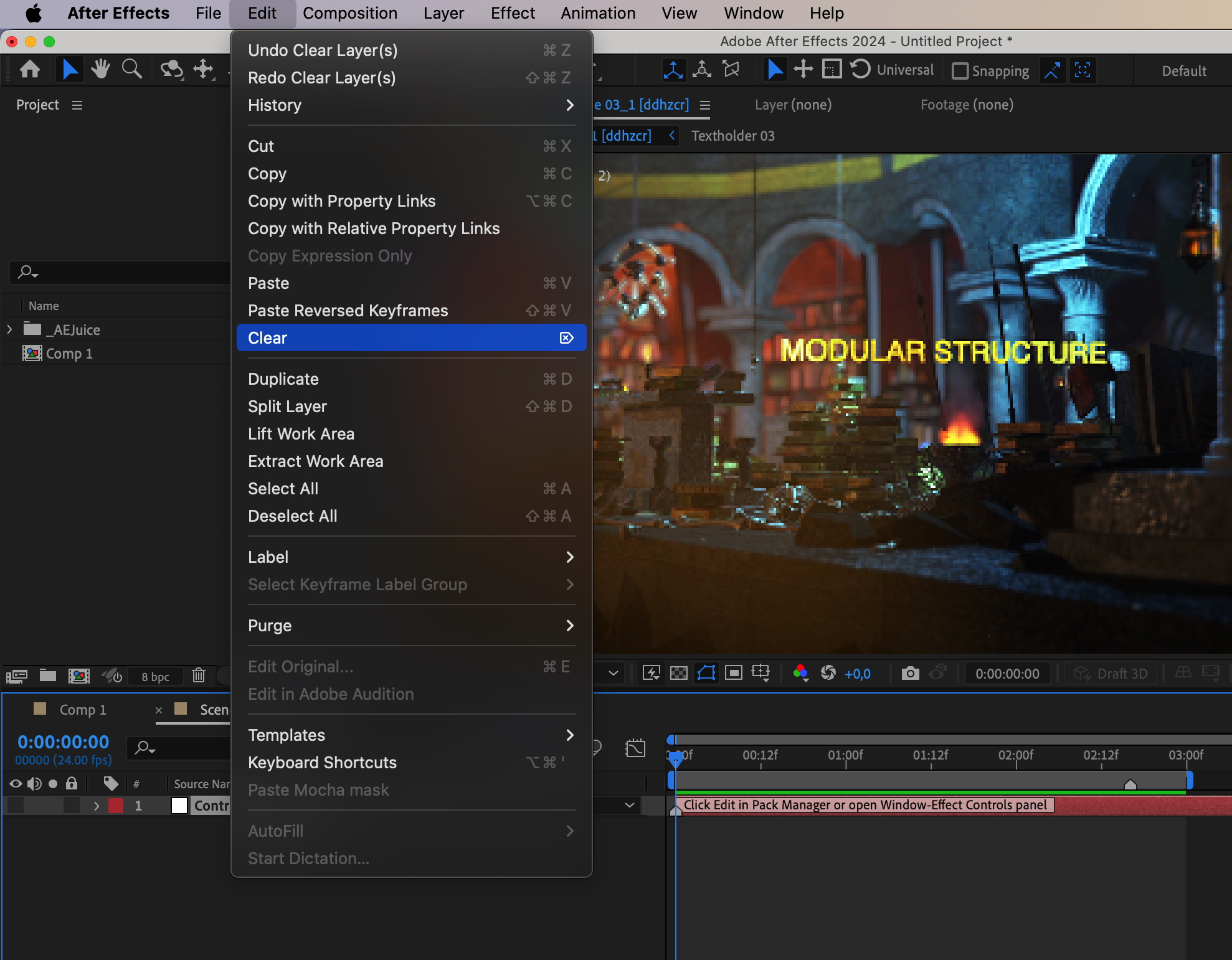
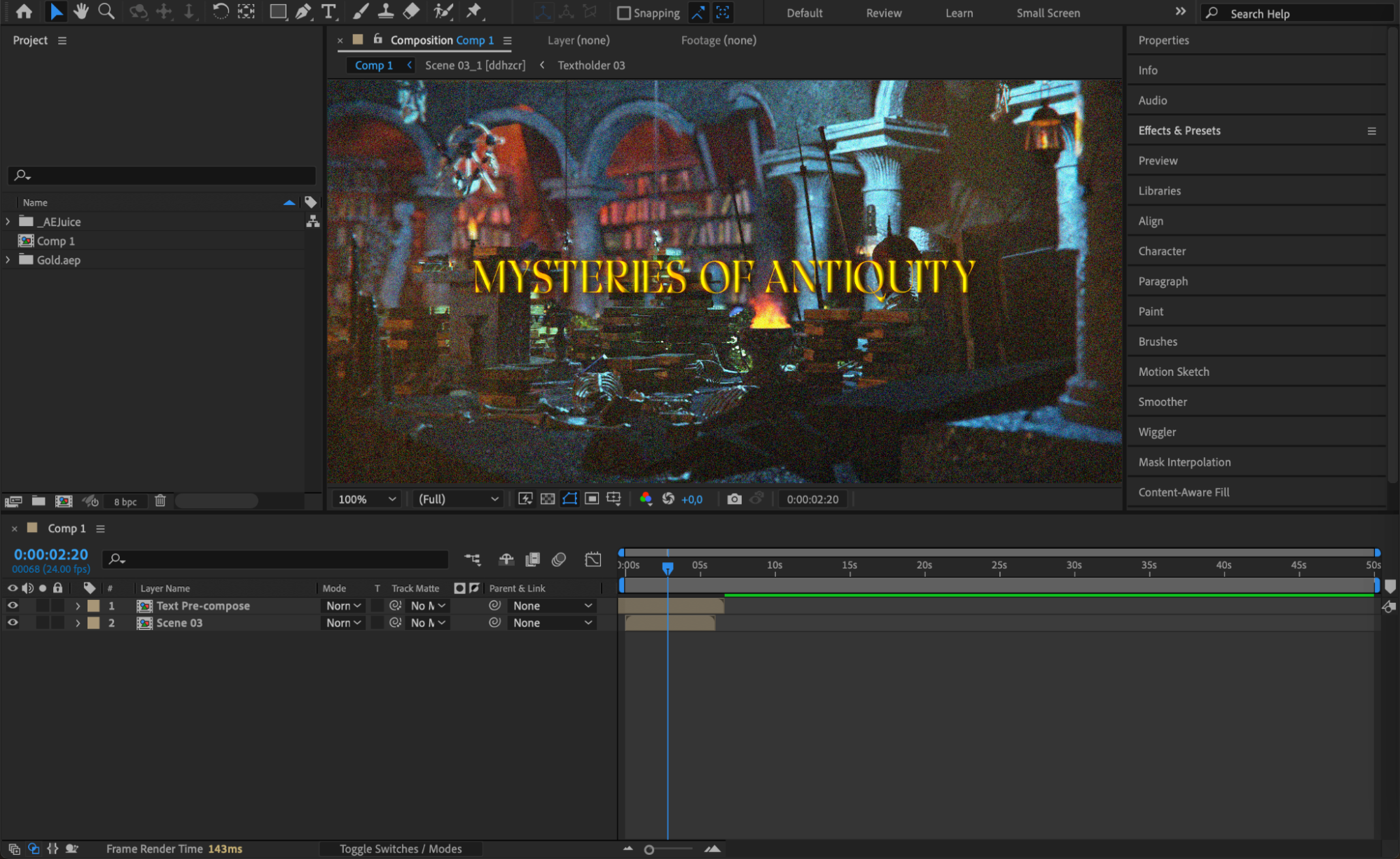
Une fois l’effet ou le preset choisi, téléchargez-le : il apparaîtra comme calque dans votre timeline, prêt à être modifié. Combinez vos séquences, les outils d’After Effects et la puissance d’AEJuice ou d’autres plugins pour obtenir le résultat souhaité.
Utiliser les plugins efficacement demande de la pratique et de l’expérimentation. Prenez le temps d’explorer les différentes fonctionnalités et réglages des plugins que vous avez choisis. Essayez différentes combinaisons pour voir comment elles affectent vos séquences ou vos graphismes. Ne vous découragez pas si les résultats ne sont pas parfaits du premier coup – maîtriser les plugins demande du temps, de la patience et un apprentissage continu.
Vous trouverez de nombreux tutoriels en ligne, forums et autres ressources pour vous aider à apprendre de nouvelles techniques. Ce sont d’excellents outils pour continuer à développer vos compétences et exploiter pleinement vos plugins.
Étape 5 : Prévisualiser et peaufiner
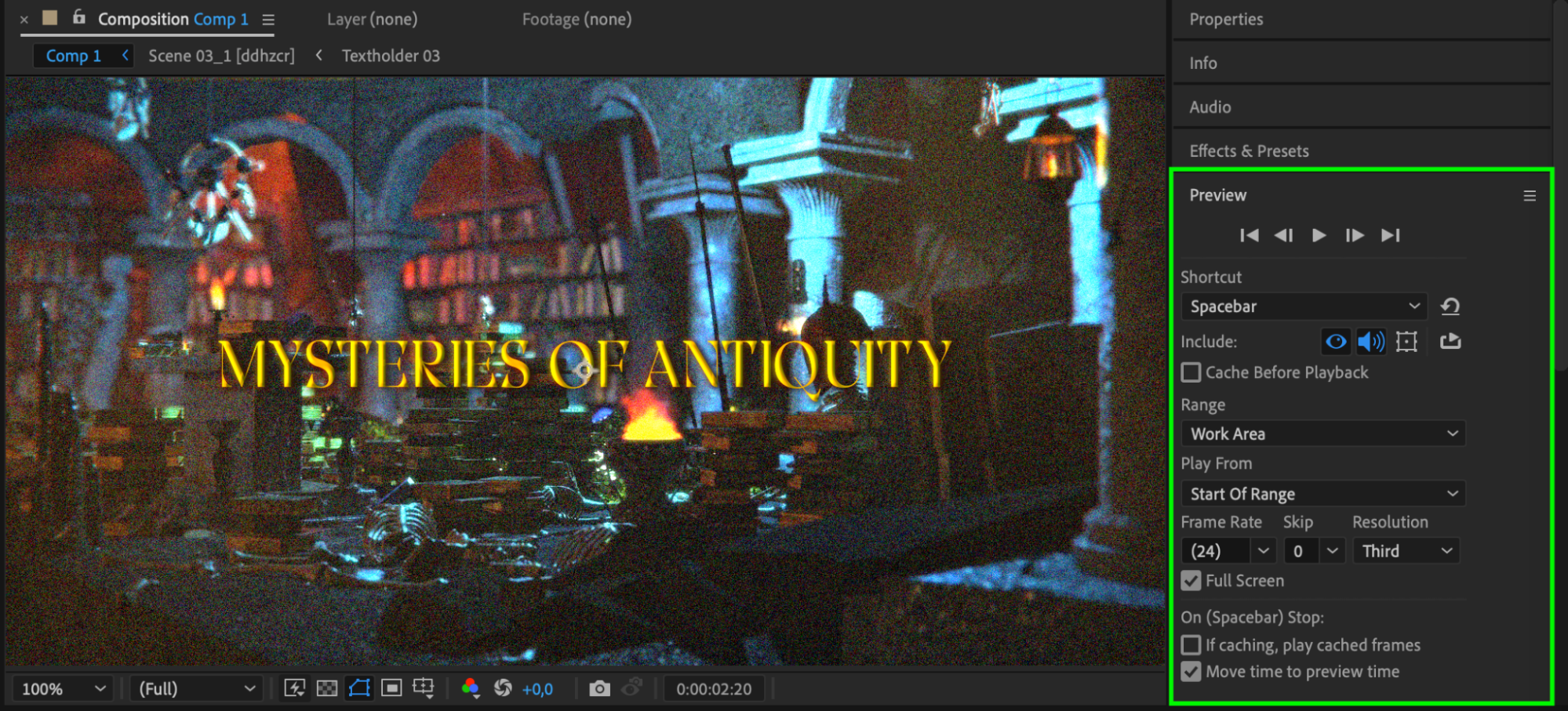
Une fois vos effets ou presets appliqués et ajustés, pensez à prévisualiser votre travail pour voir comment tout s’articule. Utilisez la fonction “Preview” d’After Effects pour repérer les ajustements nécessaires. Portez une attention particulière au timing, aux transitions et à l’impact visuel global. Ajustez si nécessaire pour que votre projet ait un rendu soigné et professionnel.
Conclusion
Utiliser des plugins dans After Effects peut considérablement enrichir vos projets créatifs en ajoutant des effets puissants et en fluidifiant votre workflow. En suivant ces étapes – recherche, installation, prise en main de l’interface, application d’effets et pratique –, vous pouvez exploiter tout le potentiel des plugins et créer des effets visuels impressionnants en un rien de temps.
Avec les bons outils et les bonnes techniques, les plugins feront passer vos compétences After Effects à la vitesse supérieure. Alors lancez-vous, expérimentez, et regardez vos projets prendre vie !
Our Bestsellers
Our Bestsellers


