
Comment prerendre dans After Effects pour un rendu plus rapide
Introduction au prerendu dans After Effects
Vous en avez assez d'attendre une eternite pour que vos projets After Effects terminent leur rendu ? Si les temps de rendu vous ralentissent et bloquent votre production video, il est temps de decouvrir le prerendu.
Le prerendu est une technique puissante dans After Effects qui permet d'accelerer votre temps de rendu et d'optimiser votre flux de travail. En rendant a l'avance les parties complexes de votre composition et en les remplacant par un fichier video, vous economisez de la puissance de calcul et evitez les calculs redondants. Le resultat ? Des rendus plus rapides et de meilleures performances.
Dans ce guide, nous vous accompagnons pas a pas dans le processus de prerendu dans After Effects. Que vous soyez un professionnel experimente ou que vous debutiez, ces instructions vous aideront a obtenir un rendu video plus rapide et plus efficace.
Alors, c'est parti : exploitons tout le potentiel du prerendu dans After Effects !
Etape 1 : Comprendre l'interet du prerendu
Avant de vous lancer, il est essentiel de comprendre pourquoi et quand utiliser le prerendu. Il est particulierement utile lorsque votre composition comporte des effets lourds, des calques 3D ou d'autres elements qui ralentissent considerablement vos temps de rendu. En prerendant ces sections complexes, vous reduisez la charge sur After Effects lors du rendu final, ce qui garantit un processus plus fluide et plus rapide.
Etape 2 : Preparez votre composition
Commencez par ouvrir votre projet After Effects et identifiez la partie de la composition que vous souhaitez prerendre. Il peut s'agir d'une section chargee en effets ou d'une animation 3D complexe. Selectionnez le calque ou la composition que vous souhaitez prerendre. En isolant les parties exigeantes de votre projet, vous pourrez fluidifier le rendu final.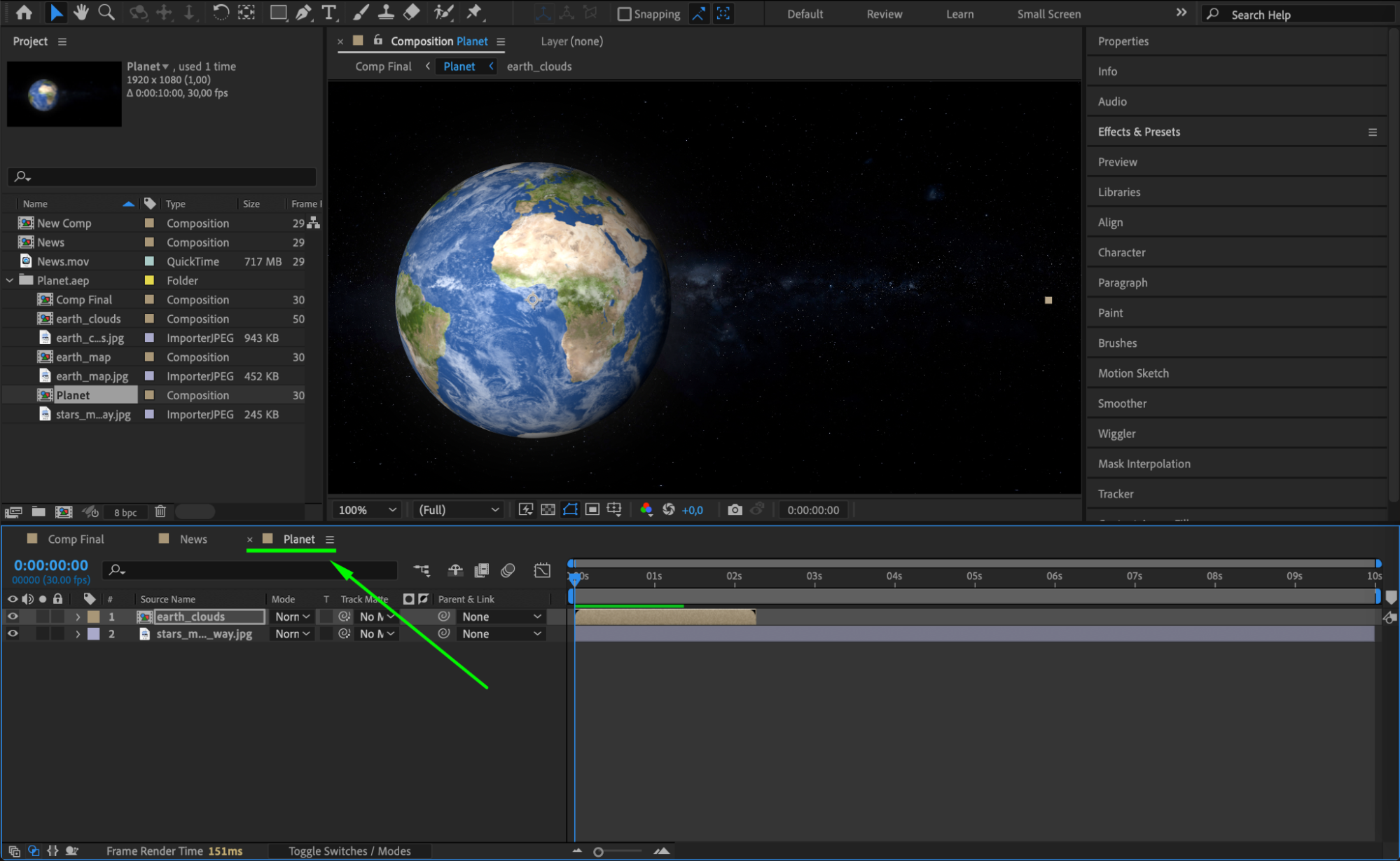 Etape 3 : Ajoutez a la file de rendu
Une fois le calque ou la composition souhaite selectionne, allez dans le menu du haut et choisissez Composition > Pre-render. Cette action ajoute automatiquement votre selection a la file de rendu, ou vous pouvez ajuster les parametres de rendu. La file de rendu est l'endroit ou toutes vos taches de rendu sont gerees, et c'est la que vous controlez comment votre fichier prerendu est traite et enregistre.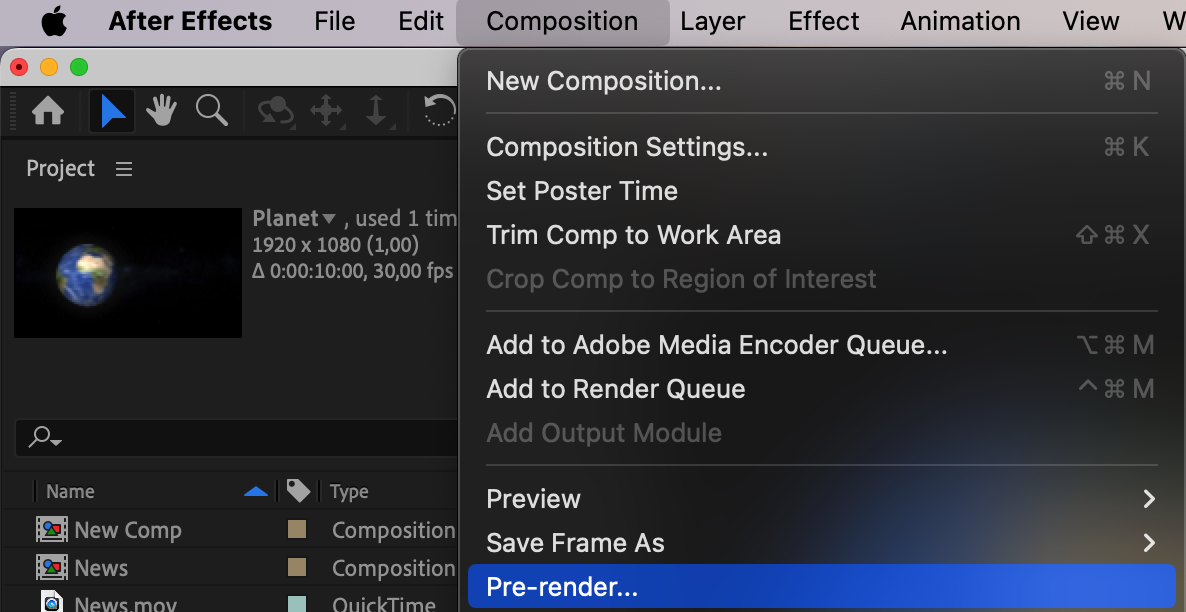 Etape 4 : Choisissez les parametres de rendu
Dans la file de rendu, choisissez les parametres de rendu appropries pour votre prerendu. Commencez par selectionner un nom de fichier et un emplacement d'enregistrement. Il est essentiel de choisir un format de sortie de haute qualite qui preserve l'integrite de vos effets sans surcharger votre systeme. Pour la plupart des projets, un format sans perte comme QuickTime avec le codec Apple ProRes 4444 fonctionne tres bien. Cela garantit que votre section prerendue conserve sa qualite une fois reintegree dans votre composition principale.
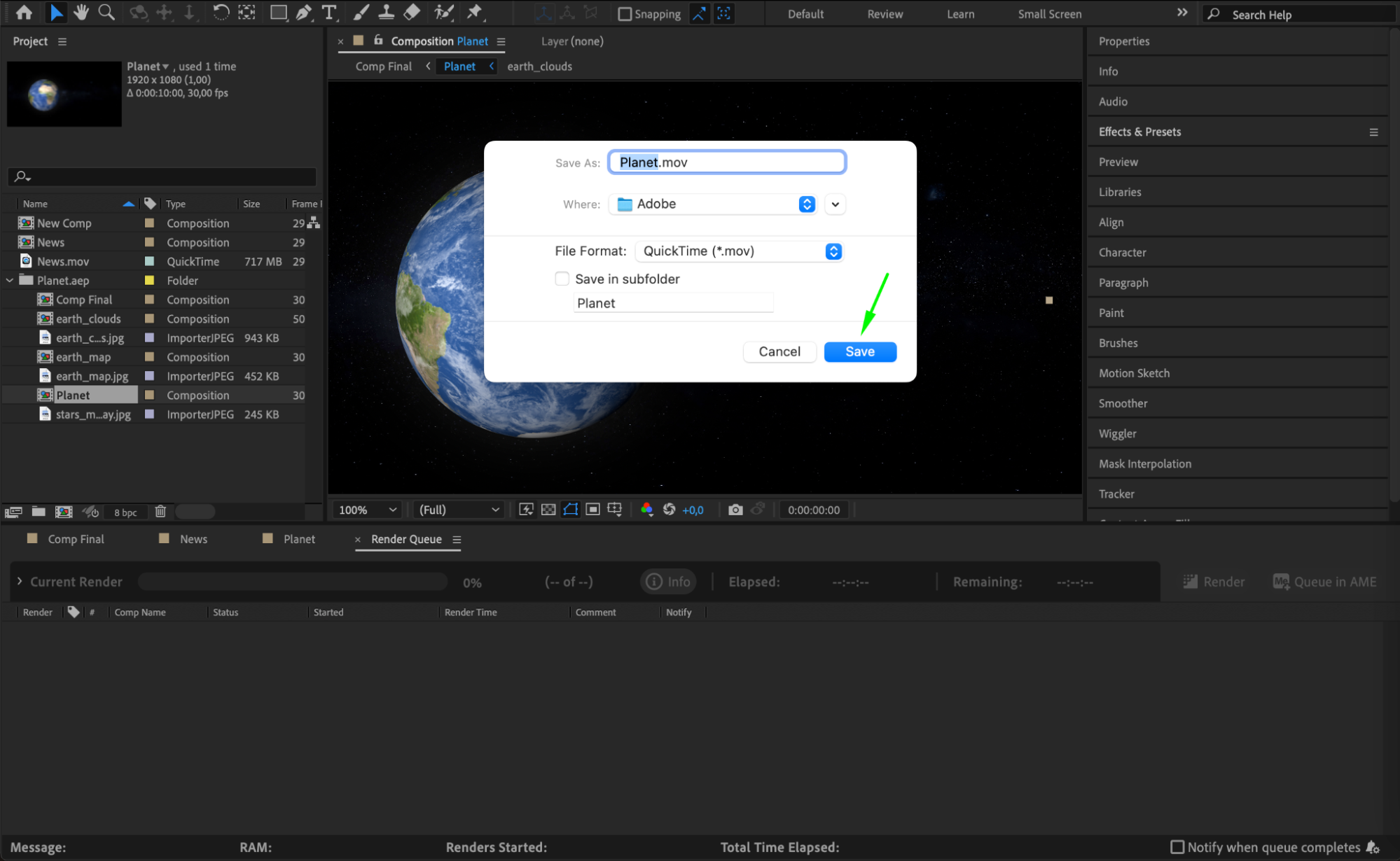 Etape 5 : Rendez la section prerendue
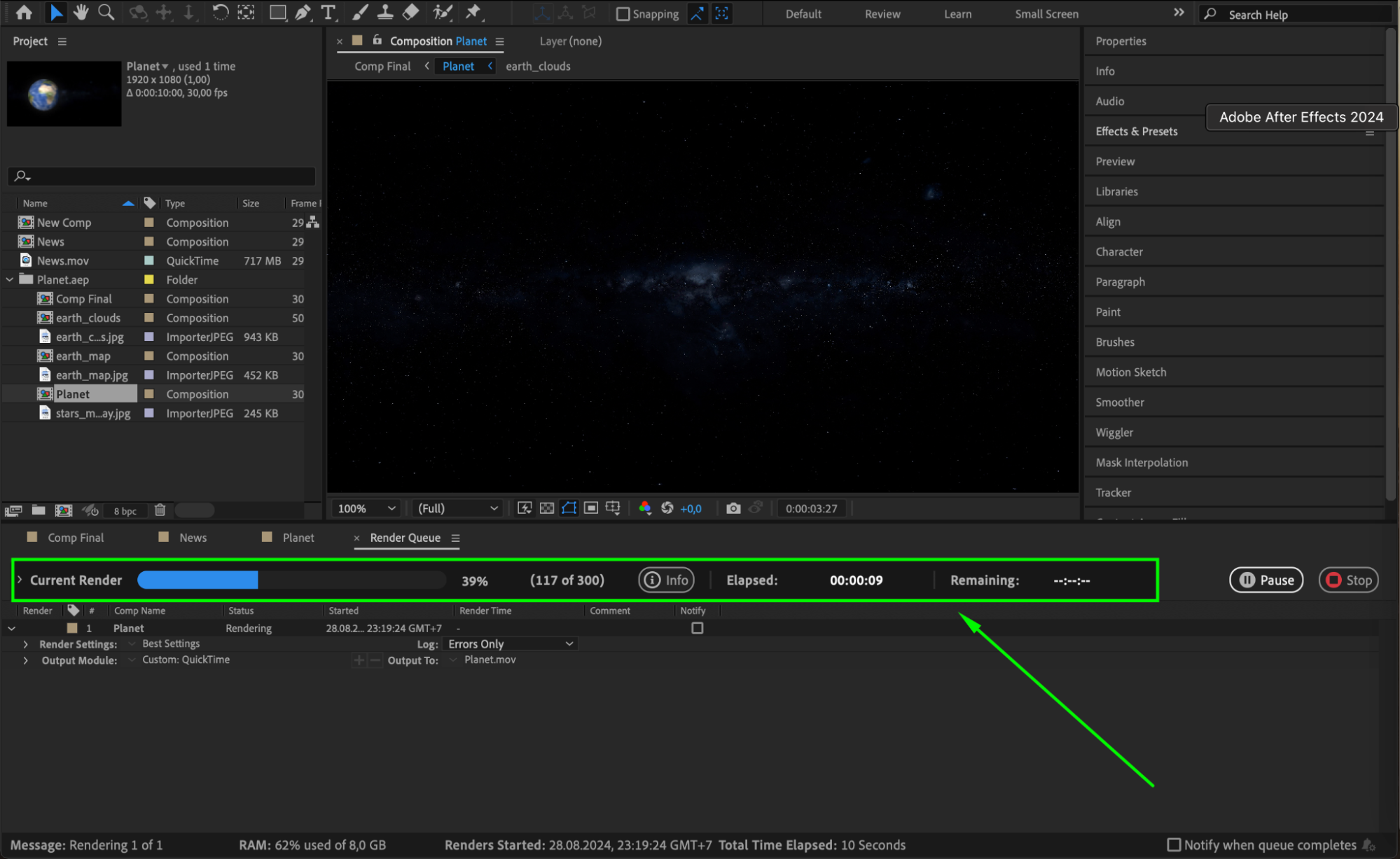
Une fois vos parametres de rendu definis, cliquez sur Render pour prerendre la partie selectionnee de votre composition. After Effects traite et enregistre cette section sous forme de fichier video autonome. Selon la complexite de la section, cela peut prendre du temps, mais vous en gagnerez davantage lors du rendu final.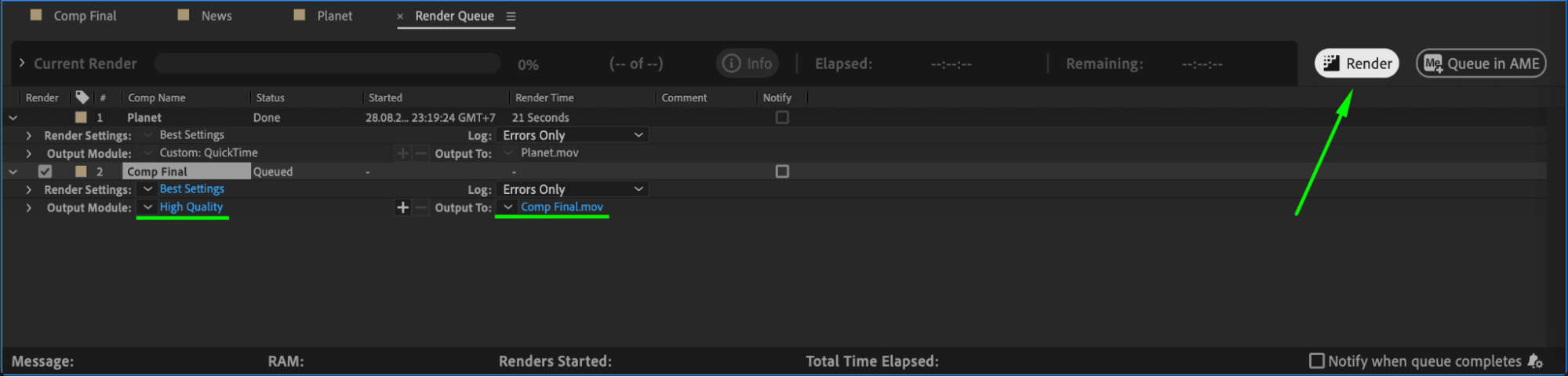
 Etape 6 : Remplacez la composition originale
Une fois le rendu termine, revenez a votre composition principale. Vous constaterez que la section que vous avez prerendue a ete automatiquement remplacee par le nouveau fichier video rendu. Ce remplacement reduit la charge de travail d'After Effects lors du rendu final, puisqu'il n'a plus besoin de traiter les effets complexes ou les calques 3D de cette section.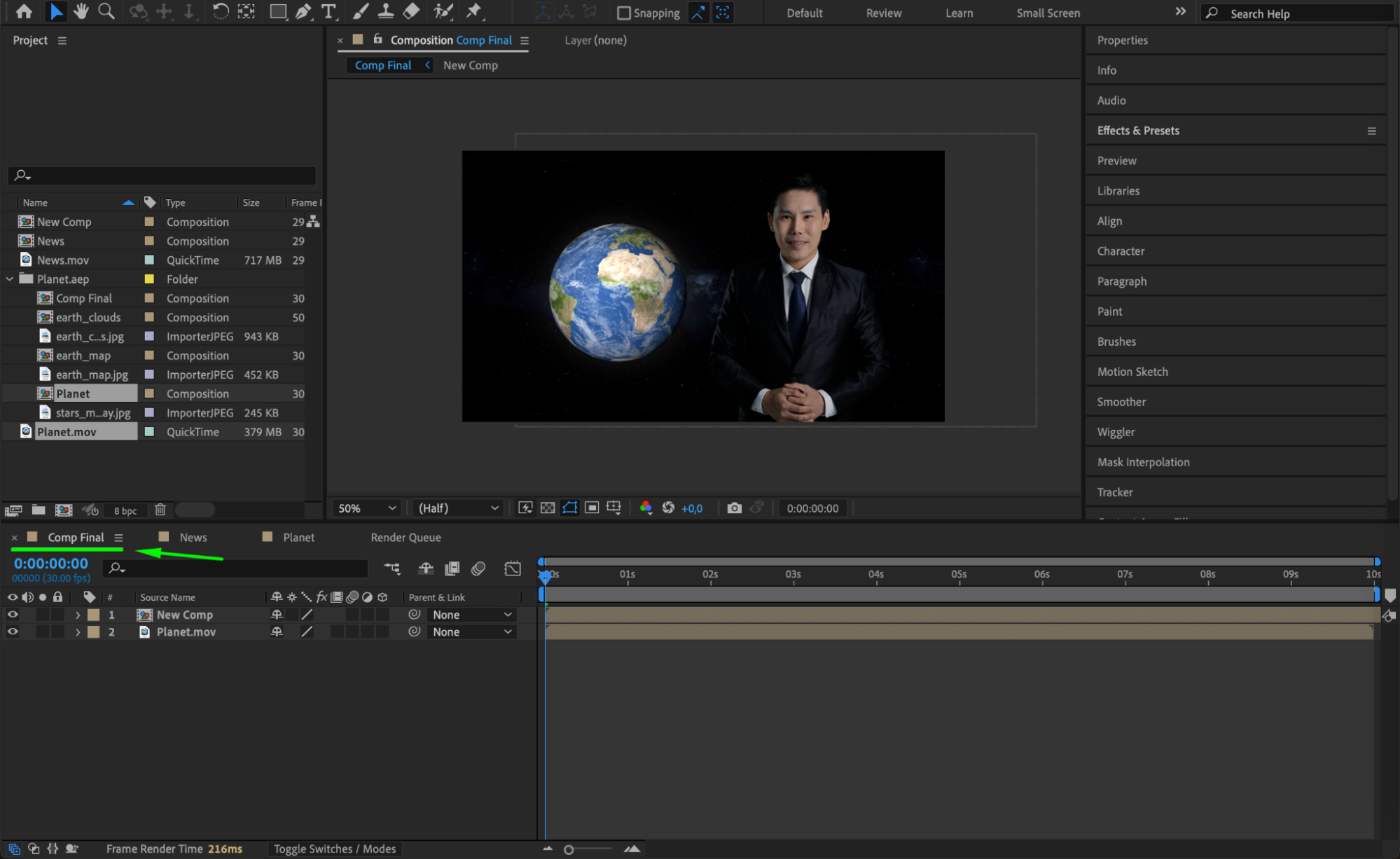 Etape 7 : Finalisez et rendez la composition entiere
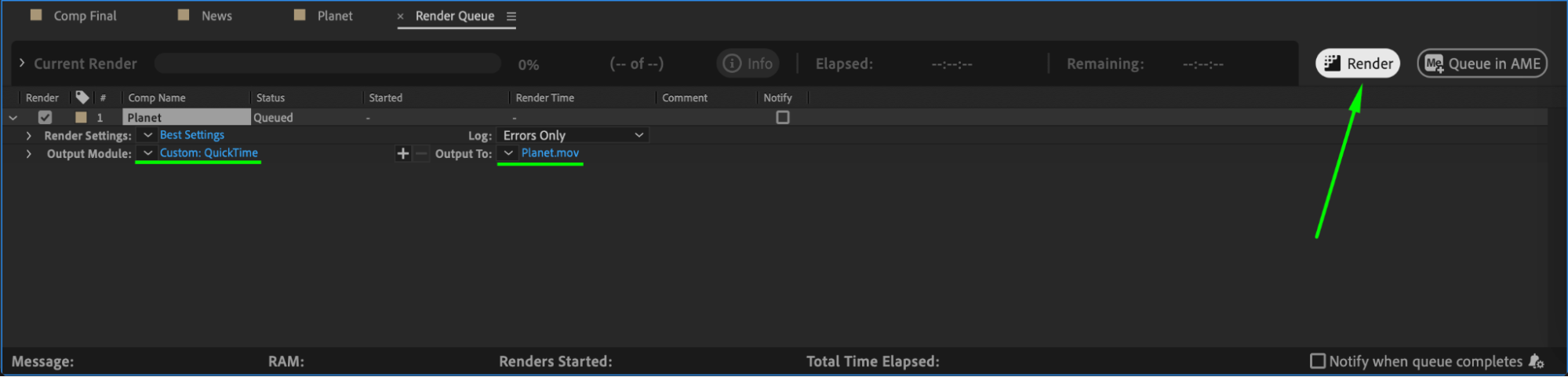
Une fois les sections prerendues en place, vous pouvez maintenant proceder au rendu de l'ensemble de votre composition. Le rendu final devrait etre nettement plus rapide et plus fluide, puisqu'After Effects n'a plus besoin de calculer les effets lourds ou les calques 3D. Une fois votre projet termine, allez dans Composition > Add to Render Queue, configurez les parametres, puis cliquez sur Render.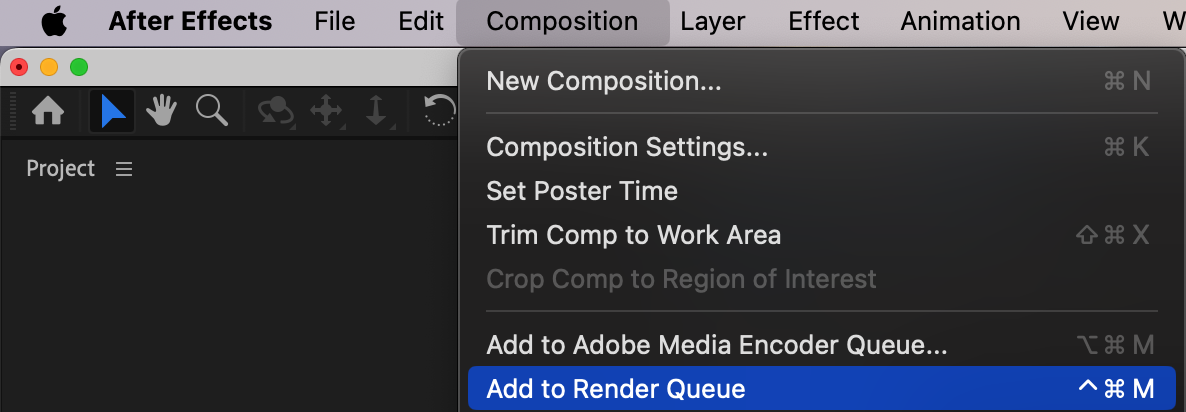
Etape 8 : Verifiez et ajustez
Une fois le rendu final termine, verifiez le resultat pour vous assurer que tout correspond a vos attentes. Si vous remarquez des problemes ou des zones a affiner, apportez les ajustements necessaires et ne rendez que les sections modifiees. Ce rendu selectif accelere encore le processus et permet un reglage fin sans tout recommencer.
Conclusion
Le prerendu est une technique precieuse dans After Effects qui peut considerablement reduire les temps de rendu et ameliorer votre flux de travail global. En decomposant des compositions complexes et en les rendant a l'avance, vous evitez la frustration des longues attentes et gagnez en efficacite dans votre production video. Que vous travailliez sur des animations complexes ou des effets lourds, le prerendu est un outil que tout utilisateur d'After Effects devrait avoir dans sa boite a outils.
Maintenant que vous maitrisez le prerendu, vous pouvez aborder les projets les plus exigeants avec confiance et rapidite. Bon rendu !
Our Bestsellers
Our Bestsellers


