
Guide pas a pas pour utiliser l’effet Shatter dans After Effects
Introduction a l’effet Shatter dans After Effects
Bienvenue dans notre tutoriel consacre a l’effet Shatter dans After Effects ! Si vous voulez donner a vos videos des effets visuels dynamiques et percutants, cet effet est fait pour vous. Dans ce guide, nous allons vous montrer comment l’appliquer et le personnaliser afin de creer des visuels impressionnants qui captiveront votre audience.
Etape 1 : Creer une nouvelle composition
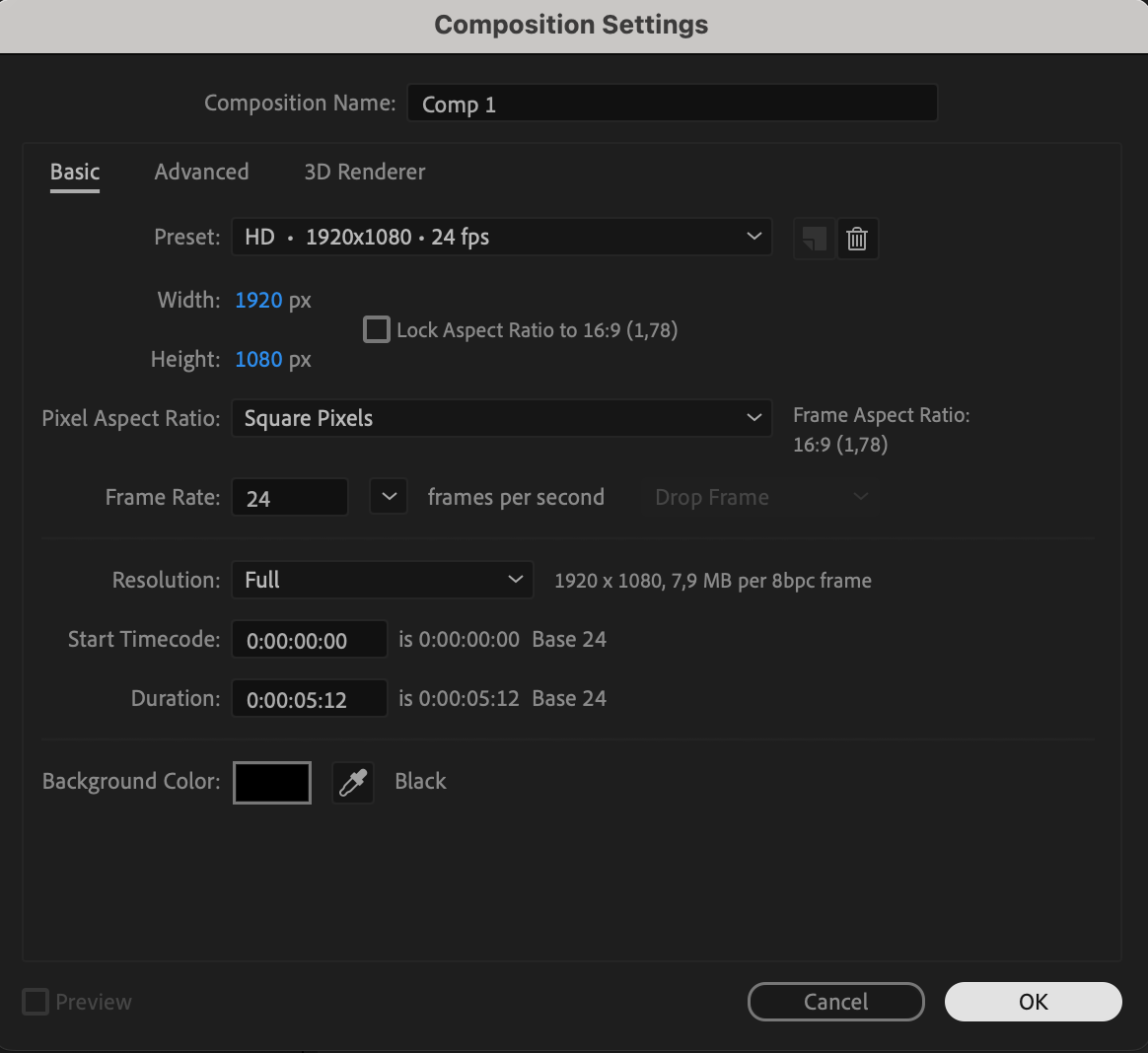
Commencez par ouvrir After Effects et creer une nouvelle composition. Allez dans Composition > New Composition et definissez les dimensions, la frequence d’images et la duree souhaitees en fonction des objectifs de votre projet. Cela garantit que votre composition est optimisee pour le rendu final, qu’il s’agisse d’une video, d’une animation ou d’une sequence d’effets speciaux.
 Etape 2 : Importer et preparer votre element
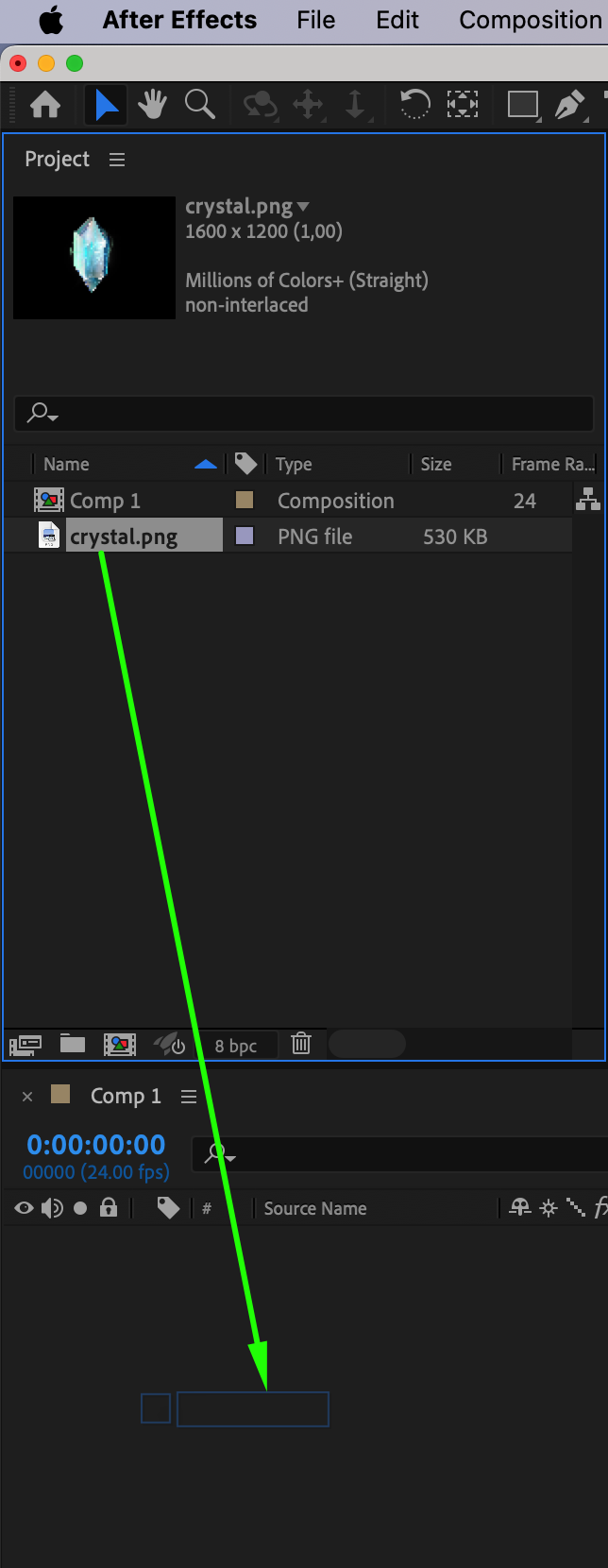
Importez le fichier auquel vous souhaitez appliquer l’effet Shatter en allant dans File > Import > File. Faites glisser le fichier importe vers le panneau Timeline. Si vous preferez, vous pouvez aussi creer directement une forme ou un calque de texte dans After Effects pour y appliquer l’effet. Bien preparer vos elements est essentiel, car l’effet Shatter va fragmenter le calque selectionne : veillez donc a ce qu’il soit centre et a la bonne echelle.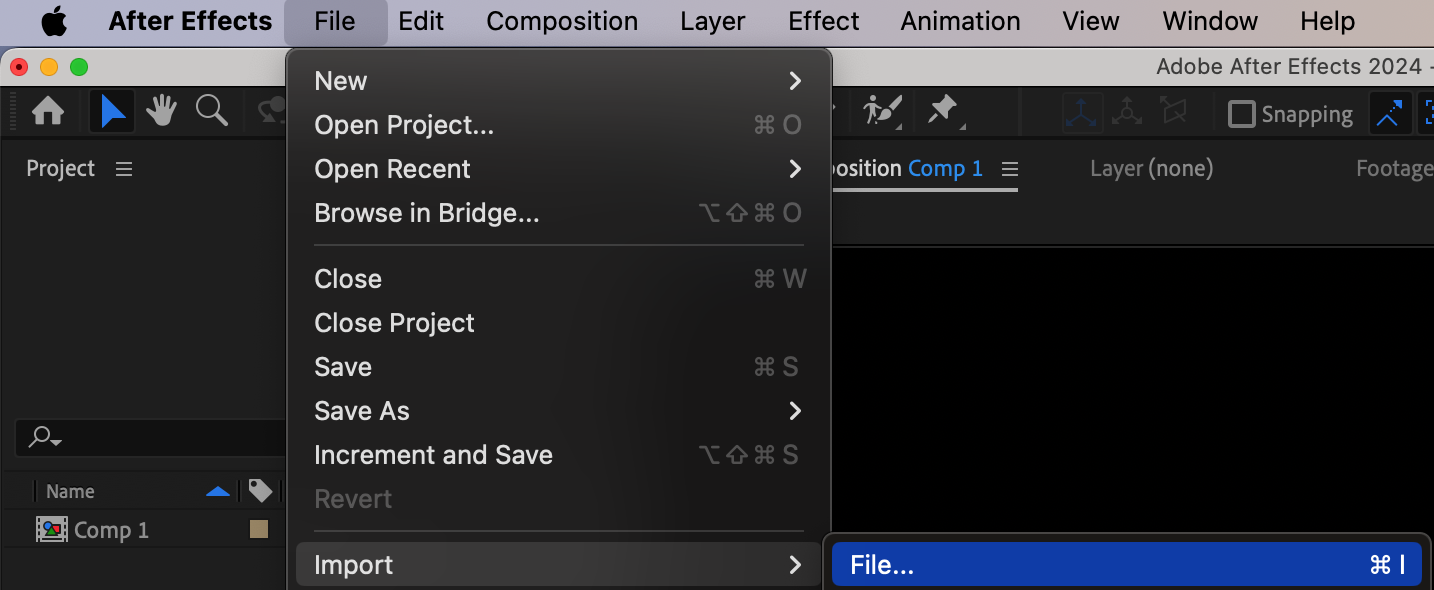
 Etape 3 : Precomposer votre calque
Une fois votre element sur la timeline, faites un clic droit sur le calque et choisissez Pre-compose dans le sous-menu. 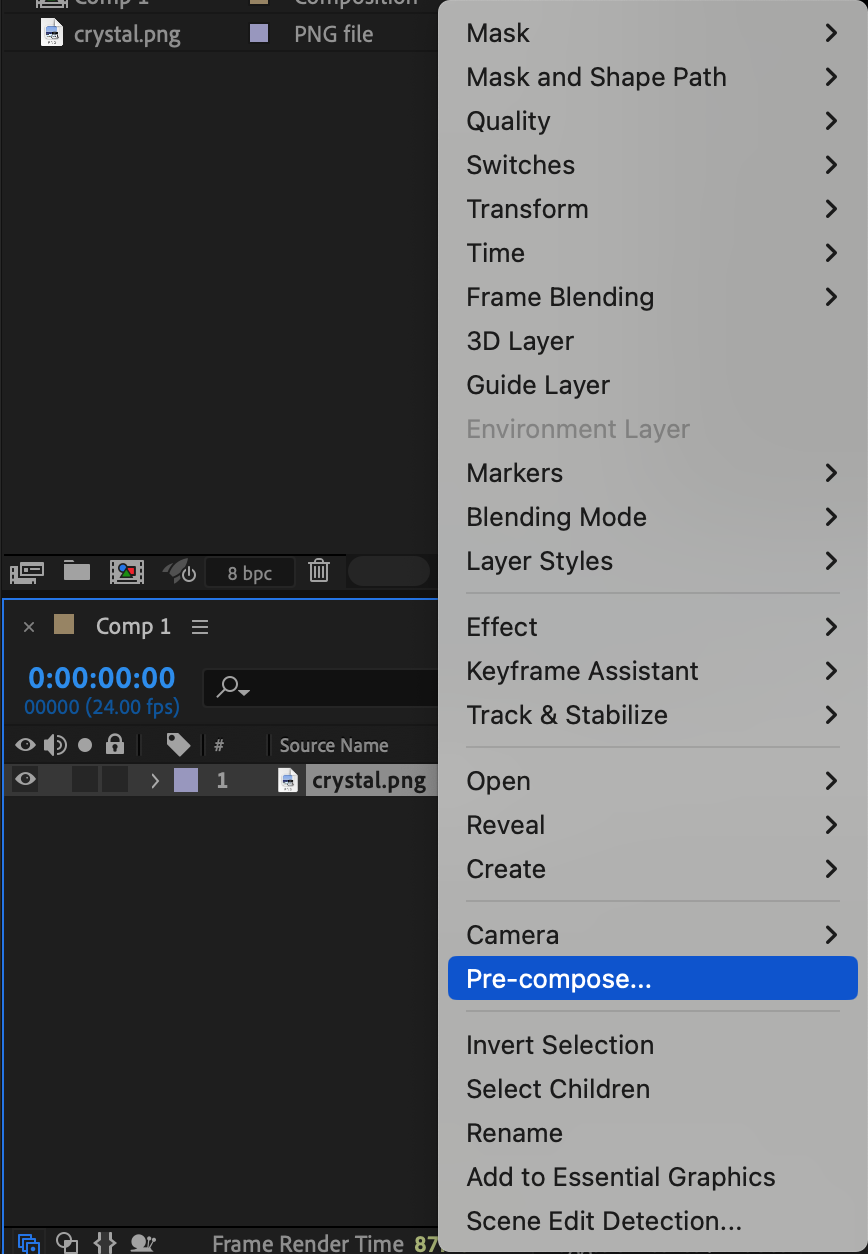
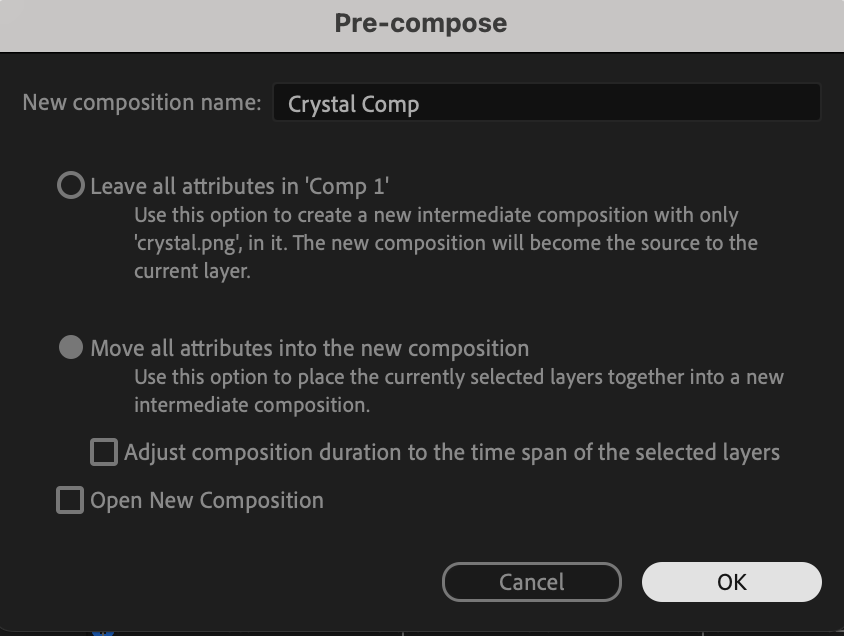 Etape 4 : Appliquer l’effet Shatter
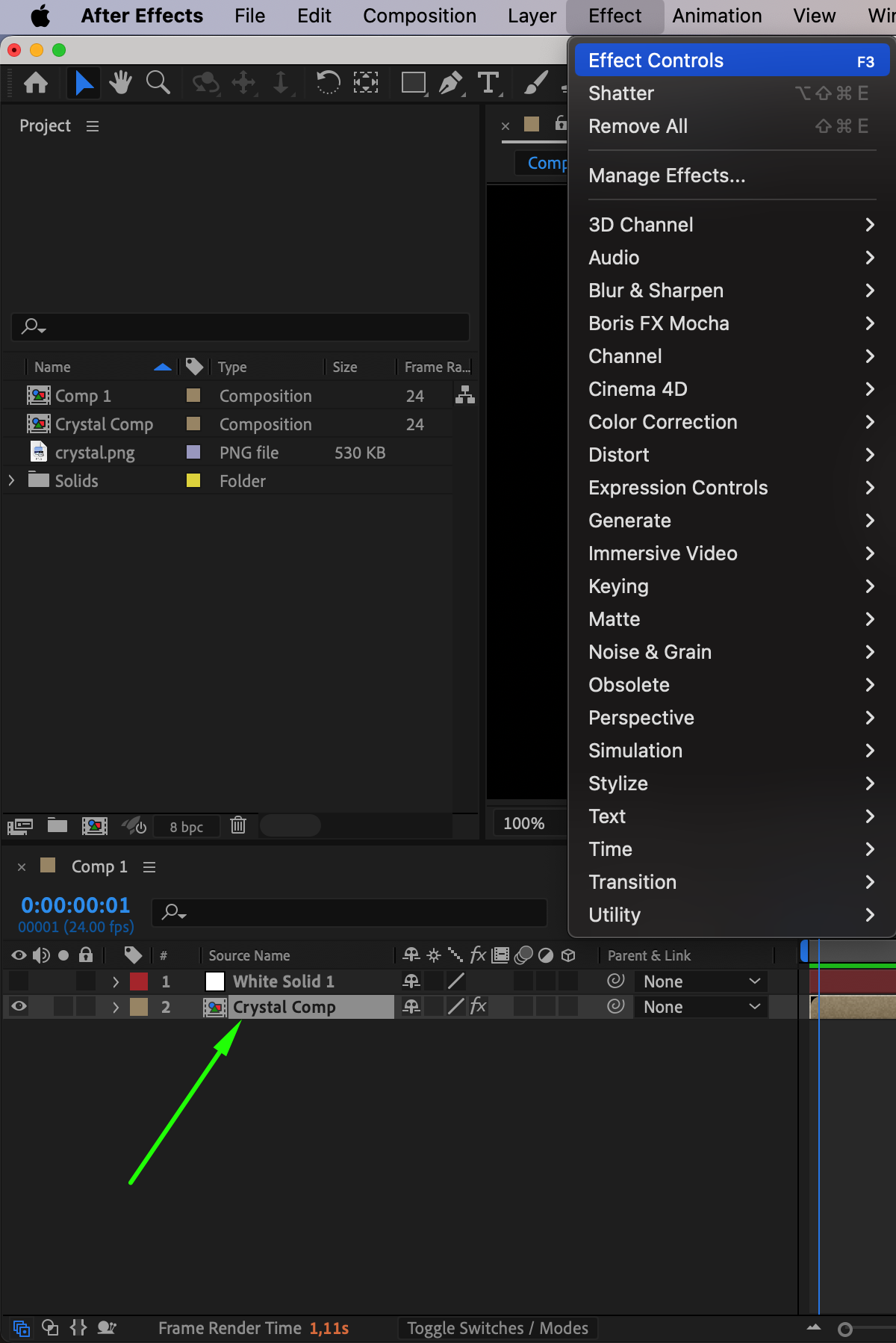
Rendez-vous ensuite dans le panneau Effects & Presets et recherchez “Shatter”. Faites glisser l’effet sur votre calque precompose. Cela va fragmenter le calque en morceaux selon les reglages par defaut. L’effet Shatter est desormais applique, mais nous pouvons encore le personnaliser pour obtenir un rendu plus unique et maitrise.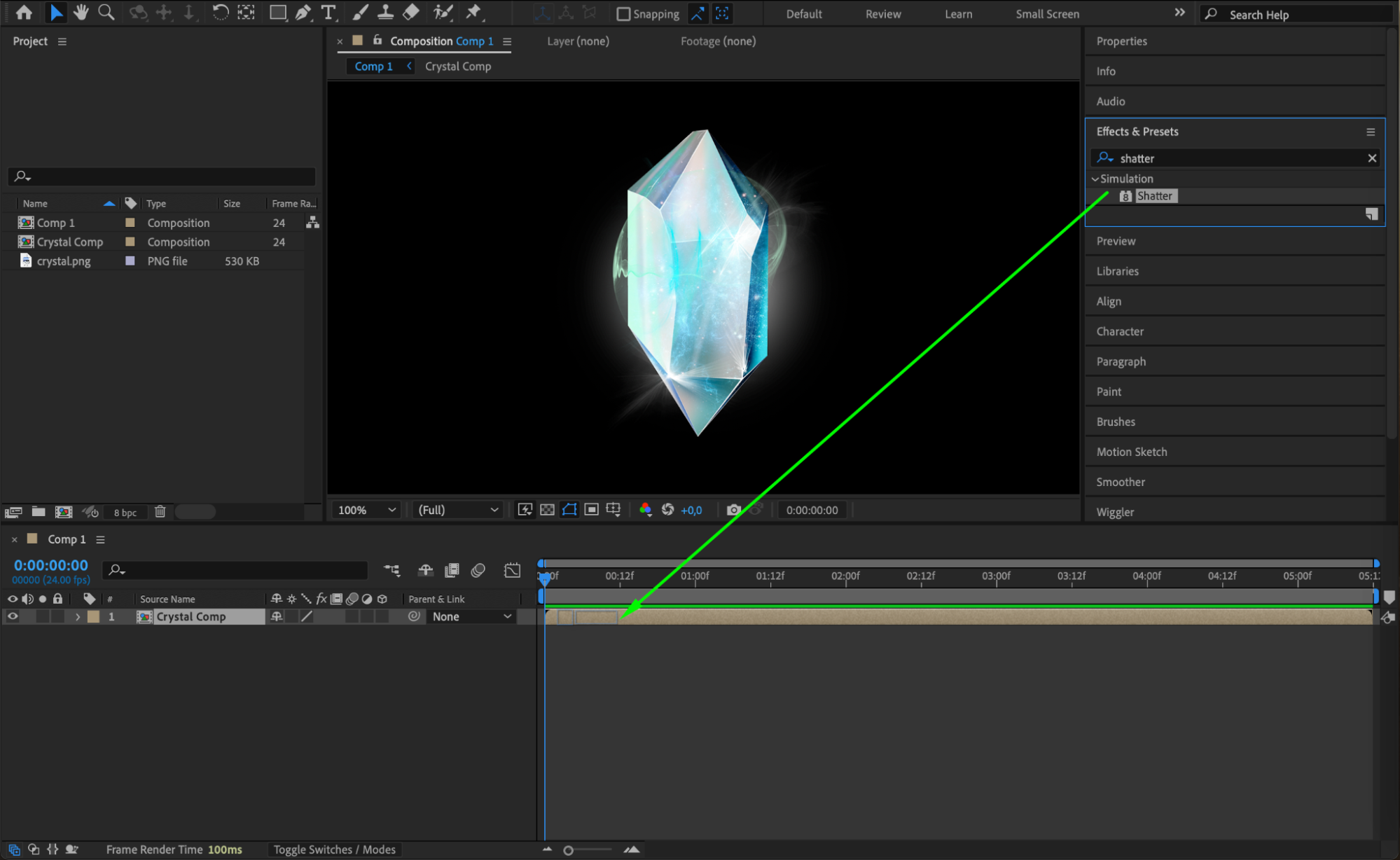 Etape 5 : Personnaliser les reglages de l’effet Shatter
Dans le panneau Effect Controls, vous verrez plusieurs reglages pour l’effet Shatter. Commencez par passer l’option View sur « Rendered » pour visualiser le rendu final. Reglez le Pattern sur « Glass » et ajustez les Repetitions a environ 50. Ces reglages donneront a votre effet un aspect realiste de verre brise, avec un niveau de detail fin. N’hesitez pas a experimenter differents motifs et valeurs de repetition pour obtenir le style que vous recherchez.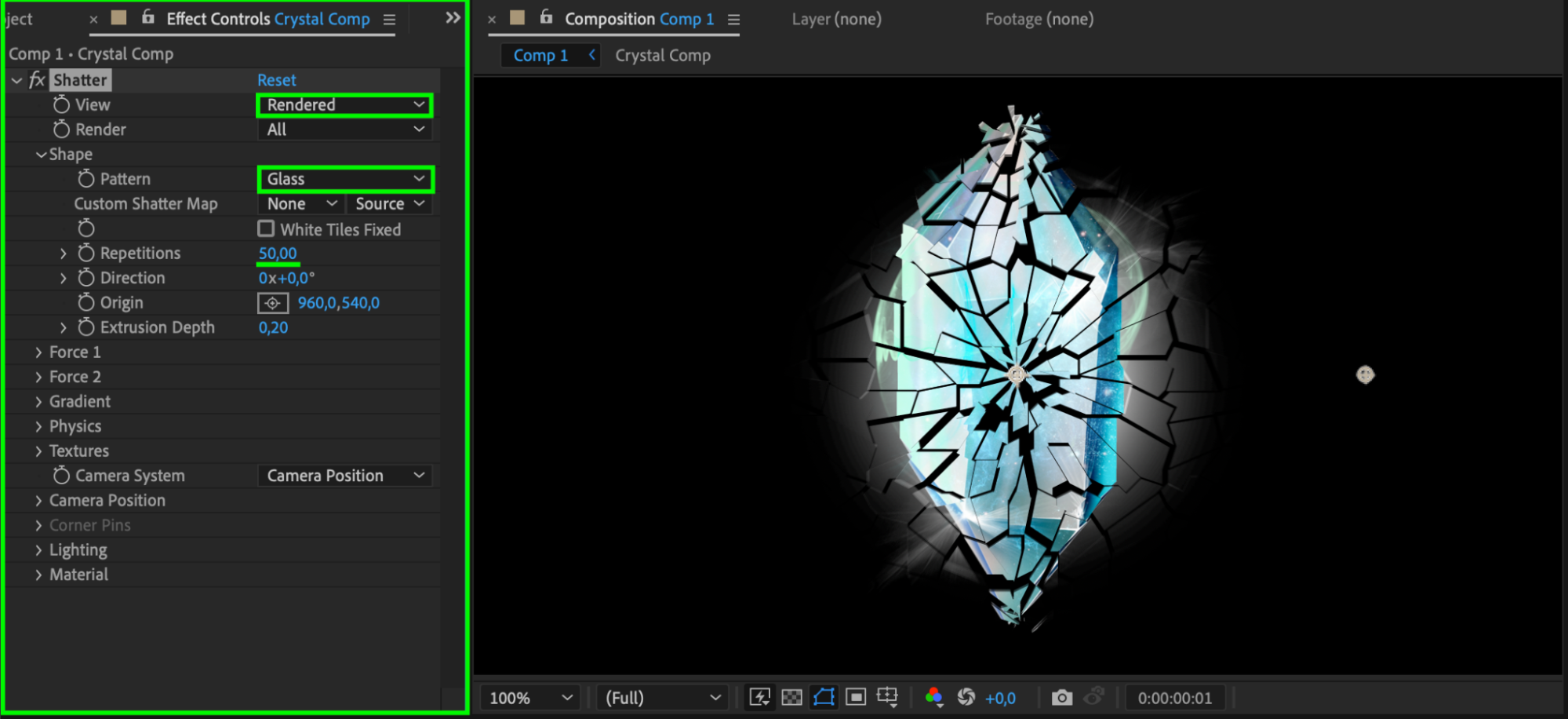 Etape 6 : Isoler l’effet Shatter sur une zone specifique (facultatif)
Si vous souhaitez que l’effet Shatter ne s’applique qu’a une zone specifique de votre calque, vous pouvez l’isoler a l’aide d’un calque solide et d’un masque. Commencez par creer un calque solide en allant dans Layer > New > Solid. Sur la timeline, desactivez la visibilite du solide en cliquant sur l’icone en forme d’œil a cote du calque. Ce solide servira de reference pour l’effet Shatter.
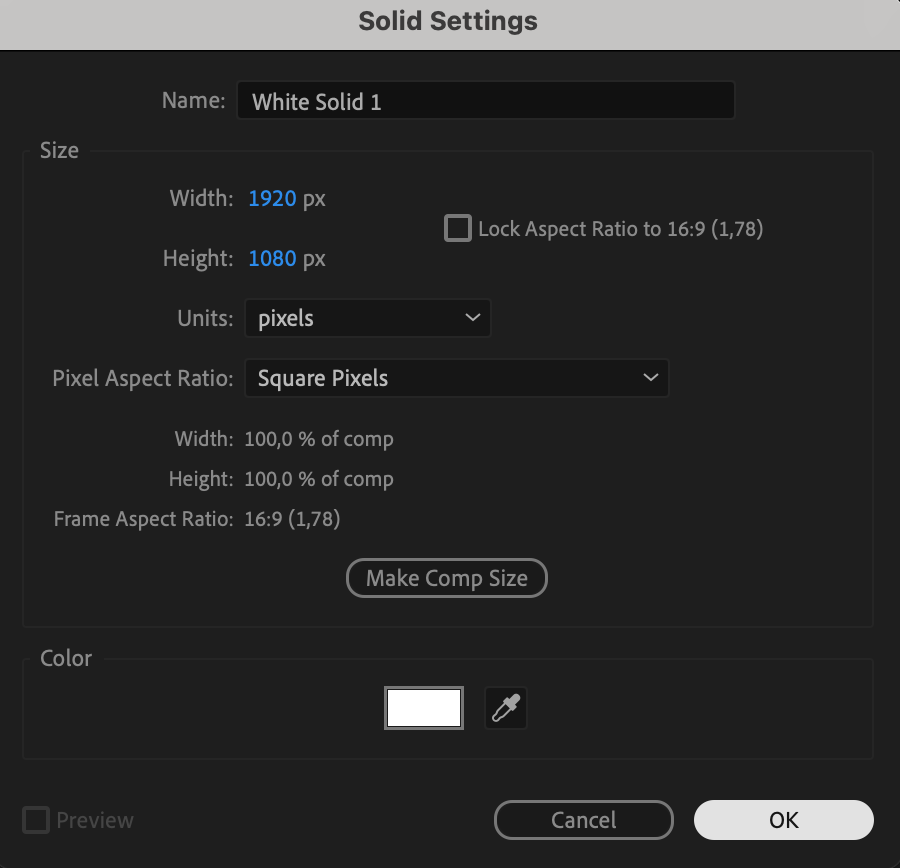
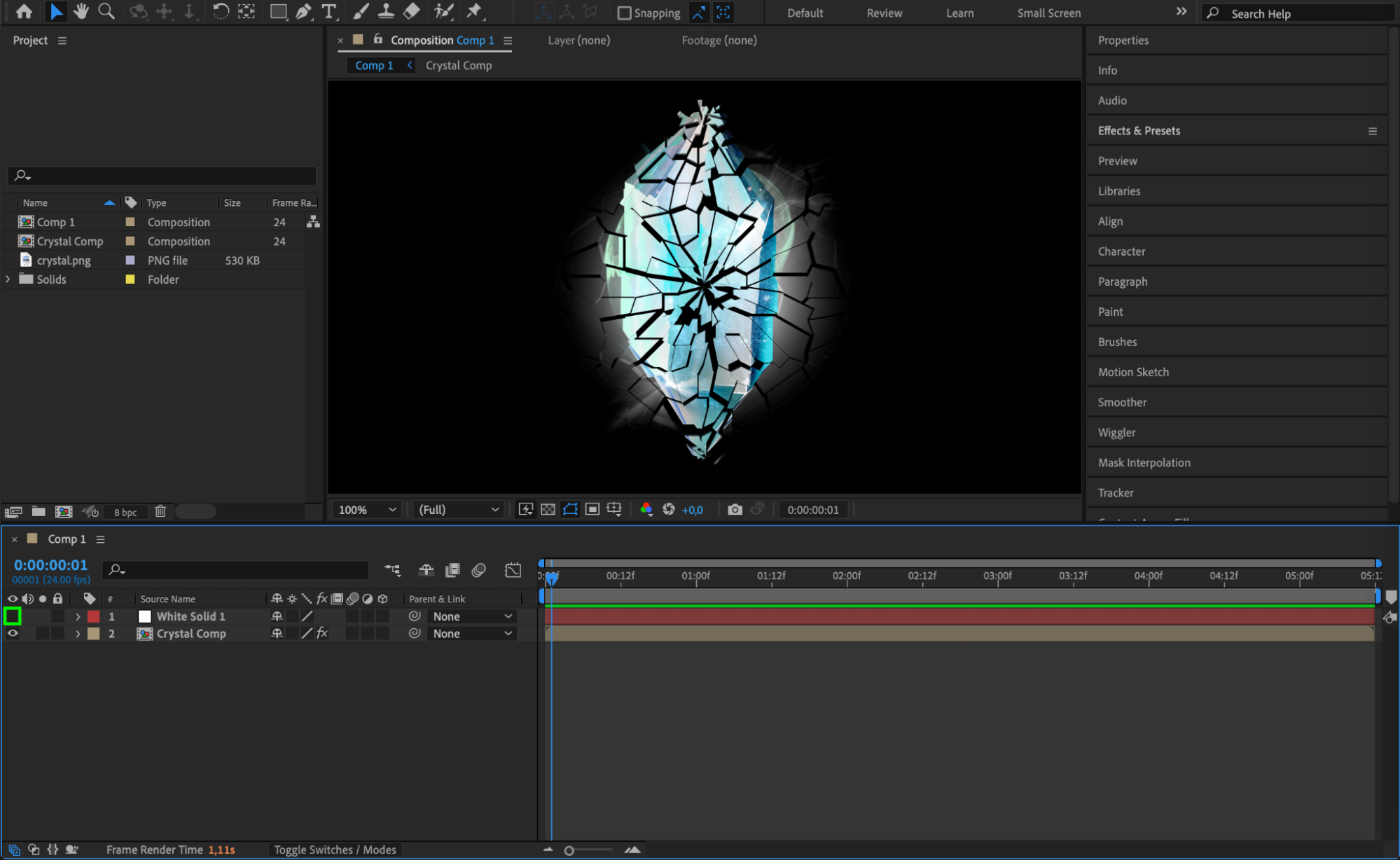 Etape 7 : Creer un masque pour definir la zone de l’effet Shatter
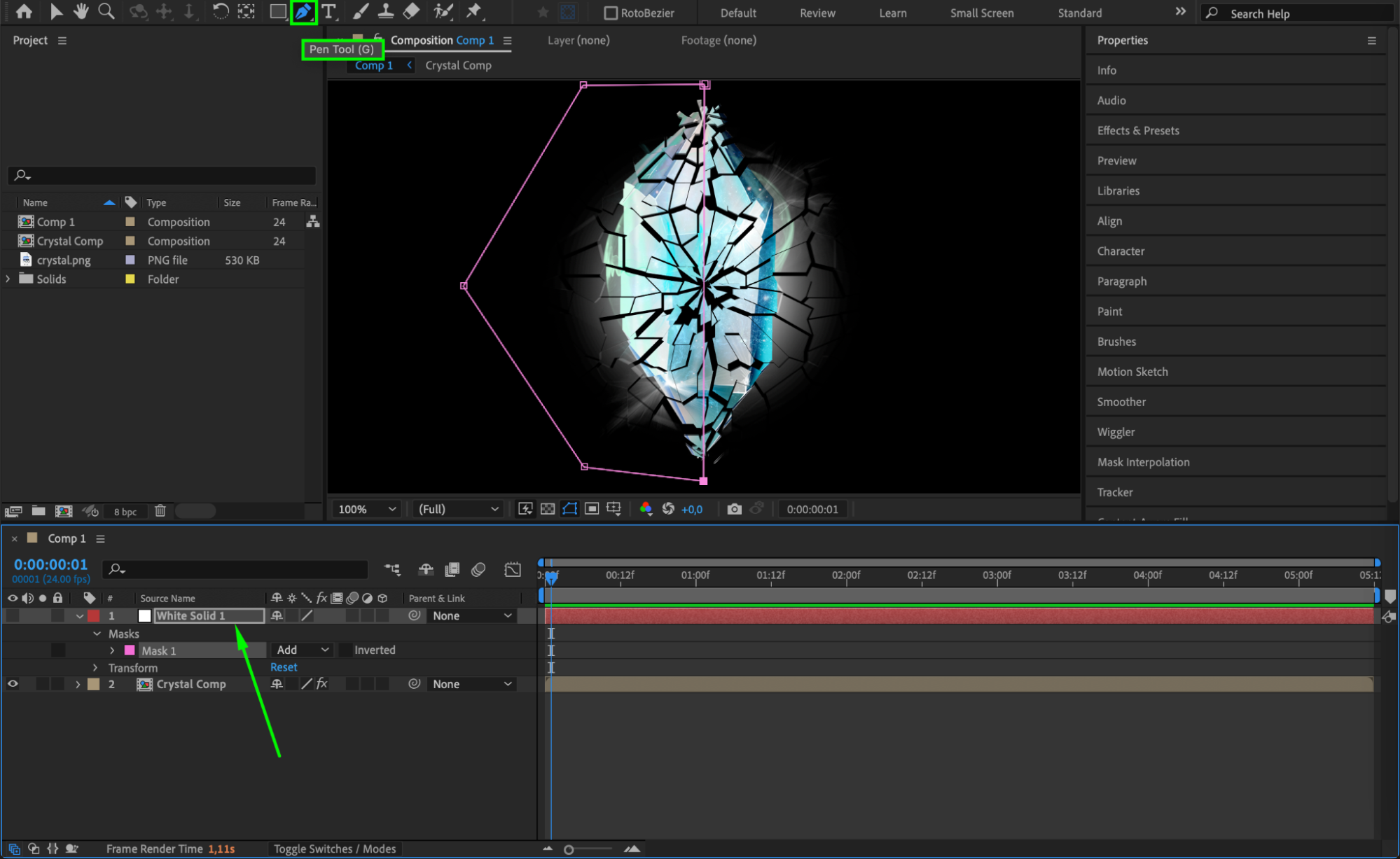
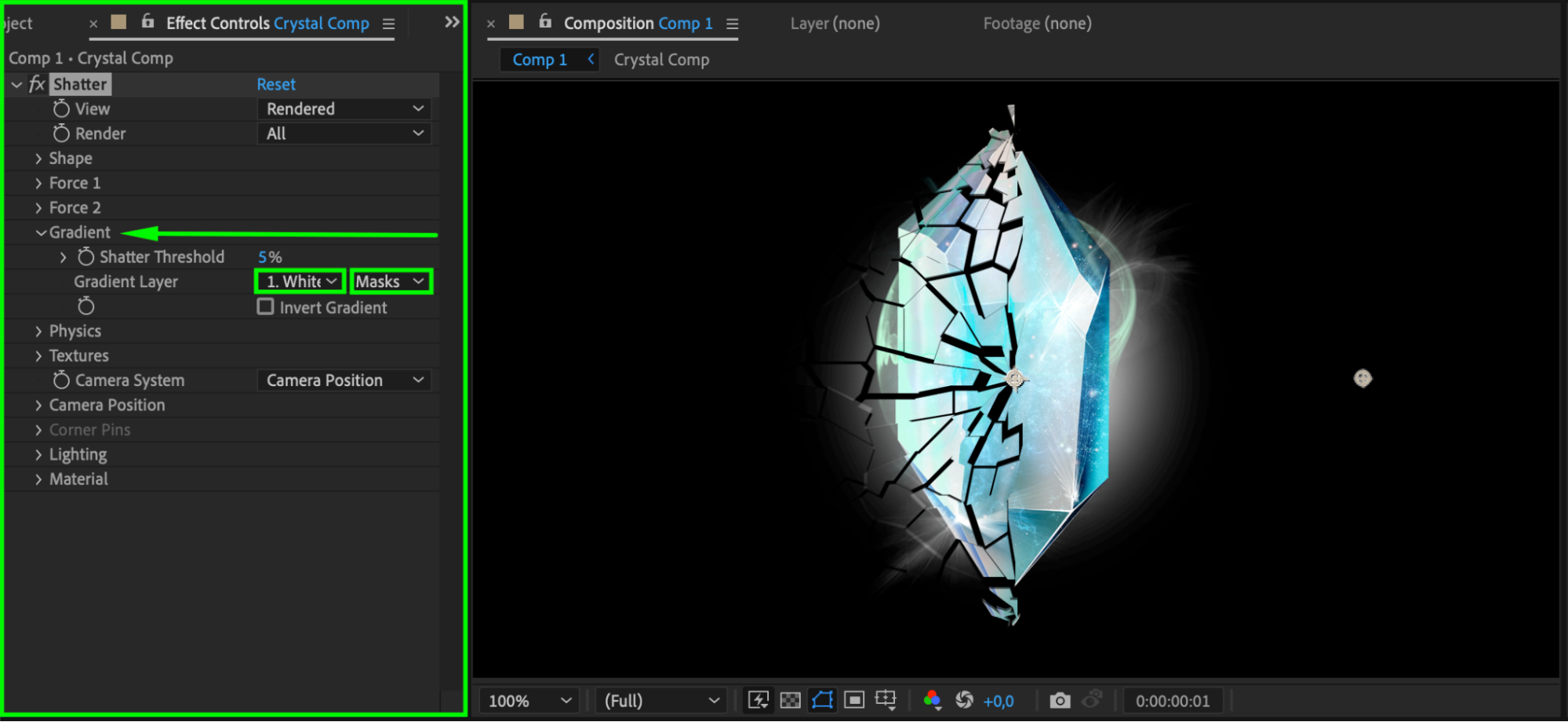
Le calque solide etant selectionne, utilisez le Pen Tool (G) pour dessiner un masque autour de la zone ou vous souhaitez que l’effet Shatter se produise. Ensuite, dans le panneau Effect Controls, deployez la section Gradient de l’effet Shatter. Definissez le Gradient Layer sur votre calque solide et choisissez Masks pour l’option Gradient. Enfin, ajustez le pourcentage de Shatter Threshold (par exemple 5 %) pour controler la proportion du calque qui se fragmente. Cette technique vous permet de creer un effet Shatter plus cible et plus maitrise.
 Etape 8 : Previsualiser et affiner
Une fois vos reglages personnalises appliques, utilisez la fonction Preview pour lire l’effet Shatter et l’observer en action. Portez attention au timing, au realisme et a l’impact global de l’effet. Ajustez les reglages autant que necessaire jusqu’a obtenir le rendu souhaite. Cette previsualisation garantit que l’effet s’integre parfaitement au reste de votre projet.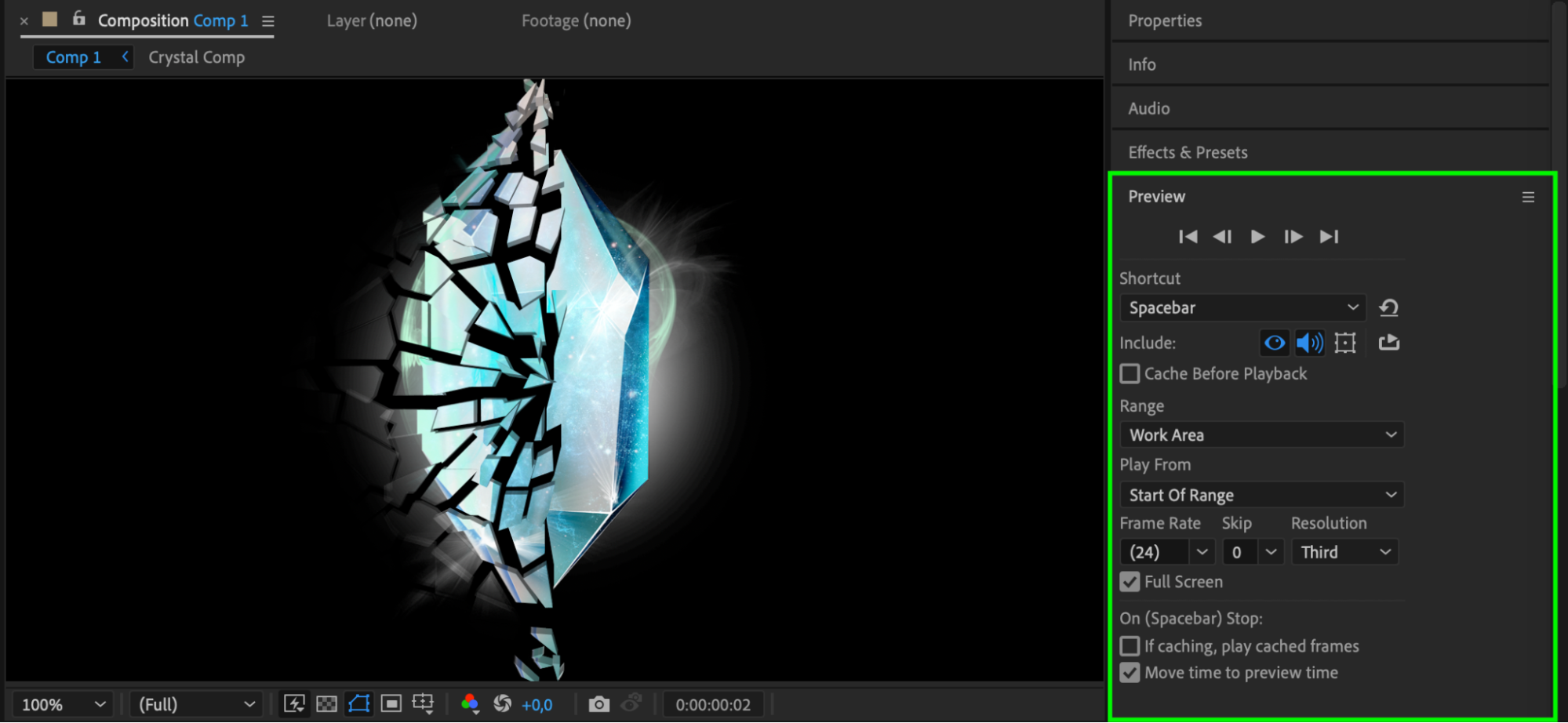 Conclusion
L’effet Shatter dans After Effects est un outil puissant pour creer des visuels saisissants. En l’appliquant et en le personnalisant, vous pouvez realiser des videos captivantes qui attirent l’œil. N’hesitez pas a faire preuve de creativite et a experimenter differents reglages. Combinez l’effet Shatter avec d’autres effets pour creer des visuels uniques qui demarqueront vos videos. Alors lancez-vous, laissez parler votre creativite et commencez des aujourd’hui a utiliser l’effet Shatter dans After Effects !
Our Bestsellers
Our Bestsellers


