
Maîtrisez l'outil Clone Stamp dans After Effects
Introduction à l'outil Clone Stamp dans After Effects
L'outil Clone Stamp dans Adobe After Effects est une fonctionnalité puissante qui vous permet de dupliquer des parties de vos séquences et de les appliquer ailleurs dans votre composition. Cet outil est particulièrement utile pour des tâches comme la suppression d'éléments indésirables, la duplication d'objets ou la création d'effets visuels. Dans ce guide, nous vous expliquons pas à pas comment utiliser efficacement l'outil Clone Stamp et améliorer vos compétences en montage vidéo.
Étape 1 : Sélectionnez le calque
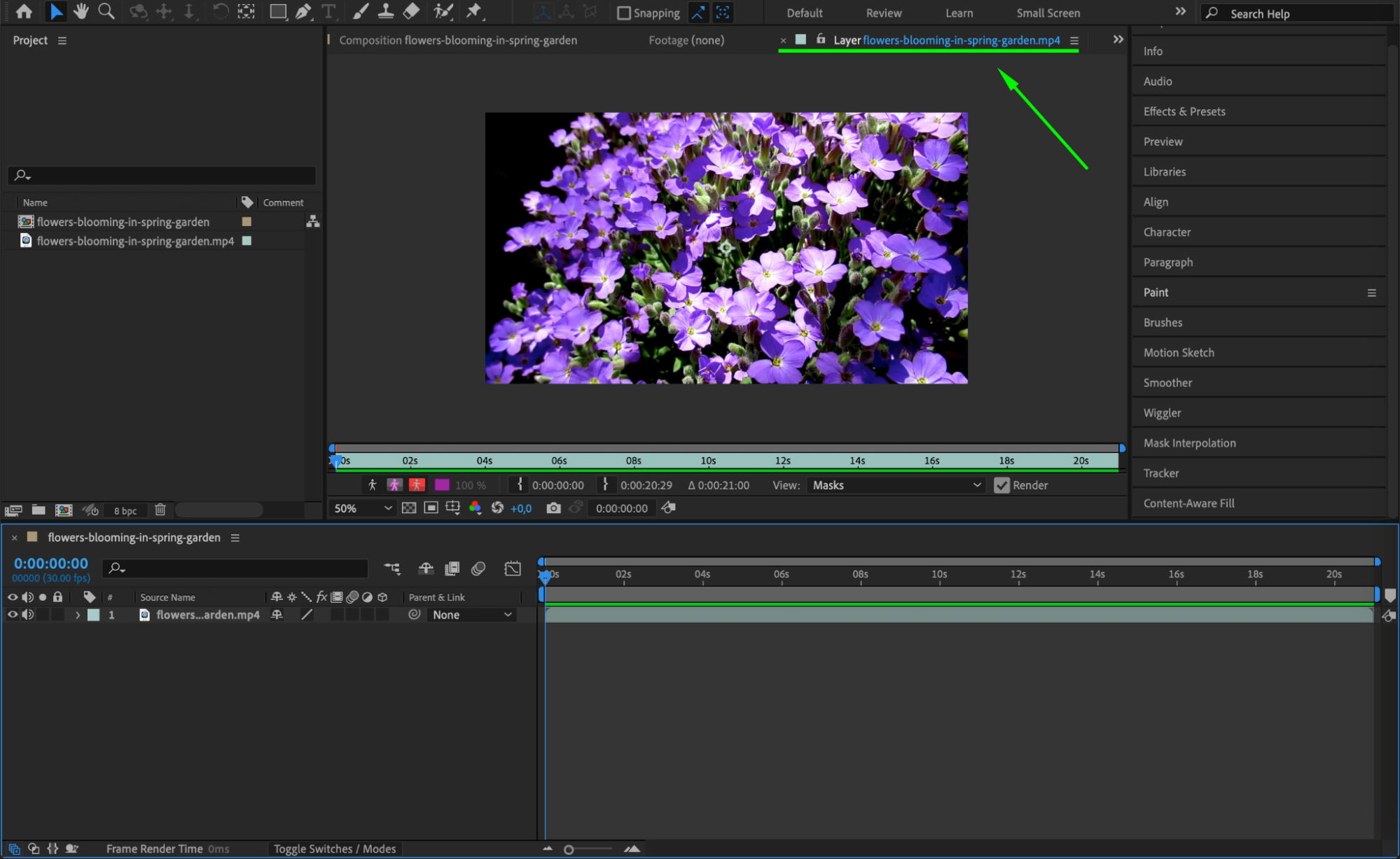
Commencez par sélectionner le calque que vous souhaitez modifier avec l'outil Clone Stamp. Double-cliquez sur le calque dans la timeline pour l'ouvrir dans le panneau Layer, où vous pourrez effectuer des modifications. Il peut s'agir d'une vidéo, d'une image ou de tout autre élément visuel de votre composition, et l'avoir ouvert dans le panneau Layer vous permettra d'effectuer des modifications directes avec l'outil Clone Stamp.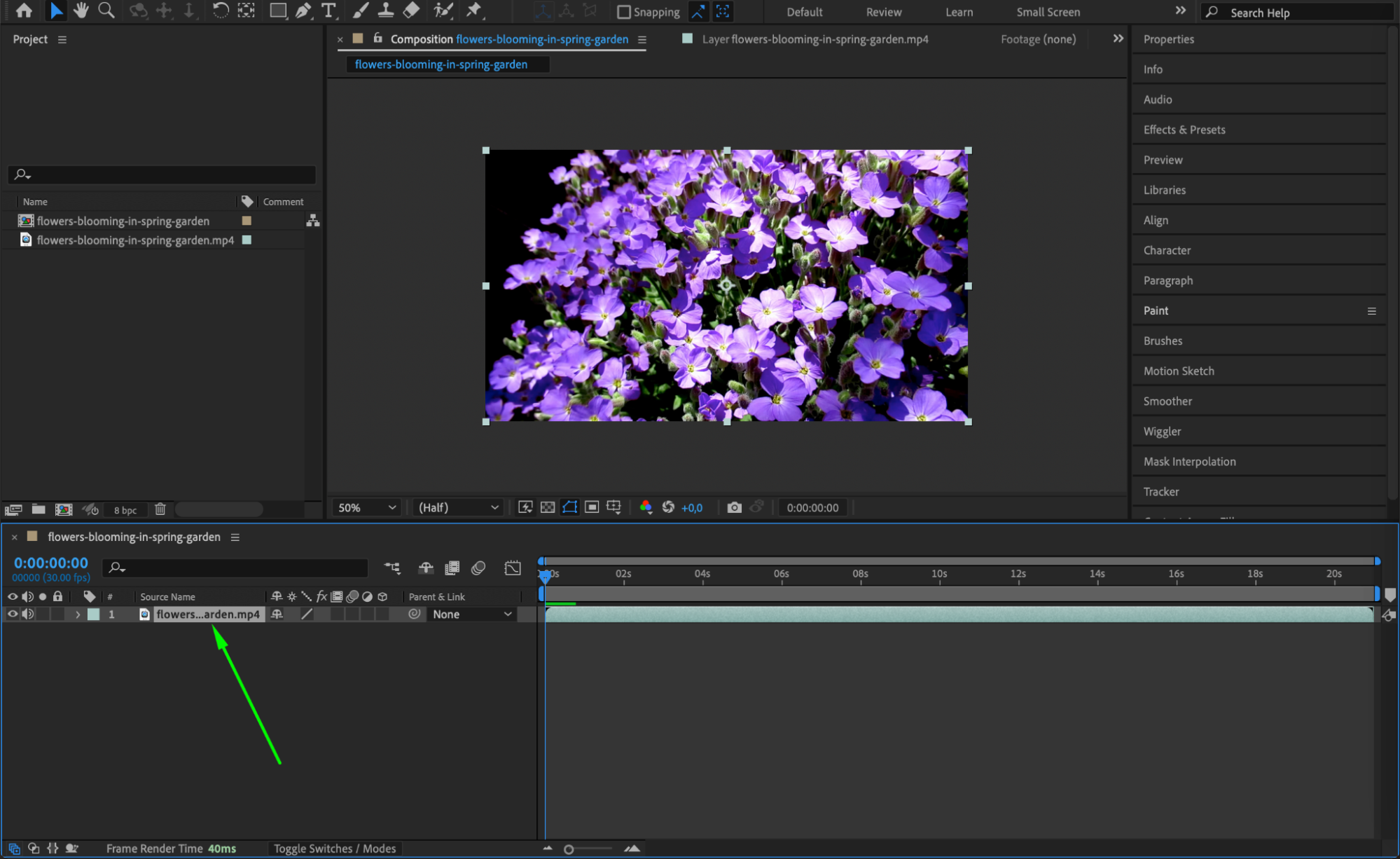
 Étape 2 : Activez l'outil Clone Stamp
Ensuite, activez l'outil Clone Stamp en le sélectionnant dans la barre d'outils ou en utilisant le raccourci « Ctrl/Cmd + B ». Une fois sélectionné, une icône de pinceau apparaîtra à l'écran. Ajustez les réglages du pinceau comme la taille et la dureté dans le panneau Paint pour correspondre à l'effet souhaité. Choisir les bons réglages permet d'obtenir un rendu plus naturel lors du clonage.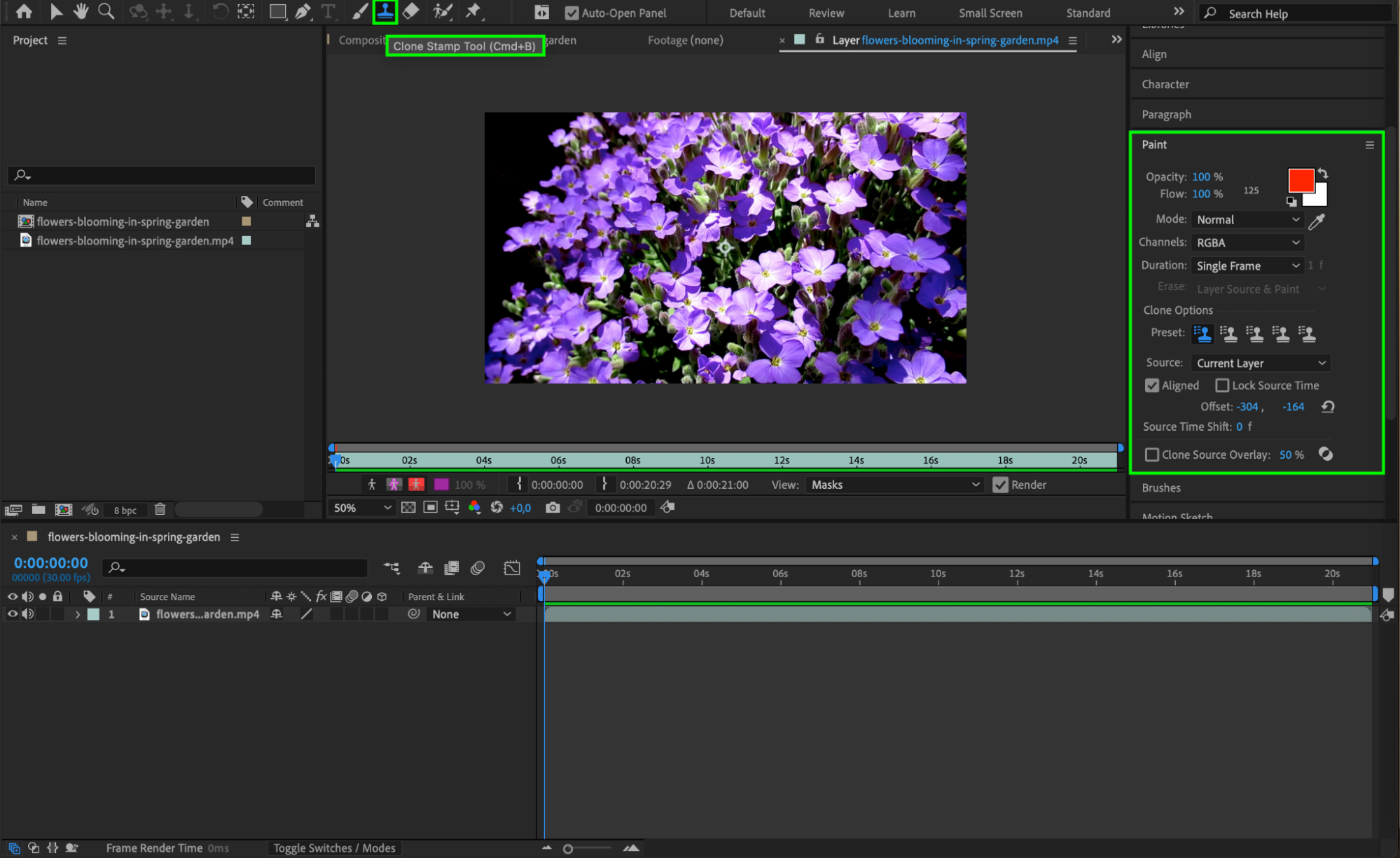 Étape 3 : Définissez le point source
Pour cloner une zone, vous devez définir un point source. Maintenez la touche Alt (Windows) ou Option (Mac) enfoncée et cliquez sur la zone du calque que vous souhaitez cloner. Cette action établit le point à partir duquel l'outil Clone Stamp dupliquera les pixels. Soyez stratégique dans le choix de votre point source ; il doit s'agir d'une zone qui correspond étroitement à la région que vous souhaitez couvrir ou dupliquer.
Étape 4 : Commencez le clonage
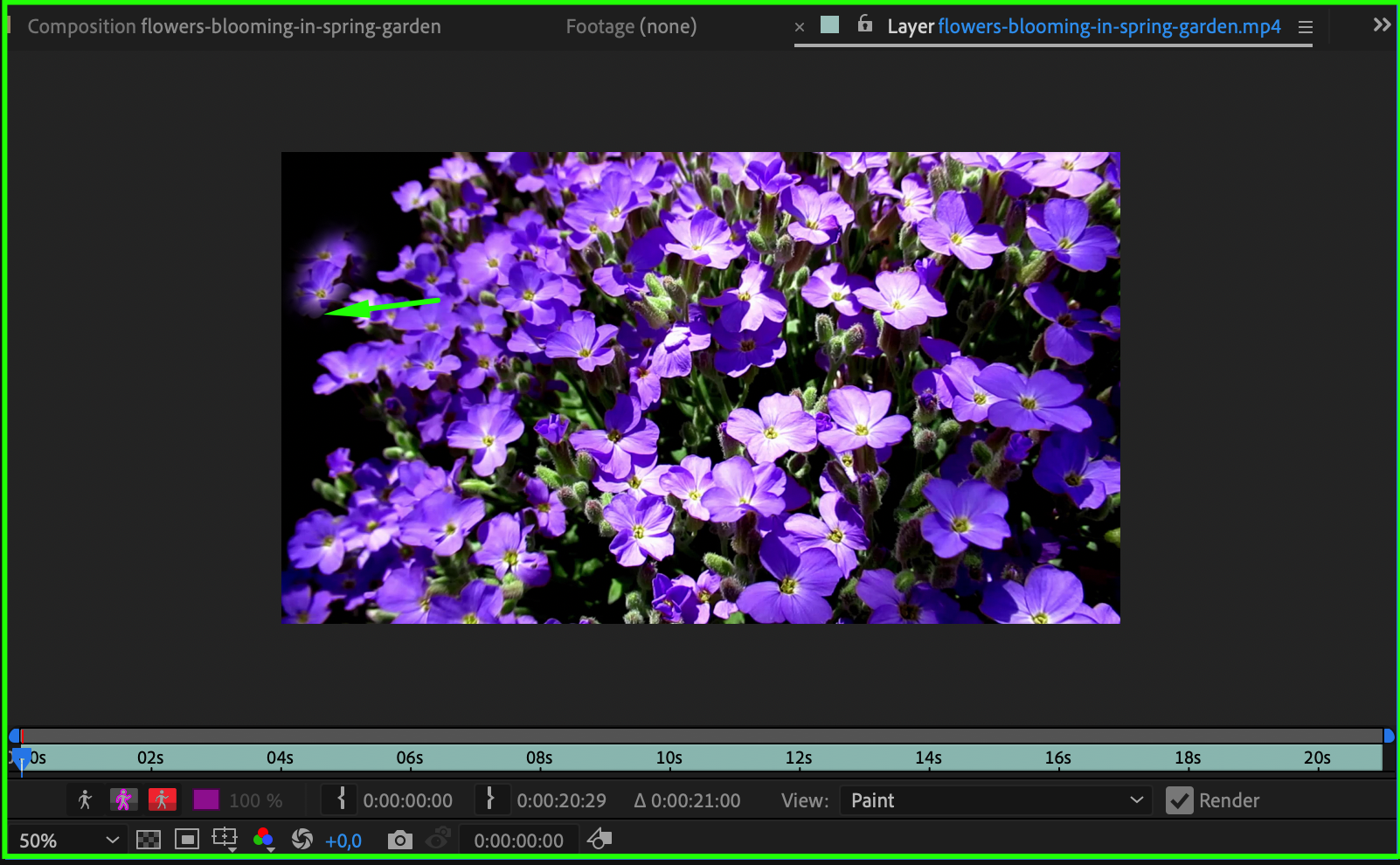
Après avoir défini votre point source, commencez à peindre sur la zone pour appliquer le clonage. Cliquez et faites glisser sur la zone à modifier, et les pixels clonés apparaîtront en temps réel. Pour garantir un mélange homogène, travaillez progressivement et avec soin. Si vous faites une erreur, appuyez sur Ctrl + Z (Windows) ou Cmd + Z (Mac) pour annuler la dernière action.
 Étape 5 : Ajustez le clonage si nécessaire
Une fois le clonage initial terminé, vérifiez votre travail pour repérer d'éventuels ajustements nécessaires. Vous pouvez affiner la zone clonée en modifiant l'opacité ou la taille du pinceau. Vous pouvez également changer le point source si besoin pour améliorer les résultats. Pour un aperçu en temps réel, appuyez sur la barre d'espace. Prendre le temps d'affiner vos zones clonées permet d'obtenir un résultat professionnel.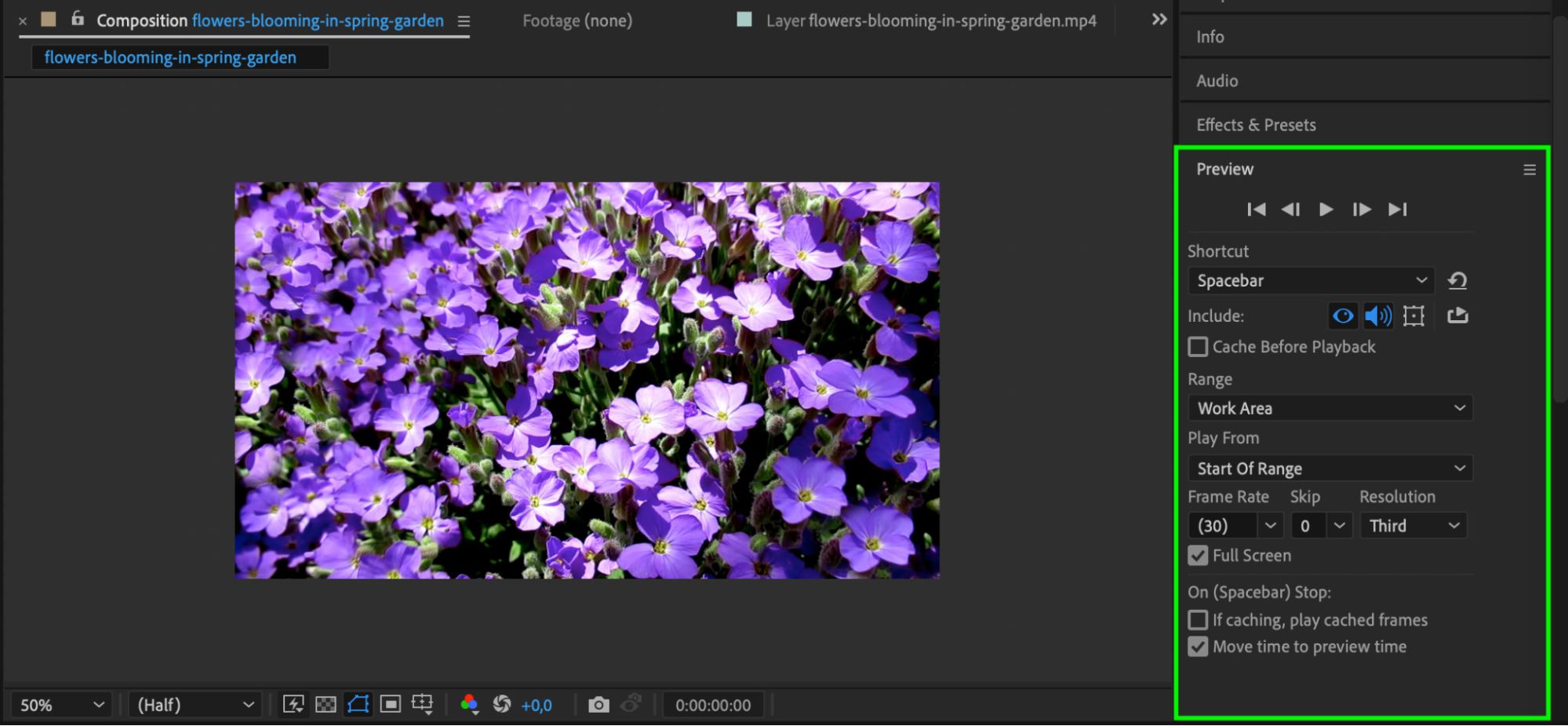 Étape 6 : Enregistrez vos modifications
Enfin, enregistrez votre projet pour vous assurer que toutes vos modifications sont conservées. Accédez au menu Fichier et sélectionnez Enregistrer, ou utilisez le raccourci « Ctrl/Cmd + S ». Enregistrer régulièrement votre travail est essentiel pour éviter toute perte de progression et permettre un retour en arrière facile si nécessaire.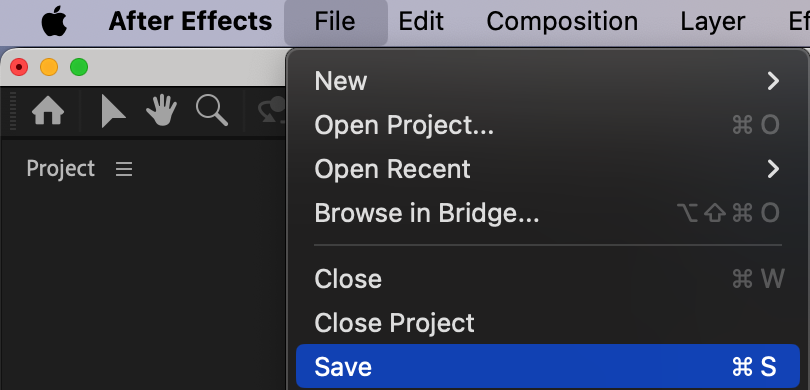 Conclusion
L'outil Clone Stamp dans After Effects est une ressource inestimable pour les monteurs vidéo et les animateurs souhaitant enrichir leurs projets. En suivant ces étapes, vous pourrez utiliser efficacement l'outil Clone Stamp pour supprimer des éléments indésirables, dupliquer des objets et créer des effets visuels saisissants. Maîtriser cet outil fera progresser vos compétences en montage et vous permettra de produire un contenu de haute qualité en toute simplicité.
Our Bestsellers
Our Bestsellers


