
Maîtrisez l'effet Liquify dans After Effects
Introduction à l'effet Liquify dans After Effects
L'effet Liquify dans Adobe After Effects est un outil puissant pour créer des distorsions captivantes et remodeler des objets au sein d'une composition vidéo. Que vous cherchiez à transformer une image, créer des transitions fluides ou ajouter des effets surréalistes, l'effet Liquify vous aide à obtenir une touche professionnelle. Dans ce guide, nous allons voir comment utiliser l'effet Liquify étape par étape et vous donner des astuces de personnalisation.
Étape 1 : Importez vos séquences
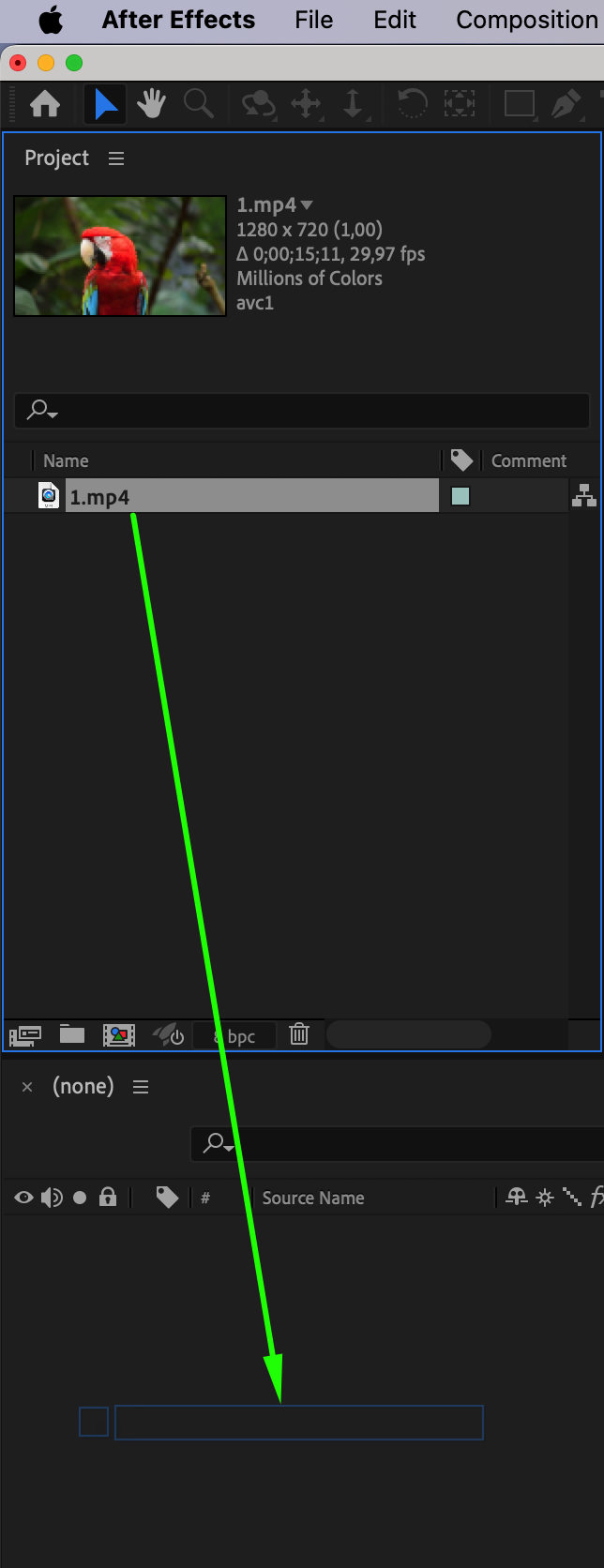
Pour commencer, importez les séquences ou l'image auxquelles vous souhaitez appliquer l'effet Liquify. Allez dans Fichier > Importer > Fichier, sélectionnez votre fichier et glissez-le dans la timeline pour créer une nouvelle composition. Travailler directement dans la composition vous permet de voir comment l'effet Liquify interagit avec le reste de votre scène, ce qui facilite les ajustements au fur et à mesure.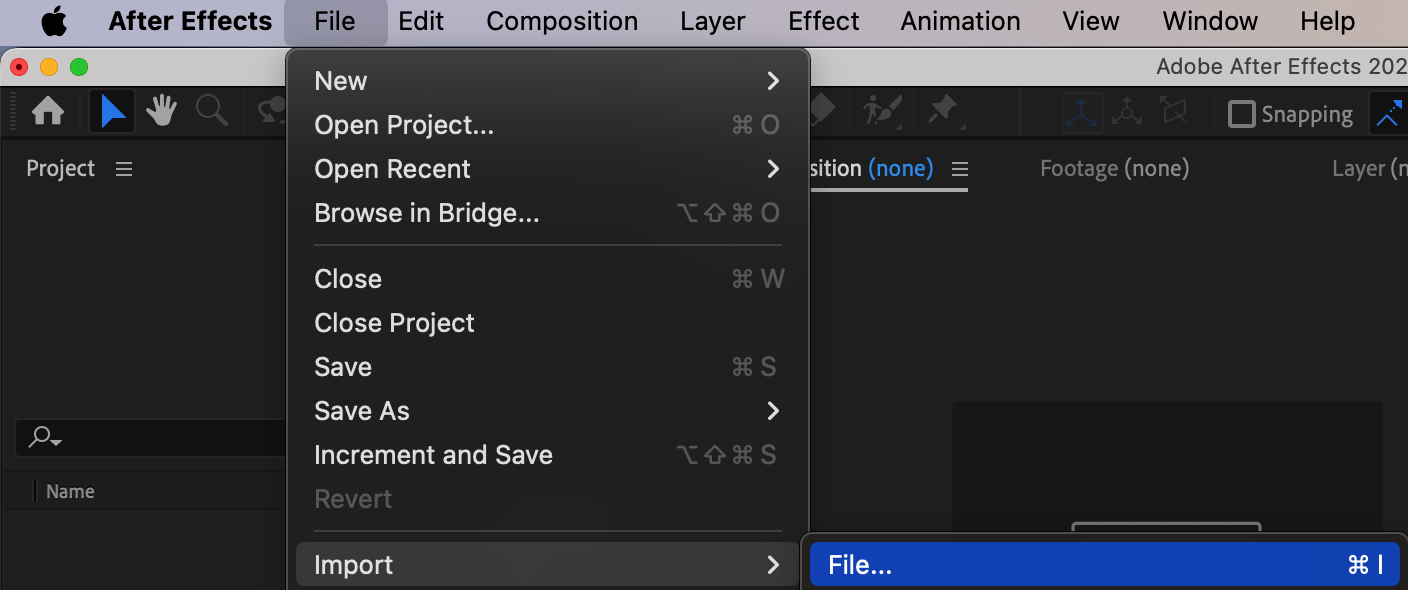
 Étape 2 : Appliquez l'effet Liquify
Une fois vos séquences sélectionnées dans la timeline, allez dans le panneau Effect Controls, repérez l'effet Liquify sous Effect > Distort > Liquify, et glissez-le sur le calque. Cette action ouvre différents outils dans le panneau Effect Controls, chacun offrant une façon différente de déformer et de manipuler vos séquences. Explorez les outils disponibles et sélectionnez celui qui correspond le mieux à vos objectifs créatifs.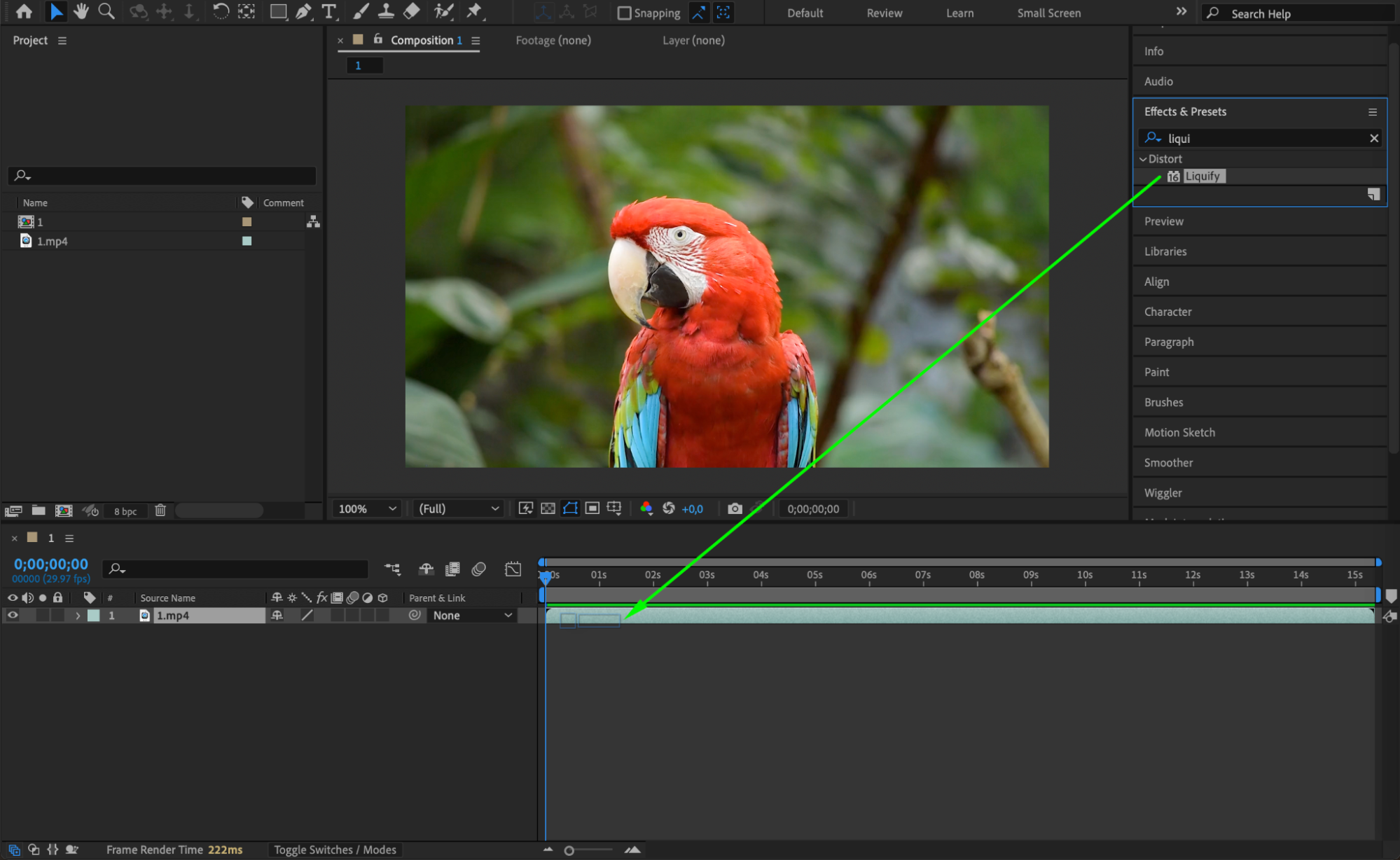 Étape 3 : Choisissez et ajustez un outil Liquify
Dans le panneau Effect Controls, choisissez l'un des outils Liquify, comme Warp ou Twirl, pour commencer l'édition. Ajustez les réglages Brush Size et Brush Pressure pour contrôler l'intensité et la portée de l'effet. Par exemple, un Brush Size plus grand couvre une zone plus large, tandis qu'une Brush Pressure accrue crée un effet plus prononcé. Expérimentez avec ces réglages pour obtenir le rendu parfait pour votre composition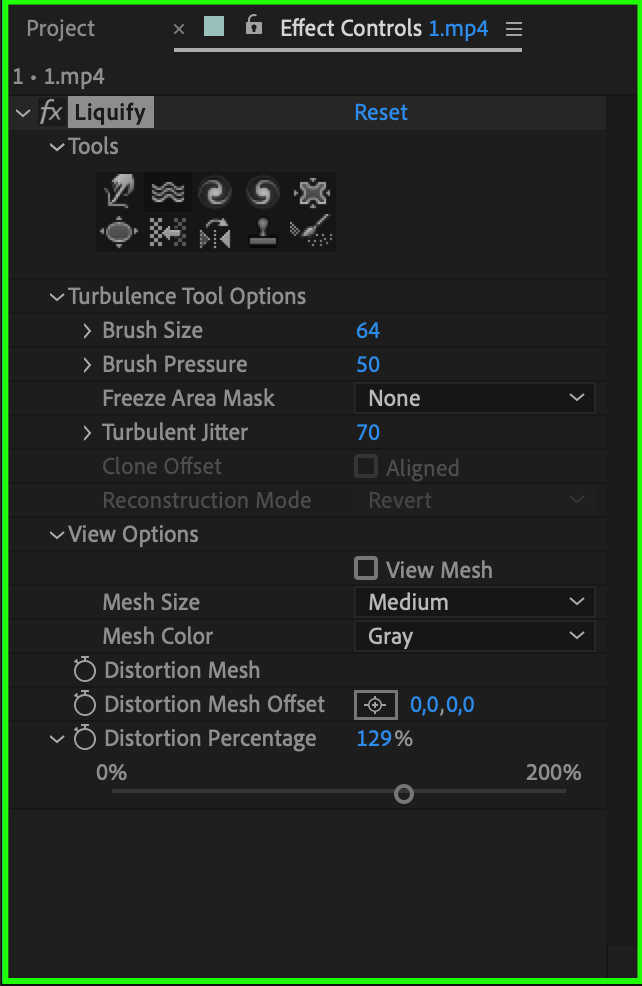 Étape 4 : Utilisez l'outil Liquify sur vos séquences
Maintenant, cliquez et dessinez directement sur le panneau de composition pour appliquer l'effet Liquify. Vous verrez vos séquences se déformer en temps réel au fur et à mesure. Pour un rendu naturel, appliquez l'effet par des traits lents et délibérés. Si vous faites une erreur ou souhaitez ajuster une zone, appuyez sur « Ctrl/Cmd + Z » pour annuler la dernière action.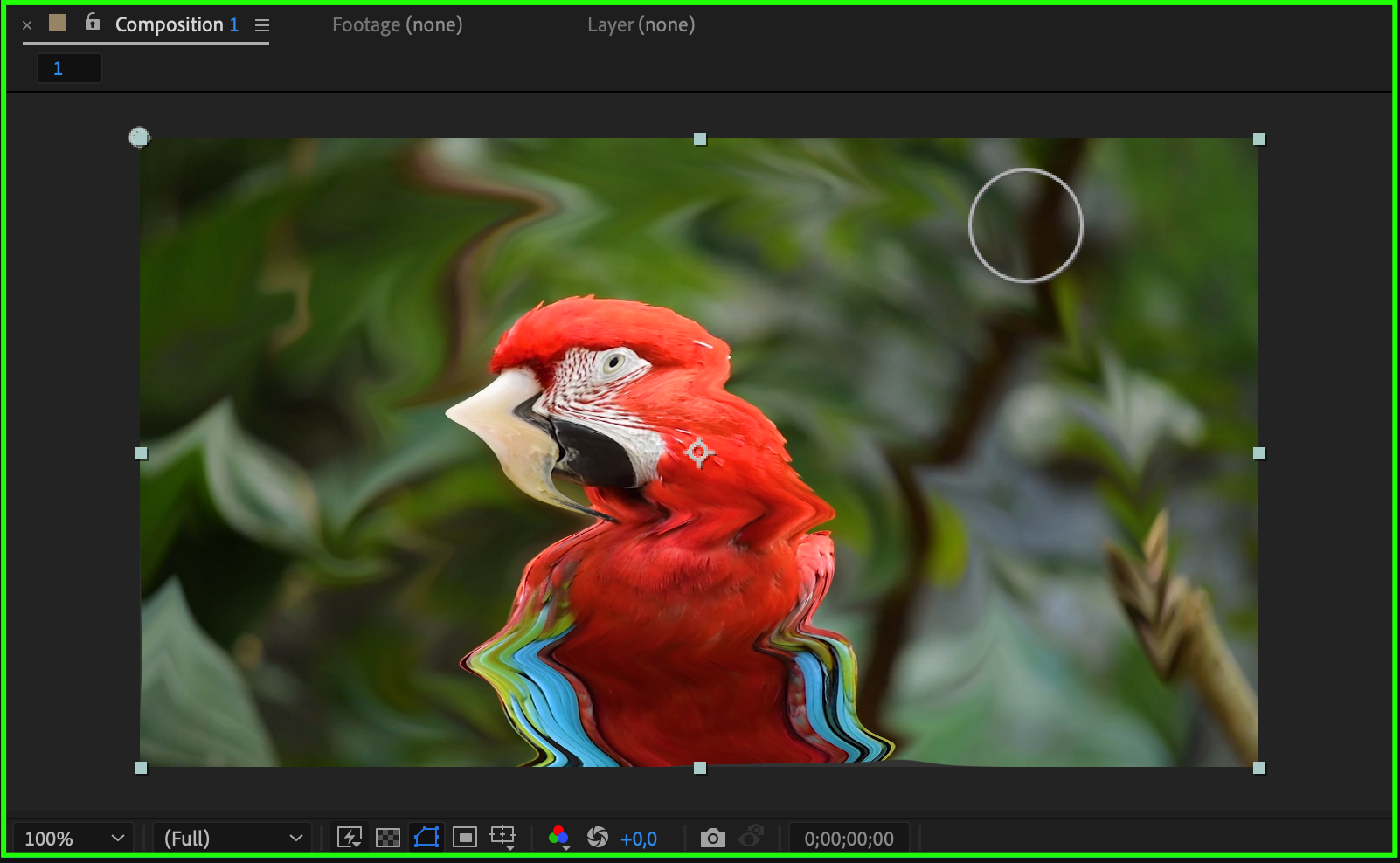 Étape 5 : Créez des images clés pour l'effet Liquify (facultatif)
Pour animer l'effet Liquify, vous pouvez ajouter des images clés. Allez dans le panneau Effect Controls et activez le chronomètre à côté de la propriété que vous souhaitez animer, comme Distortion Percentage. Déplacez-vous vers un autre point de la timeline et ajustez les réglages de l'effet, ce qui créera automatiquement des images clés. Cela vous permet de créer des transitions fluides et des effets dynamiques, en ajoutant du mouvement à la distorsion.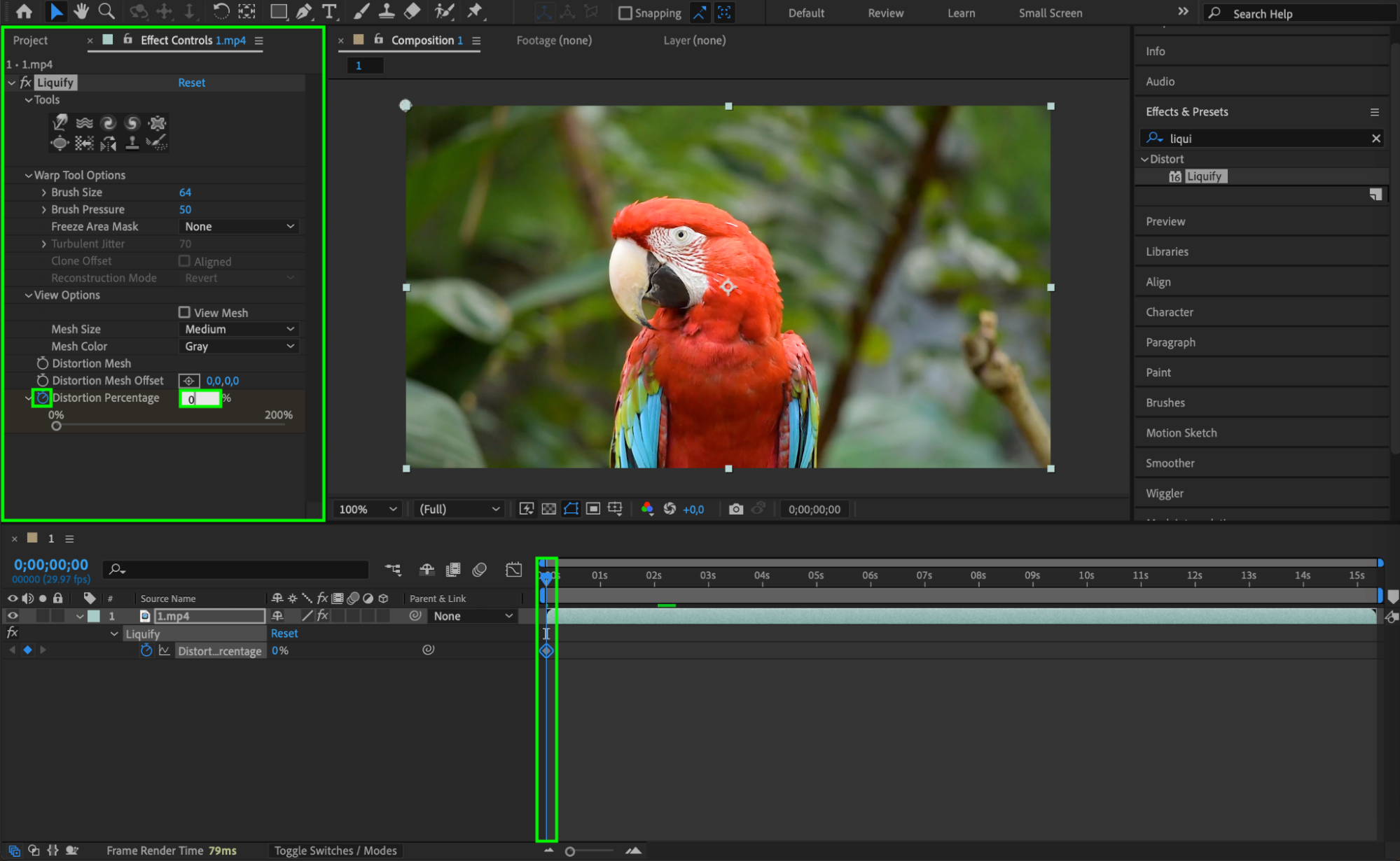
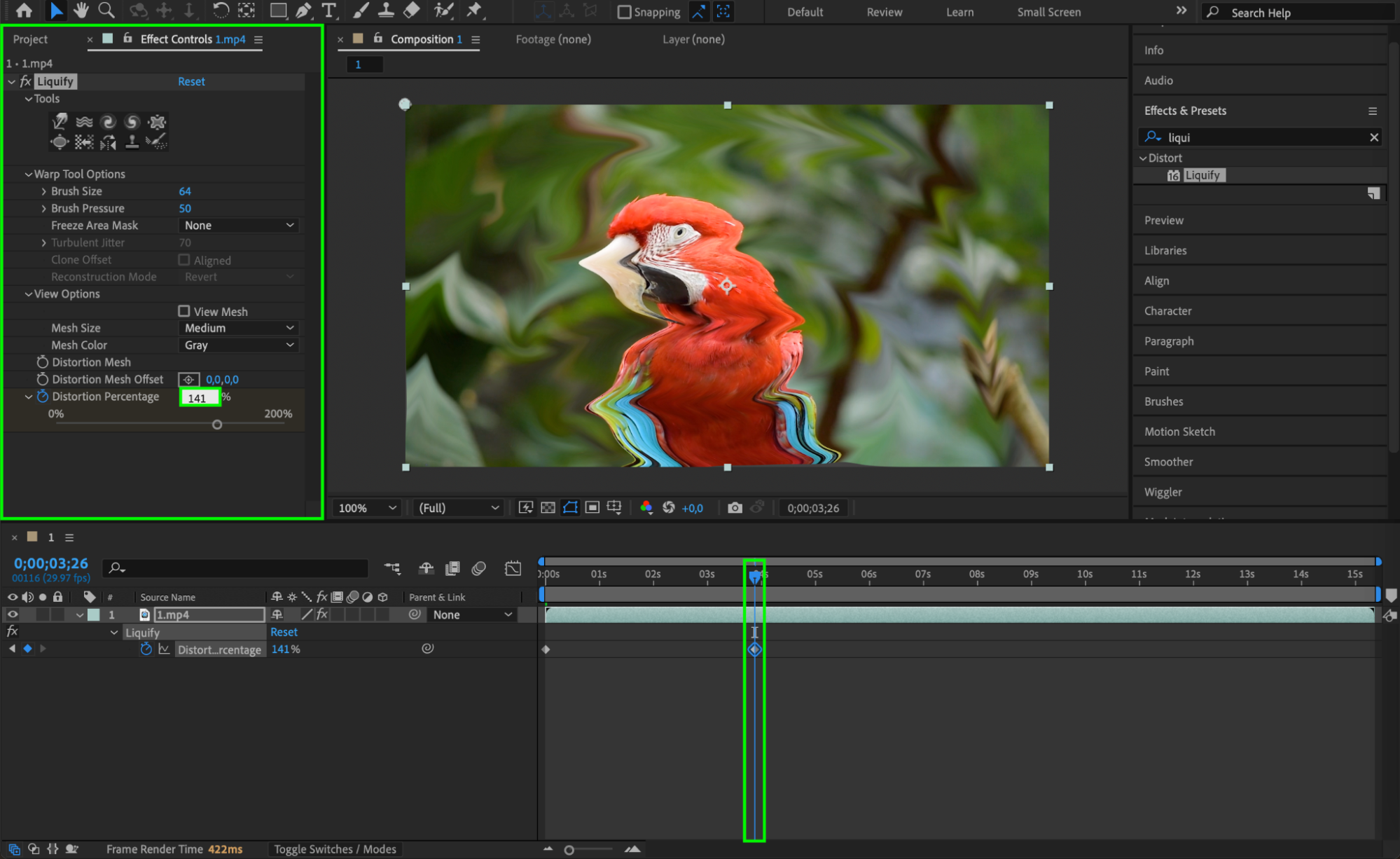 Étape 6 : Prévisualisez et affinez l'effet
Une fois l'effet appliqué, prévisualisez votre travail en appuyant sur la barre d'espace pour lire la timeline. En examinant le résultat, vérifiez si des ajustements sont nécessaires au niveau de la taille du pinceau, de la pression ou de l'intensité de l'effet. Affiner ces réglages garantira que l'effet s'intègre parfaitement dans votre composition, en accord avec le style général et en améliorant la qualité visuelle.
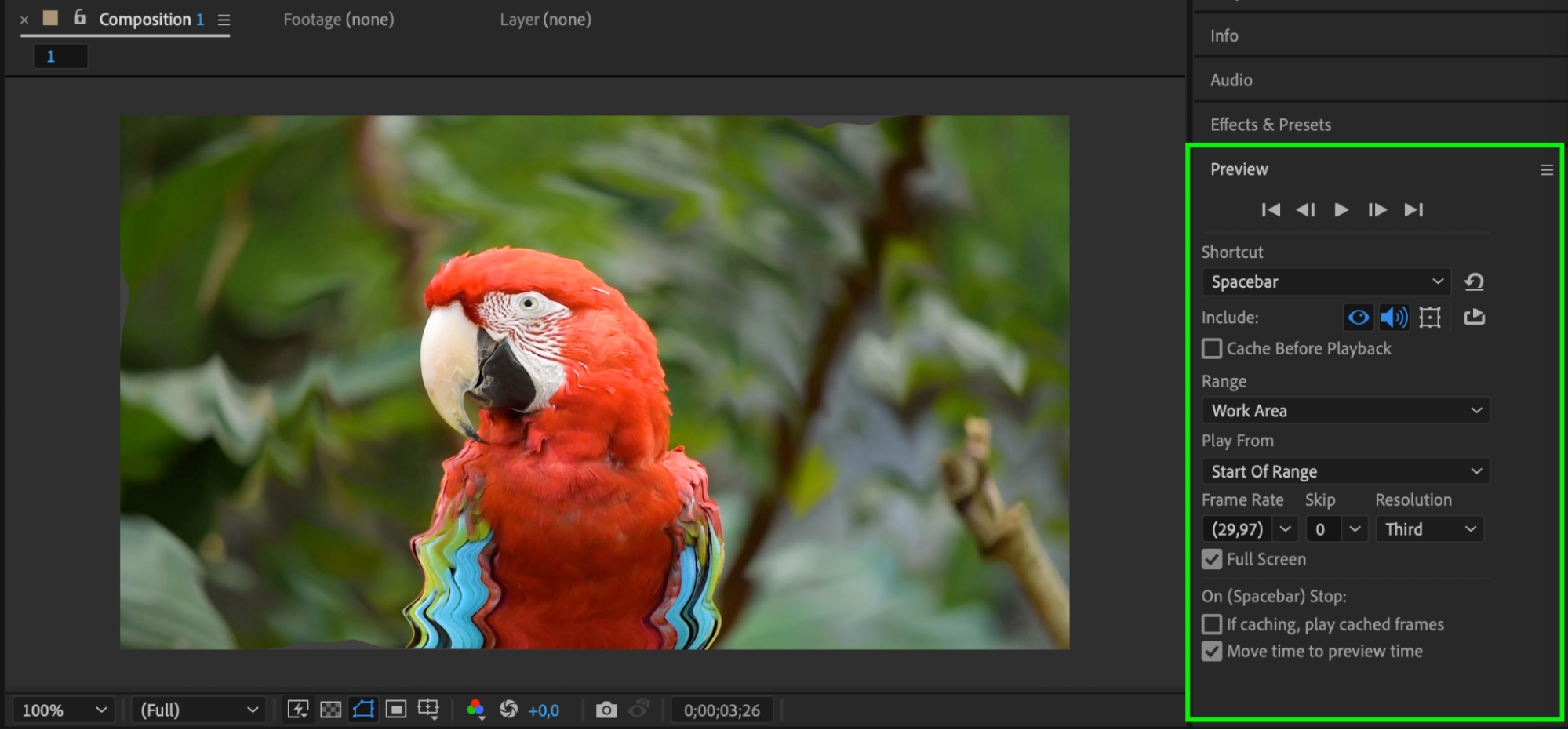
Étape 7 : Enregistrez votre projet
Lorsque vous êtes satisfait des résultats, enregistrez votre projet en sélectionnant Fichier > Enregistrer ou en utilisant « Ctrl/Cmd + S ». Un enregistrement régulier garantit la préservation de votre travail, d'autant plus que l'effet Liquify peut être gourmand en ressources et ralentir la lecture.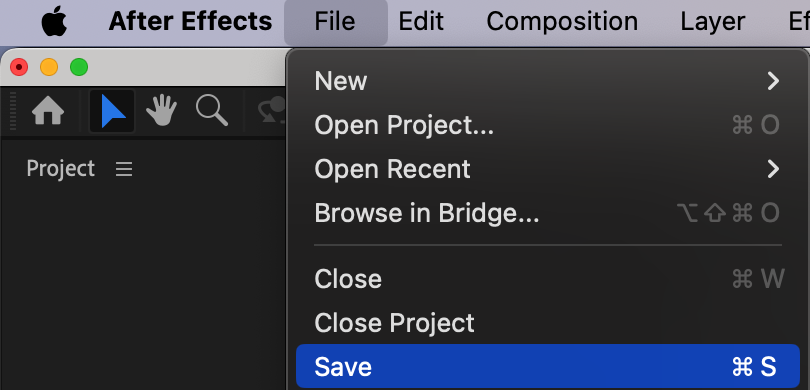 Conclusion
L'effet Liquify dans After Effects est un excellent moyen d'ajouter des distorsions créatives et accrocheuses à vos projets. En suivant ces étapes, vous pourrez appliquer et animer efficacement l'effet Liquify, en ajoutant profondeur et mouvement à vos compositions. Maîtriser cet effet vous permet d'expérimenter des visuels surréalistes et de transformer vos séquences pour des résultats professionnels.
Our Bestsellers
Our Bestsellers


