
Maîtrisez l'effet Motion Tile dans After Effects
Introduction à l'effet Motion Tile dans After Effects
L'effet Motion Tile dans Adobe After Effects est un outil polyvalent qui permet d'étendre, de refléter et de mettre en mosaïque vos séquences vidéo, ce qui le rend idéal pour créer des arrière-plans en boucle, des transitions dynamiques ou combler des espaces vides dans votre composition. Ce guide vous explique comment appliquer et personnaliser l'effet Motion Tile, avec des instructions étape par étape et des astuces pour obtenir les meilleurs résultats.
Étape 1 : Importez vos séquences
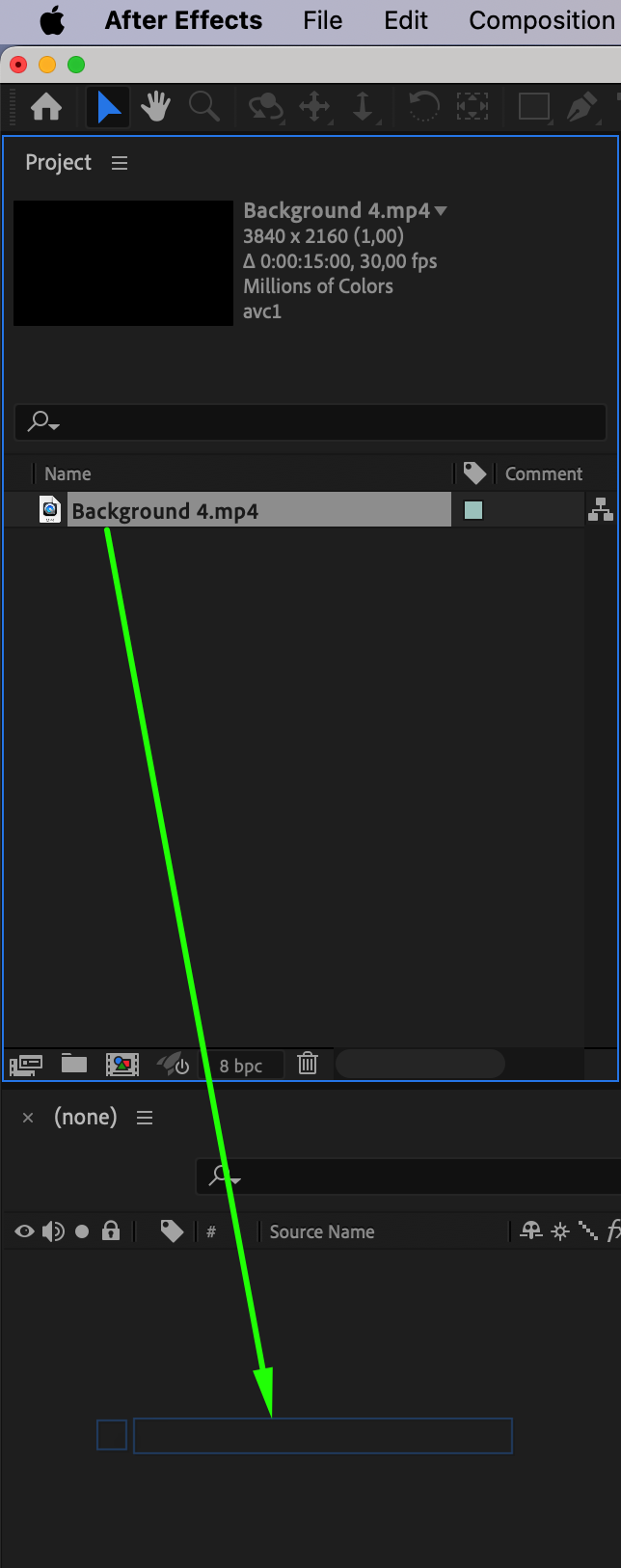
Pour commencer, importez les séquences ou l'image que vous souhaitez utiliser avec l'effet Motion Tile. Allez dans Fichier > Importer > Fichier et sélectionnez votre média, puis glissez-le dans la timeline pour créer une nouvelle composition. Avoir vos séquences installées dans une composition vous permettra de voir en temps réel l'impact de l'effet Motion Tile au fur et à mesure de vos ajustements.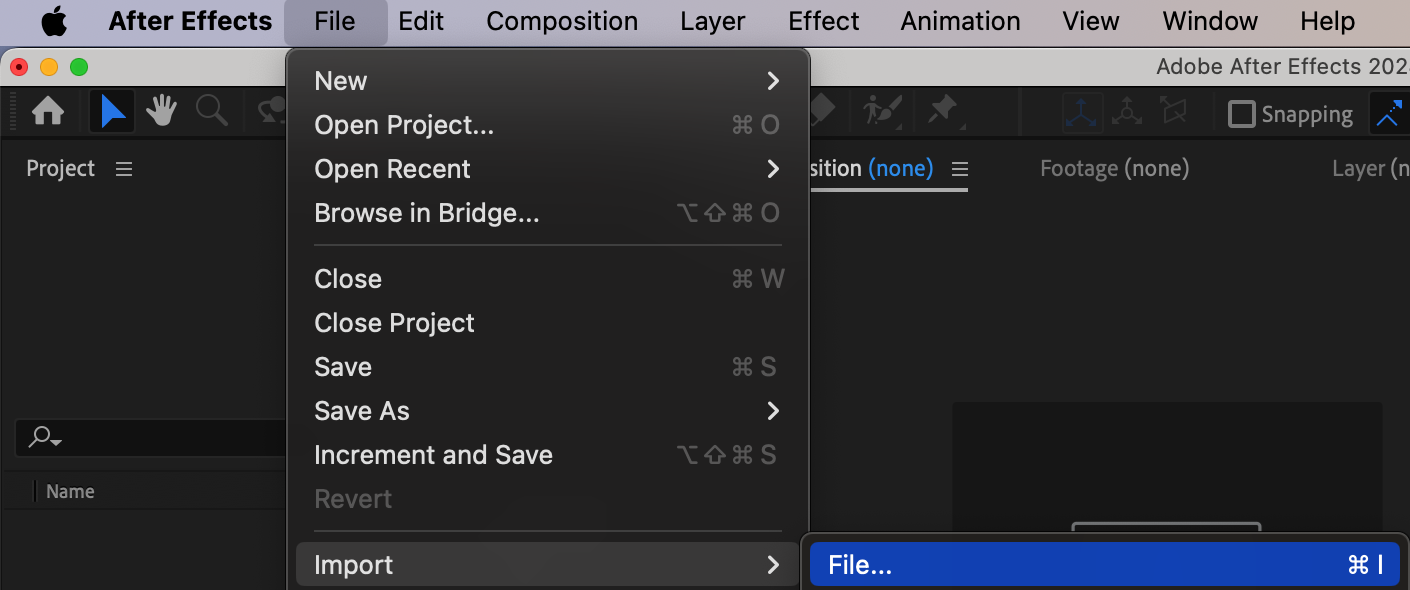
 Étape 2 : Appliquez l'effet Motion Tile
Une fois le calque sélectionné dans la timeline, allez dans le panneau Effects & Presets et recherchez Motion Tile. Glissez-déposez l'effet sur le calque sélectionné. Les options de Motion Tile apparaîtront dans le panneau Effect Controls, où vous pourrez personnaliser les réglages pour mettre en mosaïque et refléter vos séquences. Cela ouvre un large éventail d'options créatives pour manipuler l'apparence et le mouvement de vos séquences.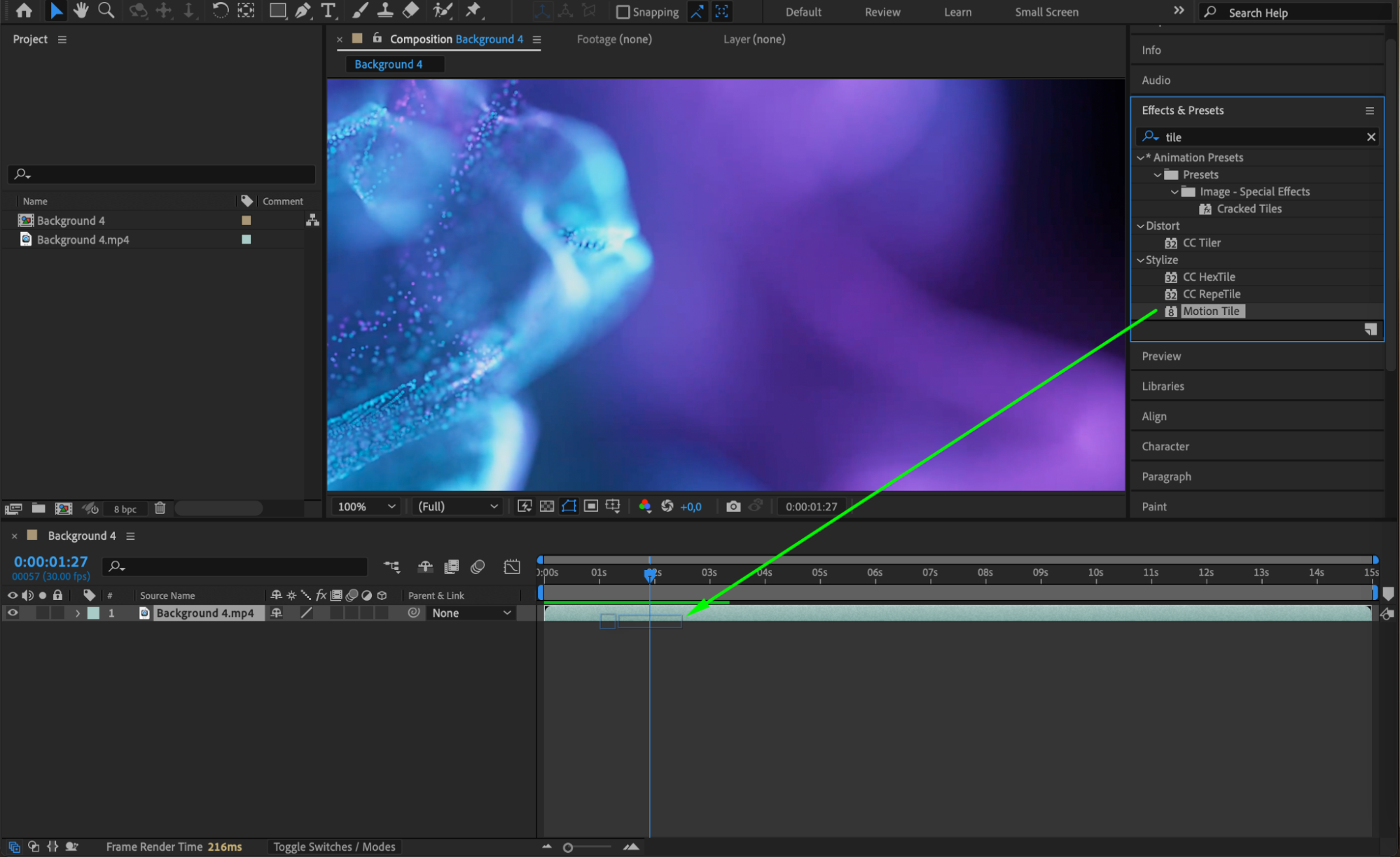 Étape 3 : Ajustez la largeur et la hauteur de sortie
Dans le panneau Effect Controls, repérez les réglages Output Width et Output Height. En augmentant ces valeurs, vous étendrez vos séquences horizontalement et verticalement, ce qui permettra à l'image de se répéter sur tout l'écran. C'est particulièrement utile pour étendre des arrière-plans de façon homogène ou créer des effets à motifs. Expérimentez avec ces valeurs jusqu'à ce que les séquences remplissent la zone souhaitée de votre composition.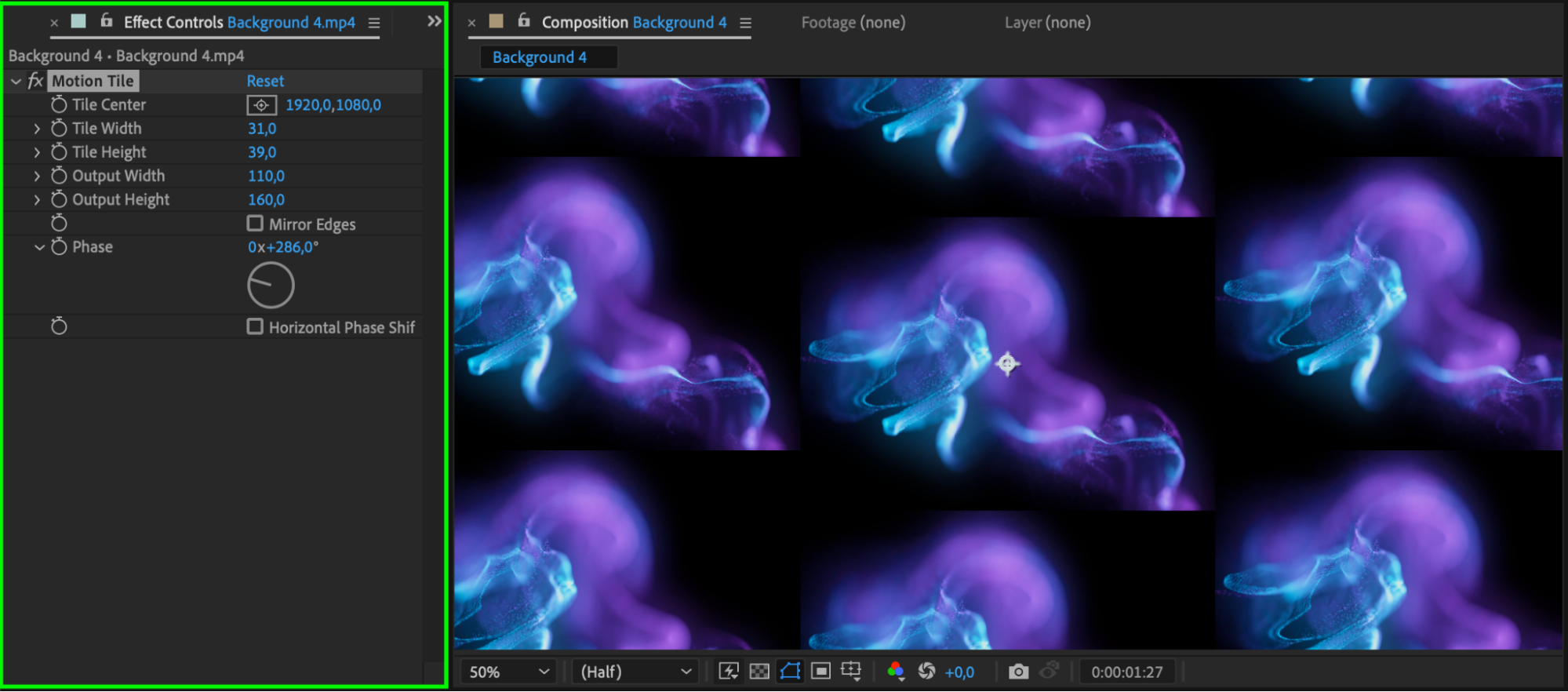 Étape 4 : Activez Mirror Edges pour une mosaïque homogène
Pour créer un motif fluide et continu sans bords visibles, activez l'option Mirror Edges dans le panneau Effect Controls. Cette fonctionnalité reflète les séquences le long des bords, garantissant que l'image en mosaïque s'enchaîne de façon homogène. Mirror Edges est particulièrement utile pour créer des effets de boucle infinie ou remplir des arrière-plans sans rupture visible entre les tuiles.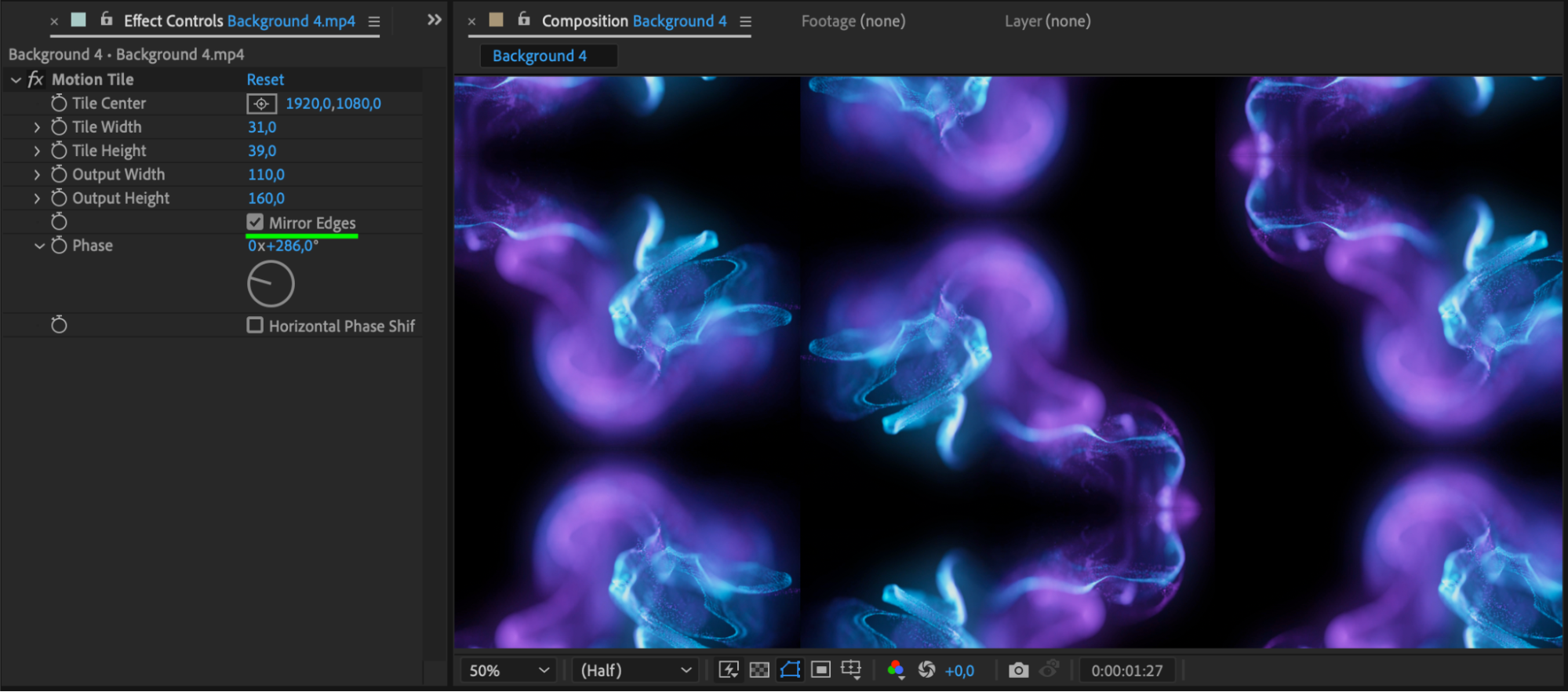 Étape 5 : Animez le Tile Center pour des effets dynamiques
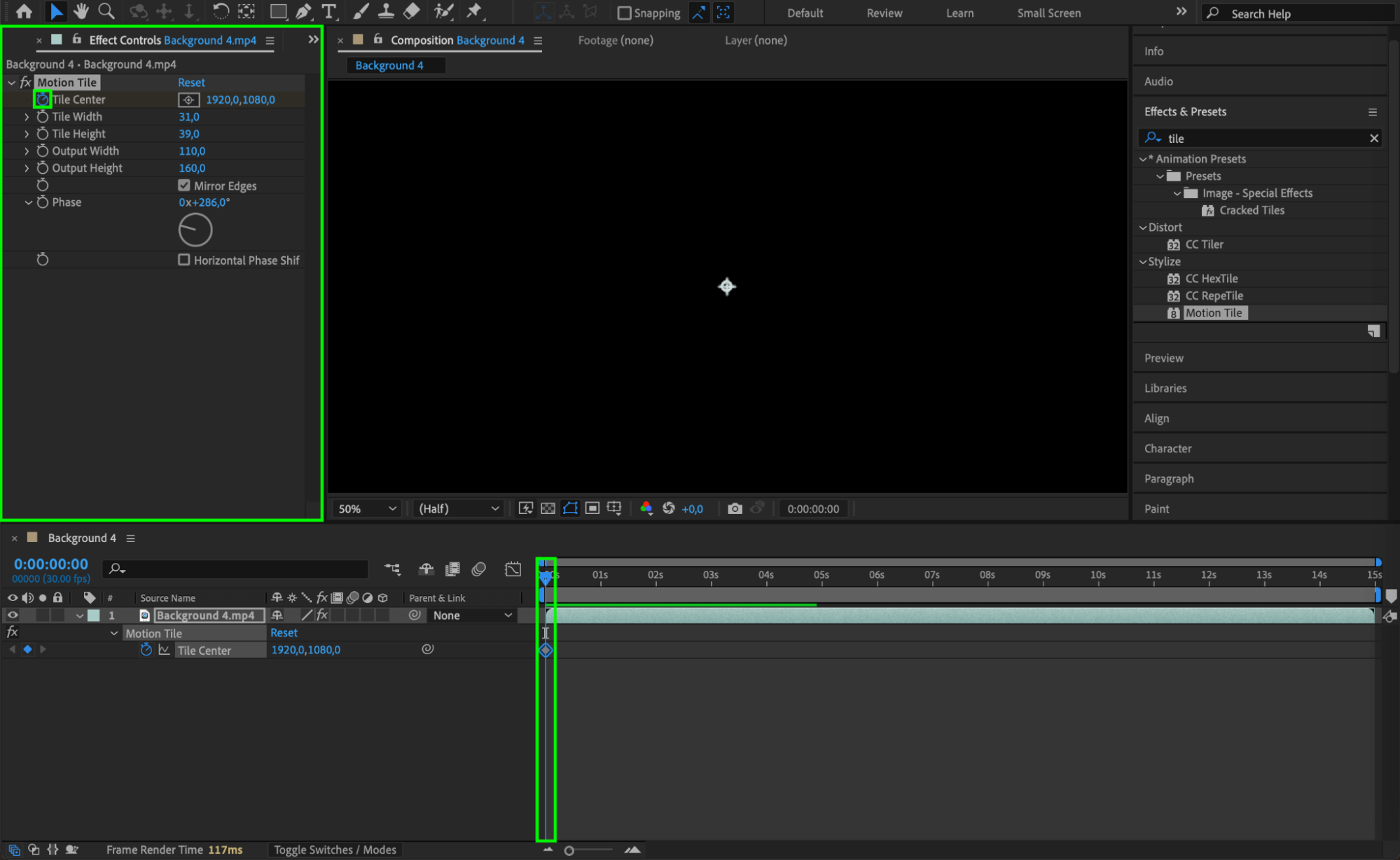
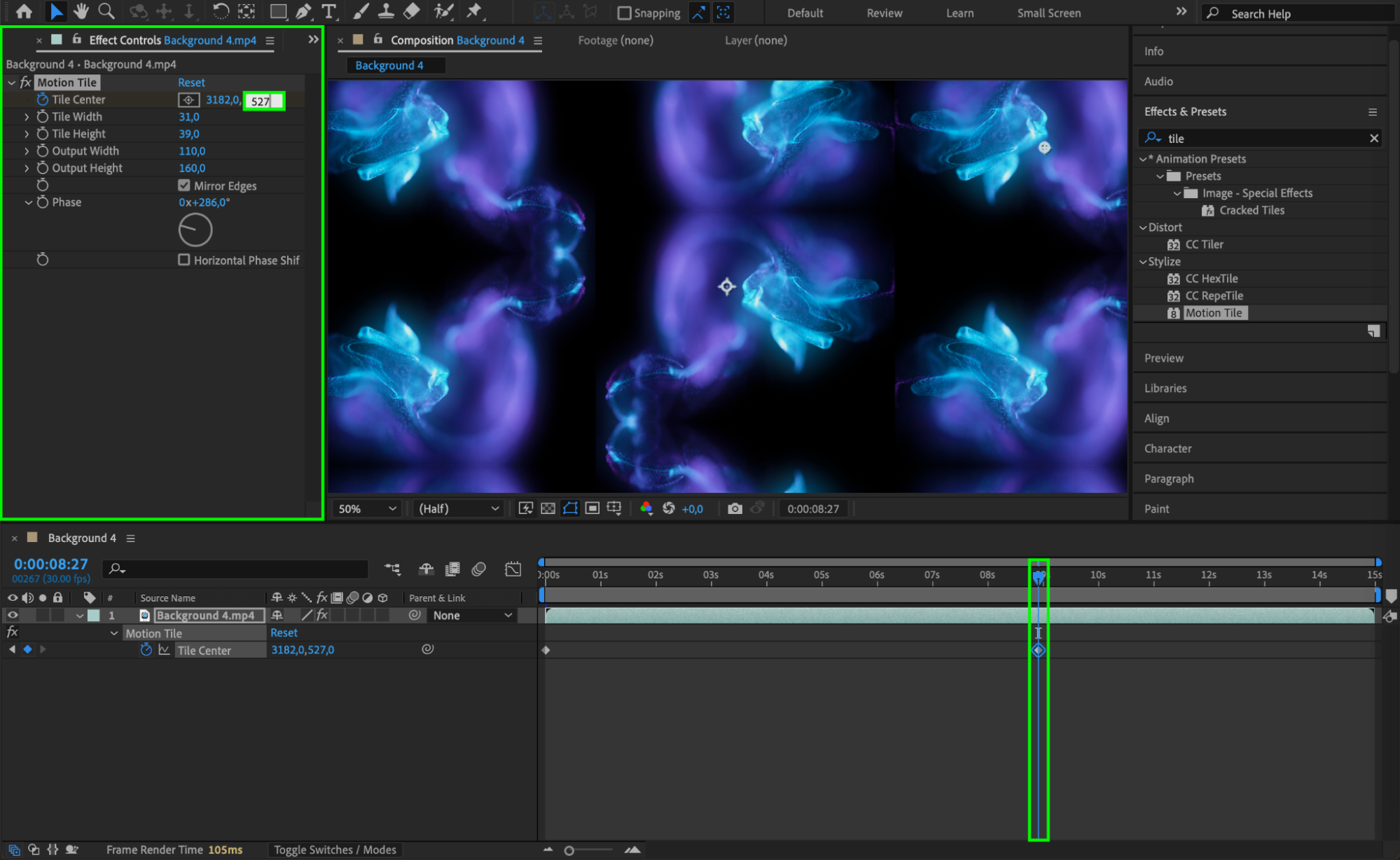
Pour un effet plus captivant, vous pouvez animer le Tile Center afin de créer du mouvement au sein de votre motif. Activez le chronomètre à côté de Tile Center dans Effect Controls pour définir une image clé au début de la timeline. Déplacez-vous vers un autre point de la timeline et ajustez la position du Tile Center, ce qui créera une animation faisant défiler ou se déplacer vos séquences. Cette technique ajoute du mouvement aux arrière-plans ou aux éléments, donnant à votre projet une touche dynamique.
 Étape 6 : Prévisualisez et affinez l'effet
Une fois l'effet Motion Tile configuré, prévisualisez votre travail en appuyant sur la barre d'espace pour lire la timeline. Examinez les zones mises en mosaïque et reflétées, en apportant les derniers ajustements à Output Width, Height et aux animations du Tile Center pour garantir un rendu cohérent. Affiner ces paramètres permet d'obtenir un résultat soigné qui s'accorde bien avec le style visuel de votre projet.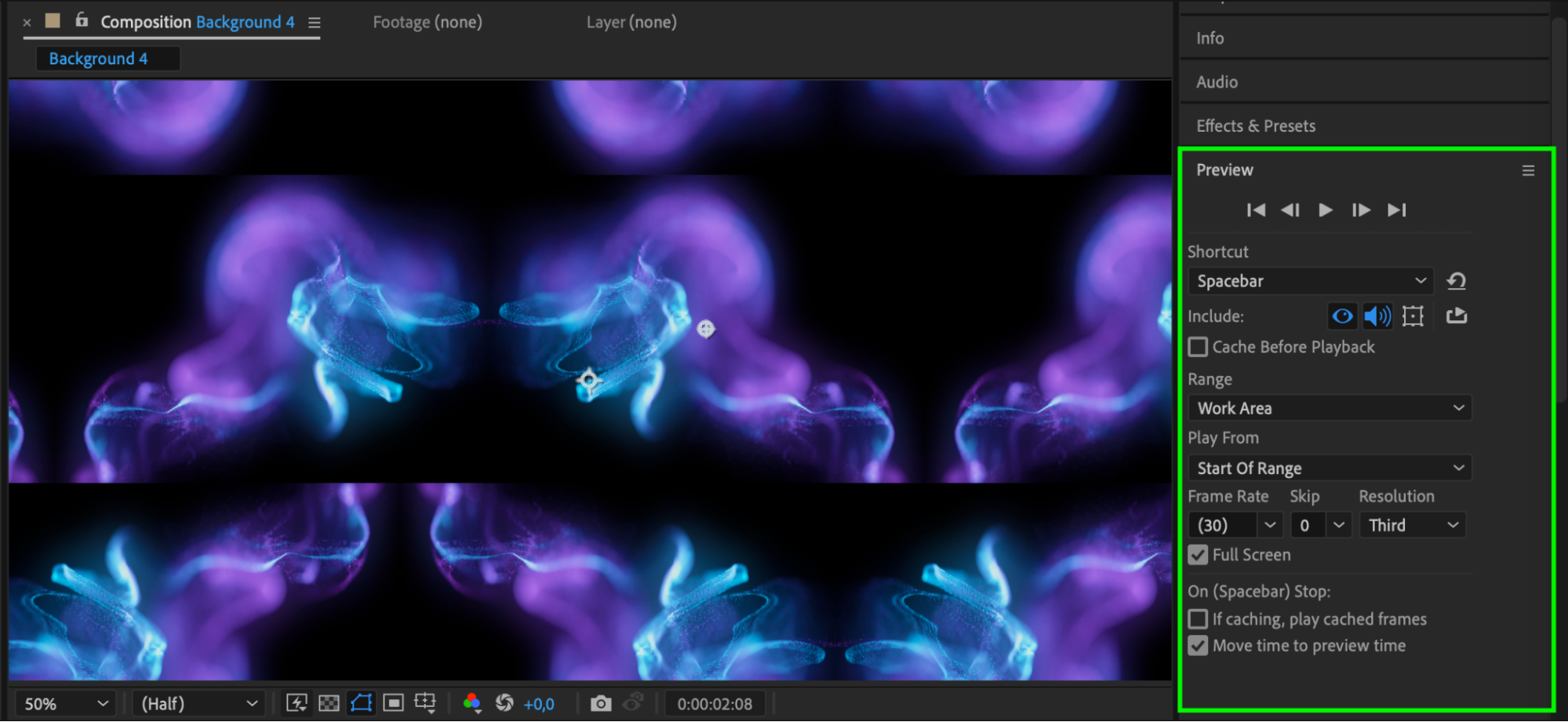 Étape 7 : Enregistrez votre projet
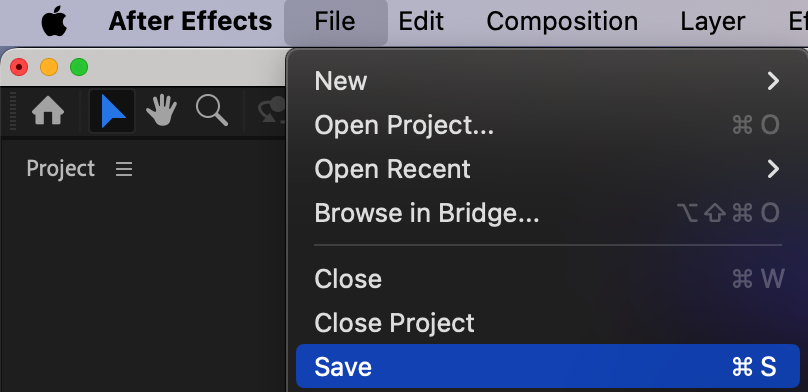
Lorsque vous êtes satisfait de l'effet, enregistrez votre projet en allant dans Fichier > Enregistrer ou en utilisant le raccourci « Ctrl/Cmd + S ». Enregistrer régulièrement votre travail préserve votre progression et garantit la sécurité de vos personnalisations Motion Tile.
Conclusion
L'effet Motion Tile dans After Effects est un outil puissant pour étendre et enrichir vos séquences grâce à une mise en mosaïque et un effet miroir homogènes. En suivant ces étapes, vous pourrez maîtriser l'effet Motion Tile et l'appliquer à des arrière-plans, des transitions et d'autres éléments pour obtenir des compositions dynamiques et visuellement percutantes.
Our Bestsellers
Our Bestsellers


