
Découvrir le Roto Brush Tool dans After Effects
Introduction : exploitez toute la puissance du Roto Brush dans After Effects
Parlons du Roto Brush Tool dans After Effects. Si vous travaillez dans la création vidéo, vous savez combien il est important de réaliser des masques précis. Qu’il s’agisse d’isoler un sujet, de supprimer des éléments indésirables ou d’ajouter des effets visuels, un détourage précis est indispensable pour obtenir un résultat professionnel. C’est là que le Roto Brush entre en jeu.
Le Roto Brush change véritablement la donne. Il simplifie la création de masques précis en détectant automatiquement les contours de vos séquences vidéo. Grâce à cet outil, les monteurs vidéo et les motion designers peuvent séparer facilement les sujets au premier plan de l’arrière-plan, avec une précision et une rapidité remarquables. Un outil incontournable dans votre arsenal.
Dans ce guide, vous découvrirez tout ce qu’il faut savoir pour utiliser efficacement le Roto Brush dans After Effects. Nous commencerons par les bases avant de passer progressivement à des techniques plus avancées. Que vous débutiez ou que vous souhaitiez perfectionner vos compétences en détourage, préparez-vous à exploiter tout le potentiel du Roto Brush dans After Effects. C’est parti !
Comprendre le workflow du Roto Brush dans After Effects
Le Roto Brush Tool d’After Effects permet de créer et d’affiner efficacement des masques pour vos séquences vidéo. Sa détection automatique des contours et son interface intuitive vous font gagner un temps précieux. Voici comment utiliser efficacement le Roto Brush :
1. Importez et préparez votre séquence vidéo :
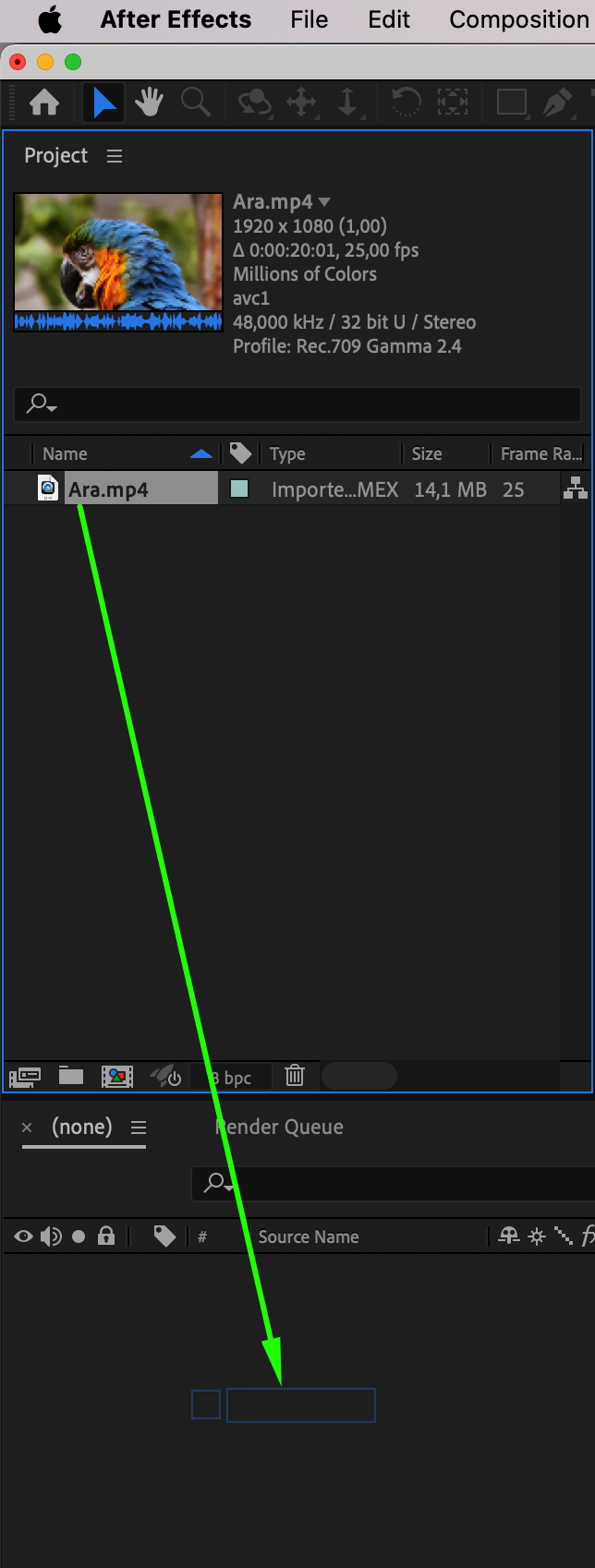
Avant toute chose, importez votre séquence vidéo dans After Effects, puis faites glisser le fichier dans le panneau Timeline. Pour obtenir de meilleurs résultats, utilisez une séquence nette et de bonne qualité, avec un sujet clairement visible et un arrière-plan bien distinct.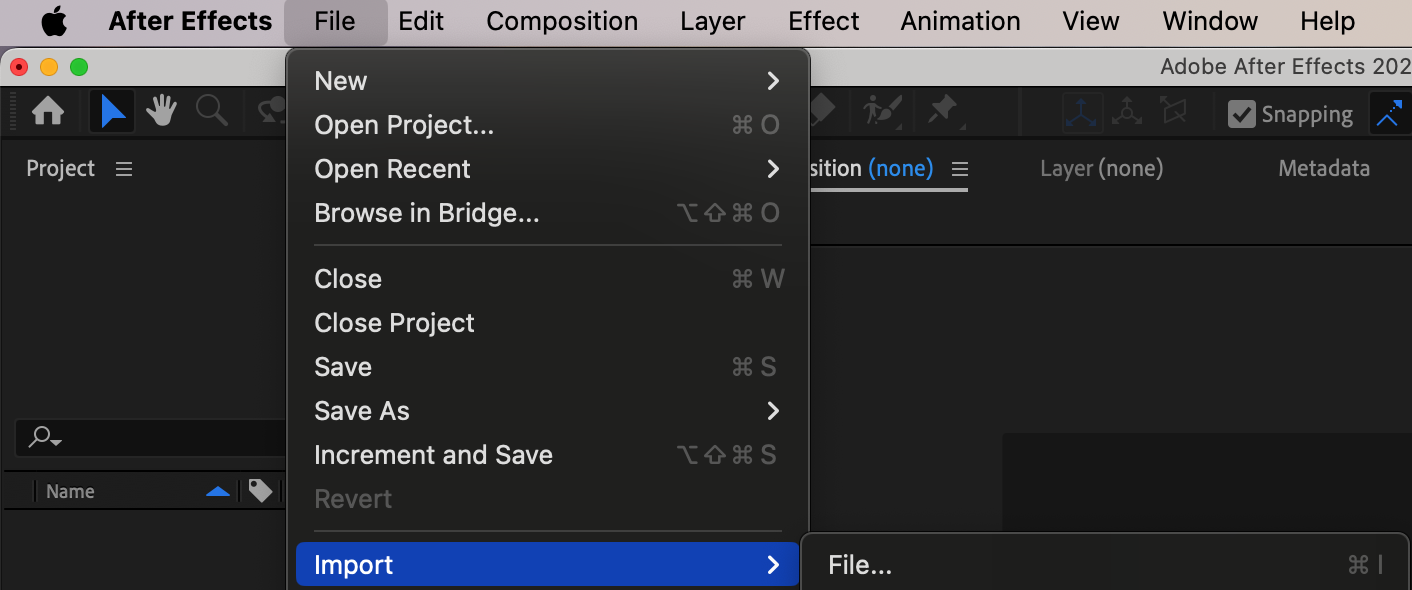
 2. Activez le Roto Brush Tool :
Sélectionnez le calque auquel vous souhaitez appliquer le Roto Brush, puis accédez à la barre d’outils. Sélectionnez le Roto Brush Tool ou utilisez le raccourci “Alt/Option + W”. 3. Définissez le premier plan et l’arrière-plan :
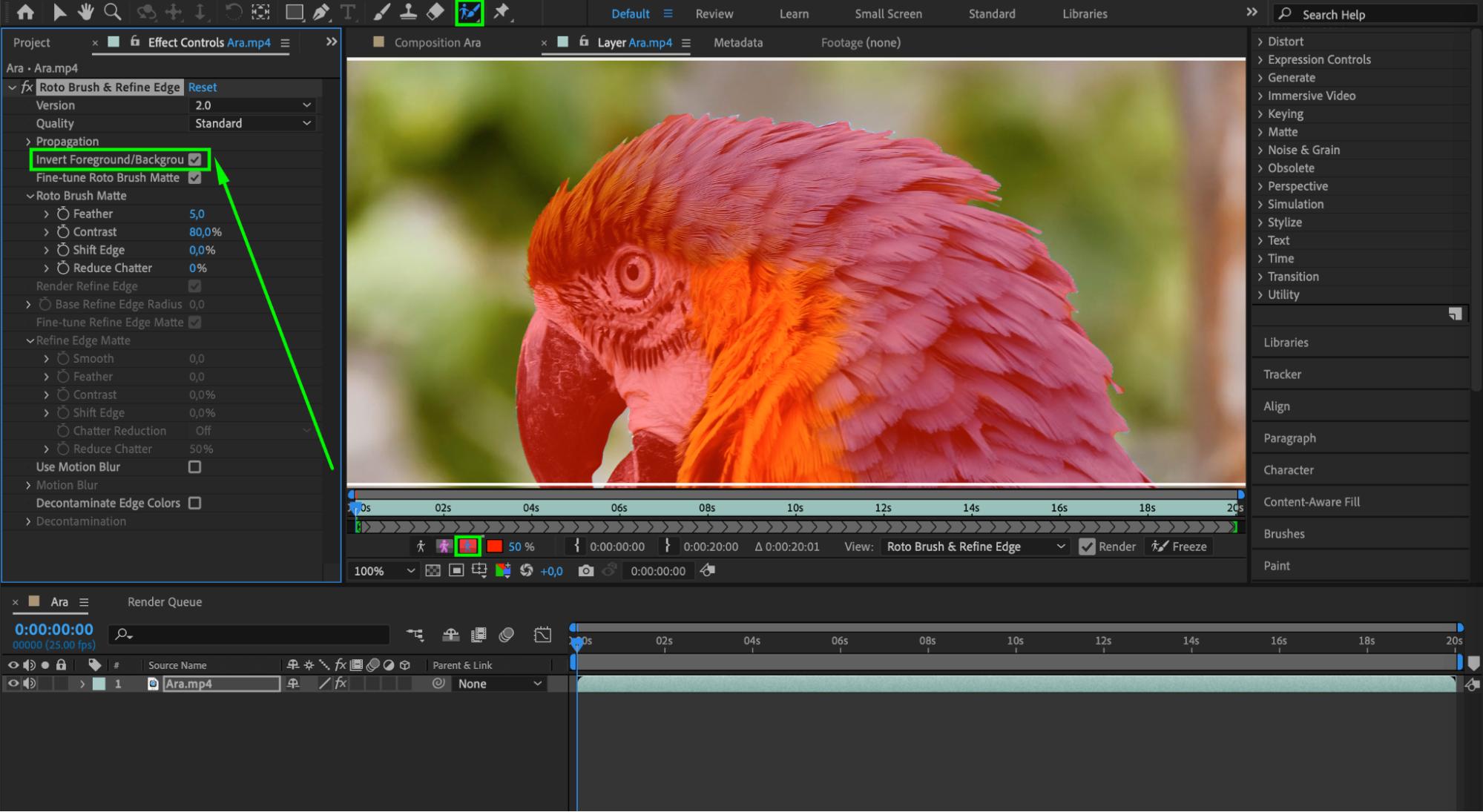
Cliquez sur le calque dans le panneau Composition et, tout en maintenant le bouton gauche de la souris enfoncé, sélectionnez l’objet au premier plan. Pour ajuster précisément les contours de la sélection, maintenez la touche Alt/Option enfoncée et utilisez le bouton gauche de la souris pour désélectionner certaines zones. Si vous souhaitez plutôt sélectionner l’arrière-plan, cliquez simplement sur le bouton “Invert Foreground/Background” du panneau Effect Controls afin d’inverser les zones sélectionnées.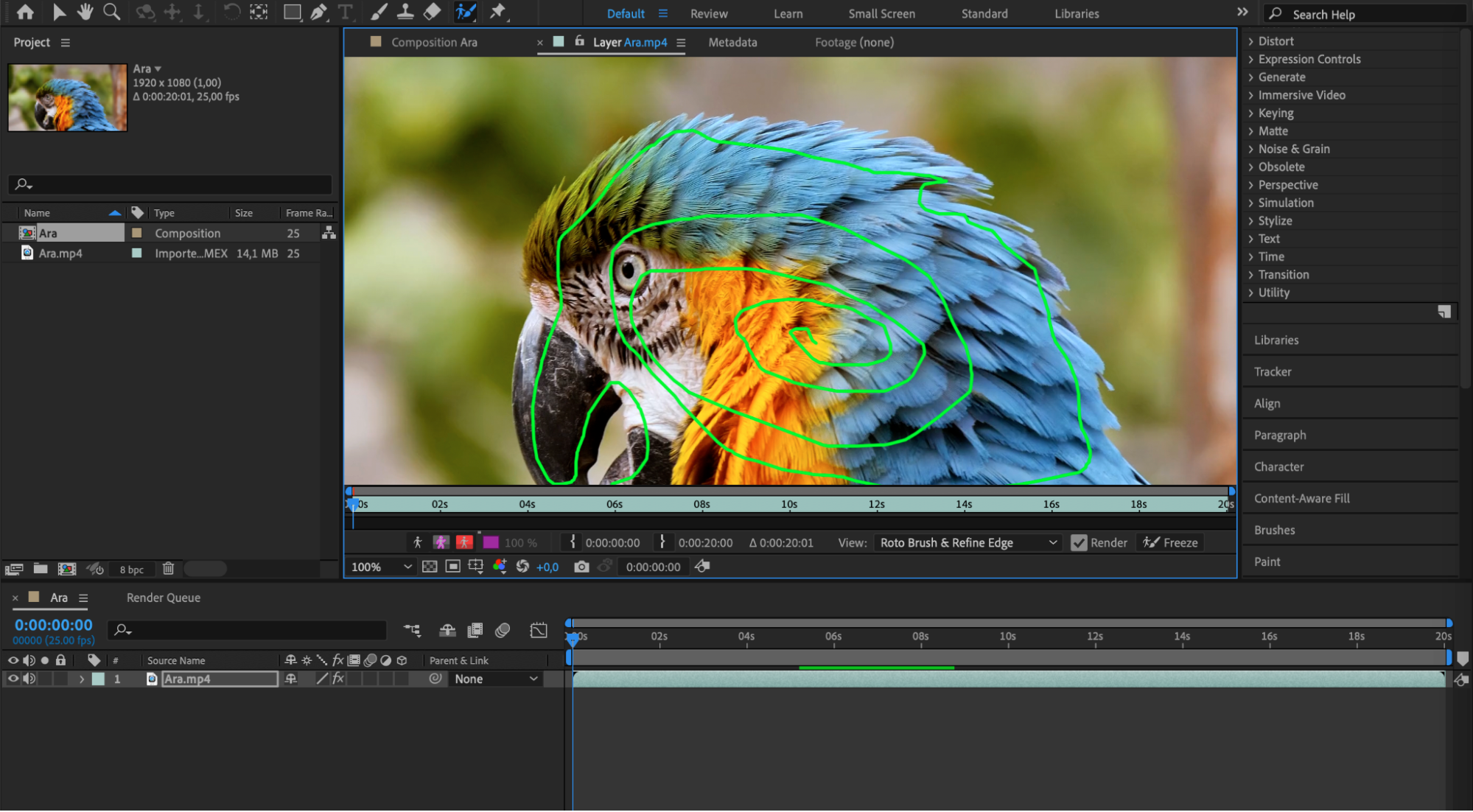
 4. Affinez les contours du Roto Brush :
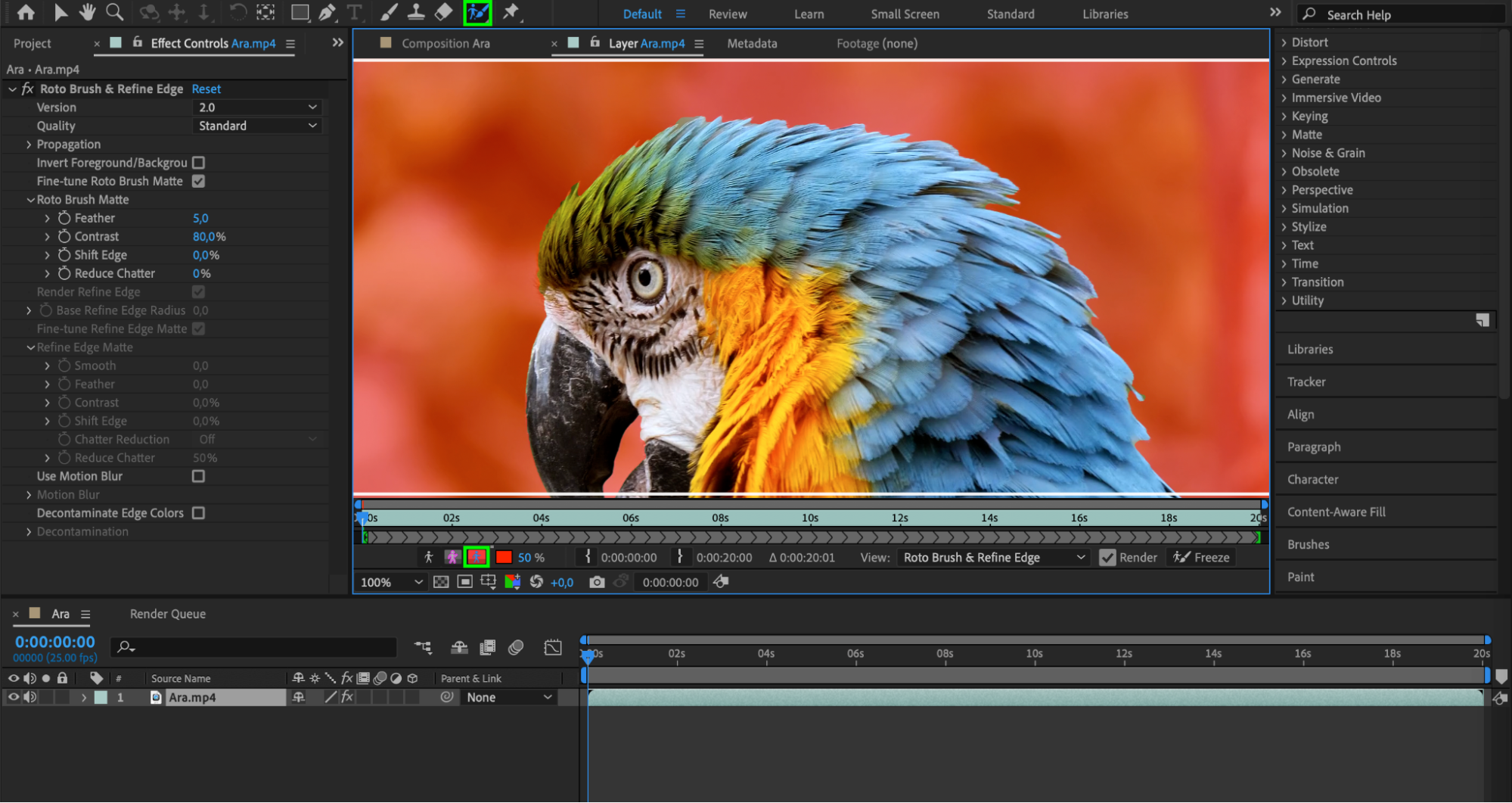
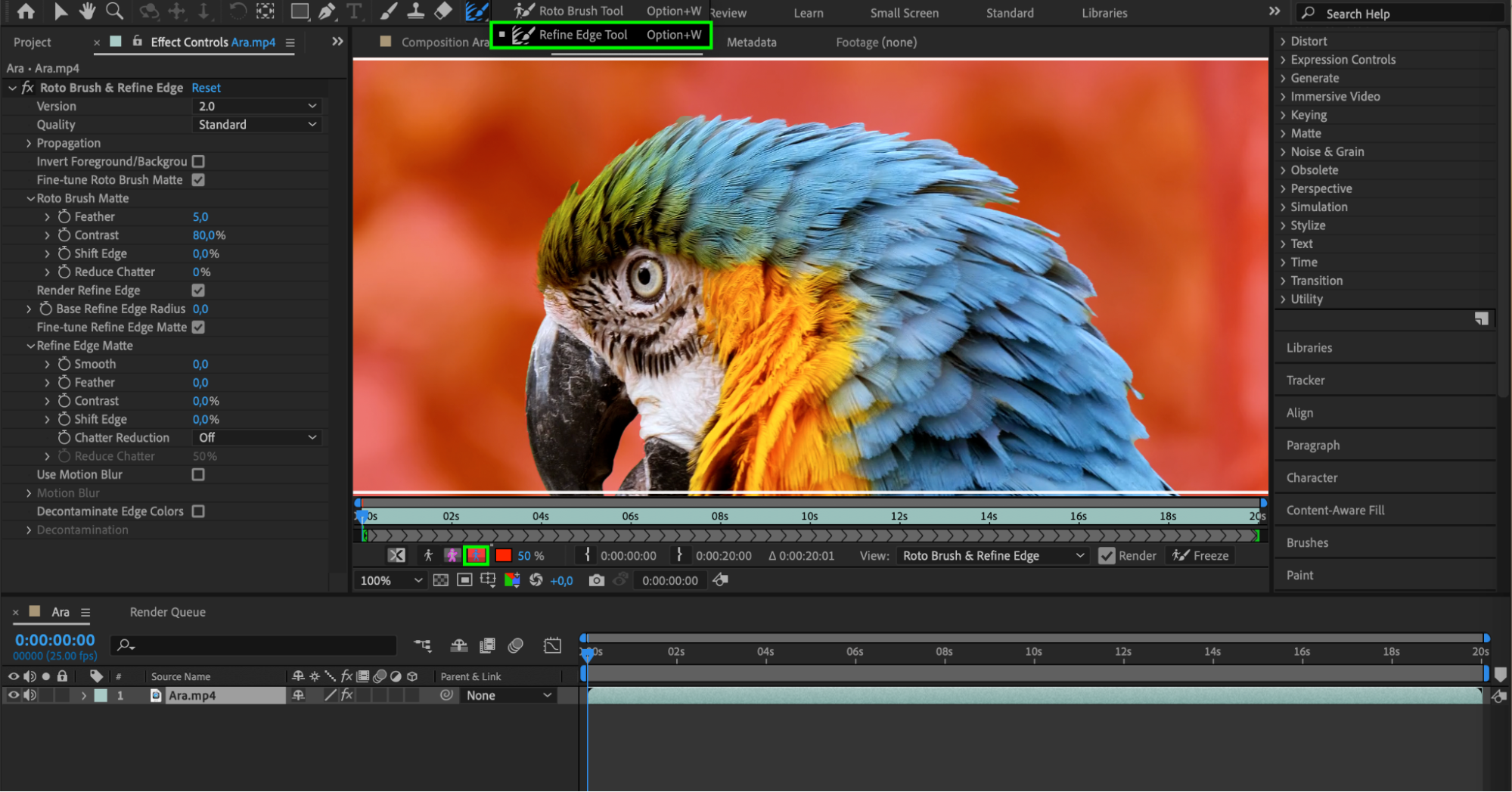
La sélection initiale du Roto Brush peut manquer de précision, notamment sur des détails complexes comme les cheveux. Pour affiner le masque, utilisez le Refine Edge Tool (appuyez sur “Alt/Option + W”) et peignez sur les zones problématiques. Observez attentivement les contours et vérifiez qu’ils épousent précisément la silhouette du sujet.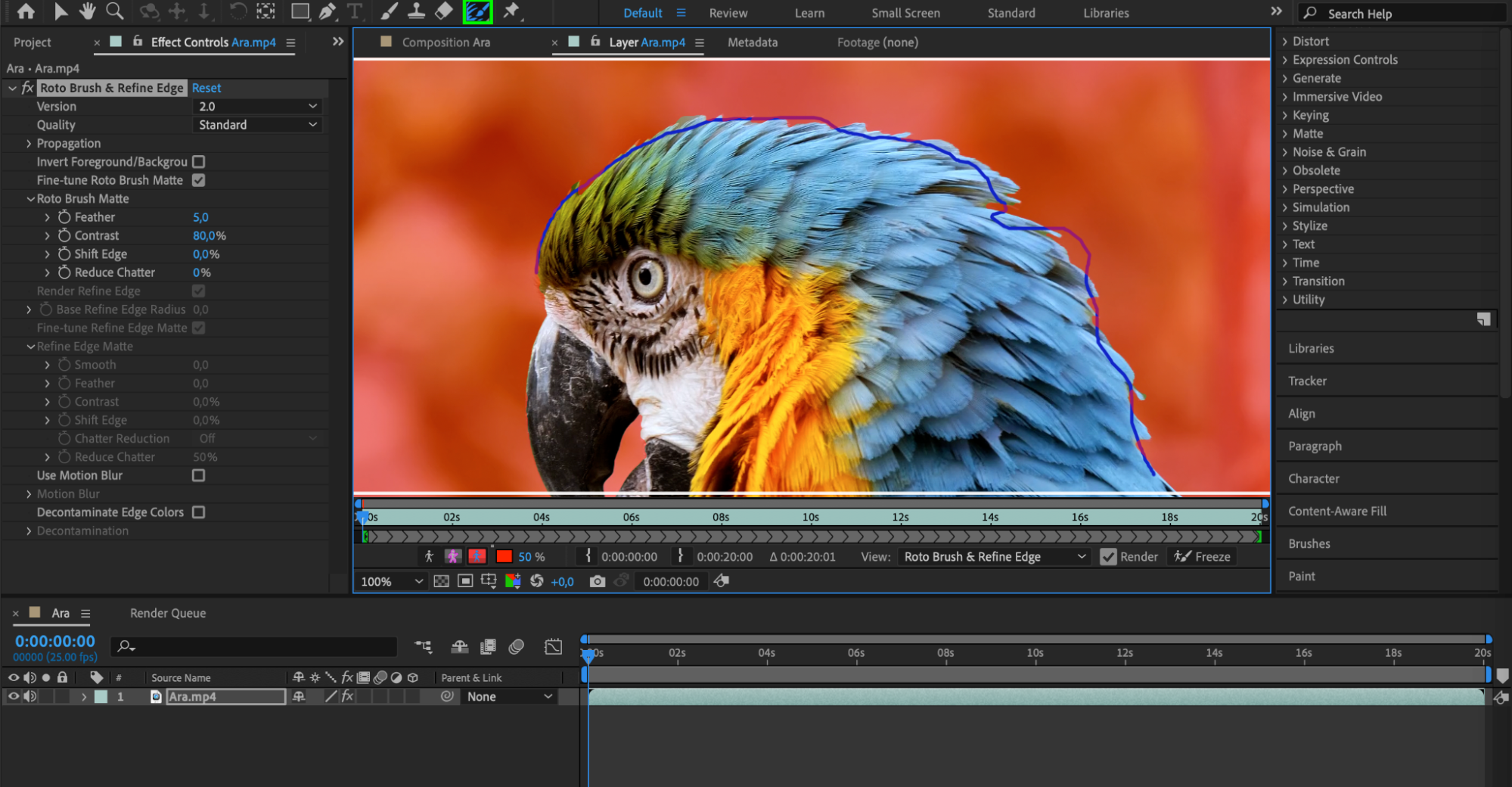
 5. Peaufinez le masque :
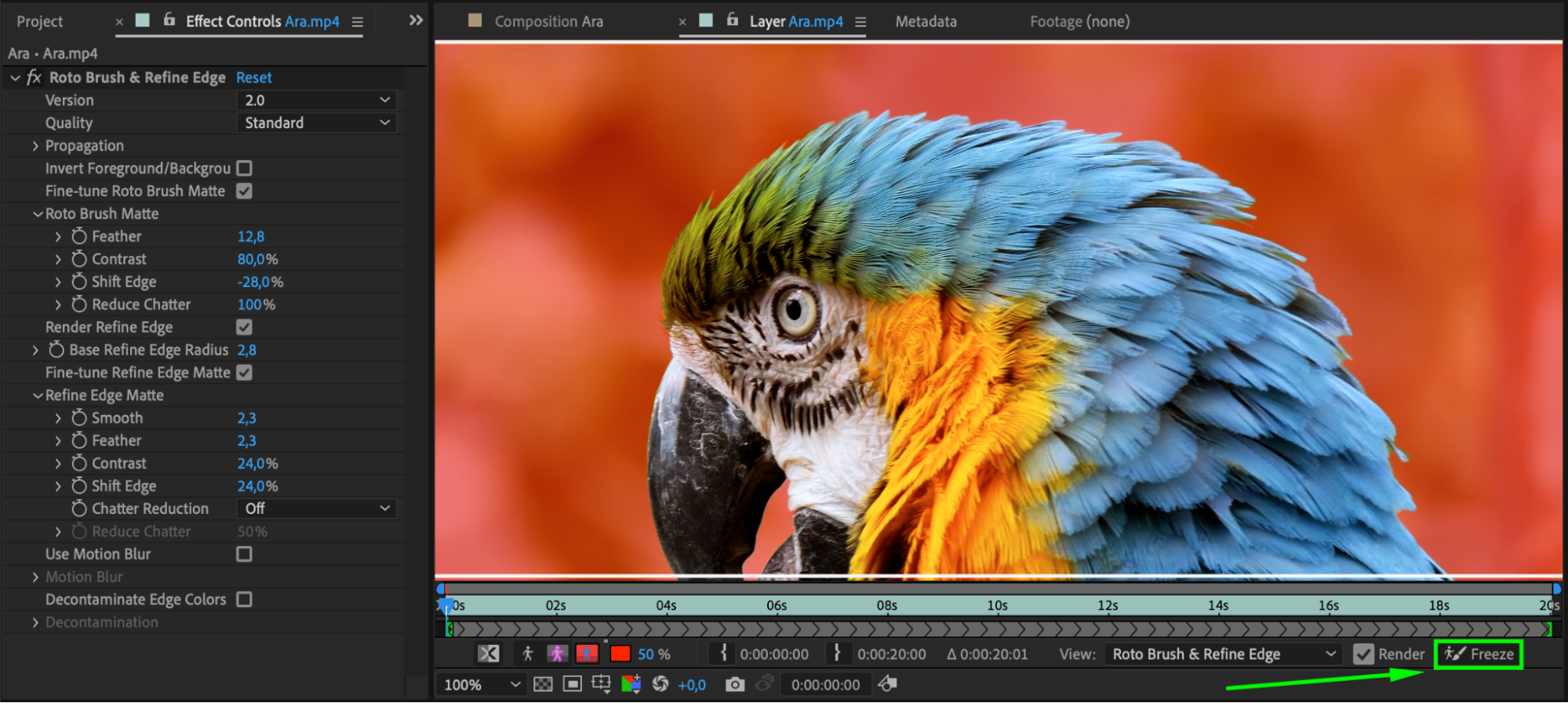
Une fois la sélection initiale du Roto Brush affinée, vous pouvez encore améliorer le masque depuis le panneau Effect Controls. Ajustez des paramètres comme Feather, Contrast, Shift Edge et Reduce Chatter afin d’obtenir l’apparence souhaitée. Lorsque les contours du masque vous conviennent, cliquez sur le bouton “Freeze” pour les verrouiller et empêcher toute modification supplémentaire.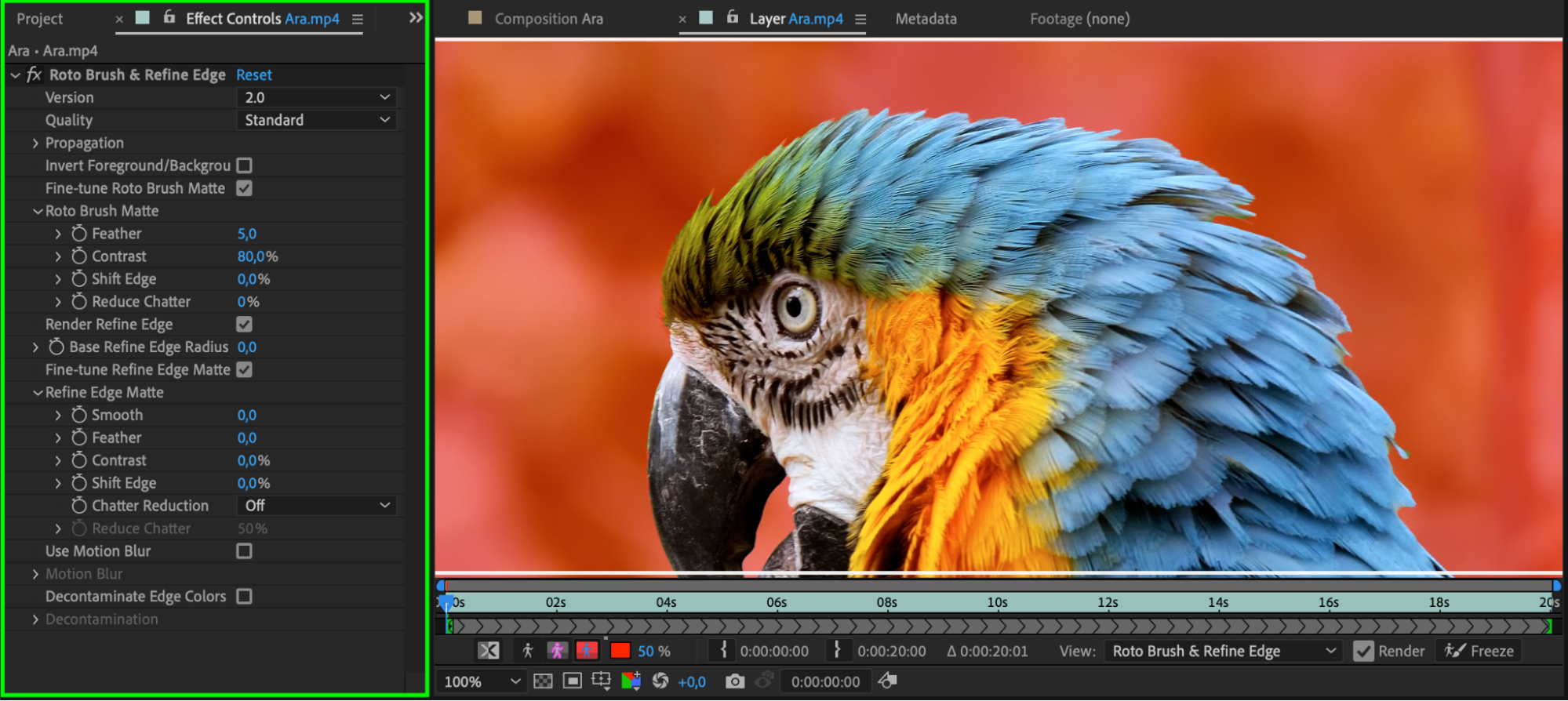
 6. Prévisualisez et lancez le rendu :
Appuyez sur la barre d’espace pour prévisualiser votre composition dans le panneau Composition. Si le résultat vous convient, lancez le rendu de votre composition pour appliquer définitivement les modifications du Roto Brush.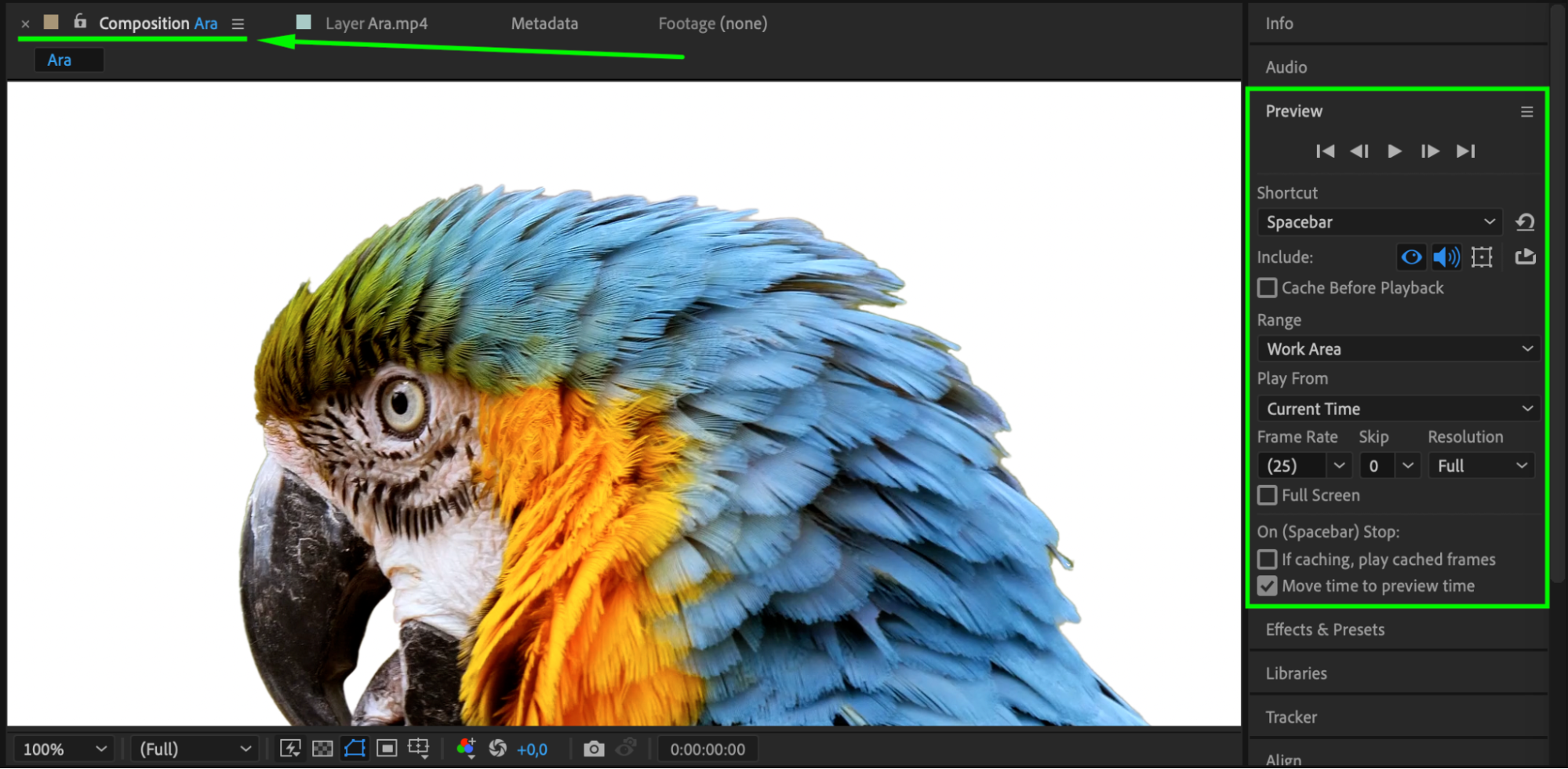 Conclusion
Et voilà ! En suivant ce workflow pratique, vous pourrez utiliser efficacement le Roto Brush Tool dans After Effects afin de créer des masques précis pour vos projets vidéo. N’hésitez pas à expérimenter et à tester différents réglages. Vous maîtriserez bientôt l’art de séparer les sujets au premier plan des arrière-plans les plus complexes. Bon détourage !
Our Bestsellers
Our Bestsellers


