
Maitriser l'outil Roto Brush dans After Effects
Exploiter la puissance de l'outil Roto Brush
L'outil Roto Brush dans After Effects est une fonctionnalite pratique qui peut vous aider a isoler et manipuler des objets au sein de vos projets video. Il simplifie le processus de separation des objets au premier plan de l'arriere-plan, vous faisant gagner du temps et des efforts. Dans ce guide, nous explorerons comment utiliser efficacement l'outil Roto Brush pour optimiser votre flux de travail et creer facilement des videos d'aspect professionnel.
1. Selectionnez le calque :
Ouvrez la composition dans After Effects et selectionnez le calque sur lequel vous souhaitez utiliser l'outil Roto Brush.
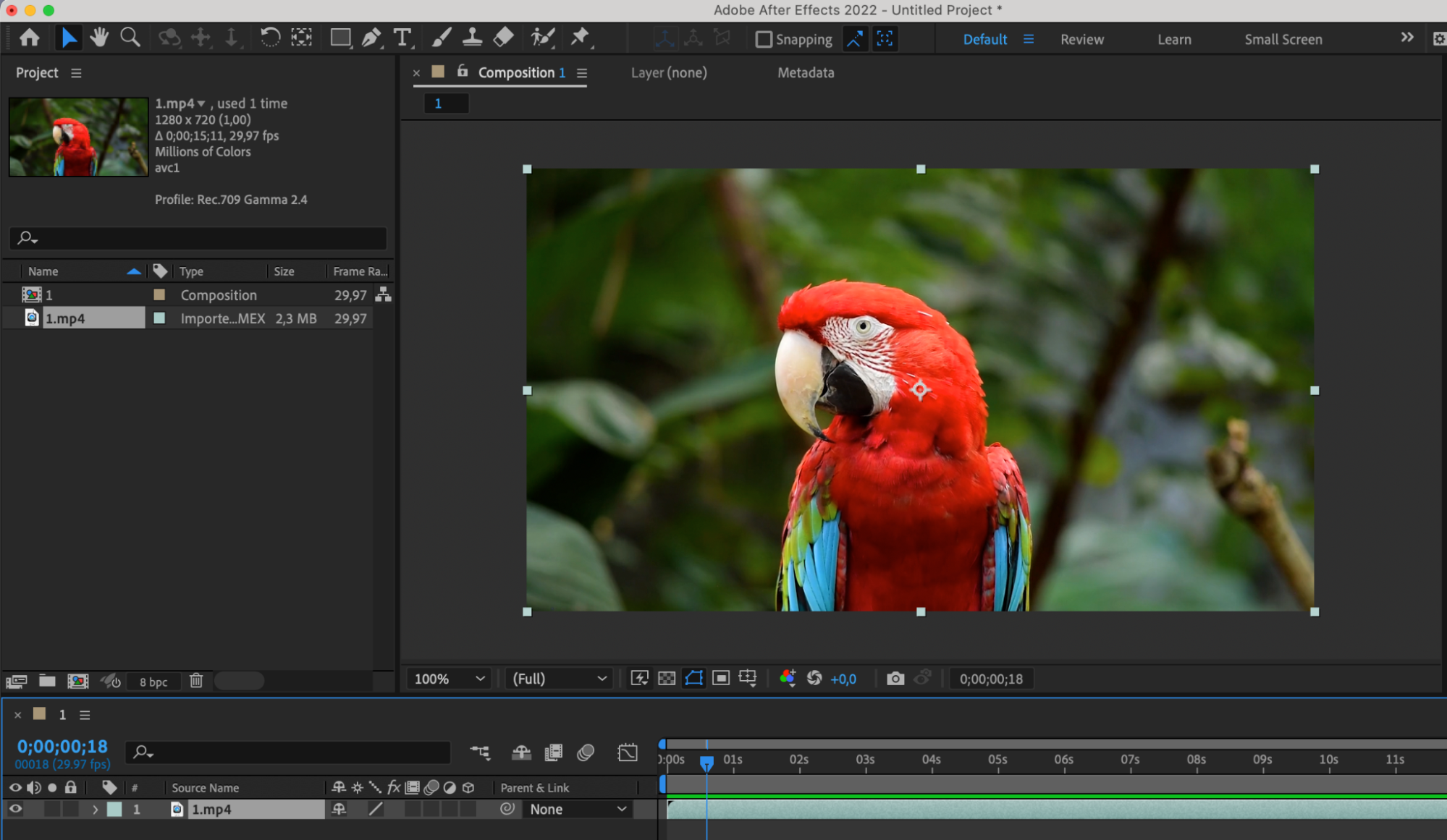
2. Activez le Roto Brush :
Choisissez l'outil Roto Brush dans la barre d'outils (il ressemble a un pinceau dessinant sur un bonhomme allumette).

3. Selectionnez l'image initiale :
Deplacez l'image actuelle jusqu'au point a partir duquel vous souhaitez commencer a selectionner l'objet.
4. Selectionnez l'objet :
Utilisez le Roto Brush pour commencer a selectionner l'objet. Commencez par tracer le long du contour de l'objet. Le programme tente automatiquement de determiner les limites de l'objet et, si necessaire, vous pouvez ajuster la selection manuellement. Utilisez Alt/Option pour deselectionner des zones specifiques. Deplacez-vous le long de la timeline en detourant l'objet sur chaque image. Le programme ajustera automatiquement la selection pour chaque image en utilisant les donnees des images precedentes.
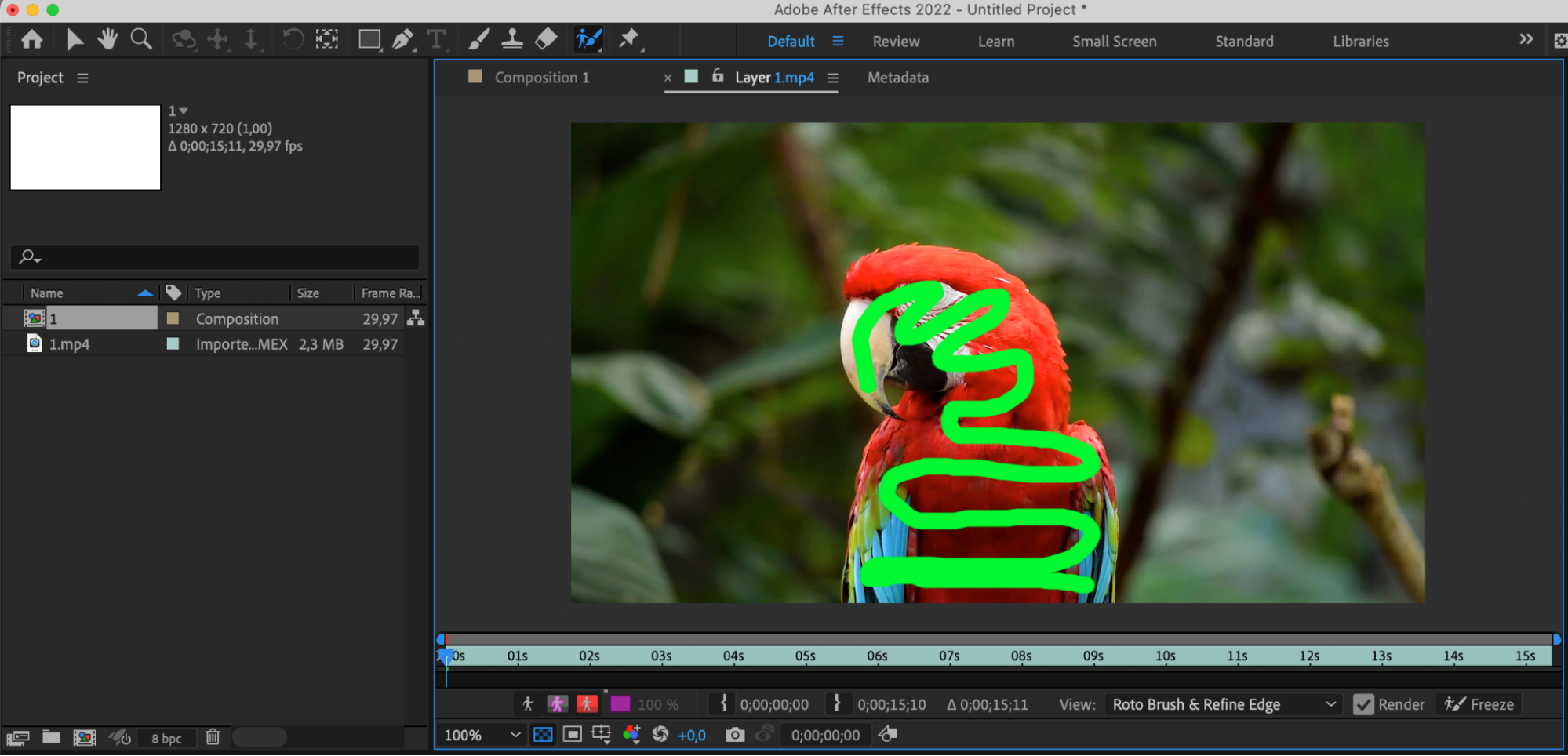
5. Affinez la selection :
Si le programme peine a determiner precisement les limites de l'objet, utilisez l'outil “Shift Edge” pour affiner la qualite de la selection. Vous pouvez egalement ajuster le parametre “Contrast” pour renforcer la distinction entre l'objet et son arriere-plan. En cas d'artefacts ou de bruit indesirables dans la selection, utilisez le parametre “Reduce Chatter” pour les minimiser. Apres avoir detoure l'objet, affinez les parametres de selection, tels que “Feather”, pour obtenir un resultat plus naturel et homogene.
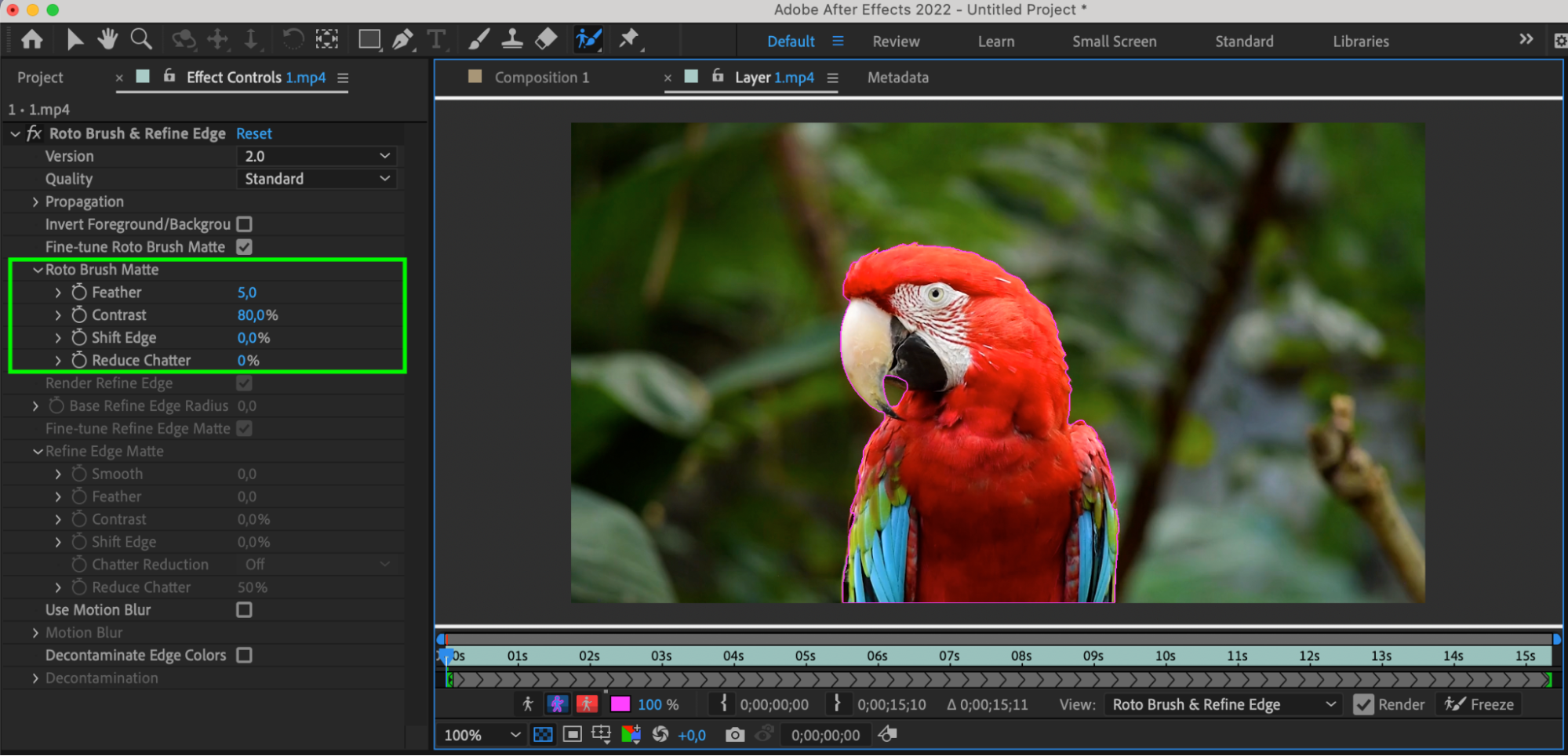
6. Figez la selection :
Cliquez sur le bouton “Freeze” (situe dans le panneau de controle du Roto Brush) pour fixer la selection sur l'image actuelle et l'appliquer a toutes les images suivantes.
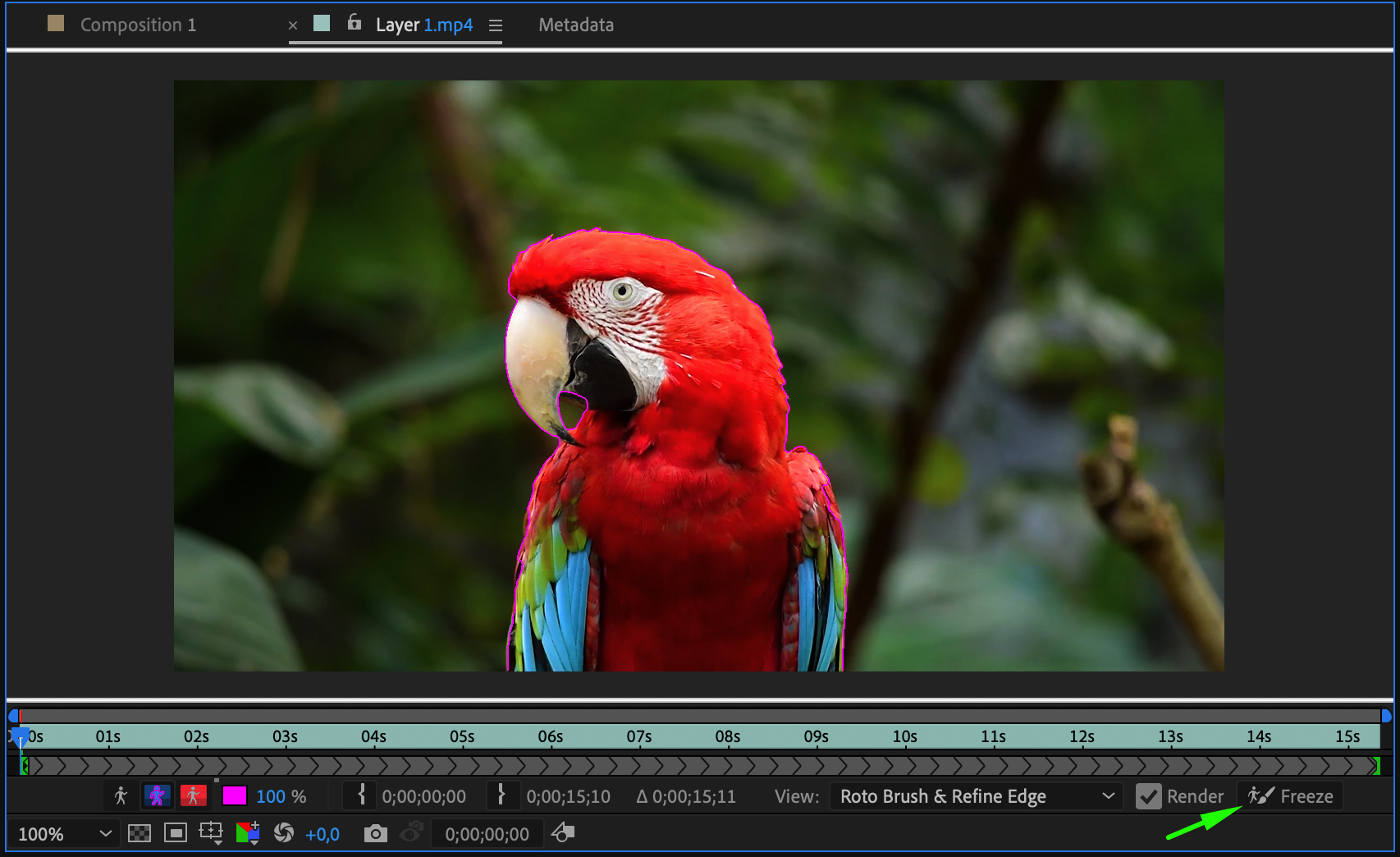
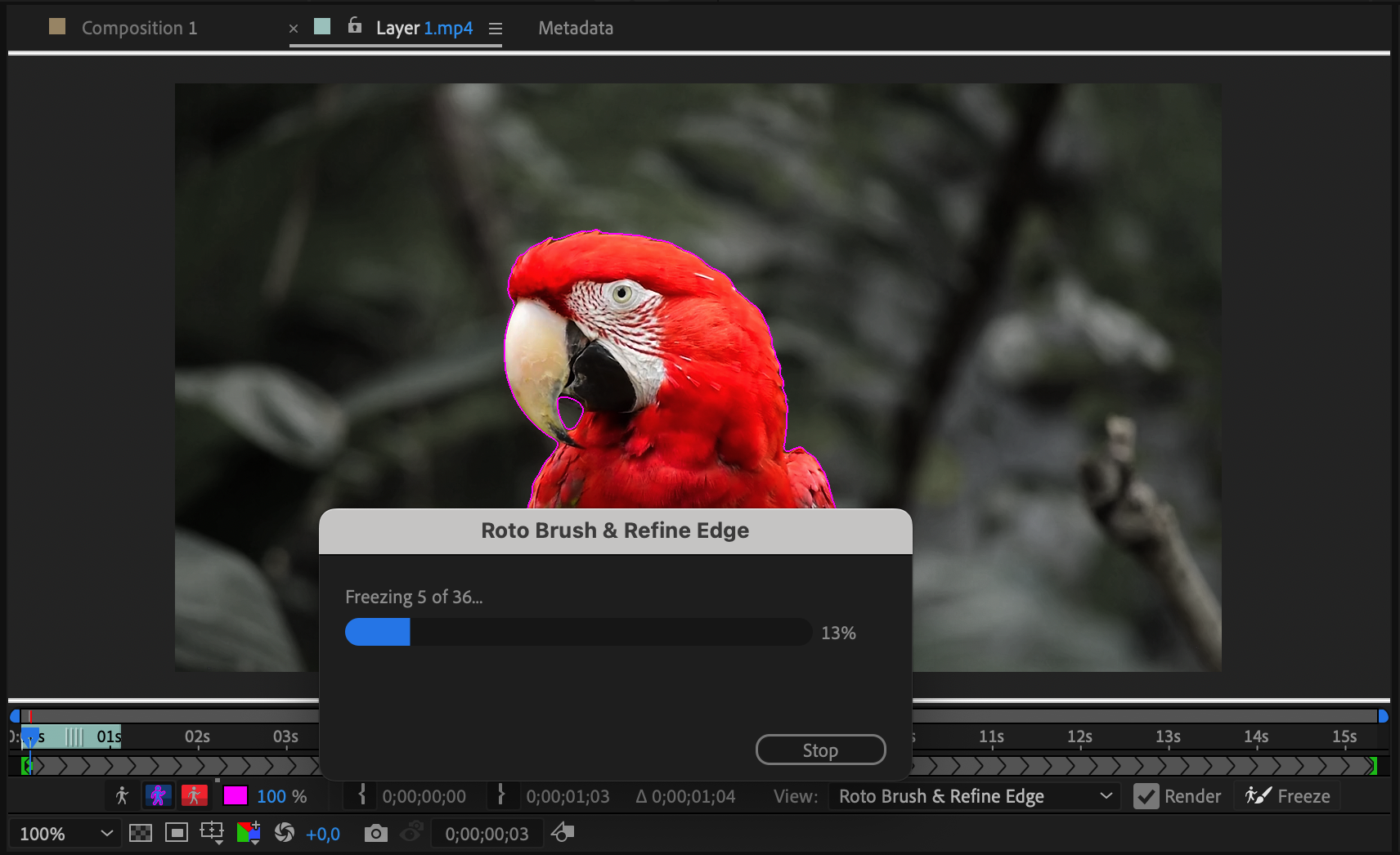
7. Activez la grille de transparence :
Activez le bouton “Toggle Transparency Grid” pour rendre l'arriere-plan transparent apres la selection de l'objet, ou choisissez la couleur souhaitee pour l'arriere-plan dans les reglages de la composition.
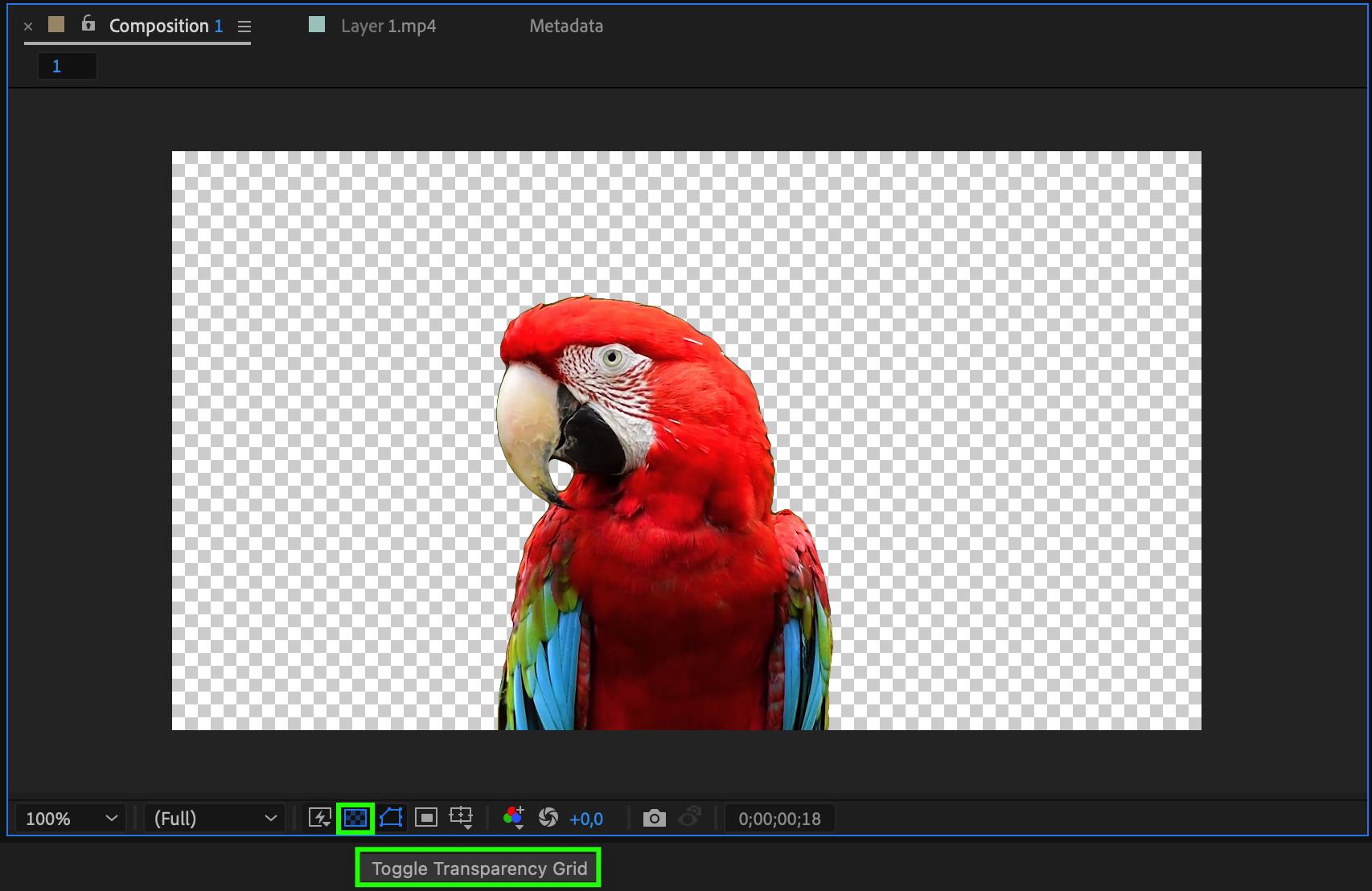
8. Verifiez le resultat :
Lisez la composition pour vous assurer que la selection de l'objet correspond a vos attentes.
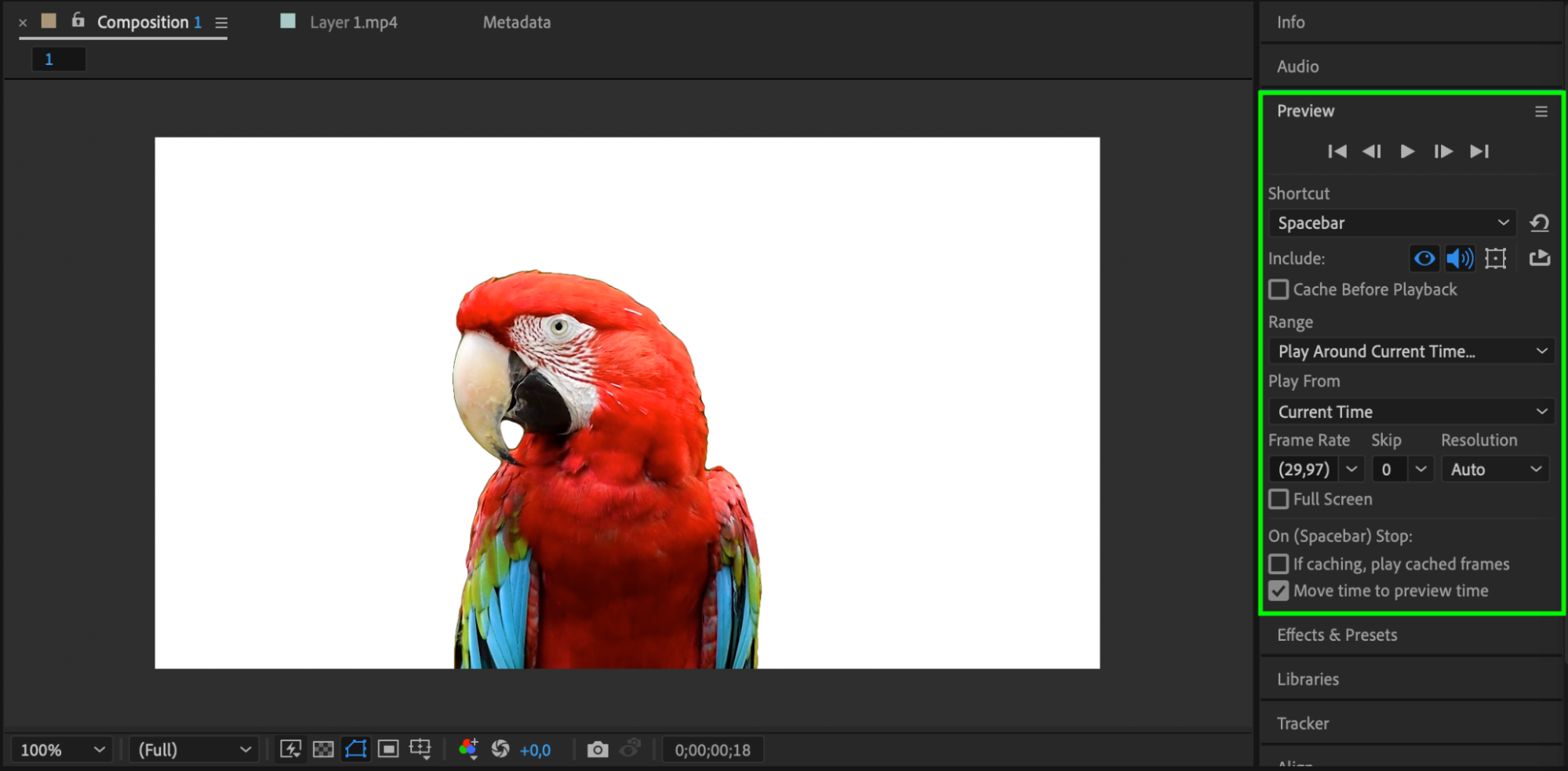
9. Traitement final :
Si necessaire, effectuez des ajustements supplementaires ou appliquez des effets pour obtenir le resultat souhaite.
Conclusion
Maitriser l'outil Roto Brush dans After Effects ouvre un monde de possibilites pour le montage video. En suivant ces etapes, vous pouvez isoler des objets de maniere transparente, affiner les selections et optimiser votre flux de travail. Avec de la pratique, vous exploiterez tout le potentiel de ce puissant outil, en creant facilement des videos d'aspect professionnel.
Our Bestsellers
Our Bestsellers


