
Comment utiliser l’outil Camera Tracker dans After Effects
Introduction au tracking de camera dans After Effects
Le Camera Tracker d’After Effects est un outil puissant qui vous permet d’integrer des elements virtuels dans vos sequences video en suivant le mouvement de la camera. Cette fonctionnalite vous aide a obtenir des effets de tracking de mouvement realistes, renforcant la qualite et le realisme de vos visuels. Que vous ajoutiez des objets 3D, du texte ou d’autres effets, maitriser le Camera Tracker peut considerablement sublimer vos projets video et d’animation. Ce guide vous accompagne tout au long du processus, de l’import des sequences jusqu’au rendu final.
Etape 1 : Importer vos sequences
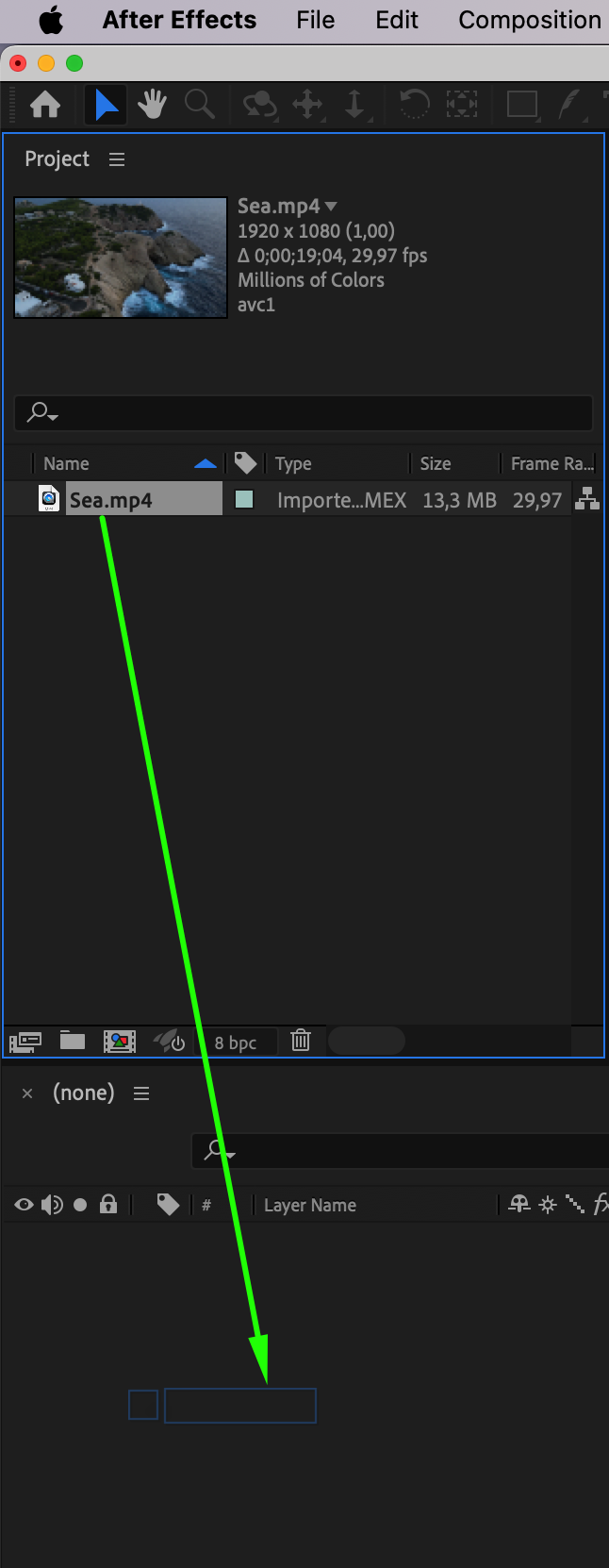
Commencez par importer votre fichier video dans After Effects. Allez dans File > Import > File et selectionnez votre fichier video. Une fois le fichier importe, faites-le glisser du panneau Project vers la Timeline. Ce sont ces sequences que vous allez tracker et associer aux elements virtuels.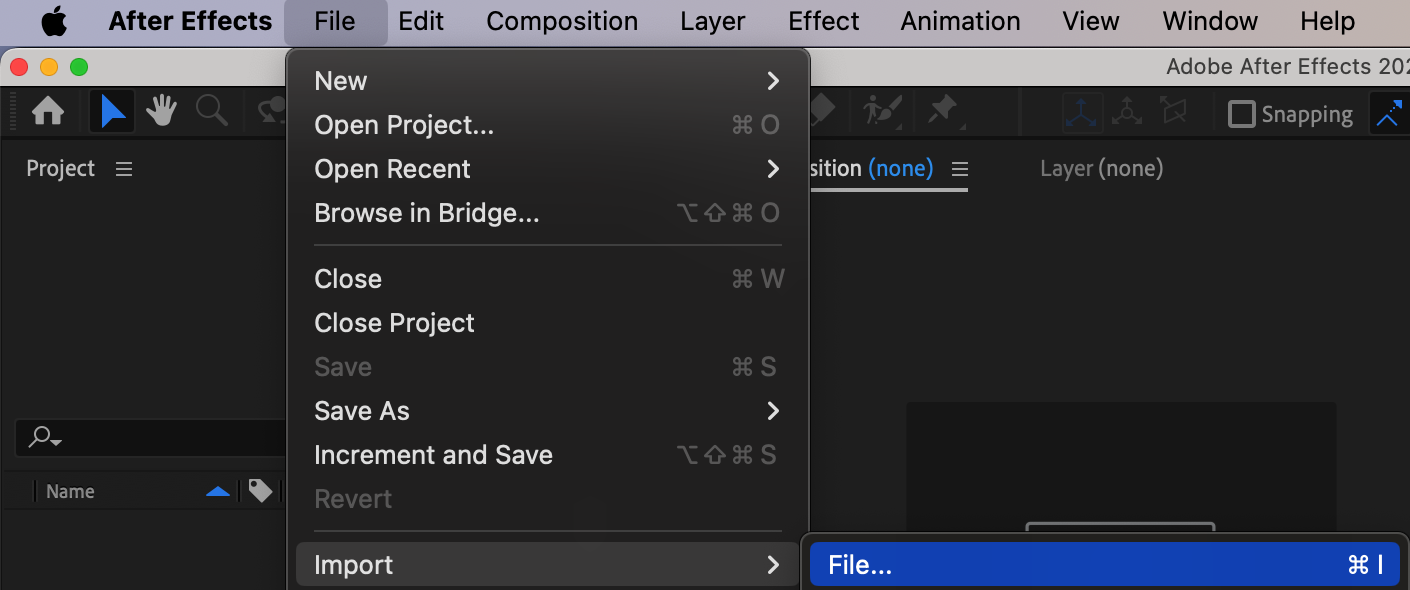
 Etape 2 : Ouvrir le panneau Tracker
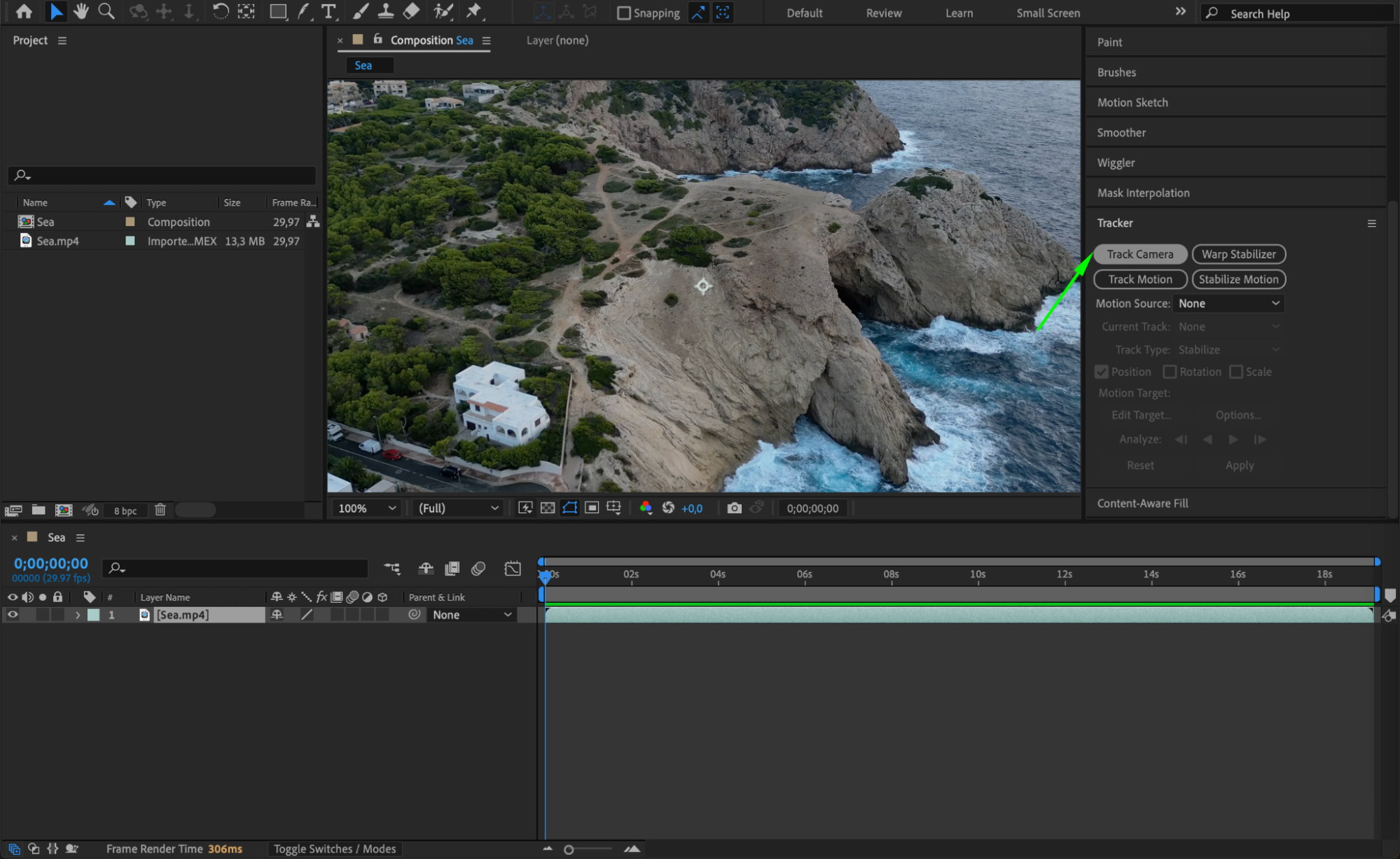
Pour acceder a l’outil Camera Tracker, allez dans Window > Tracker. Cela ouvre le panneau Tracker, ou vous trouverez l’option Camera Tracker. Cliquez sur Track Camera pour lancer le processus de tracking. Cette etape est essentielle pour analyser le mouvement de la camera dans vos sequences.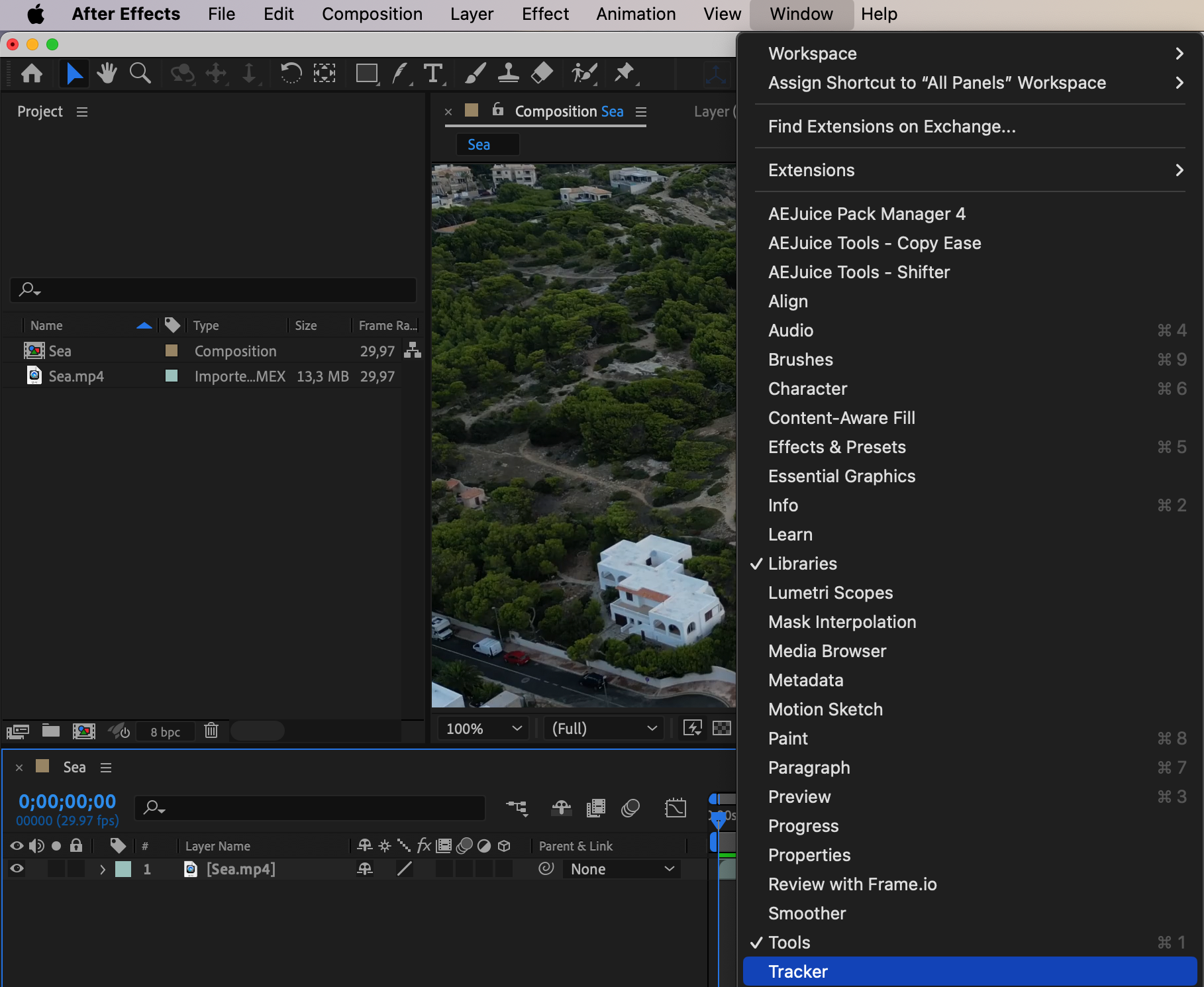
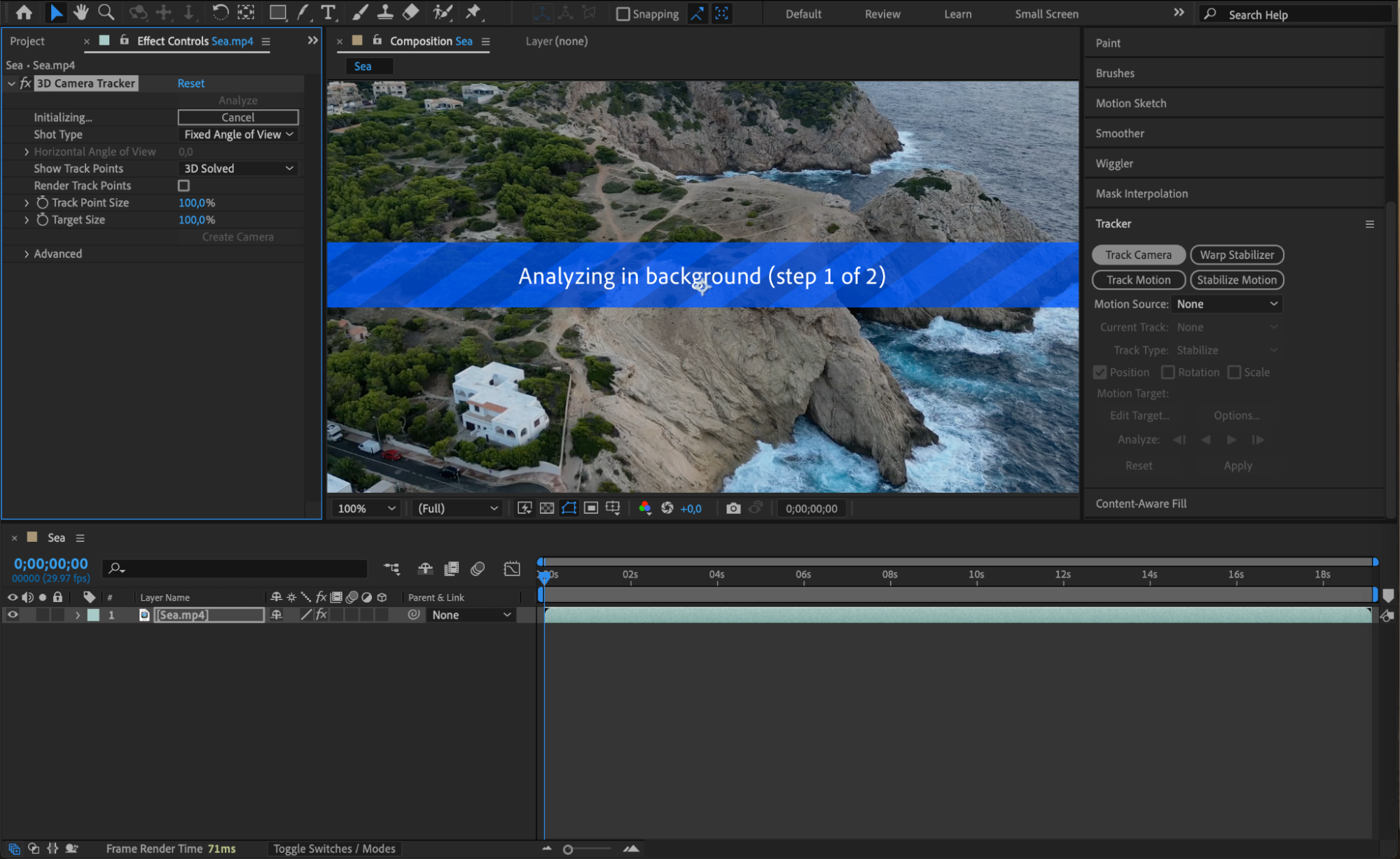 Etape 3 : Tracker la camera
Une fois Track Camera selectionne, After Effects analyse vos sequences pour detecter le mouvement de la camera. Ce processus peut prendre un certain temps selon la complexite et la duree de votre video. Une fois le tracking termine, vous verrez apparaitre des points de tracking.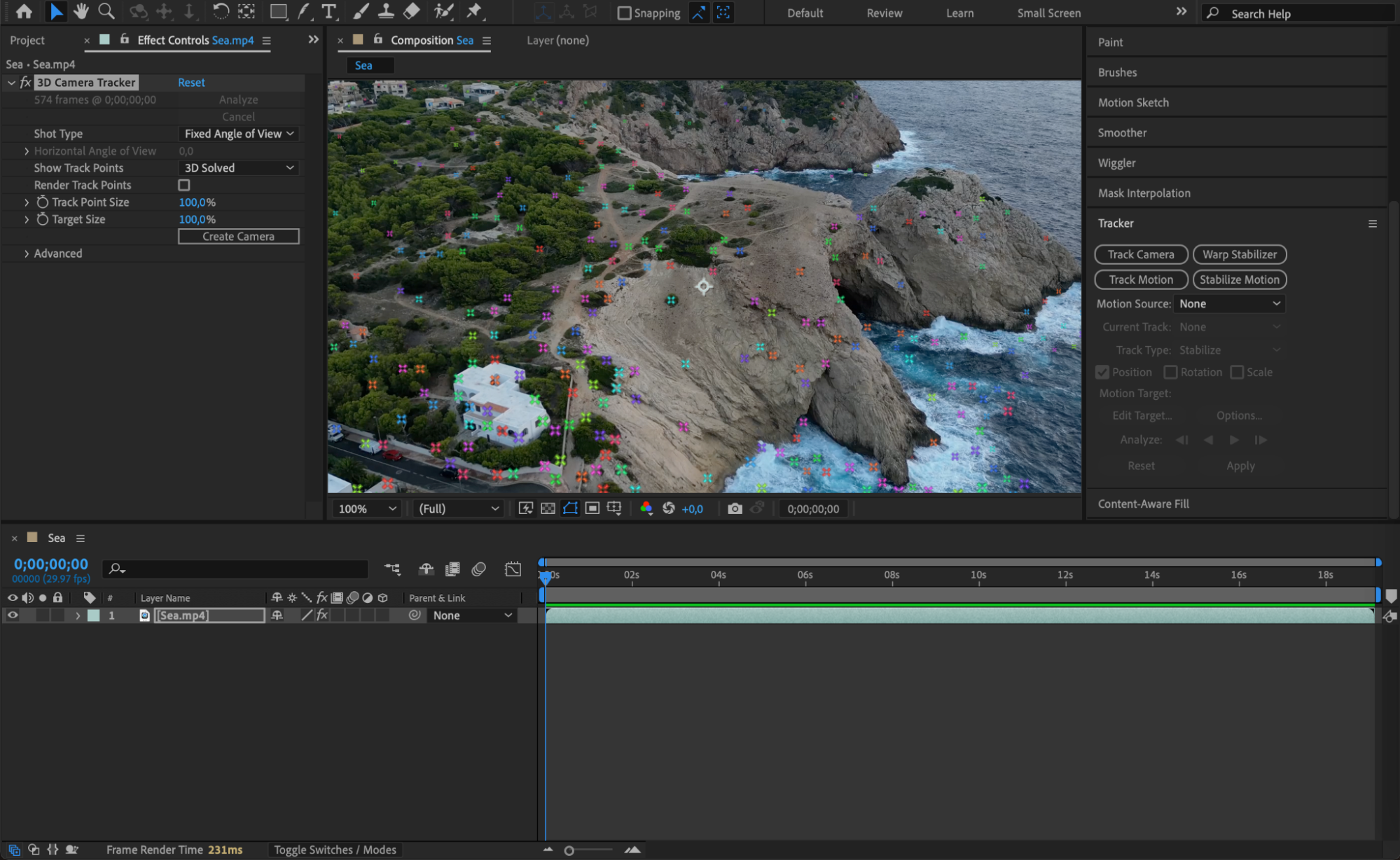 Etape 4 : Selectionner et creer des elements
Une fois le tracking termine, selectionnez la zone ou vous souhaitez ajouter un element virtuel. Cliquez et faites glisser pour dessiner une forme autour de la zone souhaitee. Faites un clic droit dans la zone selectionnee et choisissez, dans le sous-menu, des options telles que Create Text and Camera. Cette action cree un nouveau calque de texte et un calque de camera qui correspondent a la perspective et au mouvement de vos sequences trackees.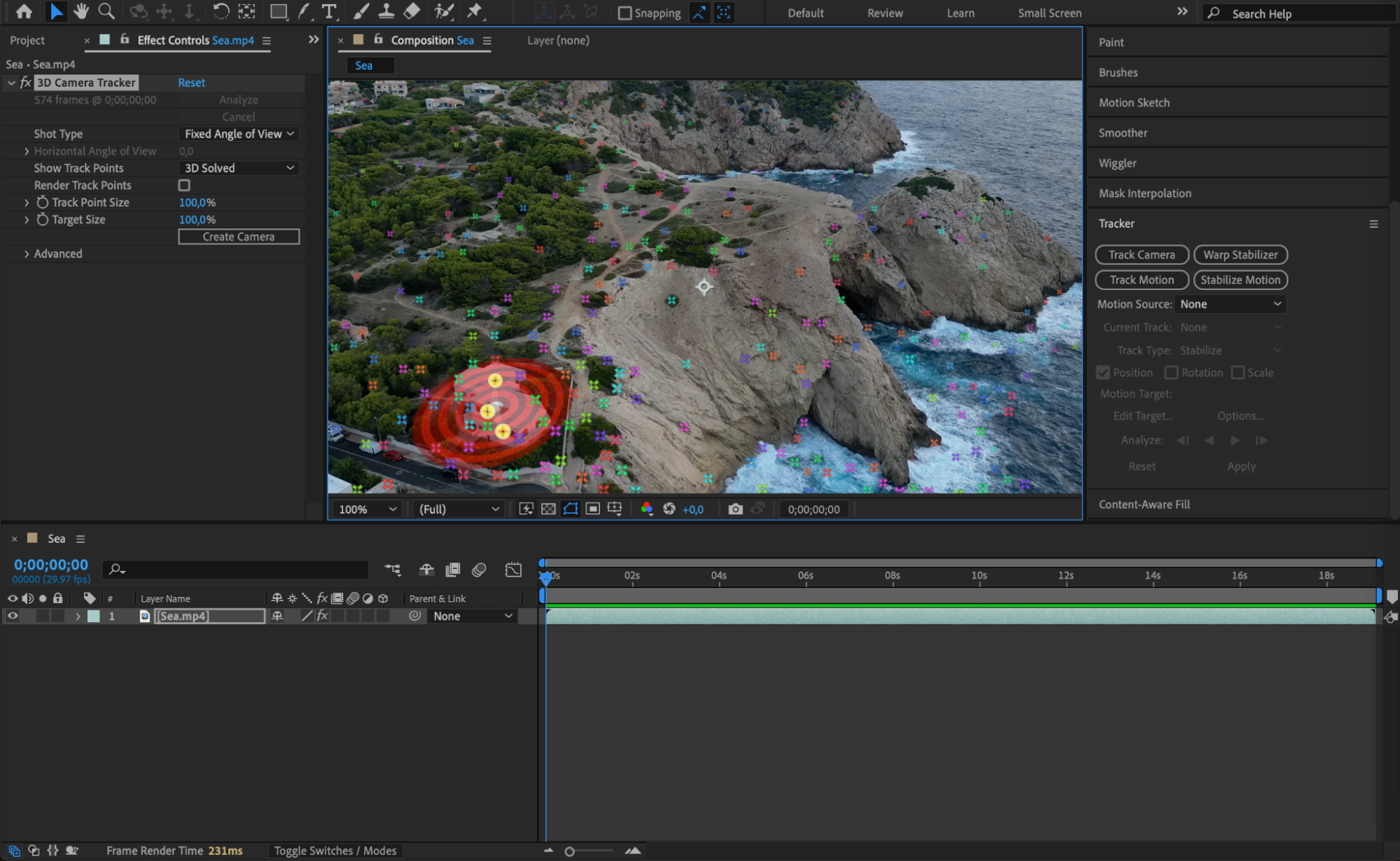
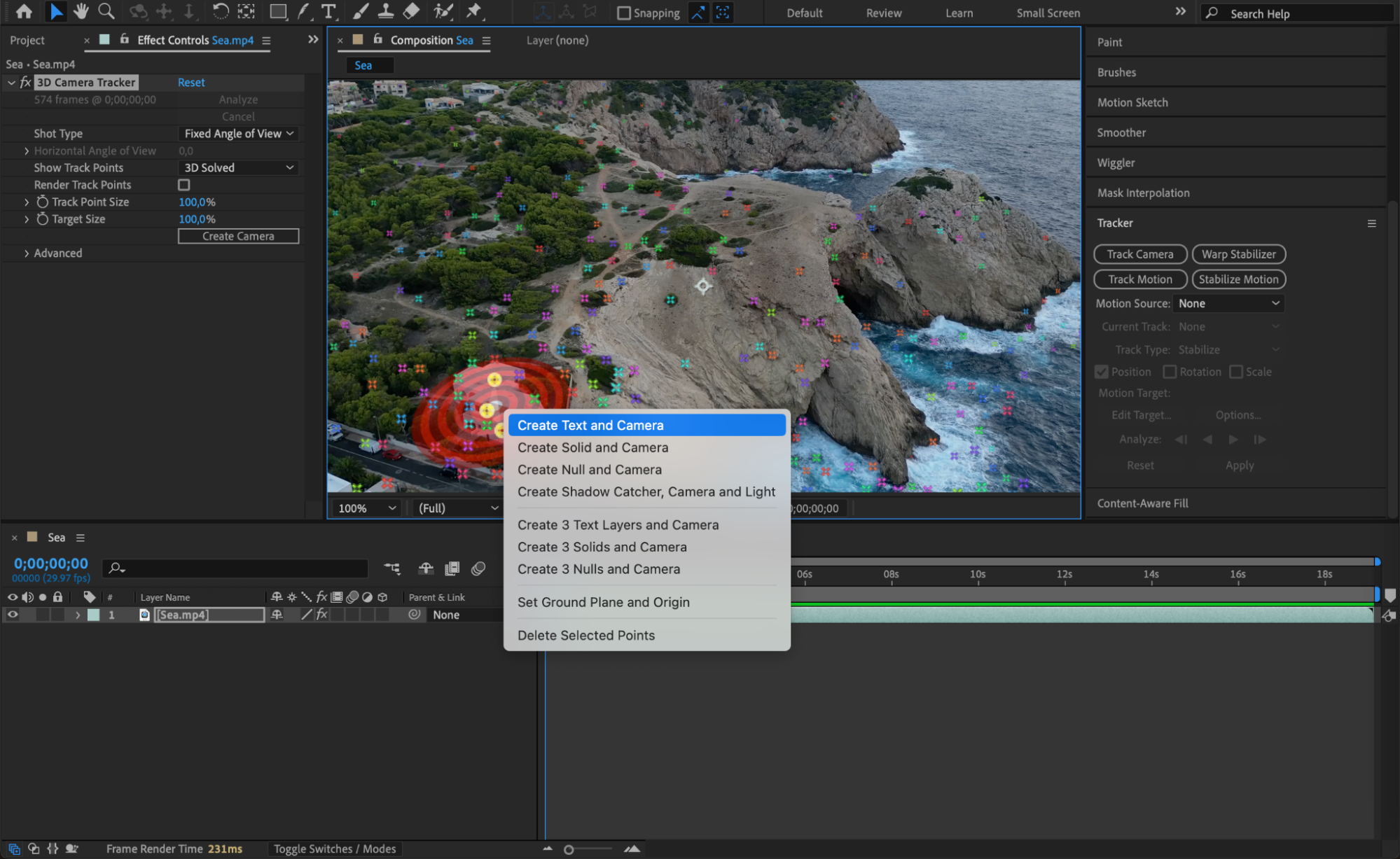
Etape 5 : Personnaliser votre texte
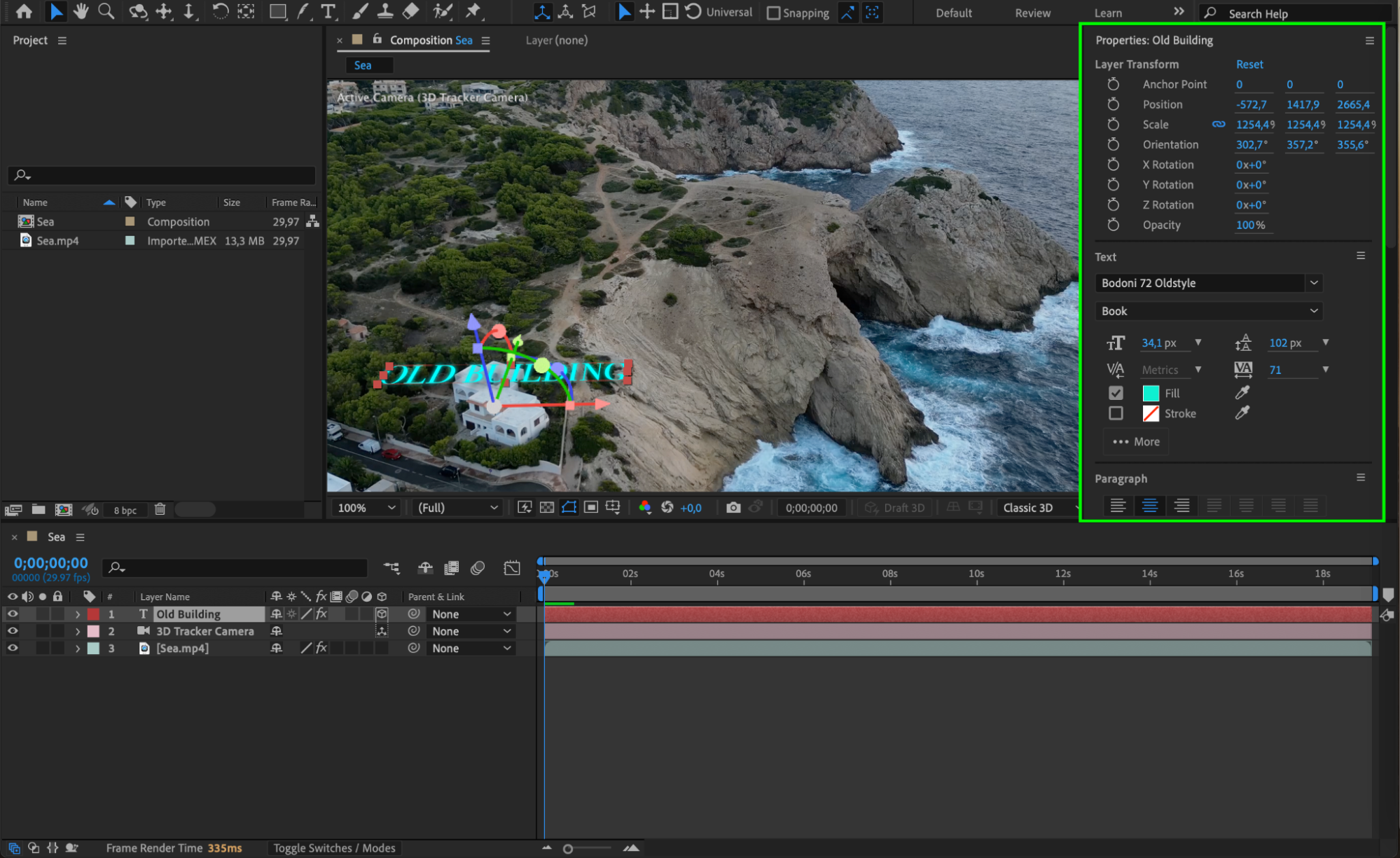
Dans le panneau Timeline, vous verrez desormais un nouveau calque de texte et un calque de camera. Double-cliquez sur le calque de texte pour en modifier le contenu et l’apparence. Vous pouvez changer le texte, la police, la taille et la couleur selon vos besoins. Utilisez le panneau Effects & Presets pour ajouter des effets supplementaires ou renforcer le style visuel de votre texte.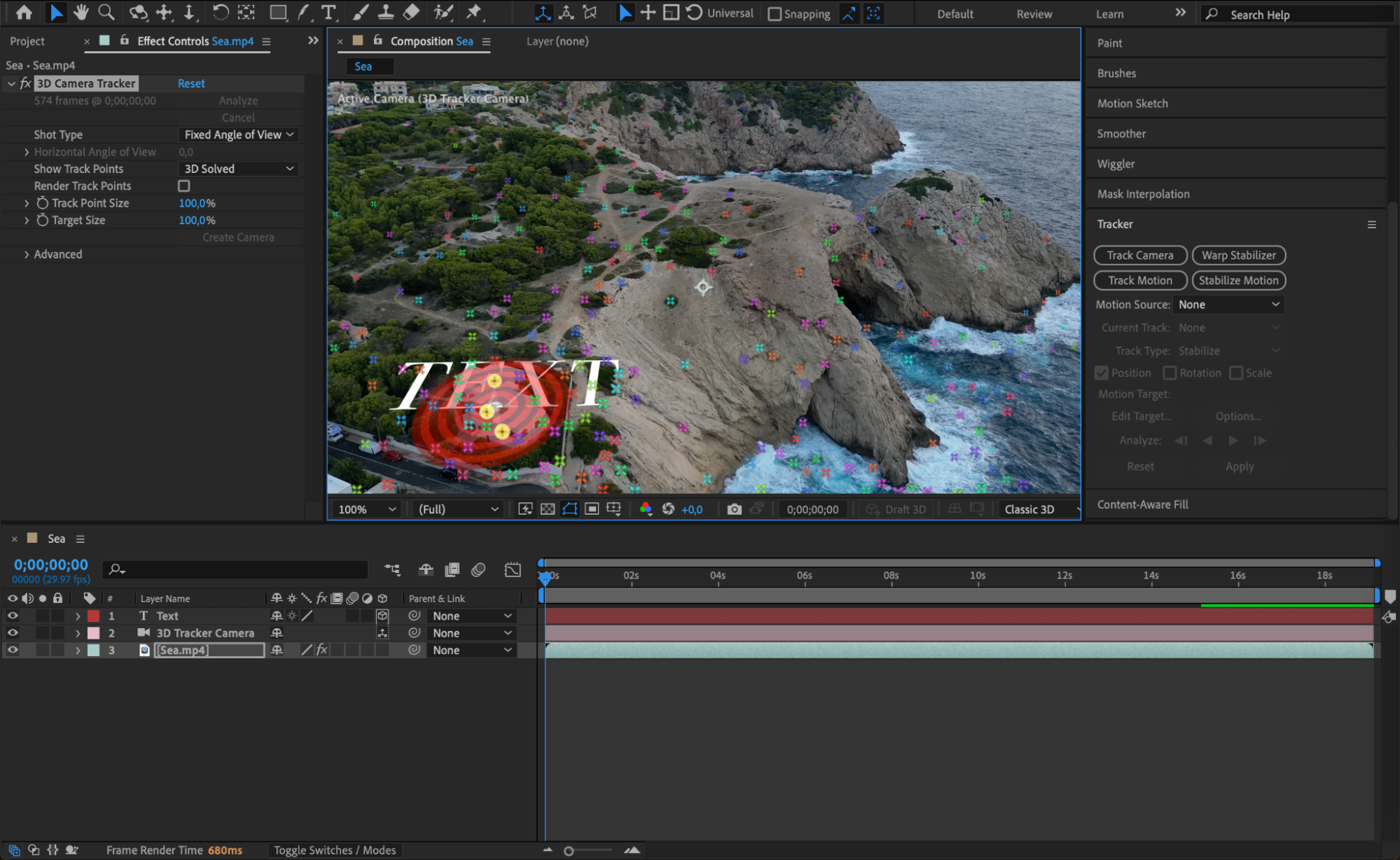
 Etape 6 : Previsualiser votre travail
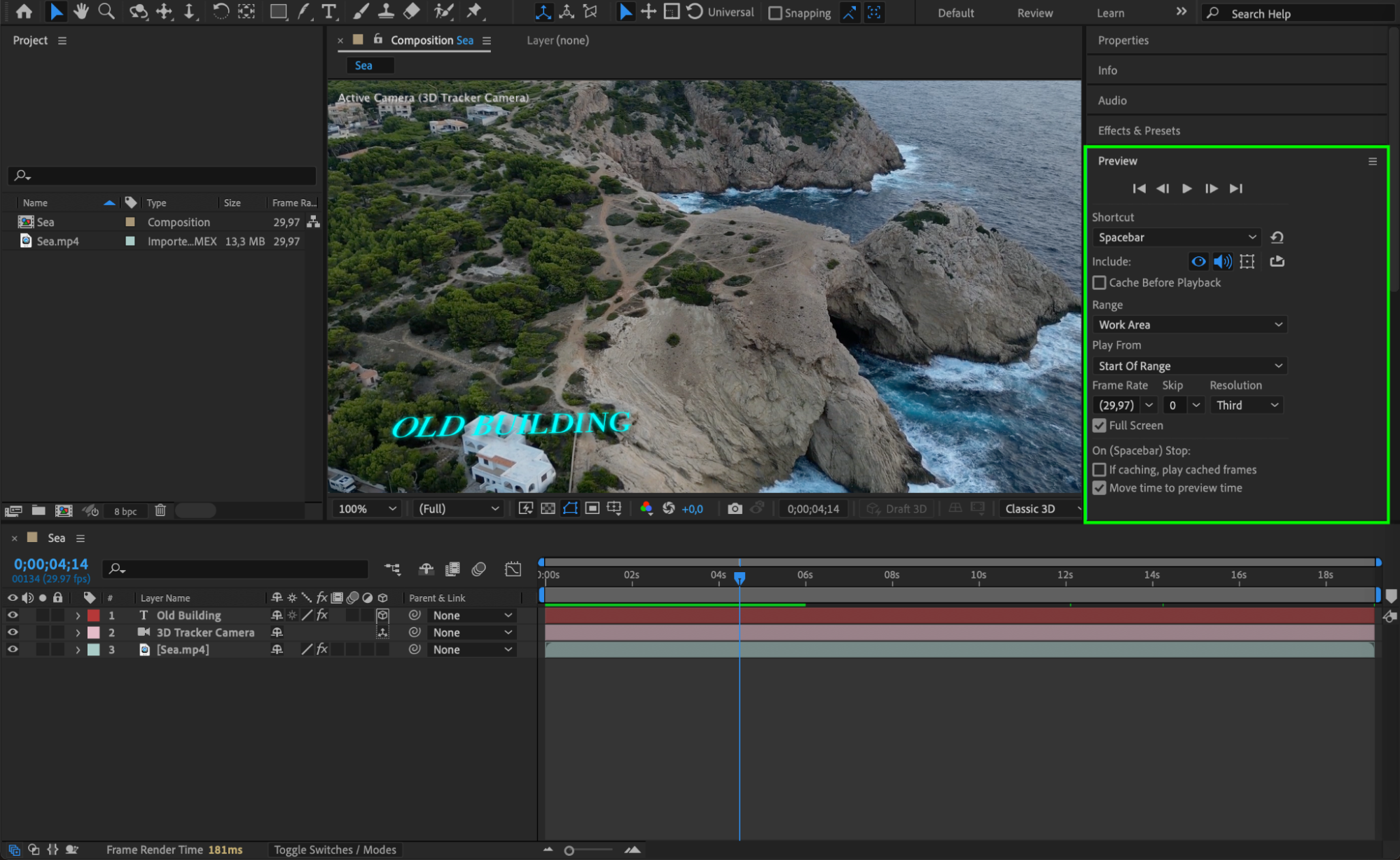
Pour verifier comment le texte s’integre a vos sequences, utilisez le panneau Preview pour lire votre composition. Observez comment le texte se deplace et interagit avec le mouvement de la camera. Effectuez les ajustements necessaires pour que le texte s’integre parfaitement et conserve un aspect realiste tout au long de l’animation.
 Etape 7 : Effectuer le rendu et exporter
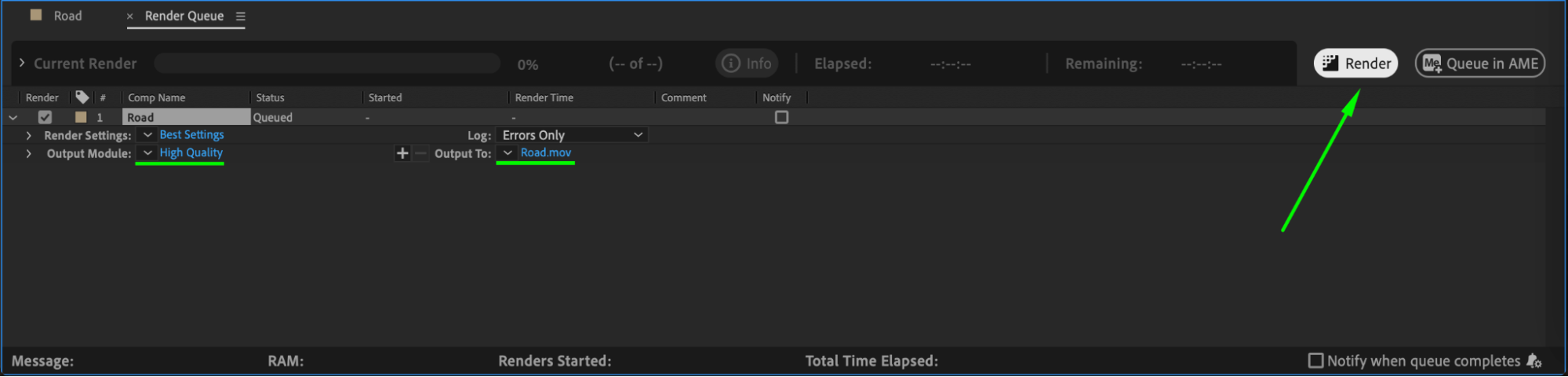
Une fois satisfait du resultat, passez au rendu et a l’export de votre composition. Allez dans Composition > Add to Render Queue, puis ajustez les parametres de rendu selon vos besoins. Cliquez sur Render pour lancer le traitement de votre projet. Assurez-vous que le rendu final respecte vos exigences de qualite et les besoins de votre projet avant de finaliser.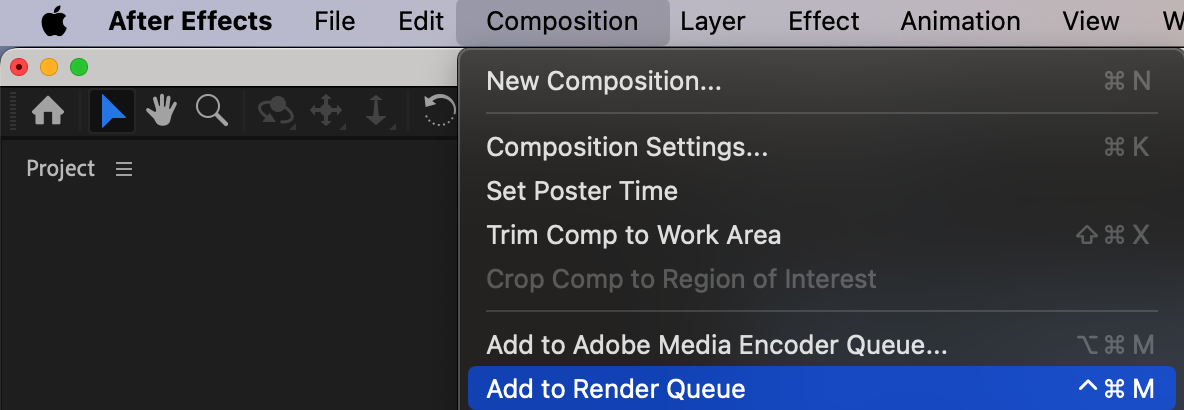
 Conclusion
Maitriser l’outil Camera Tracker dans After Effects ouvre un monde de possibilites creatives pour integrer des elements virtuels dans vos sequences. En experimentant differentes techniques et reglages de tracking, vous pouvez obtenir des resultats impressionnants pour toutes sortes de projets. Que vous travailliez sur une production video de haut niveau ou une animation personnelle, le Camera Tracker peut considerablement ameliorer votre workflow et vos resultats visuels. Explorez l’outil, decouvrez ses fonctionnalites et faites passer vos projets video a la vitesse superieure. Bon tracking !
Our Bestsellers
Our Bestsellers


