
Maîtriser les transitions dans After Effects
Introduction – découvrez toute la puissance des transitions dans After Effects
Les transitions sont incontournables en montage vidéo. Elles créent un enchaînement fluide entre les scènes ou les éléments, pour des vidéos plus captivantes et professionnelles. Dans Adobe After Effects, elles jouent un rôle essentiel : elles renforcent la narration visuelle et apportent une touche de magie à vos vidéos.
Dans ce guide, nous aborderons les bases de l’utilisation des transitions dans After Effects. Vous découvrirez les différents types de transitions disponibles, comment les appliquer et comment les personnaliser en fonction des besoins de votre projet.
Pourquoi utiliser des transitions dans After Effects ? Elles présentent plusieurs avantages majeurs :
Elles améliorent la fluidité visuelle de votre vidéo. En enchaînant harmonieusement les plans, vous offrez à votre public une expérience de visionnage fluide et captivante.
Les transitions peuvent renforcer la structure narrative de votre vidéo. Elles permettent de signaler un changement d’époque, de lieu ou d’ambiance, et vous aident ainsi à raconter efficacement votre histoire.
Elles vous offrent également la possibilité d’apporter votre propre style et votre touche personnelle à vos vidéos. Que vous préfériez des transitions élégantes et discrètes ou audacieuses et dynamiques, After Effects propose un large choix d’options adaptées à votre univers.
Les transitions atténuent également les ruptures et les coupes entre les scènes. Les changements deviennent ainsi moins perceptibles et l’expérience de visionnage gagne en fluidité.
Si vous réalisez des vidéos pour une marque ou une entreprise, les transitions contribuent également à préserver la cohérence de son identité visuelle. En choisissant des transitions en accord avec son univers, vous créez une vidéo homogène et professionnelle qui trouvera un écho auprès de votre public cible.
Maintenant que vous connaissez les avantages des transitions dans After Effects, voyons comment les appliquer et les personnaliser.
Étape 1 : ouvrez le projet dans After Effects
Lancez After Effects, puis ouvrez un projet existant ou créez-en un nouveau.
Étape 2 : importez les fichiers multimédias
Si vous disposez de fichiers multimédias à utiliser, importez-les dans After Effects.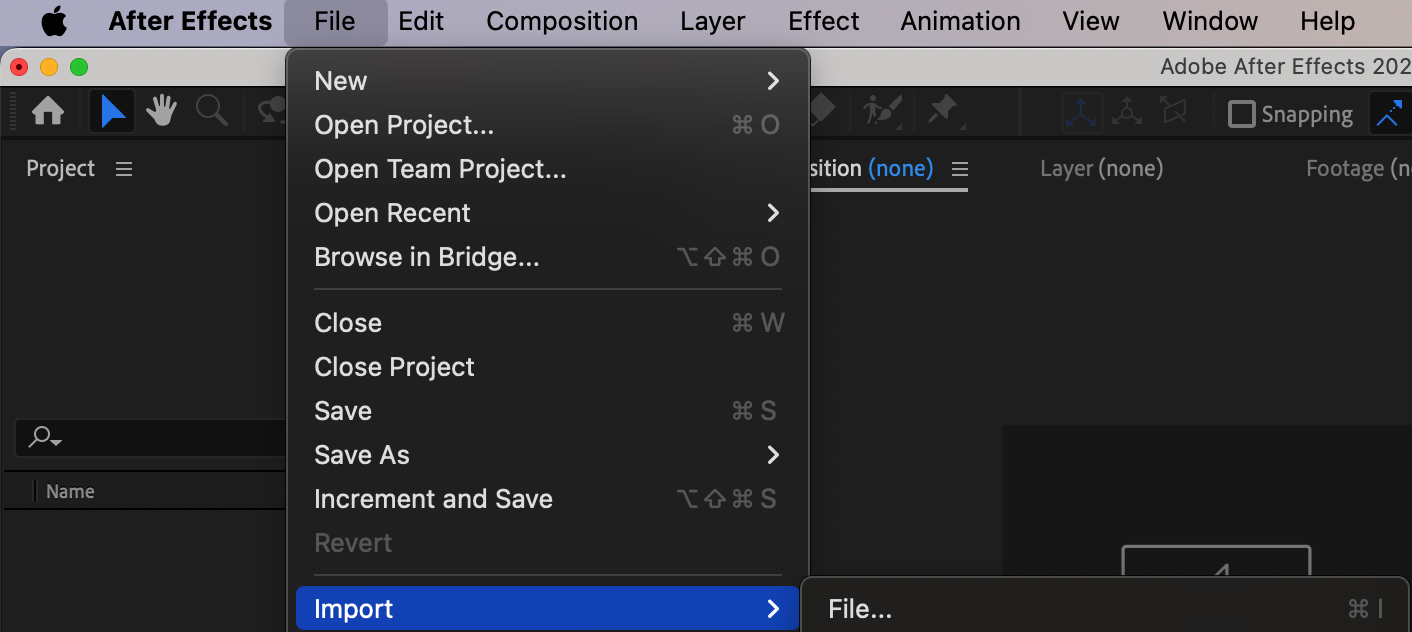 Étape 3 : créez une nouvelle composition
Cliquez sur “Composition”, puis sélectionnez “New Composition” dans le menu. Définissez les réglages de la composition, notamment la taille, la fréquence d’images et la durée.

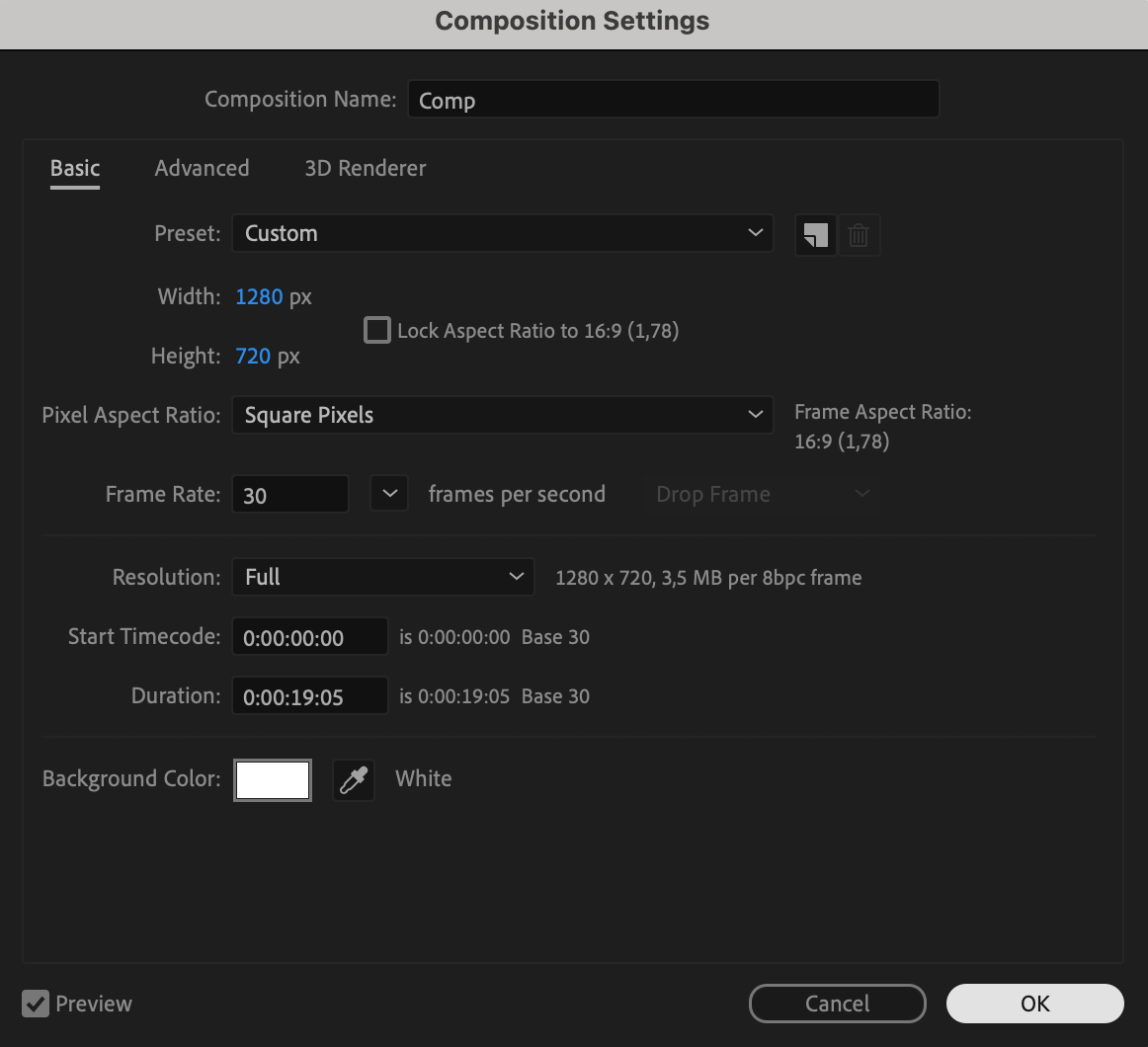 Étape 4 : ajoutez les vidéos
Faites glisser vos vidéos depuis le panneau Project vers la composition.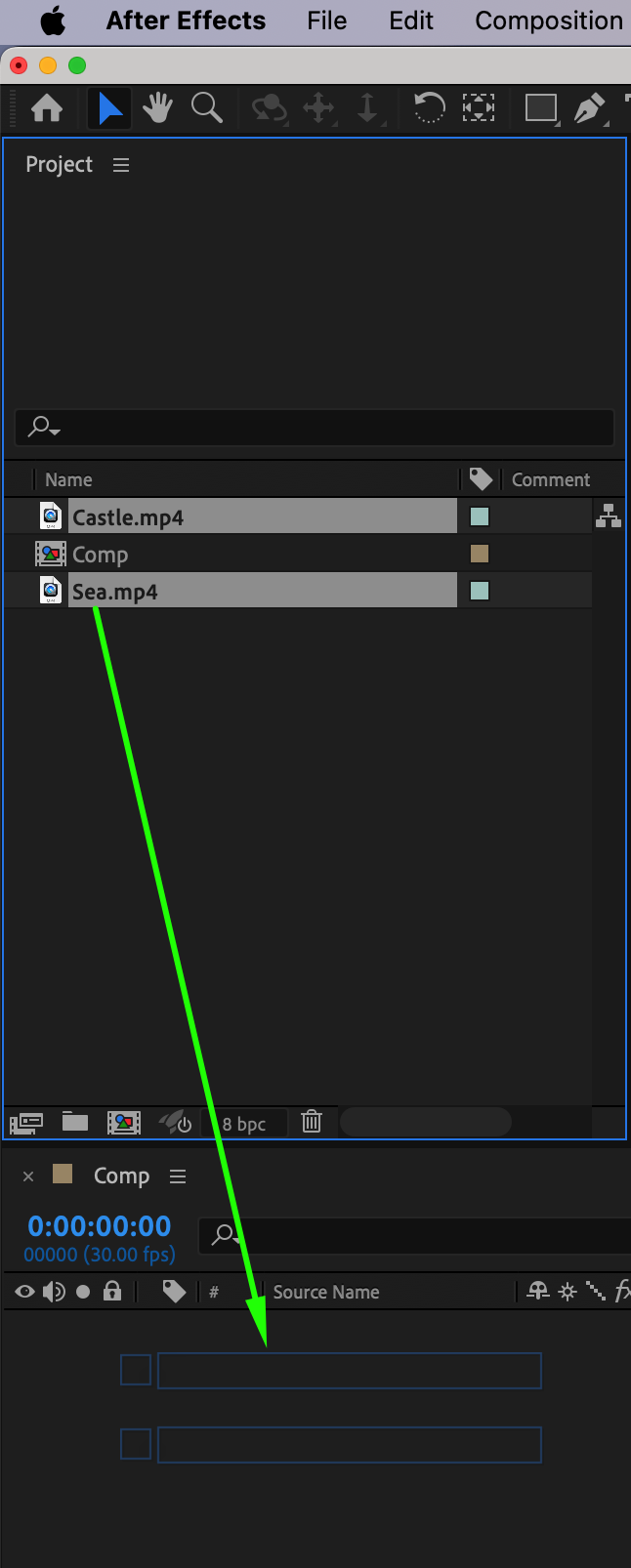 Étape 5 : définissez la durée de chaque calque vidéo
Utilisez le Current Time Indicator et les raccourcis “Alt/Option + [“ et “Alt/Option + ]” pour ajuster la durée de chaque calque dans le panneau Timeline.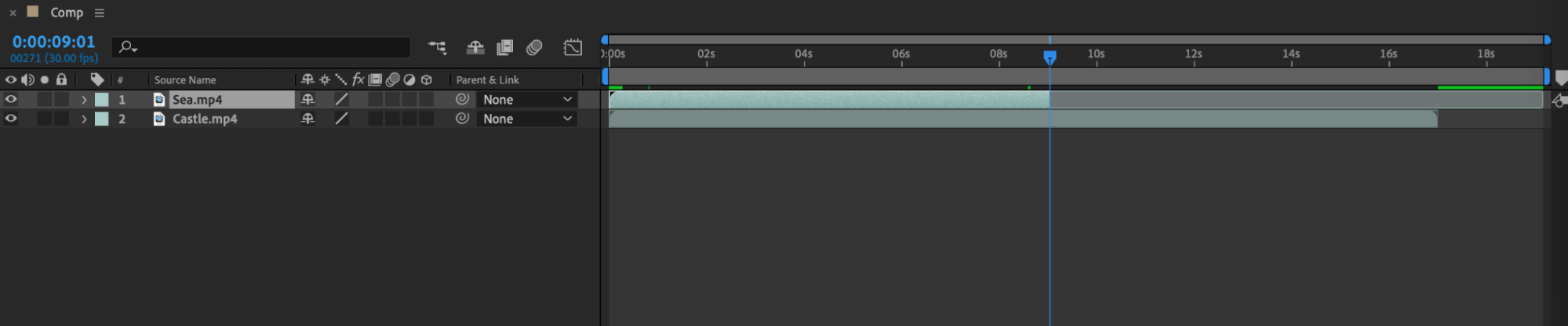
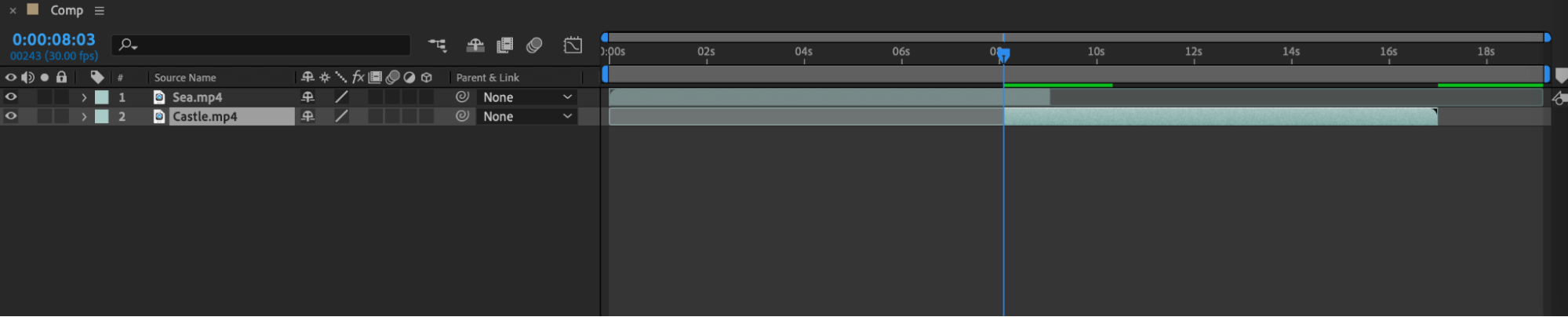 Étape 6 : choisissez une transition
Ouvrez l’onglet “Effects & Presets”, recherchez la section “Transitions”, puis sélectionnez la transition qui vous convient.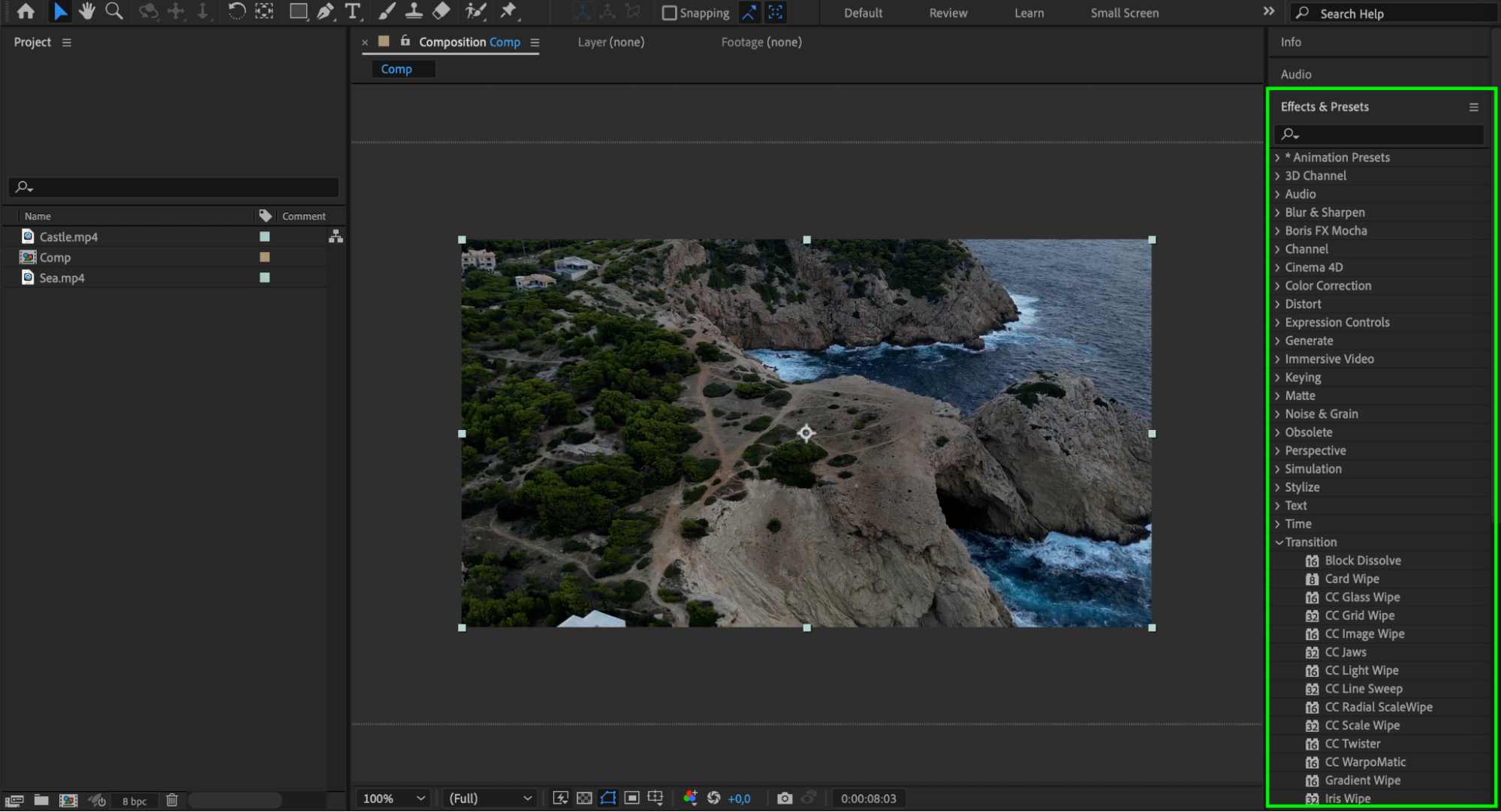 Étape 7 : appliquez la transition aux calques
Faites glisser la transition choisie sur le calque où vous souhaitez la faire apparaître.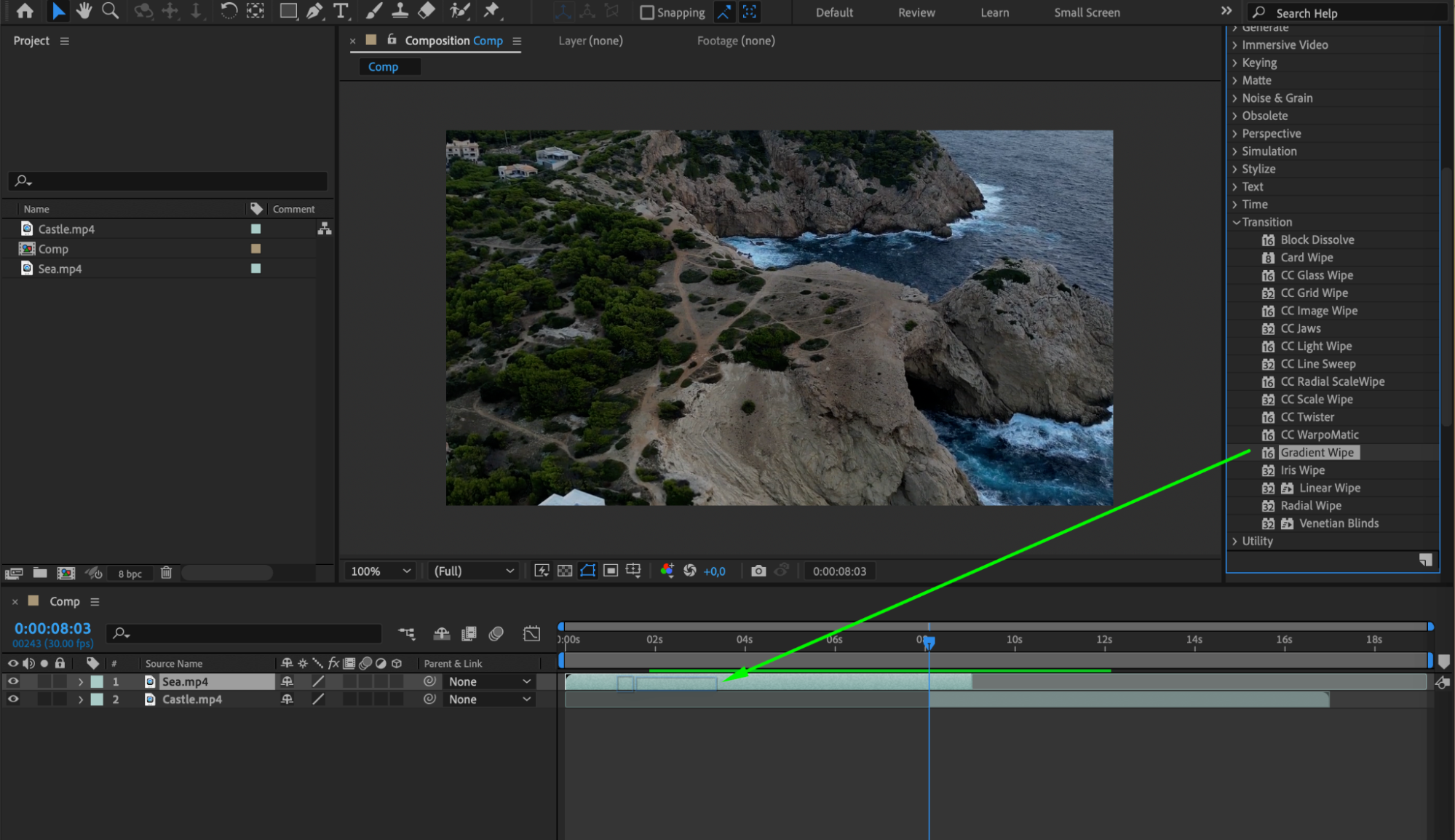 Étape 8 : ajustez les paramètres de la transition
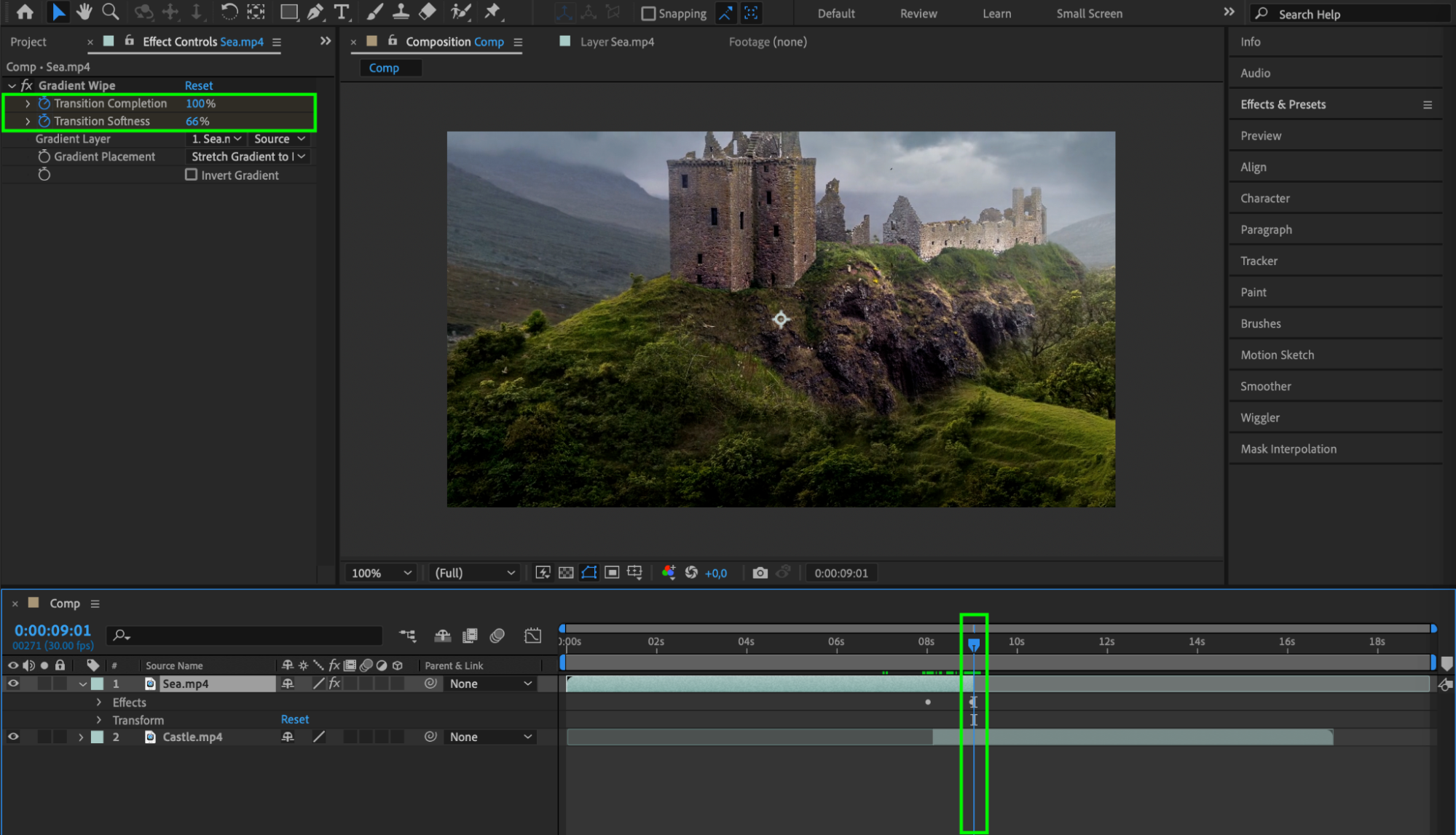
Si nécessaire, affinez ses paramètres dans le panneau Effect Controls. Vous pouvez également y créer des images clés en cliquant sur l’icône de chronomètre située à côté des paramètres. Déplacez le Current Time Indicator, puis ajustez les valeurs des paramètres afin d’obtenir l’effet de transition souhaité.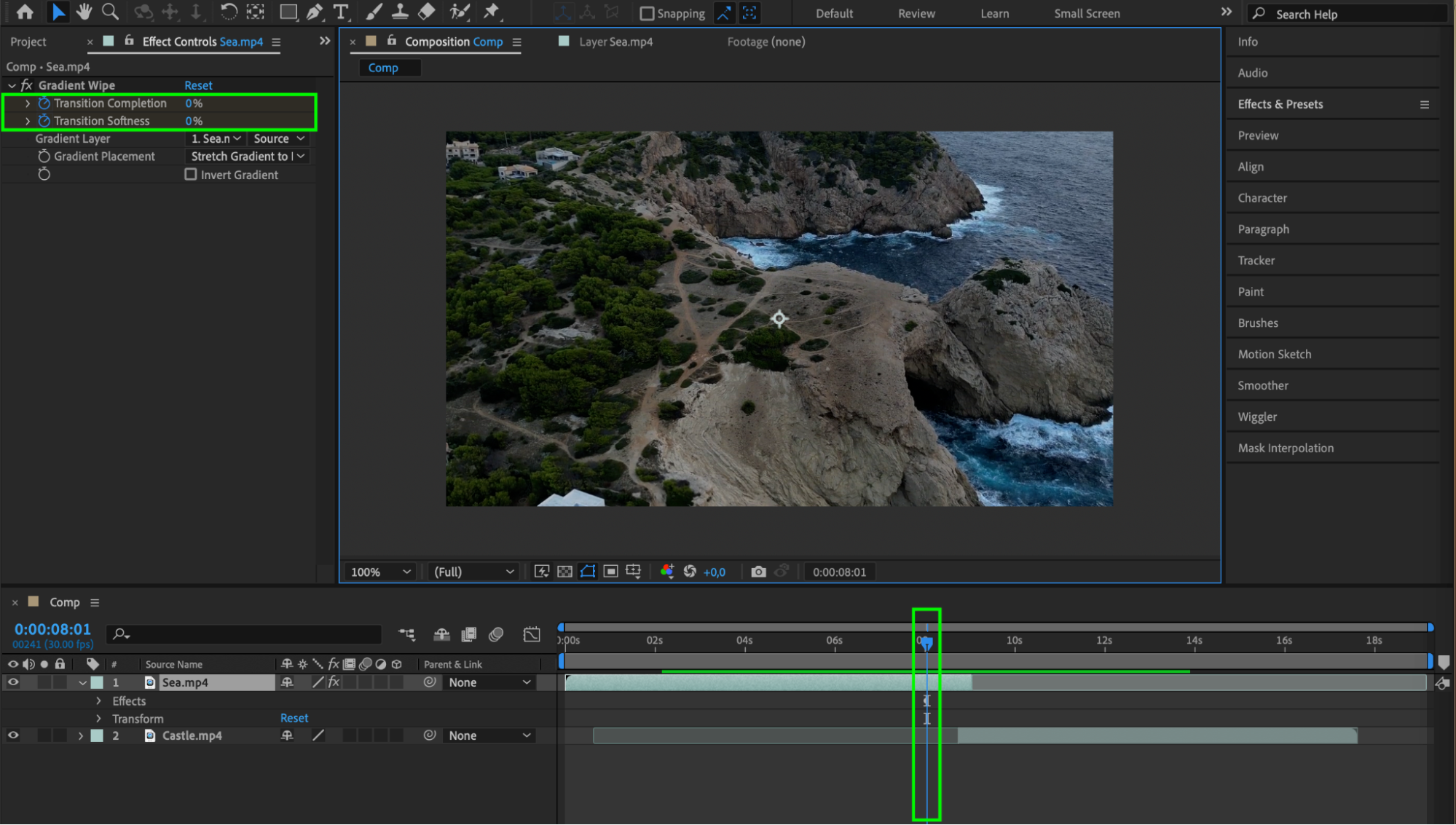
 Étape 9 : prévisualisez et lancez le rendu
Prévisualisez votre projet pour vérifier que les transitions fonctionnent correctement, puis lancez le rendu afin d’enregistrer les modifications.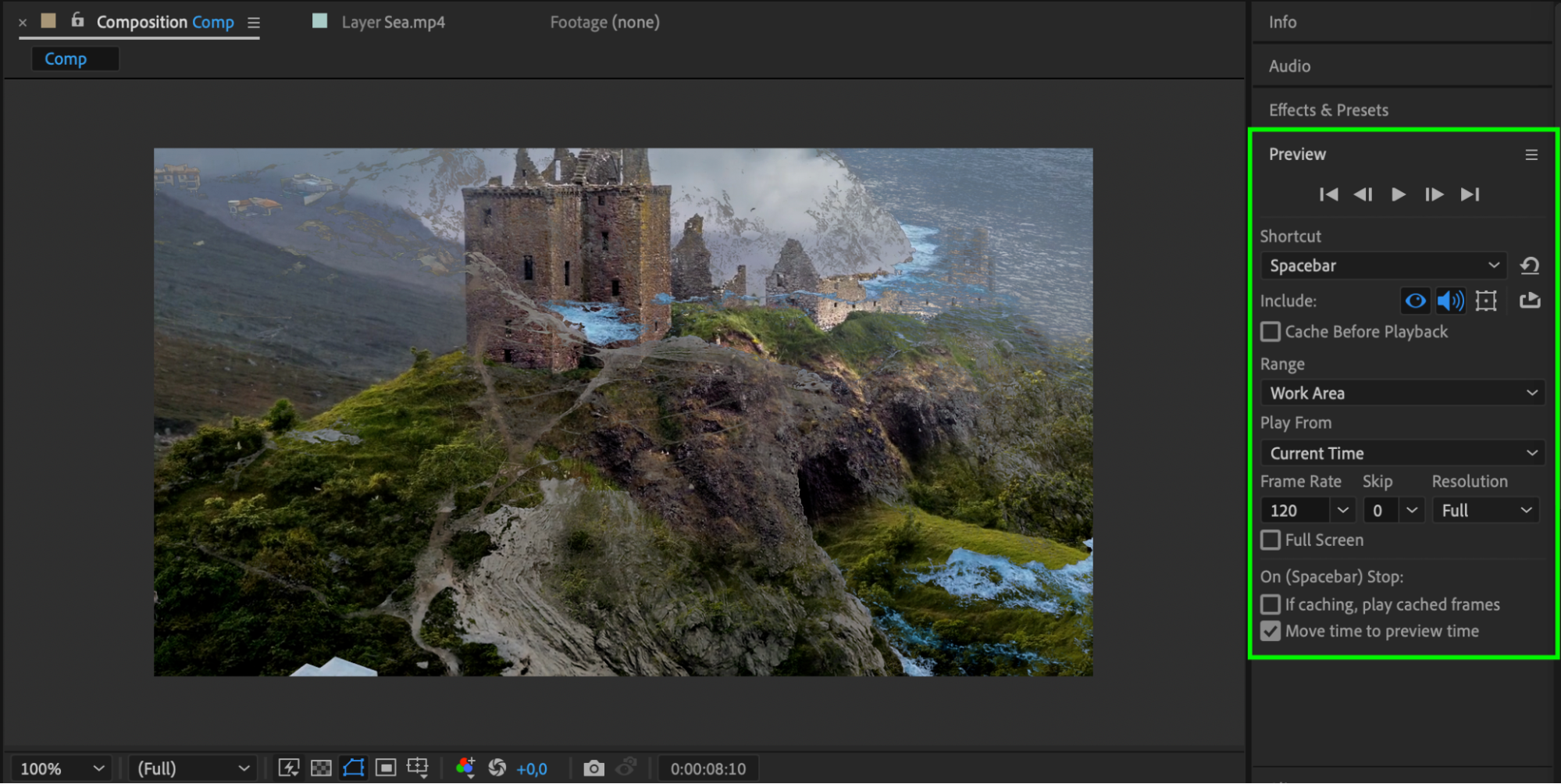 Conclusion
Maîtriser les transitions dans After Effects ouvre tout un monde de possibilités pour sublimer vos projets vidéo. Qu’il s’agisse d’améliorer la fluidité visuelle, de renforcer la structure narrative ou de préserver la cohérence d’une identité de marque, les transitions sont essentielles pour créer du contenu captivant. En suivant ces étapes, vous disposerez de toutes les bases nécessaires pour réaliser des transitions fluides qui donneront vie à vos vidéos.
Our Bestsellers
Our Bestsellers

