
Introduction – « Reveler la puissance de Trim Paths »
Si vous etes un motion designer en herbe ou un utilisateur experimente d'After Effects, vous avez forcement deja rencontre la fonctionnalite Trim Paths. Trim Paths est un outil polyvalent qui vous permet de creer facilement des animations dynamiques et accrocheuses. Que vous souhaitiez animer une forme simple ou creer des animations de lignes complexes, la maitrise de Trim Paths peut considerablement ameliorer vos projets de motion graphics.
Dans ce guide complet, nous vous accompagnerons tout au long du processus d'utilisation de Trim Paths dans After Effects. Nous explorerons les diverses fonctionnalites et techniques que cette puissante fonction propose, vous permettant de donner vie a votre vision creative. Que vous soyez debutant ou que vous ayez deja une certaine experience d'After Effects, cet article vous apportera des informations precieuses et des conseils pratiques pour tirer le meilleur parti de Trim Paths.
Alors, plongeons-y et decouvrons les possibilites infinies de Trim Paths dans After Effects !
Comprendre Trim Paths dans After Effects
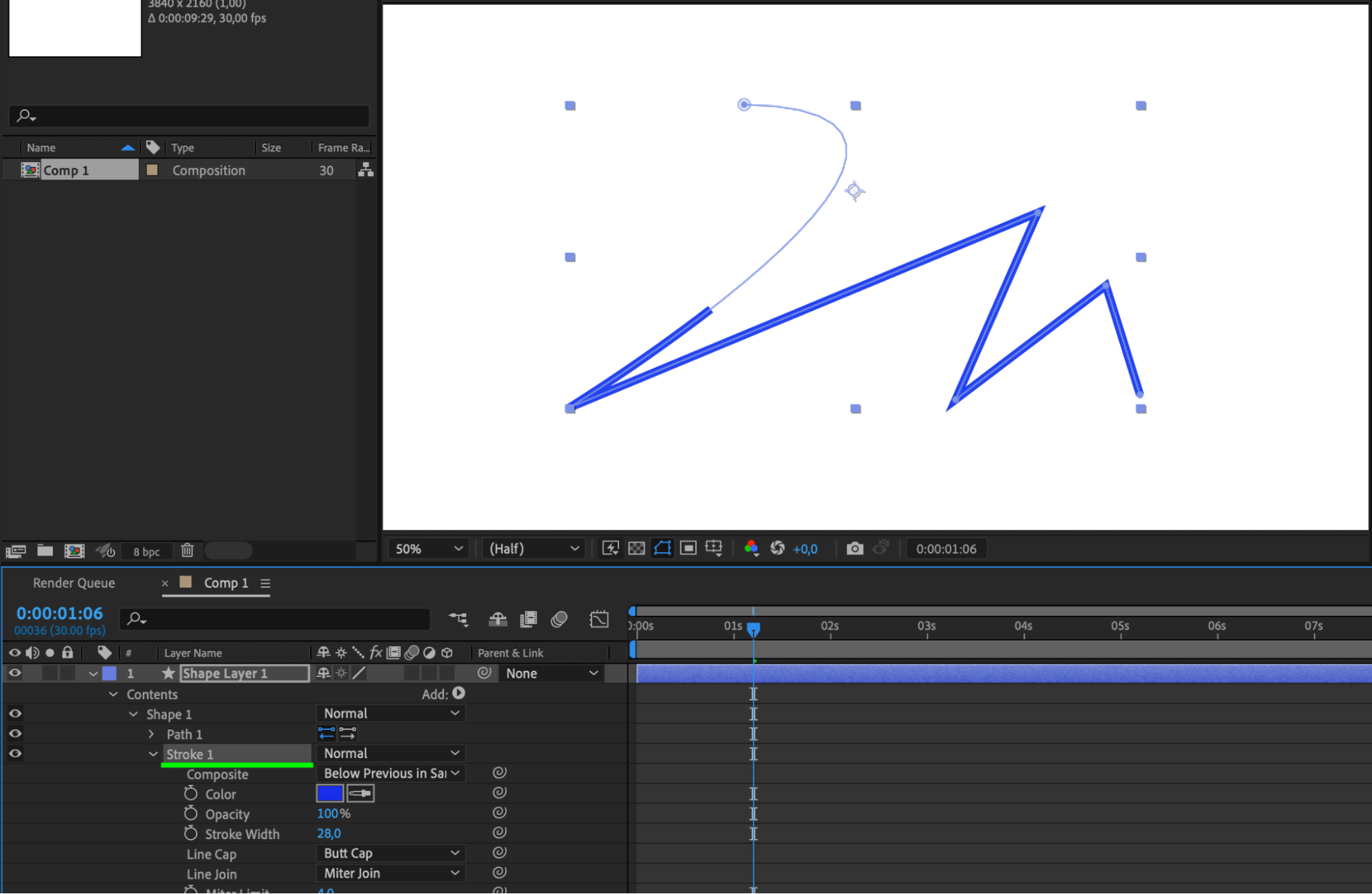
Trim Paths est une fonctionnalite d'After Effects qui vous permet d'animer le contour d'un calque de forme au fil du temps. Elle coupe ou revele efficacement le trace d'un calque de forme, vous permettant de creer des animations uniques et dynamiques. Pour commencer avec Trim Paths, suivez ces conseils d'expert :
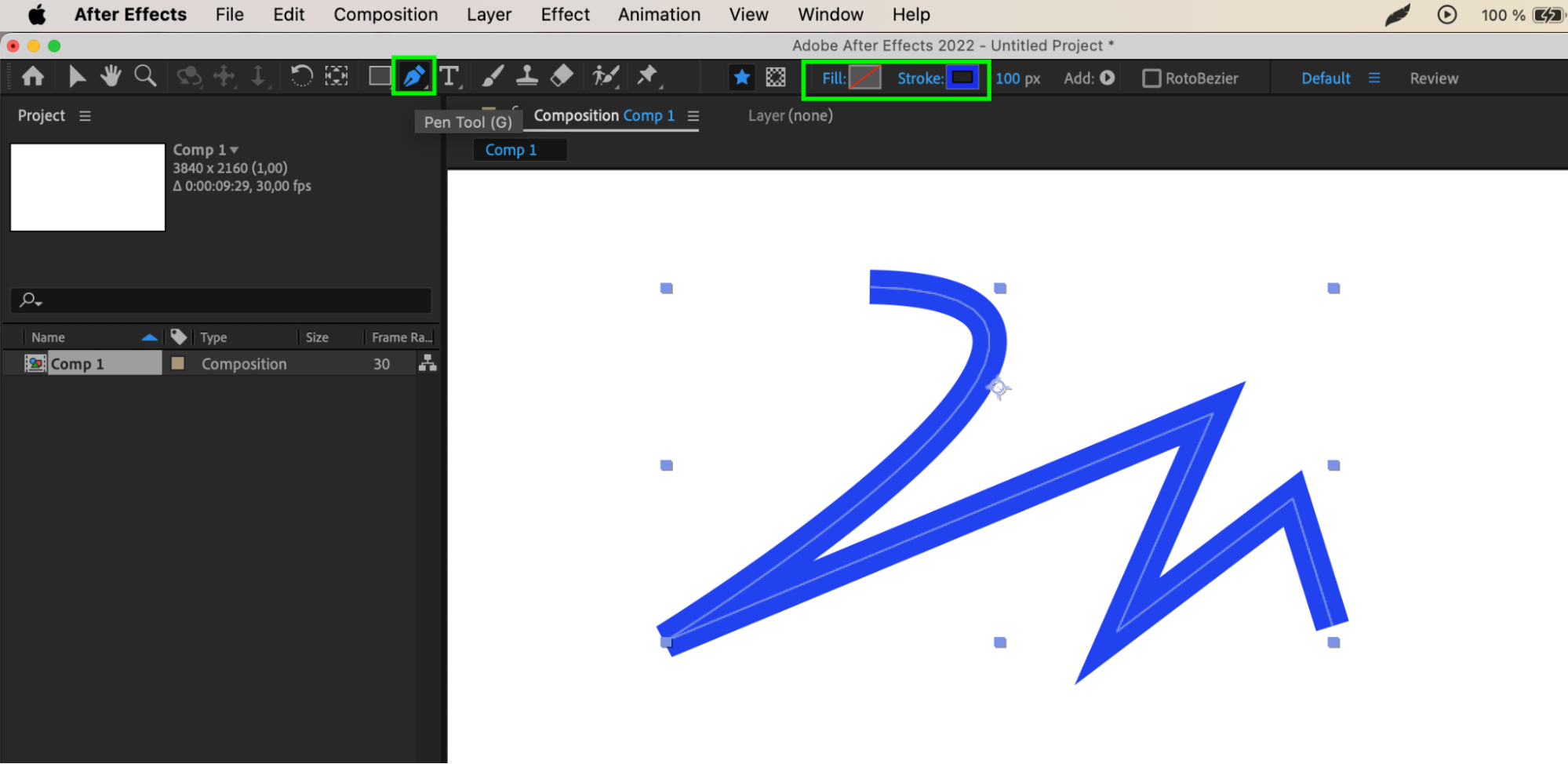
1. Creer le calque de forme : commencez par creer un nouveau calque de forme dans After Effects. Vous pouvez le faire en selectionnant l'outil Pen dans la barre d'outils et en dessinant une forme dans la fenetre de composition. Vous pouvez egalement utiliser l'outil Shape pour creer des formes predefinies telles que des rectangles, des cercles ou des polygones.
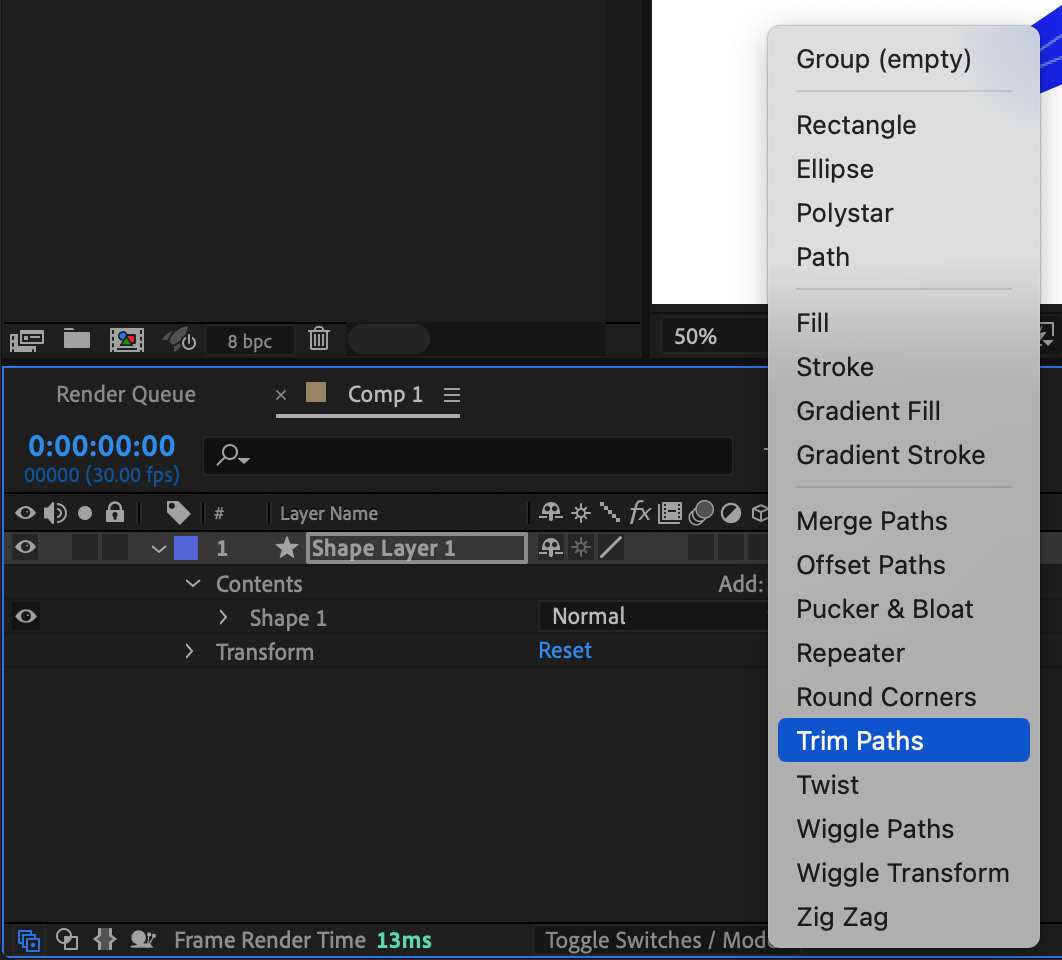
2. Ajouter Trim Paths : le calque de forme etant selectionne, rendez-vous sur le bouton Add dans la section Contents du calque de forme dans le panneau timeline. Dans le menu deroulant, selectionnez Trim Paths. Cette action creera une propriete Trim Paths dans le calque de forme.
3. Definir les points de debut et de fin : une fois Trim Paths ajoute, vous remarquerez que deux keyframes apparaissent sous la propriete Trim Paths. Ces keyframes indiquent les points de debut et de fin du contour anime. En ajustant ces keyframes, vous pouvez controler ou le contour anime commence et se termine.
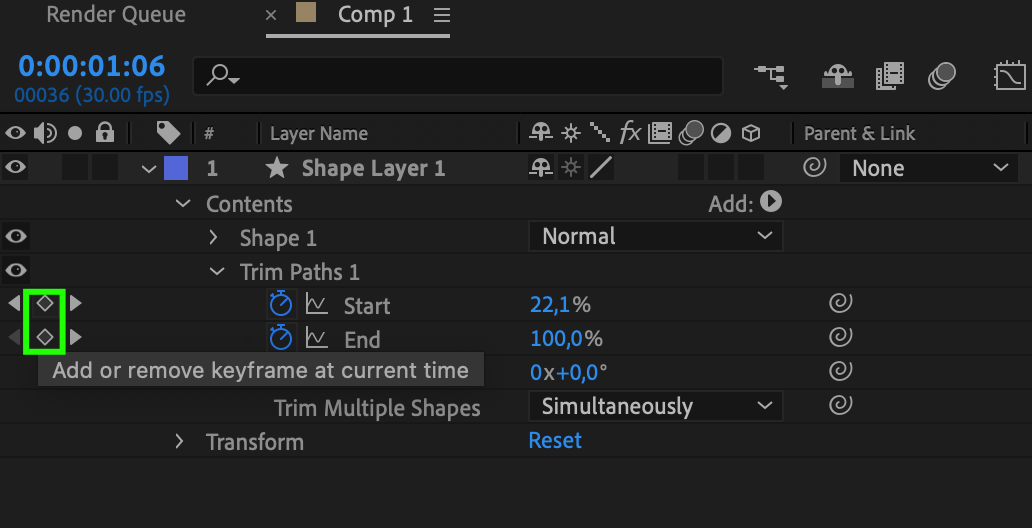
4. Animer Trim Paths : pour animer le contour du calque de forme, il vous suffit de selectionner la propriete End sous Trim Paths et de definir une keyframe au moment souhaite. Deplacez-vous le long de la timeline et ajustez la valeur End pour creer l'animation souhaitee. Vous pouvez egalement manipuler la propriete Start pour controler l'effet de revelation ou de coupe.
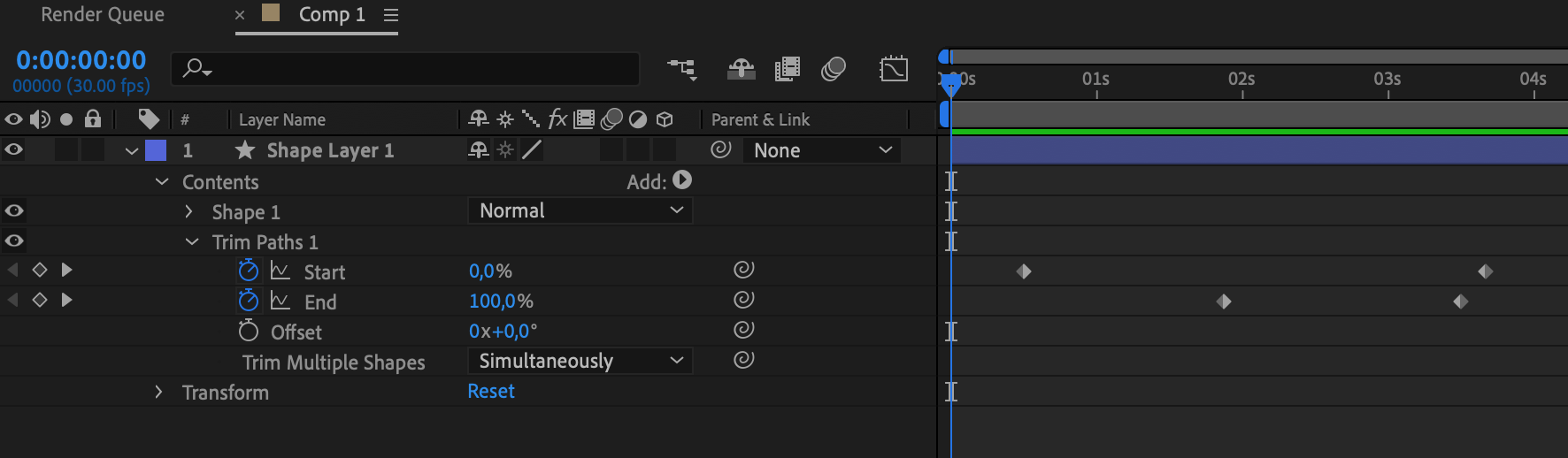
5. Manipuler le contour : en plus d'animer le contour a l'aide de keyframes, vous pouvez modifier davantage son apparence. Par exemple, vous pouvez ajuster l'epaisseur, la couleur et l'opacite du contour, et meme appliquer divers effets pour creer des visuels uniques.
6. Utiliser les raccourcis : vous pouvez utiliser le raccourci U pour reveler toutes les keyframes d'un calque, y compris celles de Trim Paths.

En suivant ces conseils et techniques, vous pouvez liberer le potentiel de Trim Paths dans After Effects et creer facilement des animations epoustouflantes. Experimentez avec differents reglages, ajustez le timing et combinez Trim Paths avec d'autres fonctionnalites pour faire passer vos motion graphics au niveau superieur.
Conclusion
Trim Paths est un outil puissant d'After Effects qui vous permet d'animer le contour d'un calque de forme au fil du temps. En comprenant ses fonctionnalites et en appliquant les conseils mentionnes ci-dessus, vous pouvez creer sans effort des animations dynamiques et visuellement attrayantes. Que vous travailliez sur des reveals de logo, des infographies ou tout autre projet de motion graphics, Trim Paths peut ajouter une touche supplementaire de creativite et de dynamisme.
Tout au long de cet article, nous avons explore les fondamentaux de Trim Paths et fourni des conseils pratiques pour utiliser cette fonctionnalite efficacement. De la creation de calques de forme a la manipulation des points de debut et de fin, en passant par l'animation du contour et l'utilisation des raccourcis, nous avons couvert les techniques essentielles pour vous aider a devenir competent dans l'utilisation de Trim Paths.
N'oubliez pas : c'est en forgeant qu'on devient forgeron. Experimentez avec differents reglages, explorez divers styles d'animation et combinez Trim Paths avec d'autres fonctionnalites d'After Effects pour liberer votre creativite. Plus vous travaillerez avec Trim Paths, plus vous decouvrirez son potentiel pour sublimer vos projets de motion graphics.
Alors lancez-vous, plongez dans After Effects et adoptez la puissance de Trim Paths. Laissez cette fonctionnalite sublimer vos animations, apporter du style a vos creations et faire passer vos motion graphics au niveau superieur. Avec de la rigueur, de la creativite et une solide comprehension de Trim Paths, vos creations ne manqueront pas de laisser une impression durable.
Alors, qu'attendez-vous ? Commencez a exploiter la puissance de Trim Paths et lancez-vous dans votre parcours pour devenir un motion designer expert dans After Effects. Bonne animation !
Our Bestsellers
Our Bestsellers


