
Guide complet pour écrire et utiliser des expressions dans After Effects
Introduction : exploitez toute la puissance des expressions dans After Effects
Dans After Effects, les expressions sont des fragments de code qui permettent d’automatiser les animations, de relier des propriétés et de créer des animations dynamiques et réactives, difficiles ou longues à réaliser manuellement. Elles vous aident à accélérer votre workflow, à simplifier les animations complexes et à renforcer les interactions entre les différents calques et propriétés. Dans ce guide, nous allons vous montrer comment écrire et utiliser des expressions dans After Effects afin d’exploiter tout le potentiel de cet outil puissant.
Étape 1 : ouvrir l’éditeur d’expression
Pour commencer à écrire une expression, sélectionnez d’abord la propriété à animer, comme Opacity. Maintenez Alt (Windows) ou Option (Mac) enfoncée et cliquez sur l’icône de chronomètre à côté de la propriété. Vous pouvez également accéder à Animation > Add Expression depuis le menu. Cette action ouvre l’éditeur d’expression, dans lequel vous pouvez saisir directement votre code. Les expressions utilisent JavaScript : quelques notions de script peuvent donc être utiles, mais de nombreuses expressions courantes ne nécessitent aucune expérience en programmation. Testez des expressions simples pour vous familiariser avec cette fonctionnalité puissante.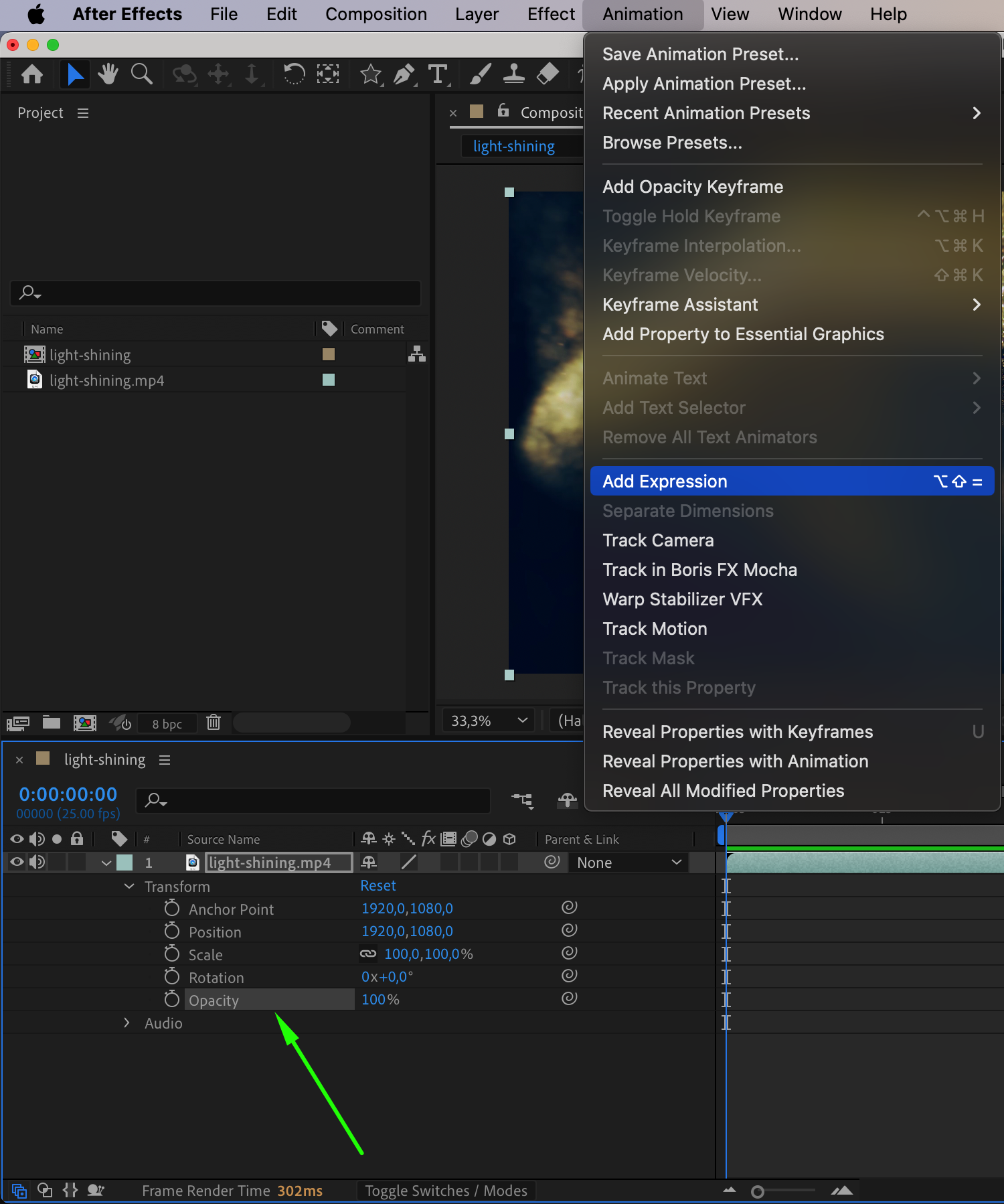 Étape 2 : utiliser des expressions simples
Commencez par une expression simple pour animer Opacity au fil du temps. Pour faire apparaître progressivement un objet, par exemple, vous pouvez utiliser l’expression suivante :
time * 10
Cette expression augmente la valeur de Opacity de 10% par seconde. L’opacité de l’objet continue ainsi d’augmenter indéfiniment, créant une apparition progressive et fluide. Vous pouvez modifier le multiplicateur (par exemple, remplacer 10 par un autre nombre) pour contrôler la vitesse d’augmentation de l’opacité. Tester ce type d’expression simple vous aidera à comprendre le fonctionnement des expressions dans After Effects.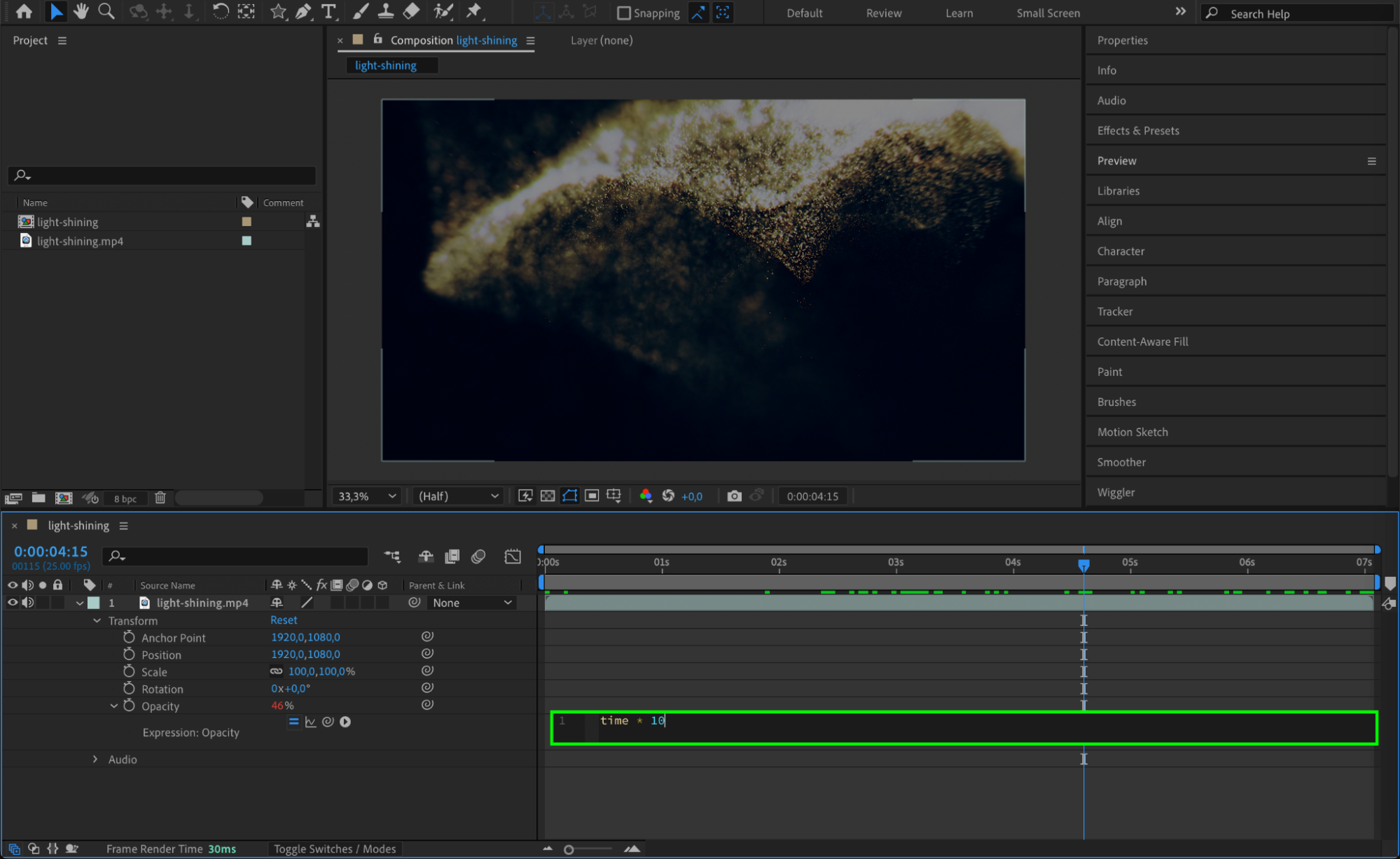 Étape 3 : appliquer des expressions intégrées
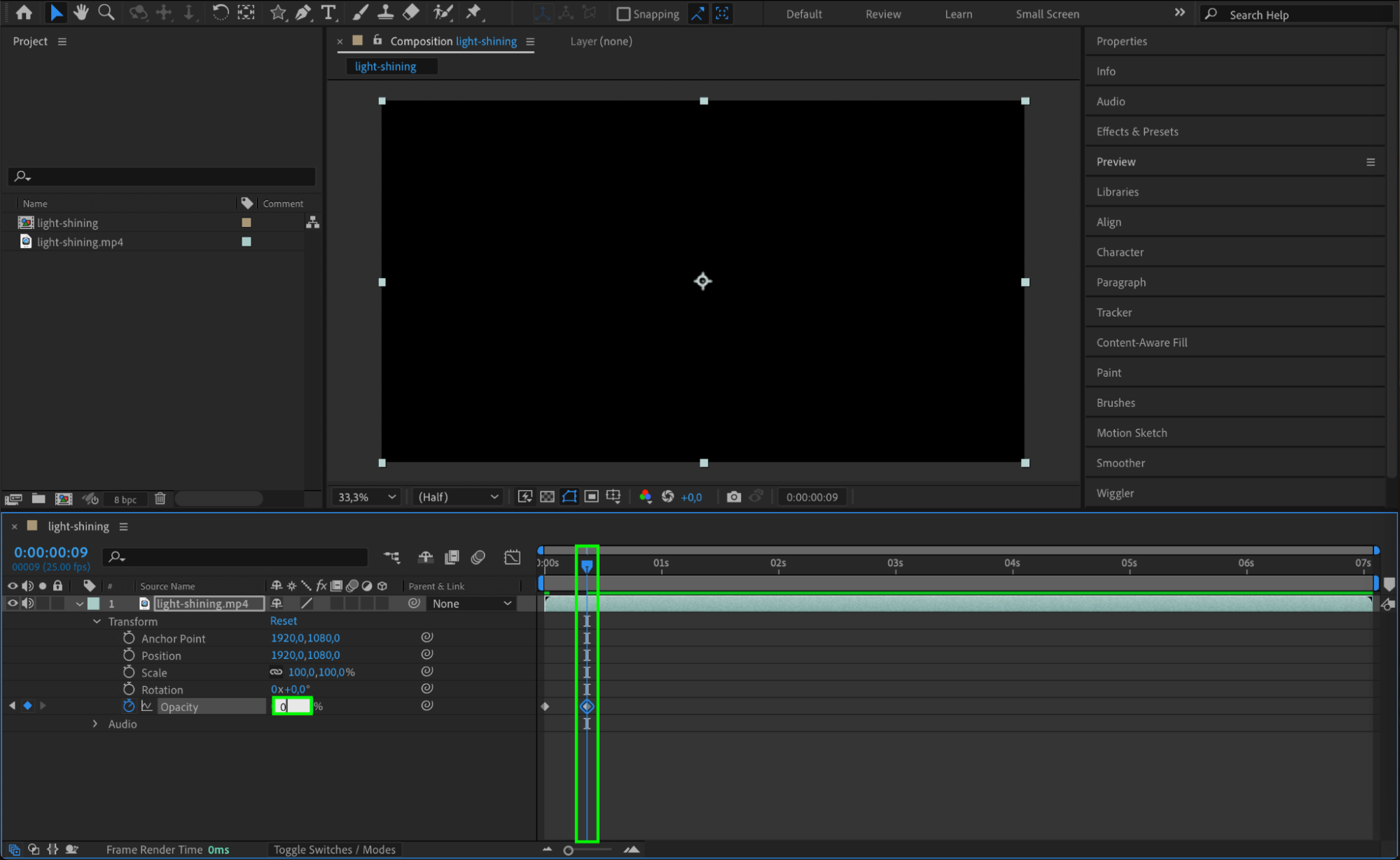
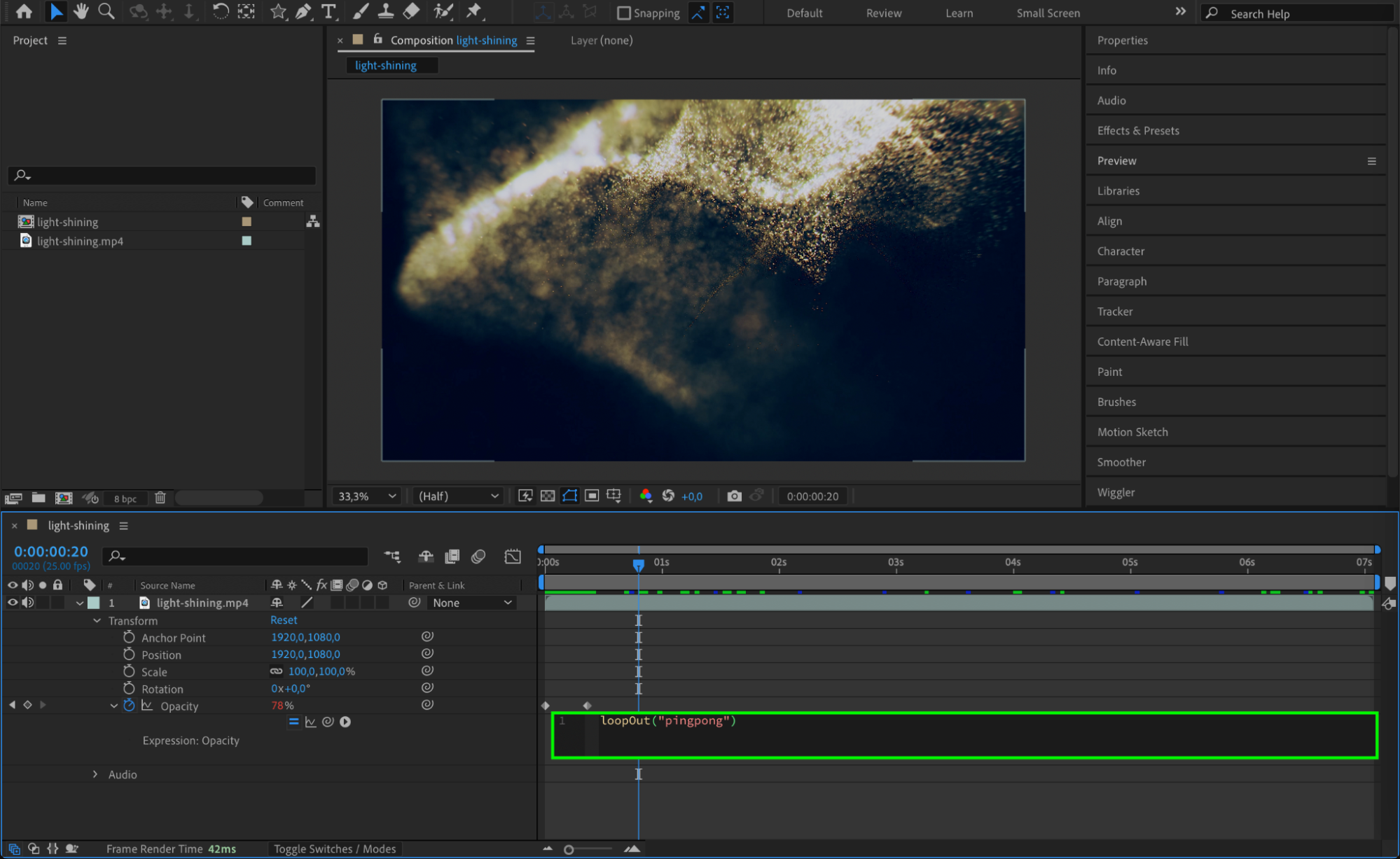
After Effects propose plusieurs expressions intégrées pour automatiser des animations courantes. Pour en utiliser une, saisissez-la simplement dans l’éditeur d’expression. Après avoir créé des images clés pour Opacity (100% au début et 0% à la fin), vous pouvez par exemple utiliser l’expression loopOut(“pingpong”) pour lire l’animation d’opacité en boucle dans les deux sens :
loopOut(“pingpong”)
Cette expression fait alterner l’opacité entre les valeurs des deux images clés, avec un mouvement de va-et-vient continu, c’est-à-dire une apparition et une disparition successives. Vous pouvez ajuster le type de boucle ou ses paramètres en fonction de vos besoins. Les expressions intégrées offrent ainsi un moyen puissant d’obtenir rapidement des résultats.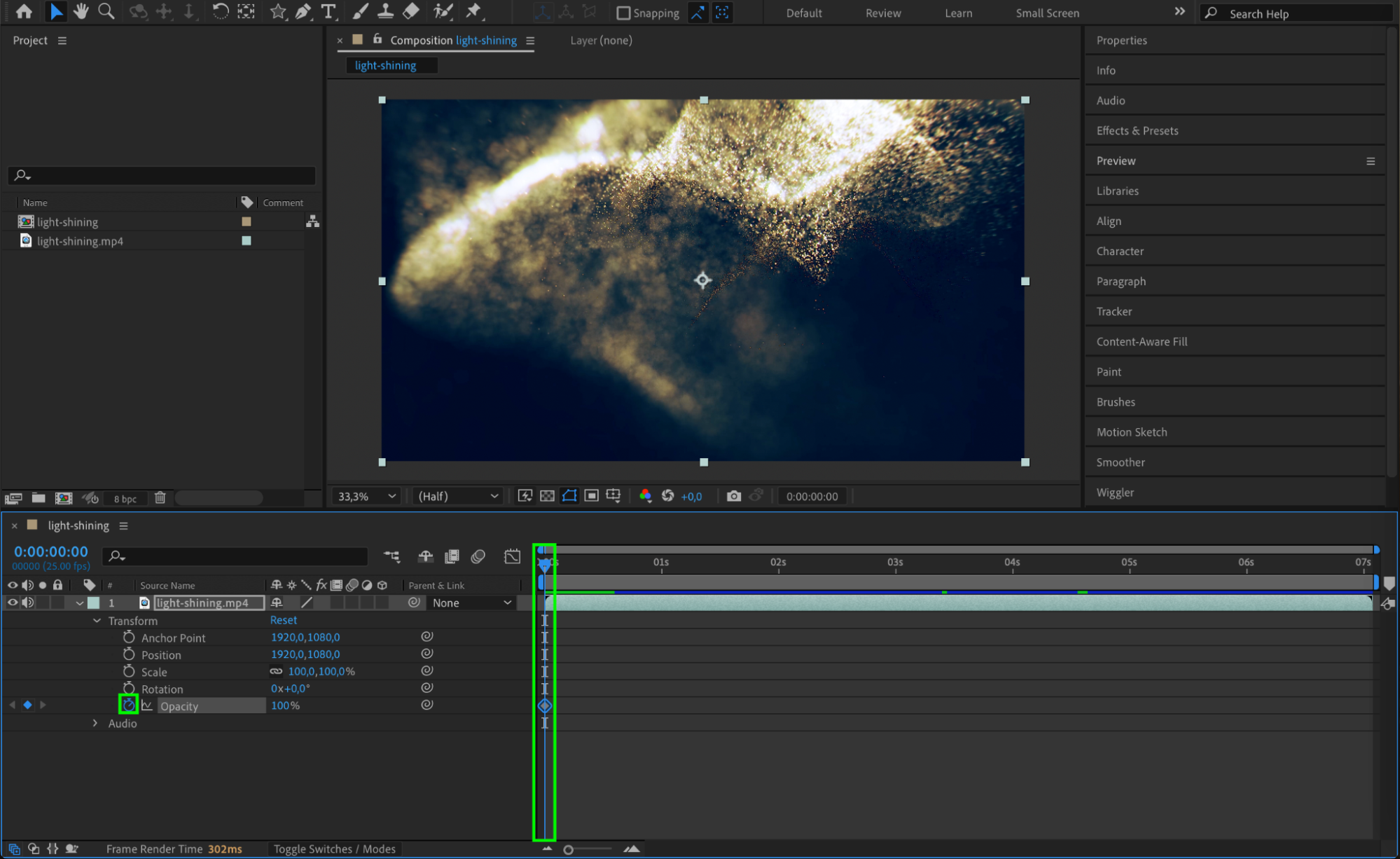
 Étape 4 : ajouter des paramètres pour créer des effets plus complexes
Vous pouvez personnaliser davantage les expressions en ajoutant des paramètres ou en combinant plusieurs expressions. Par exemple, si vous souhaitez faire augmenter l’opacité pendant les 2 premières secondes, puis la maintenir à 100%, utilisez ceci :
if (time < 2) {
time * 50
} else {
100
}
Dans cet exemple, l’opacité augmente de 50% par seconde pendant les 2 premières secondes, puis reste à 100%. En associant une logique conditionnelle, comme des instructions if, à des expressions, vous pouvez créer des animations plus dynamiques et réactives qui s’adaptent à différentes conditions temporelles ou à d’autres propriétés.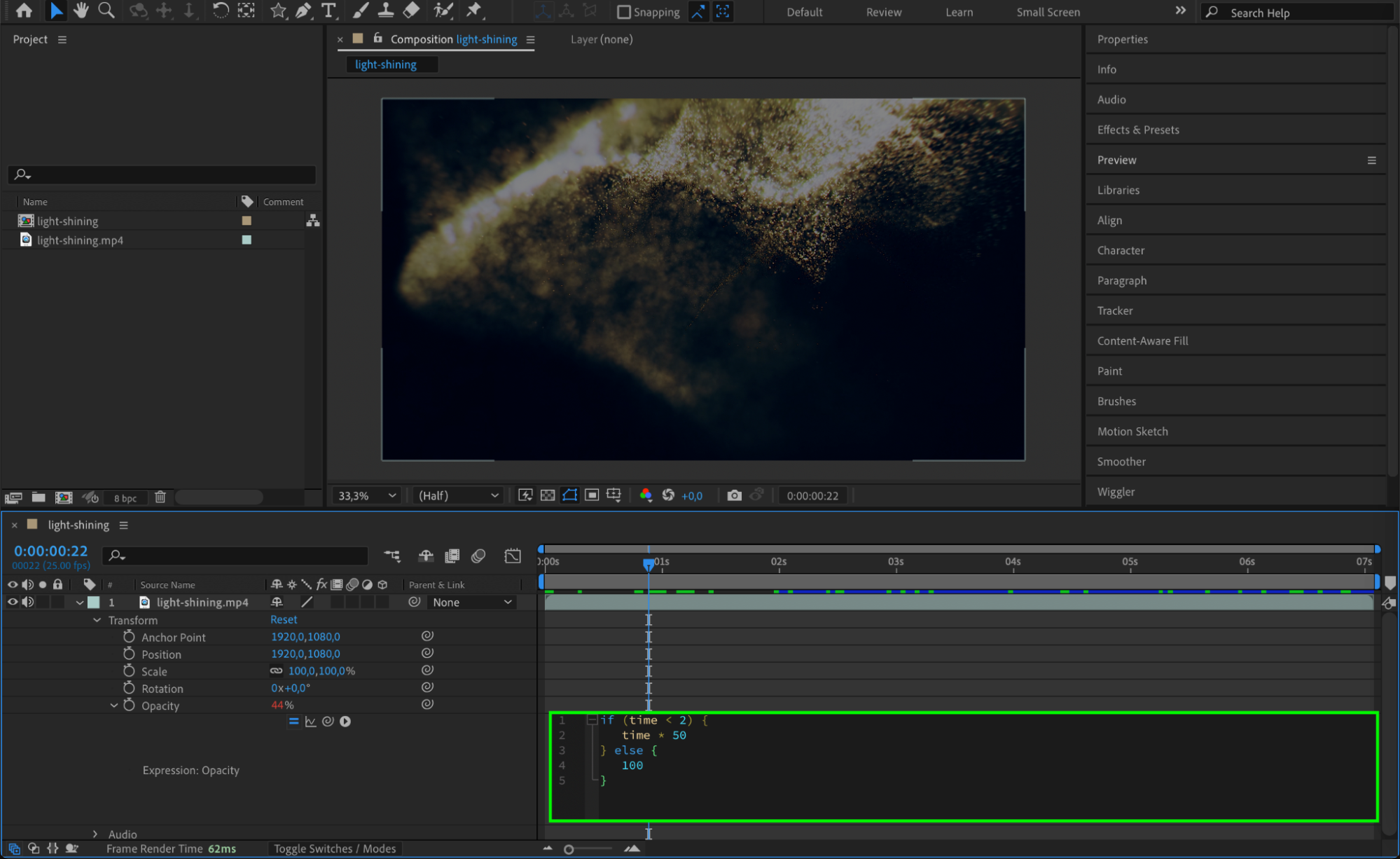
Étape 5 : identifier et corriger les erreurs d’expression
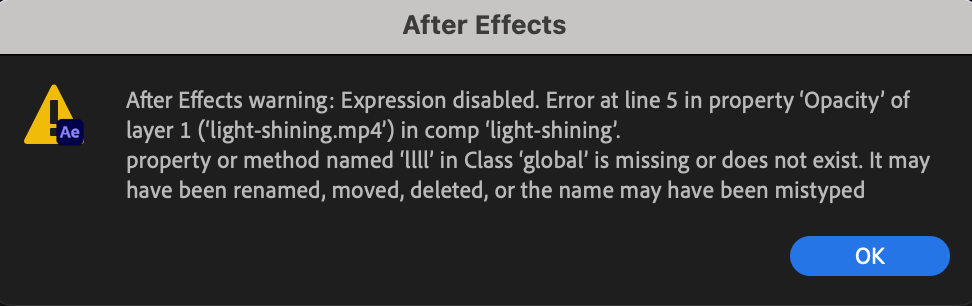
Si votre expression contient une erreur de syntaxe, un triangle jaune avec un point d’exclamation apparaît à côté de la propriété. Cela indique qu’un problème affecte l’expression. Pour identifier l’erreur, cliquez sur le triangle d’avertissement : After Effects affichera des informations plus détaillées. Les erreurs courantes comprennent des parenthèses manquantes, des noms de fonctions incorrects ou l’utilisation conjointe de propriétés incompatibles. Comprendre les messages d’erreur et résoudre les problèmes vous aidera à écrire des expressions correctes plus efficacement.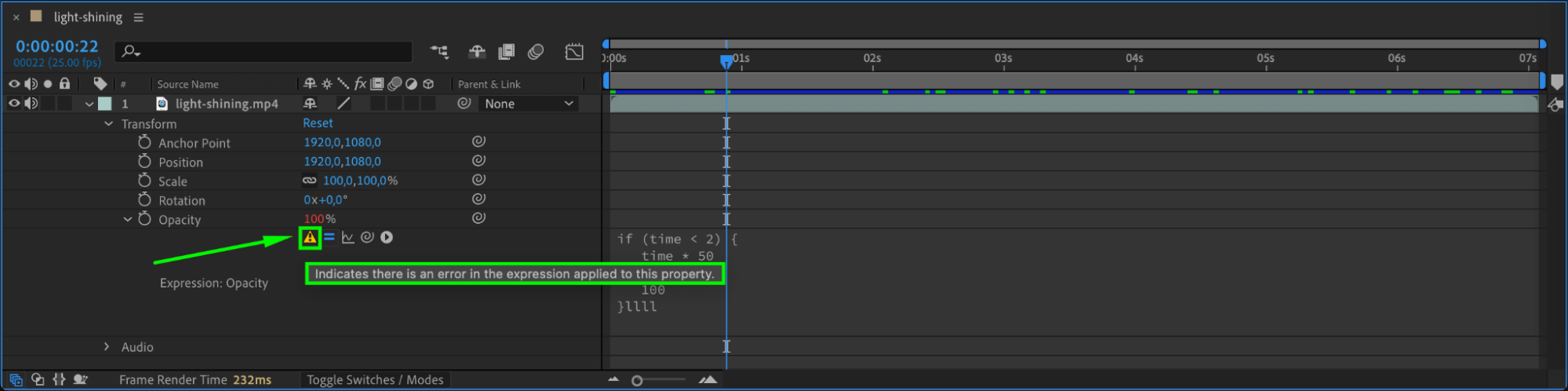
 Étape 6 : appliquer des expressions à plusieurs calques
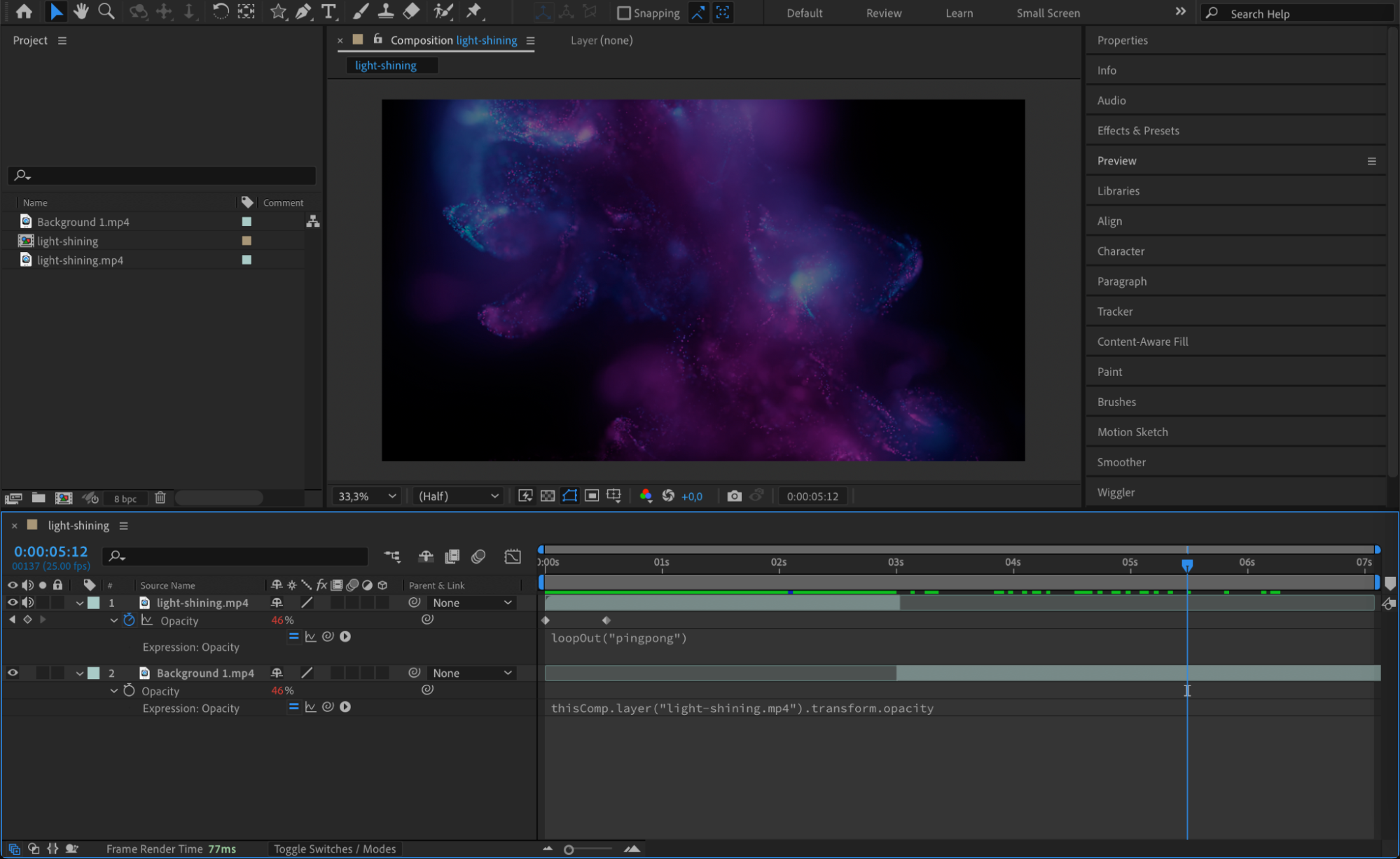
L’un des principaux avantages des expressions est la possibilité de les appliquer à plusieurs calques. Vous pouvez copier-coller une expression sur d’autres calques ou relier plusieurs calques à l’aide de l’outil Pick Whip. Par exemple, si vous souhaitez appliquer la même animation de Opacity à plusieurs calques, faites glisser le Pick Whip de la propriété Opacity d’un calque vers celle d’un autre. Un lien est alors créé entre les deux calques : ils partagent la même animation et se mettent à jour simultanément. Cette méthode est idéale pour synchroniser les animations de plusieurs éléments dans votre composition.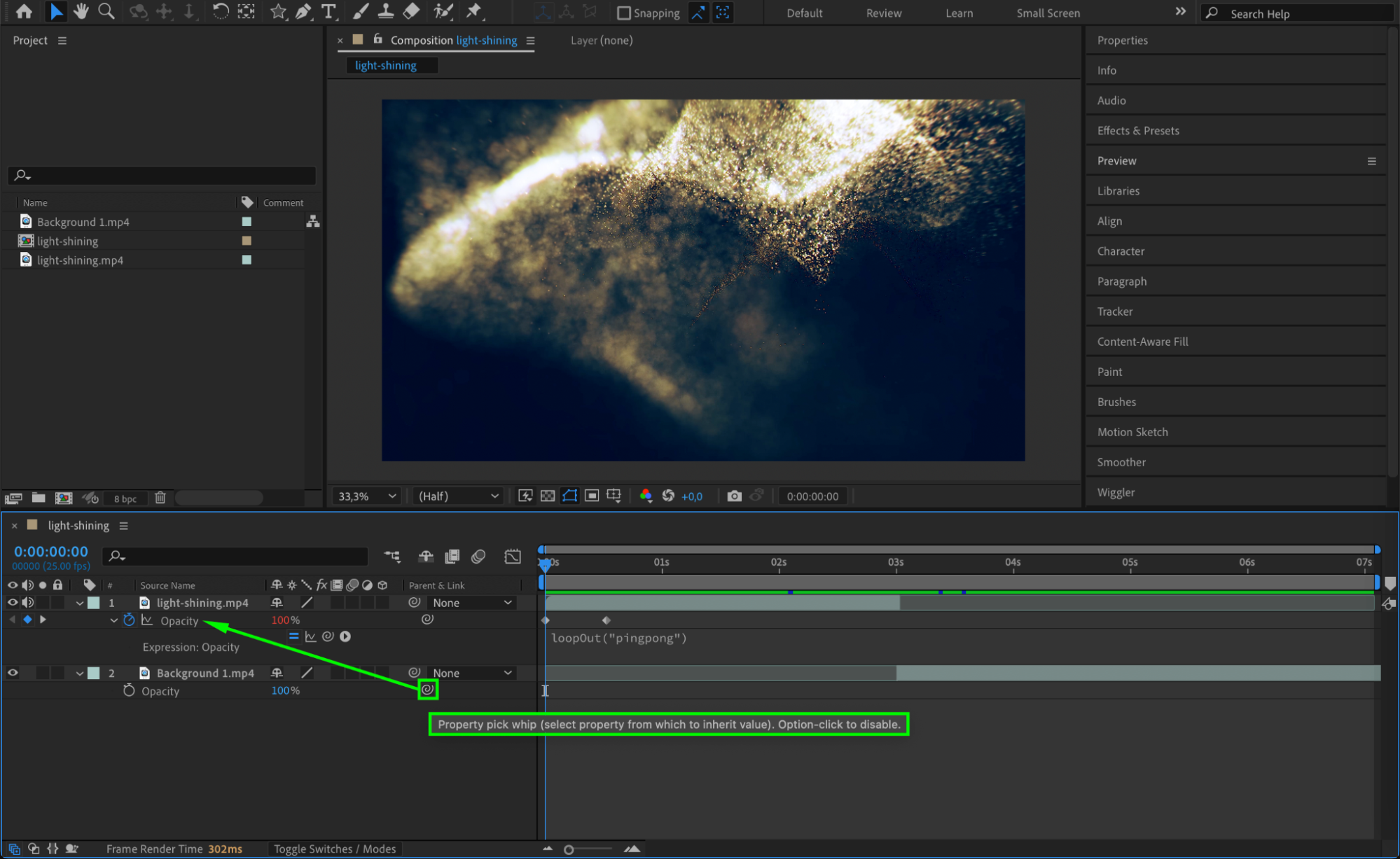
 Conclusion
Les expressions sont un outil essentiel dans After Effects : elles permettent d’automatiser les animations, de créer des effets complexes et d’optimiser votre workflow. En apprenant à les écrire et à les utiliser efficacement, vous pourrez concevoir des animations dynamiques et réactives, gagner du temps et améliorer la qualité de vos projets. Commencez par des expressions simples, testez les options intégrées, puis combinez-les pour obtenir des résultats plus avancés. Avec l’expérience, les expressions deviendront un élément incontournable de votre boîte à outils After Effects et vous permettront de donner une nouvelle dimension à vos animations.
Our Bestsellers
Our Bestsellers


