
Introduction : decouvrez la puissance du zoom dans After Effects
Que vous soyez un artiste motion graphics chevronne ou un debutant explorant le monde du montage video, Adobe After Effects propose un large eventail d’outils et de fonctionnalites puissants pour creer des effets visuels captivants. Le zoom est l’une de ces techniques capables de faire passer vos projets video au niveau superieur.
Le zoom, comme son nom l’indique, consiste a rapprocher ou eloigner des objets de la camera, ajoutant de la profondeur et des effets visuellement engageants a vos sequences. Avec After Effects, vous pouvez creer des transitions de zoom fluides et harmonieuses, offrant a vos videos un rendu professionnel et soigne.
Dans cet article, nous allons vous guider pas a pas pour apprendre a zoomer efficacement dans After Effects. Que vous souhaitiez mettre en valeur un detail precis, creer un effet dramatique ou simplement apporter une touche de dynamisme a vos videos, maitriser l’art du zoom ouvrira tout un eventail de possibilites creatives.
Alors, plongeons ensemble a la decouverte de la puissance des effets de zoom dans After Effects. Preparez-vous a sublimer vos visuels et a captiver votre audience avec une touche professionnelle.
Remarque : bien que le titre fasse reference a After Effects CS6, ce tutoriel a ete realise avec la version 2022 d’After Effects. Les etapes indiquees sont compatibles avec CS6 et les versions ulterieures, le processus fondamental de creation d’un effet de zoom restant globalement inchange. De legeres differences d’interface peuvent exister, mais le fonctionnement de base du zoom dans After Effects reste coherent d’une version a l’autre.
Conseils essentiels pour zoomer dans After Effects
Avant de passer au guide etape par etape du zoom dans After Effects, voici quelques conseils essentiels a garder en tete :
1. Planifiez vos plans : avant de commencer a zoomer, il est essentiel de planifier vos plans et de determiner ou vous souhaitez que l’effet de zoom intervienne. Reflechissez au timing et au placement de vos zooms pour vous assurer qu’ils renforcent votre narration ou mettent en valeur les elements souhaites.
2. Utilisez l’outil Zoom : After Effects propose un outil Zoom qui vous permet de zoomer et dezoomer facilement dans votre composition. Il suffit de selectionner l’outil Zoom dans la barre d’outils ou d’utiliser le raccourci « Z » pour l’activer. Cliquez et faites glisser dans la fenetre de previsualisation pour zoomer ou dezoomer votre composition.
 3. Definissez des images cles : pour creer un effet de zoom fluide, vous devrez definir des images cles. Les images cles delimitent le debut et la fin de l’animation de zoom. Pour definir une image cle, selectionnez le calque a zoomer, placez-vous a l’instant souhaite dans la timeline et ajustez la propriete d’echelle pour definir le niveau de zoom initial. Ensuite, deplacez-vous a un autre instant de la timeline, ajustez de nouveau la propriete d’echelle pour definir le niveau de zoom final, et After Effects creera automatiquement les images cles necessaires.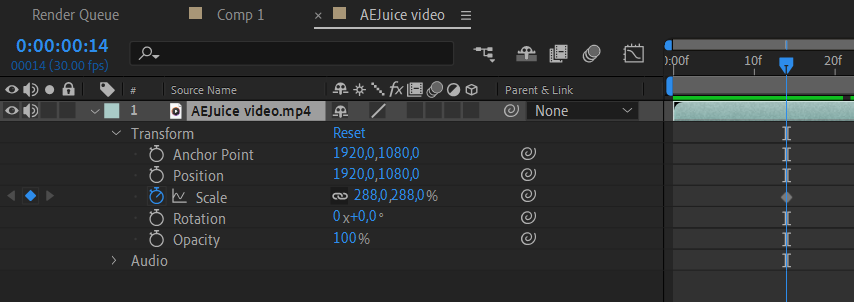
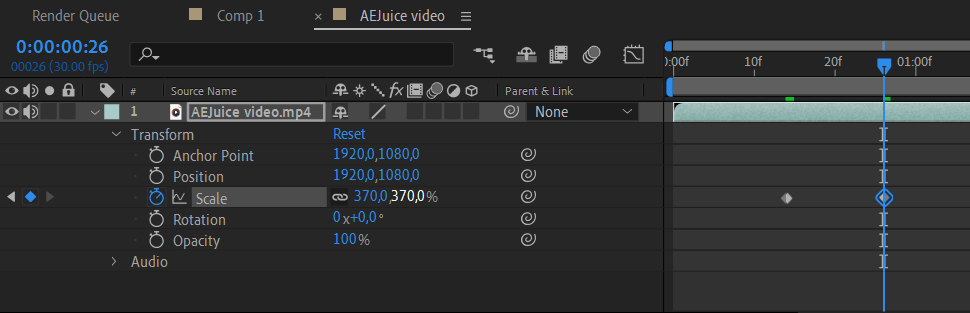 4. Ameliorez avec l’easing : pour donner un mouvement plus naturel et fluide a vos animations de zoom, utilisez l’easing. L’easing vous permet de controler la vitesse et le timing du zoom. After Effects propose diverses options d’easing, telles que ease in, ease out, ou des courbes d’easing personnalisees. Experimentez differentes techniques d’easing pour trouver l’effet souhaite pour vos zooms.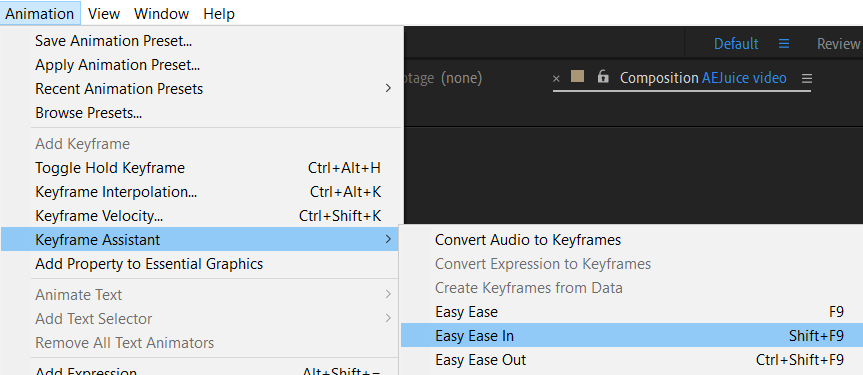
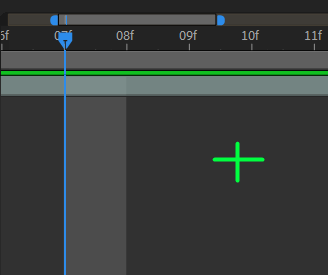
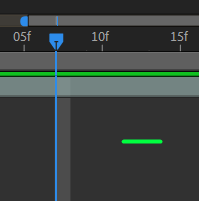
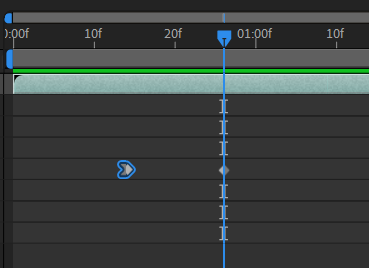 5. Profitez des raccourcis clavier : After Effects offre une variete de raccourcis clavier qui peuvent accelerer votre flux de travail. Par exemple, appuyer sur « U » affichera toutes les images cles d’un calque selectionne, vous permettant d’ajuster facilement vos animations de zoom. De meme, les touches « + » et « - » du pave numerique permettent de zoomer et dezoomer la timeline de votre composition.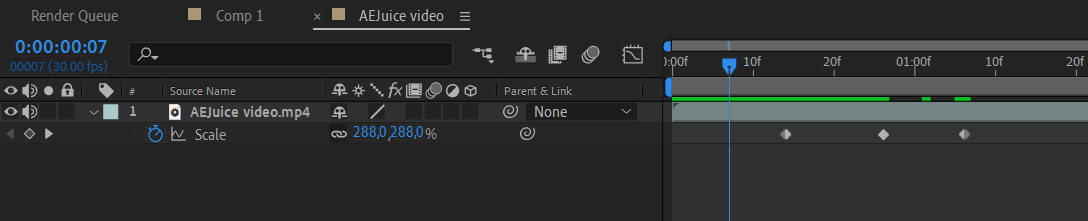
 6. Utilisez des presets existants : si vous manquez de temps ou etes en quete d’inspiration, After Effects inclut des presets de zoom prets a l’emploi que vous pouvez facilement appliquer a vos sequences. Parcourez le panneau Effects & Presets et recherchez « zoom » pour acceder a une gamme d’effets de zoom prets a l’emploi. Ajustez les parametres selon les besoins de votre projet et appliquez-les a vos sequences en un seul clic.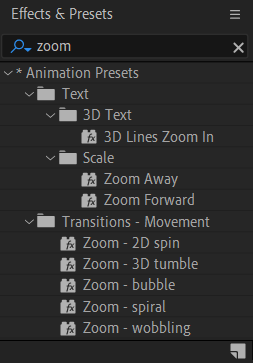
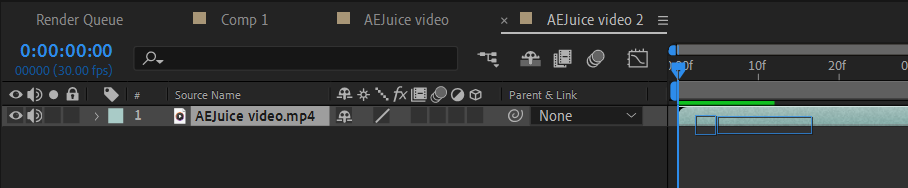 En suivant ces conseils et en gardant ces fonctionnalites pratiques a l’esprit, vous serez bien parti pour creer des effets de zoom captivants dans After Effects. Experimentez, pratiquez et laissez votre creativite s’exprimer pleinement pour liberer tout le potentiel du zoom dans vos projets video.
Conclusion : le zoom, une source infinie de possibilites creatives avec After Effects
Le zoom dans After Effects ouvre un monde d’opportunites creatives, vous permettant d’ajouter de la profondeur, de l’emphase et du dynamisme visuel a vos projets video. En appliquant les techniques et conseils presentes dans cet article, vous serez parfaitement equipe pour maitriser l’art du zoom dans After Effects.
N’oubliez pas de planifier vos plans, d’utiliser l’outil Zoom, de definir des images cles, d’ameliorer avec l’easing et de tirer parti des raccourcis clavier disponibles pour accelerer votre flux de travail. N’hesitez pas a experimenter differents parametres et presets pour trouver l’effet de zoom parfait pour vos projets.
Que vous creiez une intro dynamique, mettiez en valeur une presentation produit ou ajoutiez du drame a un recit, le zoom dans After Effects rehaussera la qualite et l’impact de vos videos. Les effets de zoom fluides et professionnels que vous pouvez obtenir avec After Effects captiveront l’attention de votre audience et laisseront une impression durable.
Alors, munissez-vous des connaissances et competences necessaires pour creer des effets de zoom sublimes. Explorez la puissance du zoom dans After Effects et donnez vie a vos projets video avec une finesse visuelle captivante. Preparez-vous a faire passer votre narration et votre communication visuelle a un niveau superieur grace a l’art dynamique du zoom. Bon zoom !
Our Bestsellers
Our Bestsellers


