
https://youtu.be/7jRSyFpiUl0
Vous cherchez à ajouter un effet dramatique à vos vidéos ? Le zoom avant peut être un puissant outil visuel qui attire l'attention sur des éléments spécifiques ou crée une sensation d'intensification. Dans ce guide étape par étape, nous vous montrerons comment obtenir un effet de zoom fluide et professionnel dans After Effects.
Étape 1 : Configurez votre composition
Pour commencer, ouvrez After Effects et créez une nouvelle composition en sélectionnant “New Composition” sous l'onglet “Composition”. Ici, vous pouvez définir les dimensions et la durée de votre composition selon les exigences de votre projet.
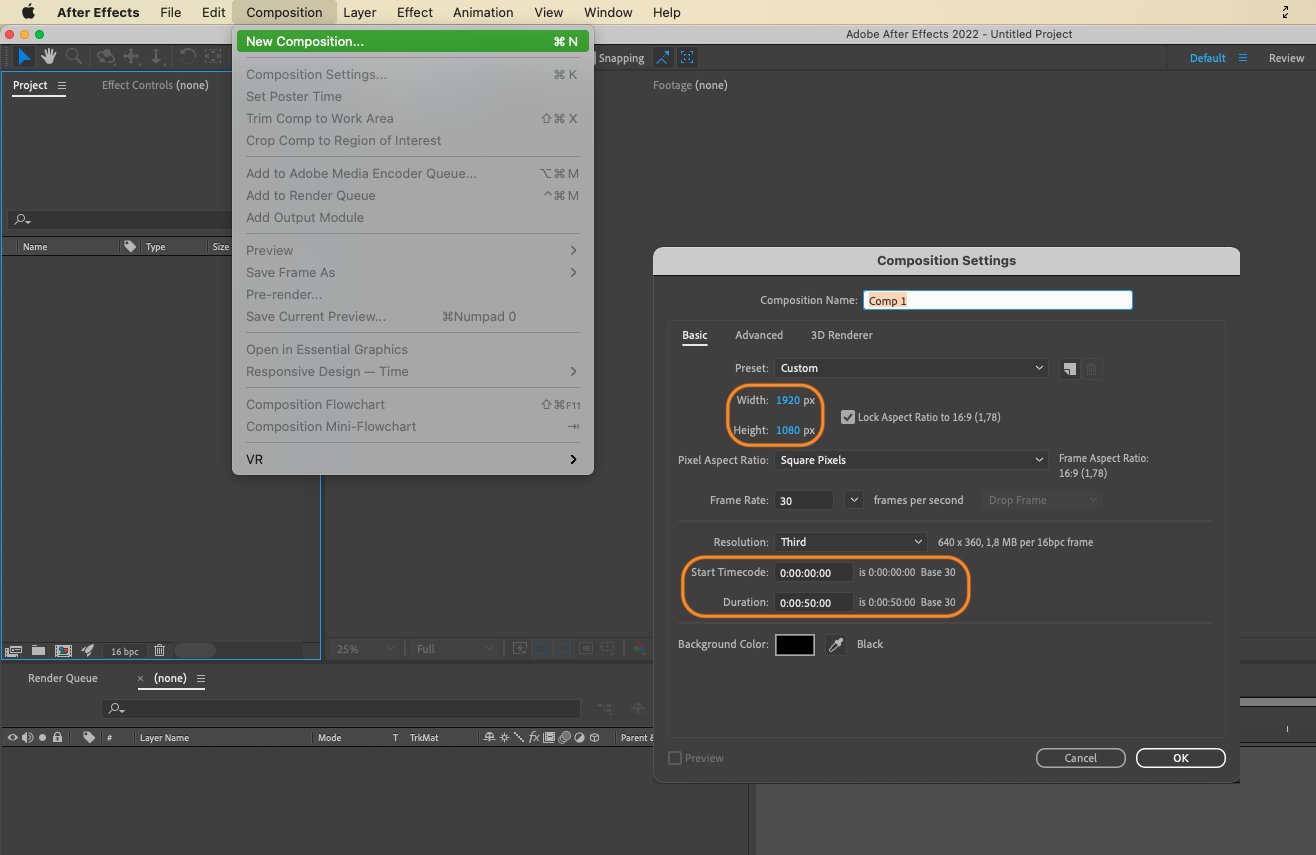
Étape 2 : Importez vos séquences vidéo
Ensuite, importez les séquences vidéo auxquelles vous souhaitez appliquer l'effet de zoom. Il vous suffit de glisser-déposer vos séquences dans la timeline ou d'utiliser l'option “Import” sous l'onglet “File”. Vos séquences apparaîtront dans le panneau de projet.
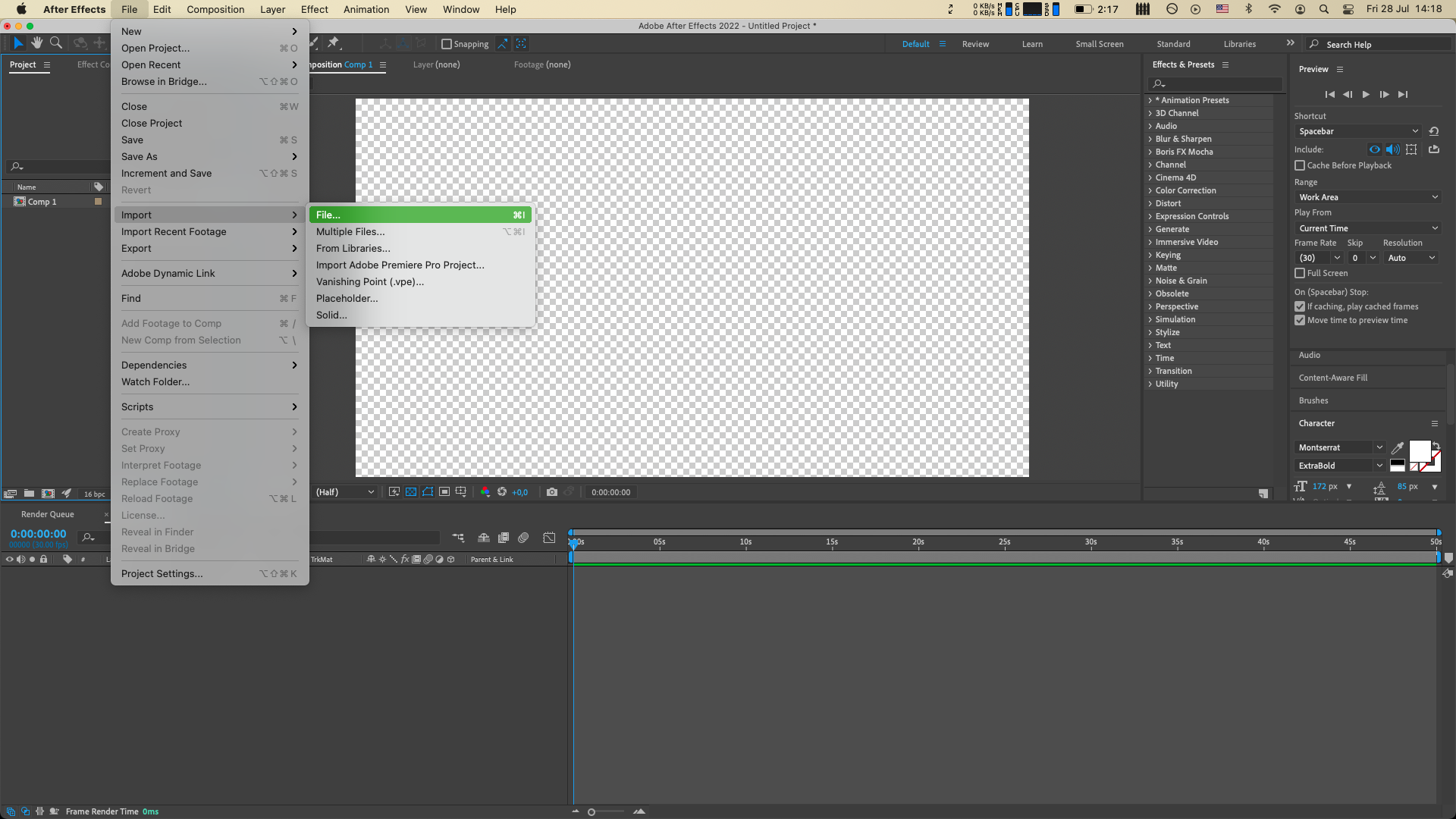
Étape 3 : Appliquez l'effet Transform
Sélectionnez votre calque de séquence et allez dans “Effect” > “Distort” > “Transform”. Cet effet vous permet de manipuler la position, l'échelle et la rotation des séquences.
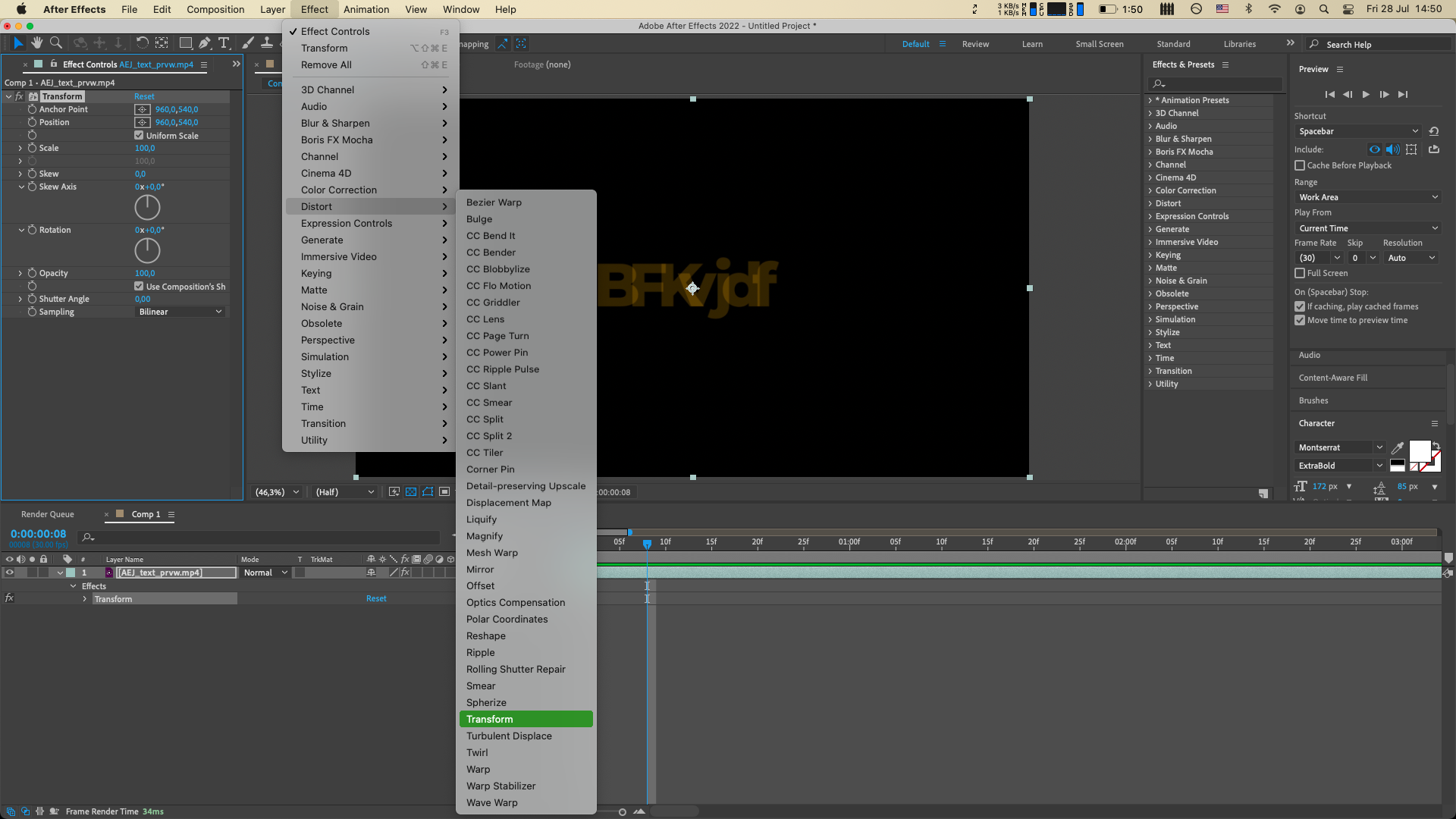
Étape 4 : Définissez des images clés
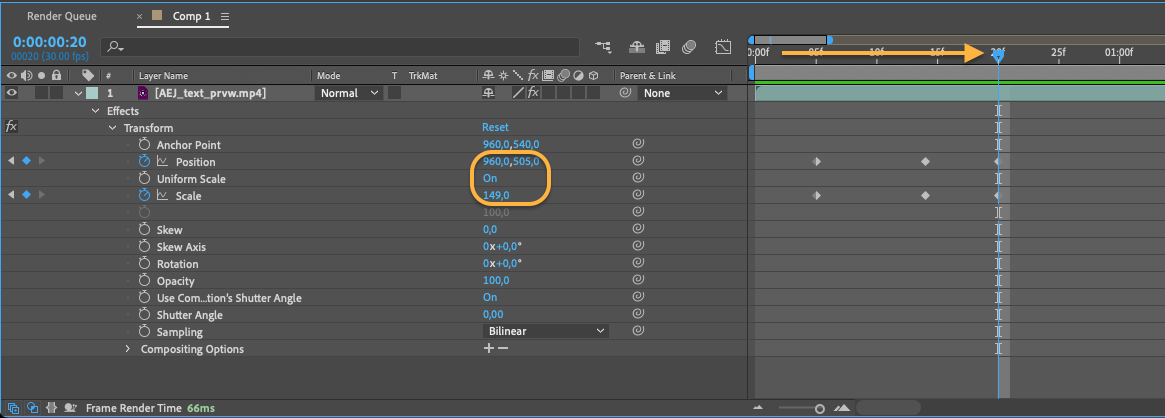
Pour créer l'effet de zoom, nous allons définir des images clés pour les propriétés d'échelle et de position de l'effet Transform. Déplacez l'indicateur de temps courant au début de votre composition et définissez les valeurs initiales d'échelle et de position.
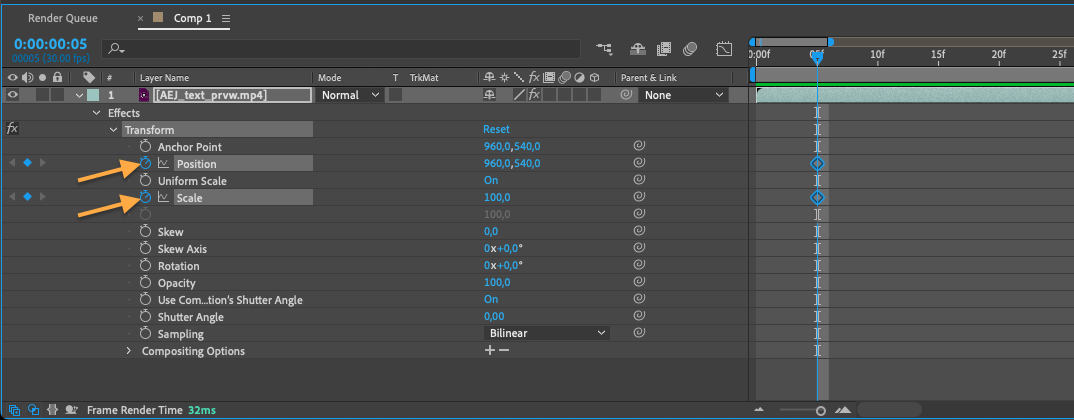
Étape 5 : Animez l'effet de zoom
Déplacez l'indicateur de temps courant jusqu'au point souhaité de votre timeline où vous voulez que l'effet de zoom atteigne son maximum. Ajustez les valeurs d'échelle et de position pour obtenir le niveau de zoom désiré. After Effects créera automatiquement des images clés pour vous.
Étape 6 : Prévisualisez et ajustez
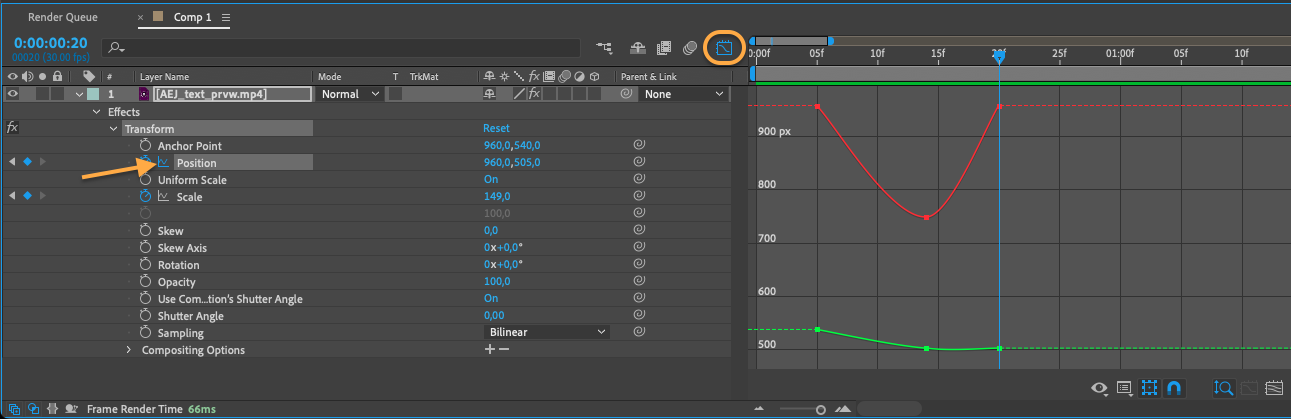
Maintenant, prévisualisez votre composition pour voir le rendu de l'effet de zoom. Si nécessaire, vous pouvez ajuster davantage les images clés pour affiner l'animation. N'hésitez pas à profiter de l'éditeur de graphe d'After Effects pour un contrôle plus précis du timing et des accélérations.
Étape 7 : Ajoutez un flou de mouvement (facultatif)
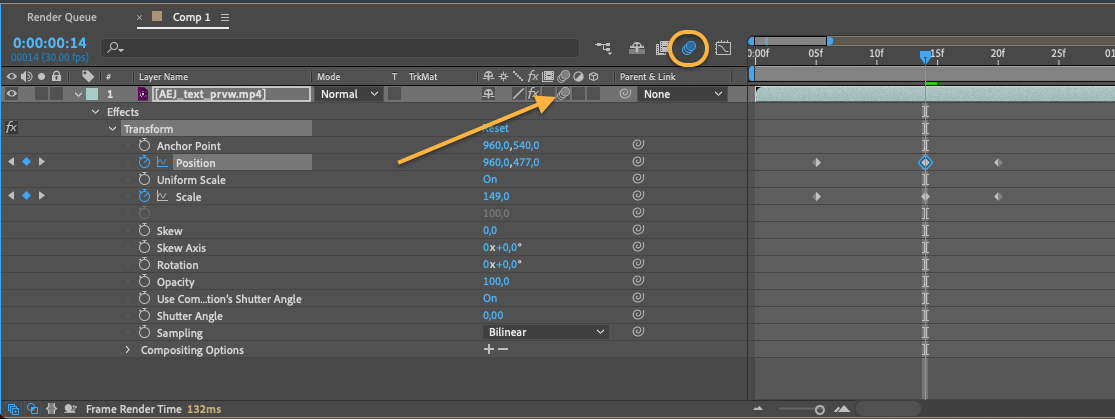
Pour un effet de zoom plus réaliste et dynamique, vous pouvez activer le flou de mouvement. Il vous suffit d'activer le flou de mouvement dans les paramètres du calque, et After Effects l'appliquera automatiquement à votre animation de zoom.
Étape 8 : Exportez votre composition
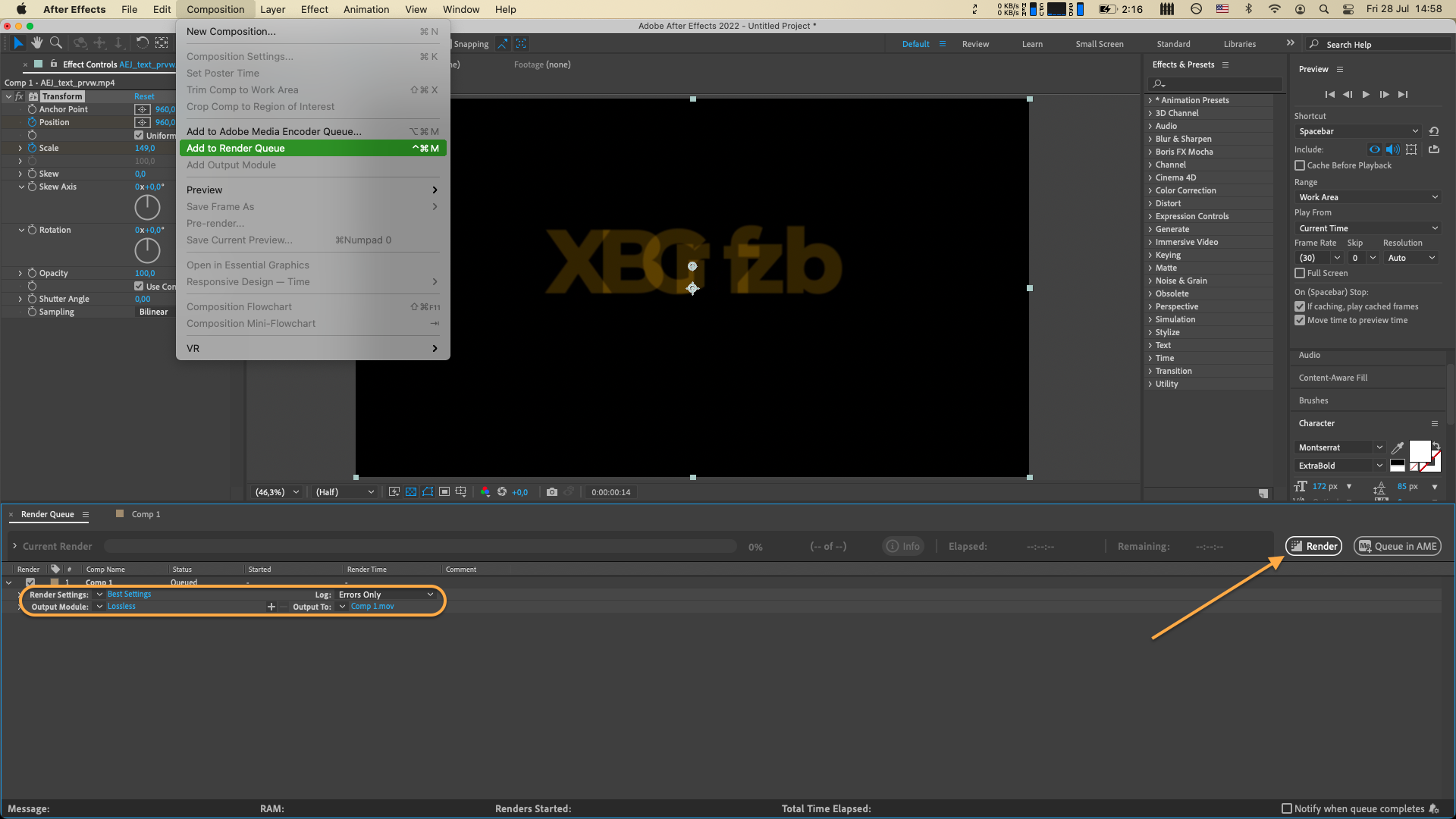
Une fois que vous êtes satisfait de l'effet de zoom, il est temps d'exporter votre composition. Sélectionnez “Composition” > “Add to Render Queue” et choisissez les paramètres de sortie souhaités. Lancez le rendu, et After Effects générera une vidéo avec l'effet de zoom appliqué.
Réflexions finales
Le zoom avant avec After Effects peut ajouter de la profondeur et de l'impact à vos vidéos. En suivant ces étapes, vous pouvez créer des effets de zoom impressionnants qui captivent votre public. Expérimentez différentes techniques, comme la combinaison de zooms avec d'autres effets ou l'utilisation de plusieurs calques, pour perfectionner vos compétences en montage vidéo. Commencez à zoomer dans After Effects dès aujourd'hui et faites passer vos vidéos au niveau supérieur !
Our Bestsellers
Our Bestsellers


