Bonjour ! Si, comme moi, vous rencontrez des problèmes avec le touchpad de votre ordinateur portable Lenovo, vous êtes au bon endroit. Dans cet article, je vais vous guider à travers une solution simple de réparation du touchpad Lenovo que j’ai trouvée plutôt efficace. Redonnons à votre touchpad toute sa fluidité et sa réactivité !
J’ai acheté un Lenovo Legion 7 fin 2022. Il a très bien fonctionné pendant 4 mois. Puis j’ai commencé à remarquer des problèmes avec le touchpad. Cela a empiré avec le temps. Le touchpad était lent et ne répondait plus, surtout dans la partie en haut à gauche. Trois mois plus tard, c’était devenu si mauvais que j’envisageais de le jeter.
Un ordinateur portable totalement inutilisable.
J’ai contacté le support de Lenovo. Le dépannage n’a rien donné. Le support était perdu. On m’a dit de renvoyer l’ordinateur par courrier. Trois semaines sans ordinateur, c’était trop demander. Honnêtement, c’est l’un des pires supports que j’aie jamais vus. Comment peut-on s’attendre à rester 1 mois sans appareil fonctionnel ? J’ai consulté tous les forums et les fils Reddit. Rien n’a fonctionné non plus. J’ai essayé de réinstaller une version neuve de Windows 11, mais le problème n’a pas disparu.
J’ai aussi essayé Windows 10, sans succès.
Après des mois de galère, j’ai enfin conçu ma propre solution qui a vraiment fonctionné !
Avant de commencer, assurez-vous que votre touchpad est exempt de tout débris, poussière, etc.
J’ai découvert que désactiver puis réactiver le touchpad aide pendant un certain temps.
Pour le tester, appuyez deux fois sur Fn+F10.
Si vous constatez que cela vous aide, alors la solution pourrait fonctionner pour vous.
L’idée est simple : automatiser cette action pour que votre ordinateur désactive et réactive le touchpad automatiquement toutes les minutes.
1. Récupérez l’ID matériel de votre touchpad
Appuyez sur Windows-Powershell
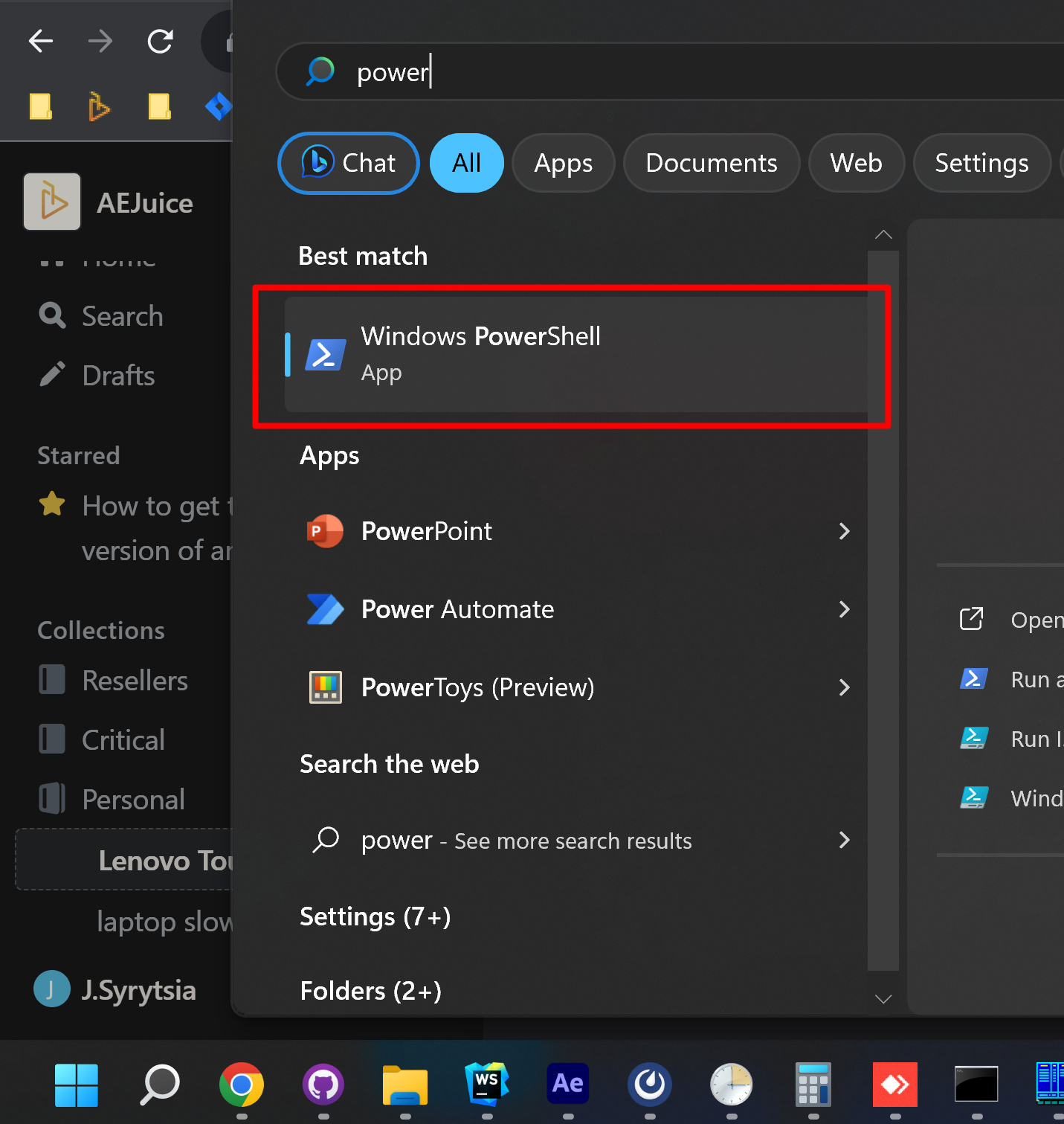
Copiez et collez la commande suivante dans la ligne de commande PowerShell, puis appuyez sur Entrée
pnputil /enum-devices
Vous obtiendrez la liste de tous vos périphériques matériels.
Faites défiler et trouvez celui dont le nom contient touch. Il ressemblera à ceci :
Instance ID: HIDPNP0C50&Col035&30e75c2d&0&0002
Device Description: HID-compliant touch pad
Class Name:                 HIDClass
Class GUID:                 {745a17a0-74d3-11d0-b6fe-00a0c90f57da}
Manufacturer Name:          (Standard system devices)
Status:                     Started
Driver Name:                input.inf

Vous n’avez besoin que de l’ID de la 1re ligne :
HIDPNP0C50&Col035&30e75c2d&0&0002
2. Téléchargez le code
Téléchargez mon code qui automatise tout
https://github.com/aejuice-github/lenovo-touchpad-fix
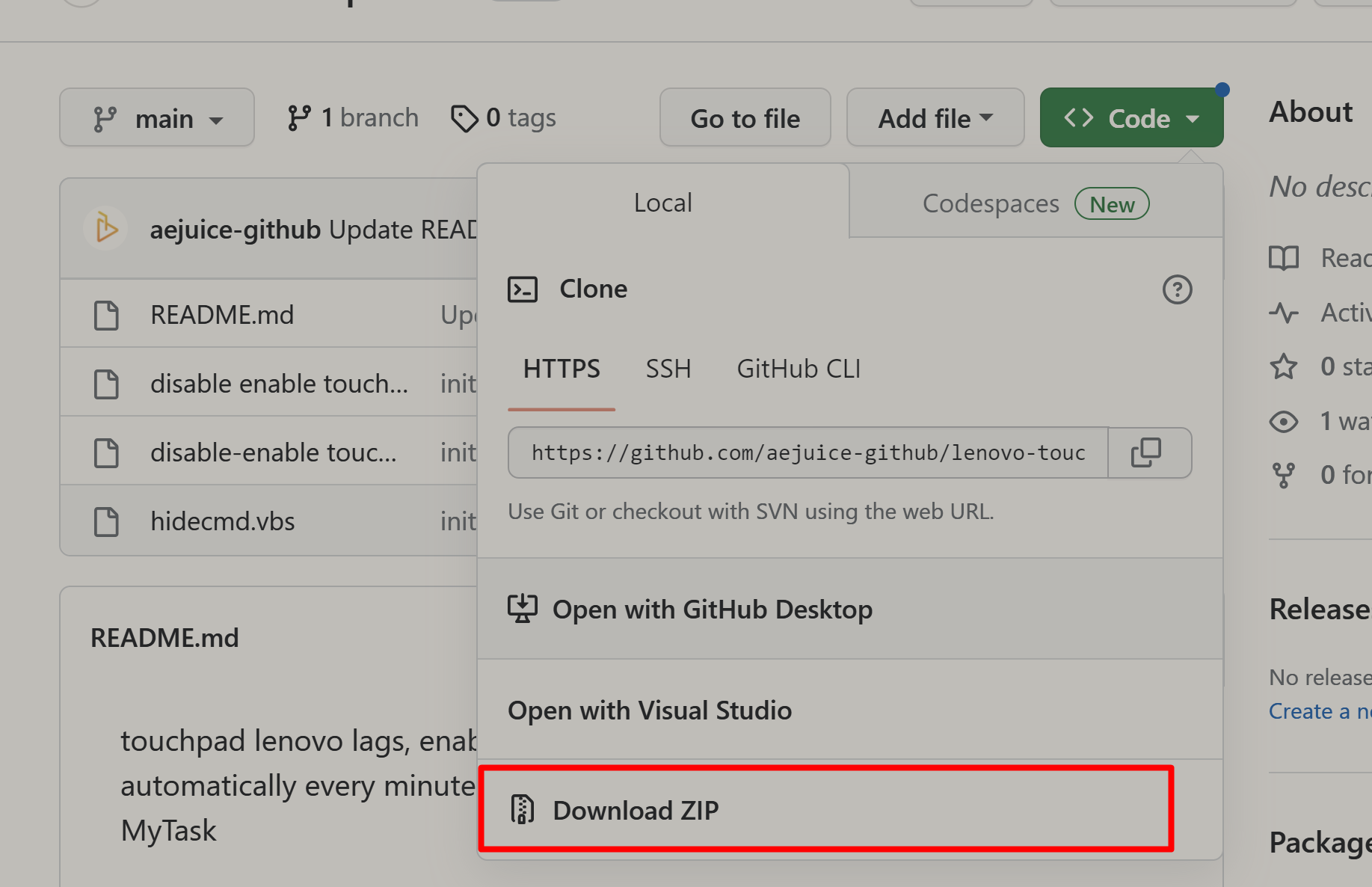
Notez le chemin du dossier, vous en aurez besoin à l’étape suivante.
3. Remplacez les valeurs
Ouvrez disable-enable touchpad.bat avec n’importe quel éditeur de texte
Remplacez (2 fois)
HIDPNP0C50&Col035&30e75c2d&0&0002par l’ID de votre touchpad obtenu à la 1re étape.
Ouvrez disable enable touchpad.xml avec n’importe quel éditeur de texte
Remplacez (2 fois)
D:Repositorieswin-setuptaskspar le dossier dans lequel vous avez décompressé les fichiers à la 2e étape.
4. Importez une tâche
Ouvrez Task Scheduler
Appuyez sur Import Task
et sélectionnez
disable enable touchpad.xmlDésormais, le touchpad se réinitialisera automatiquement toutes les minutes.
Si l’une de ces informations vous a aidé, pensez à acheter l’un de mes produits pour le montage vidéo sur https://aejuice.com
Si vous ou vos amis avez besoin de faire du montage vidéo, ce bundle couvrira tous vos besoins https://aejuice.com/product/i-want-it-all-bundle-lifetime/
J’ai passé des semaines à étudier ce problème et j’ai engagé des développeurs pour m’aider à créer cette solution.
J’aurais volontiers payé quelqu’un des centaines de dollars pour résoudre ce problème agaçant de touchpad et gagner du temps.
Our Bestsellers
Our Bestsellers


