
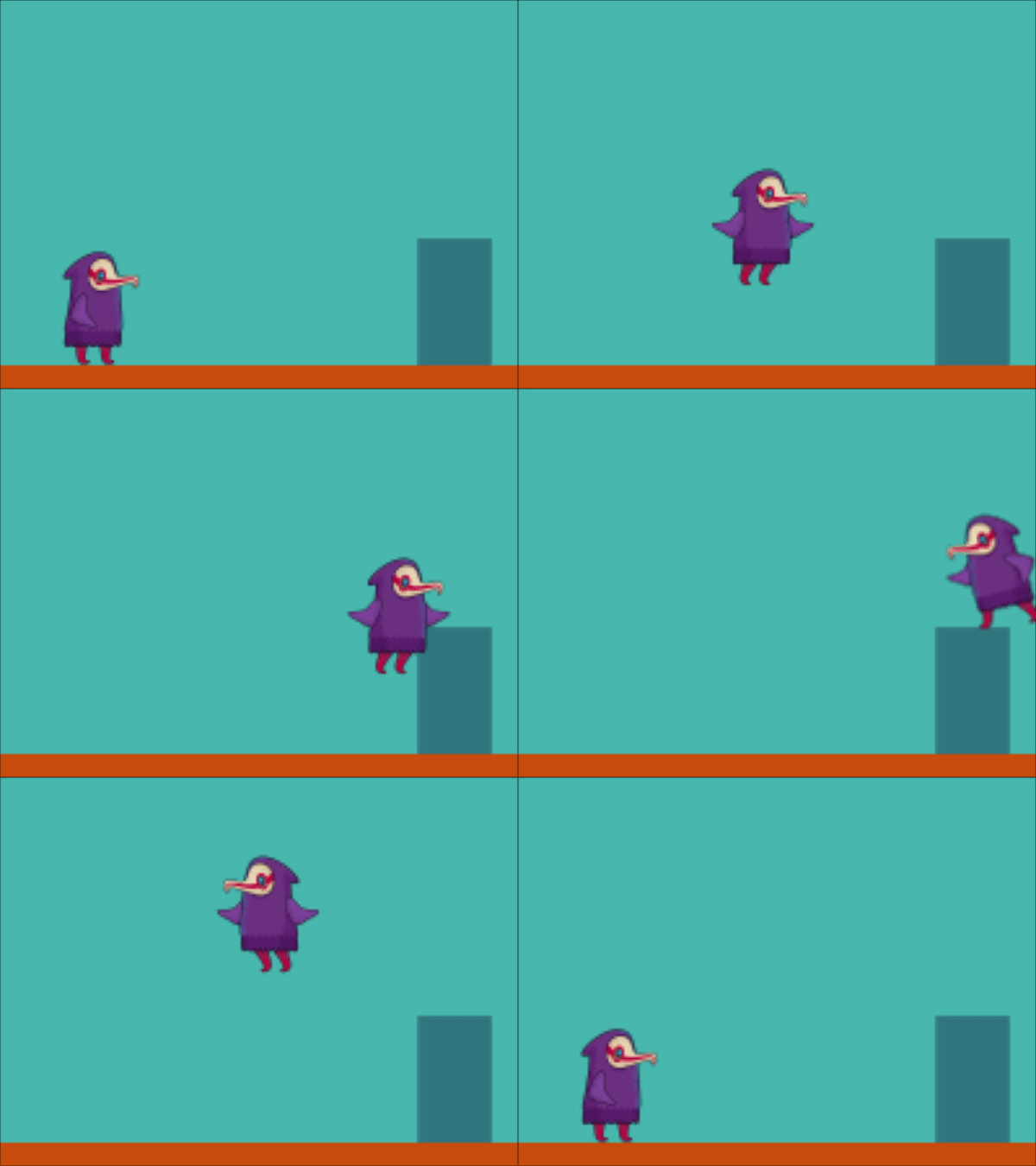
Aujourd'hui, nous allons rigger un personnage d'oiseau de jeu video avec 1 seul objet nul.
Suivez etape par etape pour apprendre (recommande) ou telechargez le projet. Vous trouverez tous les assets et le projet final dans AEJuice Pack Manager – Newsletter – Rig Bird Game. Voici les liens directs vers la derniere version du plugin :
Windows / macOS
Windows / macOS
Preparation
Tout projet commence par une composition. Nous avons du pixel art ici, donc 200×150 suffira. Le FPS n'a pas vraiment d'importance ; disons 24.

Creez un Null Object qui controlera tout. Un peu de preparation :
Renommez le Null en Control.
Changez la taille en 16×16.
Deplacez l'Anchor Point au centre (Ctrl+Alt+Home).
Creez un Null Object qui controlera tout. Un peu de preparation :
Renommez le Null en Control.
Changez la taille en 16×16.
Deplacez l'Anchor Point au centre (Ctrl+Alt+Home).
Recentrez (Ctrl+Home).
Ajoutez un arriere-plan.
Jump
Ajoutons notre personnage a la composition.
Nous aurons besoin de 2 sprites : Static et Jump (disponibles au telechargement dans AEJuice Pack Manager – Newsletter – Rig Bird Game).
Centrez-les (Ctrl+Home).
Creez un calque Control et parentez nos 2 calques au Control.

Creez un calque Control et parentez nos 2 calques au Control.
Maintenant, quand vous deplacez Control, tous les sprites se deplacent aussi.
IMPORTANT ! Activez le mode pixel pour que les pixels restent en place lorsque le calque se deplace. C'est requis pour tous les calques de ce projet.
Placez Control de sorte que le personnage se tienne sur le sol.
Vous pouvez desactiver le calque Jump pour qu'il ne vous distraie pas pour l'instant.
Pour que notre personnage comprenne quand il est en l'air, nous devons definir le niveau du sol. La maniere la plus simple est de le faire manuellement. Heureusement, il ne change pas.
Ajoutez un Slider Control et nommez-le Land Level.
Comme valeur, definissez la Y Position de Control (il est sur le sol en ce moment).
Ajoutez un autre slider et nommez-le [Character] (j'utilise des crochets pour les proprietes qui auront une expression).
Ajoutez l'expression suivante au slider :
Land = effect("Land level")(1); //ground level
y = transform.position[1];  //character's y position
if (y < Land) 1 //if character is higher than ground level then 1
else 0 //0 in all other cases
Il ne reste plus qu'a definir l'opacite.
Pour le calque Jump :
M = thisComp.layer(“Control”).effect(“Character”)(“Slider”);
if (M == 1) 100
else 0
else 0
Pour le calque Static :
M = thisComp.layer(“Control”).effect(“Character”)(“Slider”);
if (M == 0) 100
else 0
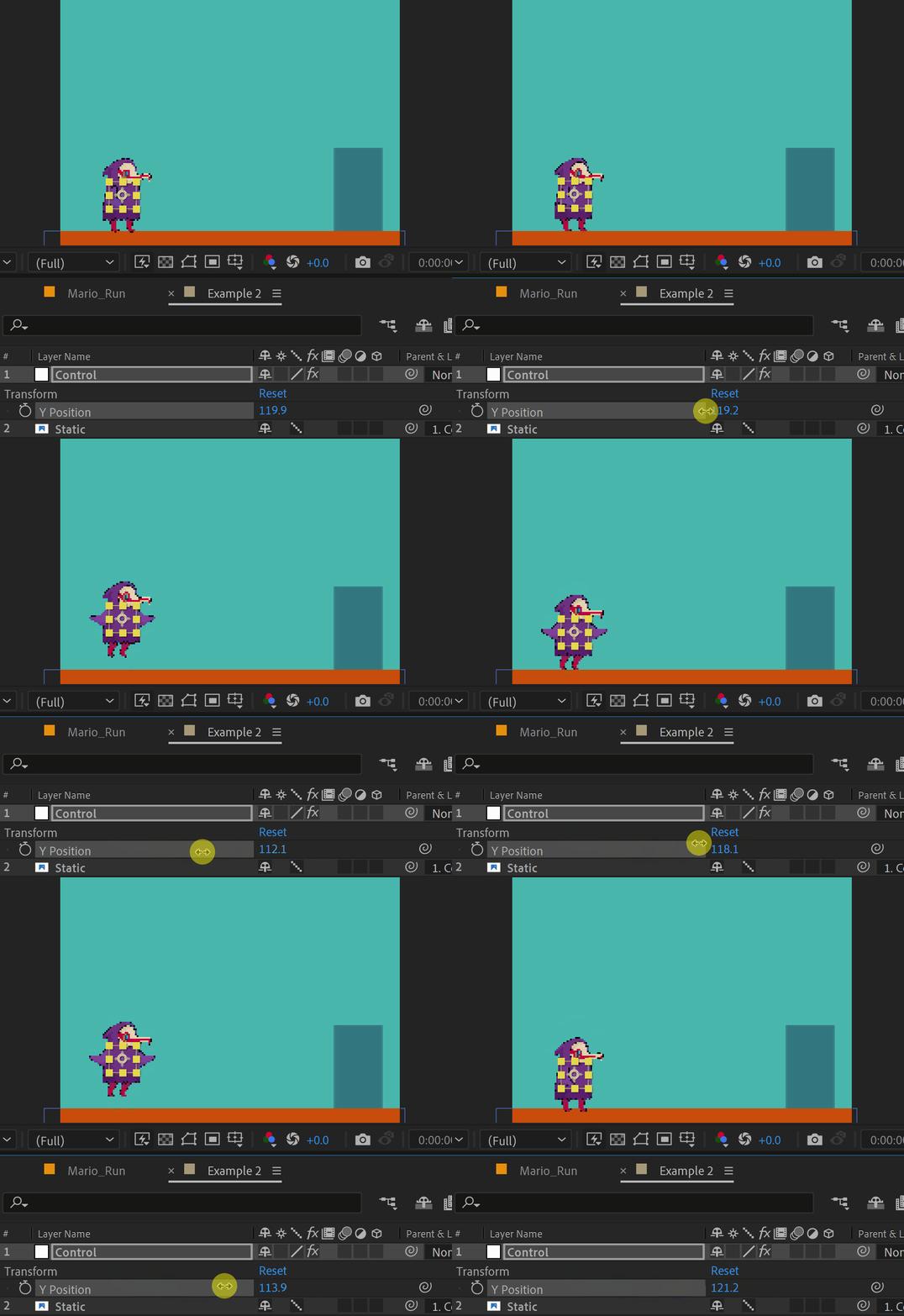
Super ! Notre oiseau peut sauter (ou voler) maintenant.
Dans la prochaine lecon, nous apprendrons a l'oiseau a courir.
Partie 2
Partie 3
Cliquez ici pour recevoir plus d'astuces par e-mail.
Partie 2
Partie 3
Cliquez ici pour recevoir plus d'astuces par e-mail.
Our Bestsellers
Our Bestsellers
Similar Articles


