

Comment modifier la forme d'un masque dans After Effects
Introduction
Les masques dans After Effects vous permettent de contrôler les parties visibles d'un calque. En faisant évoluer la forme d'un masque dans le temps, vous pouvez créer des animations et des transitions uniques. Ce guide vous montre comment modifier la forme d'un masque à l'aide de keyframes.
Étape 1 : Créer une nouvelle composition
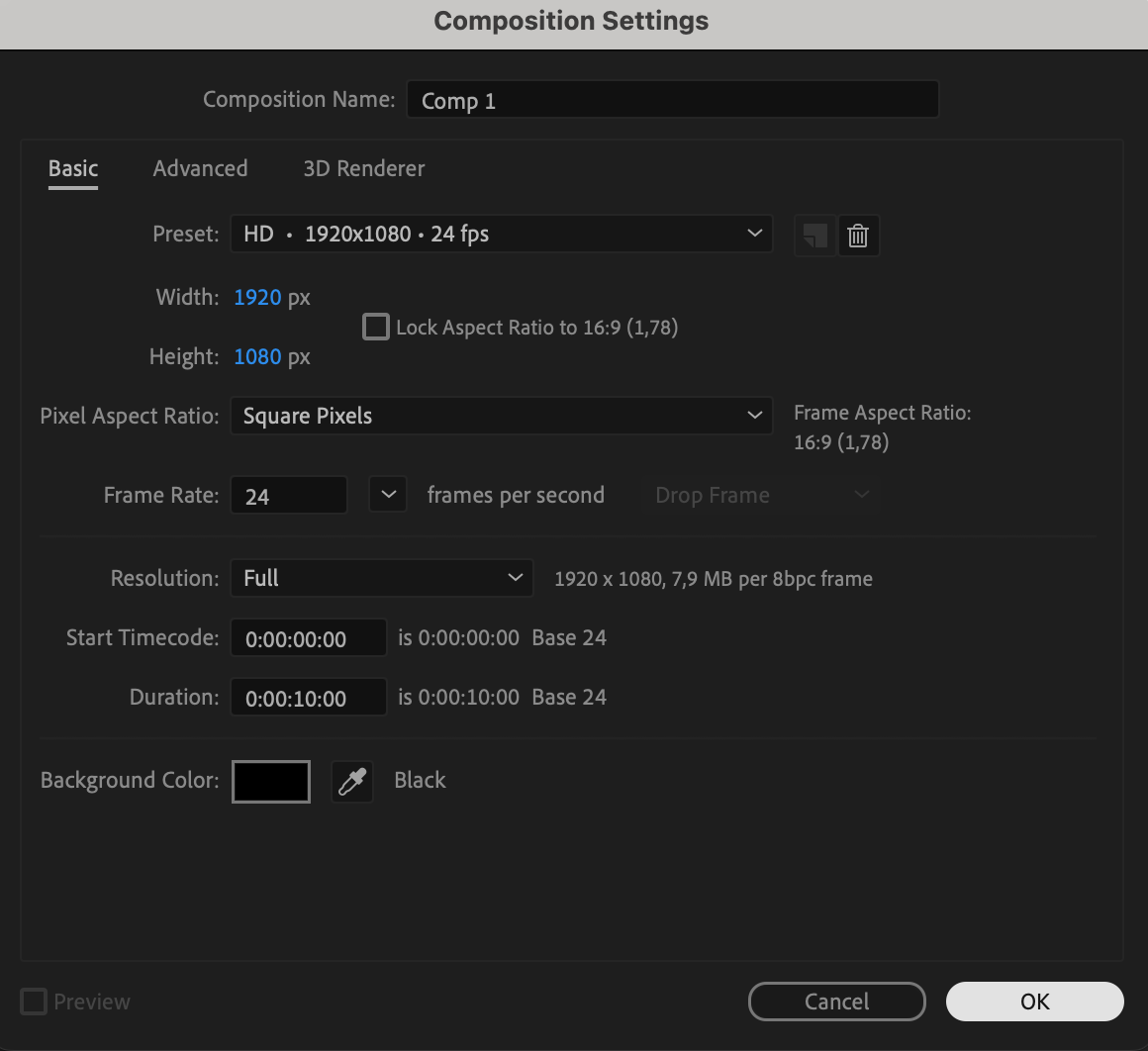
Allez dans Composition > New Composition, réglez la résolution et la durée souhaitées, puis sélectionnez une couleur d'arrière-plan. Cette couleur sera visible dans les zones où le masque ne s'applique pas.
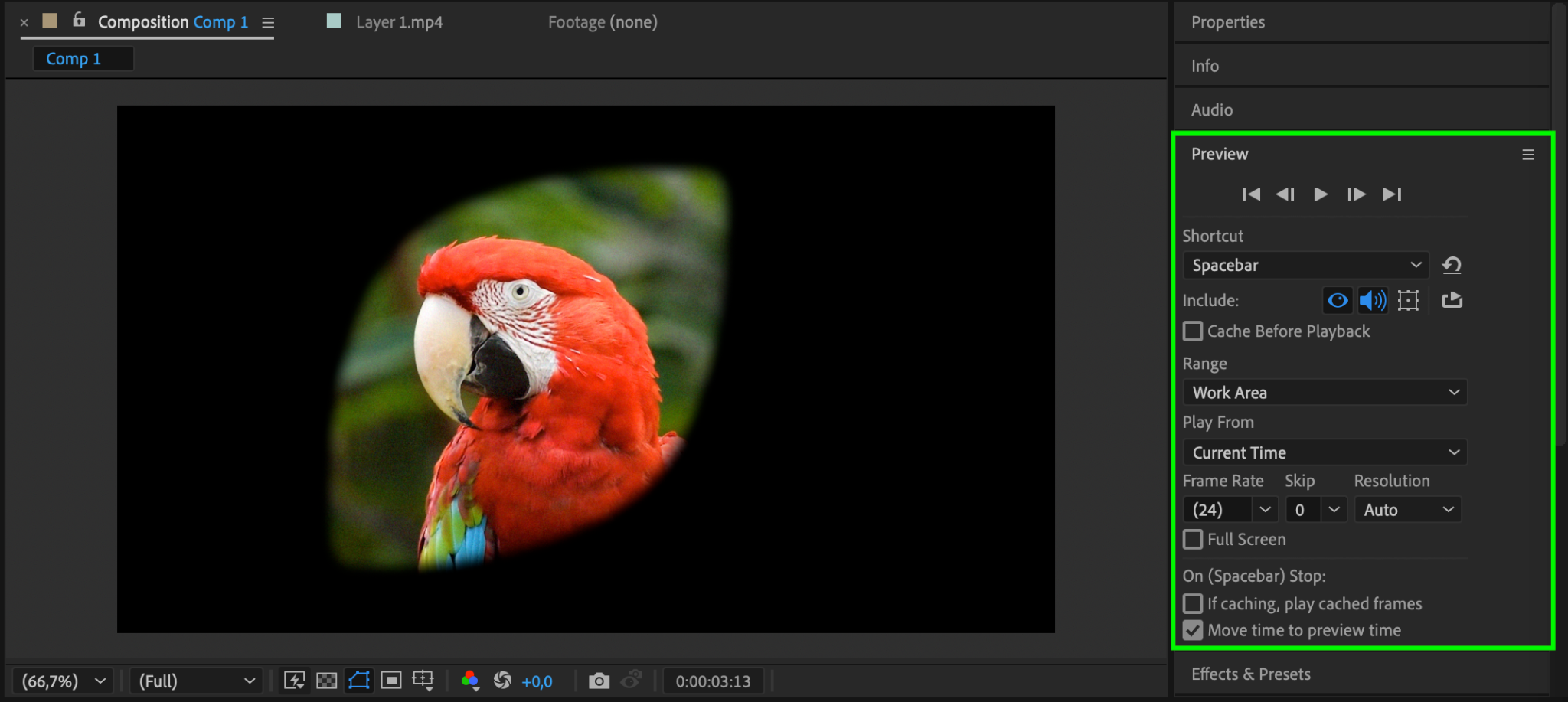
Étape 7 : Prévisualiser l'animation
Appuyez sur la barre d'espace pour prévisualiser l'animation. Vérifiez que le masque change de forme de manière fluide et apportez des ajustements si nécessaire.
Étape 8 : Effectuer le rendu de la vidéo finale
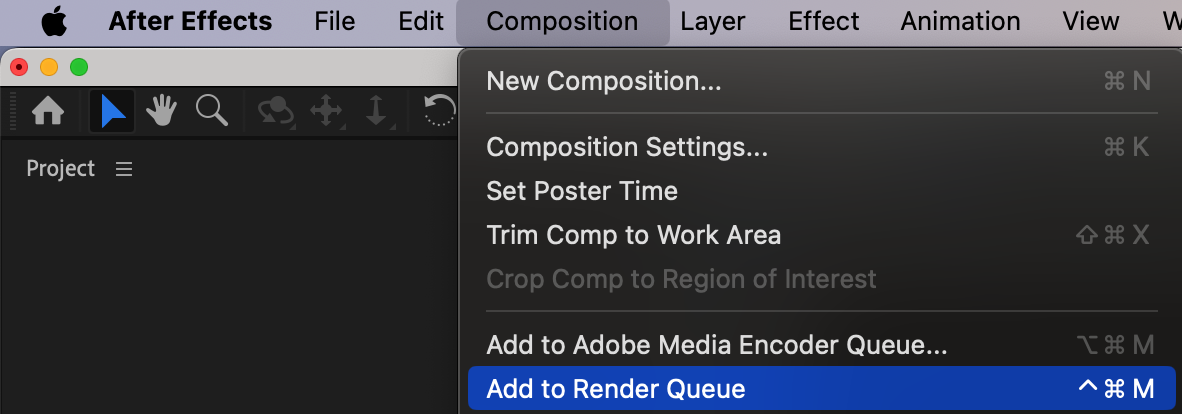
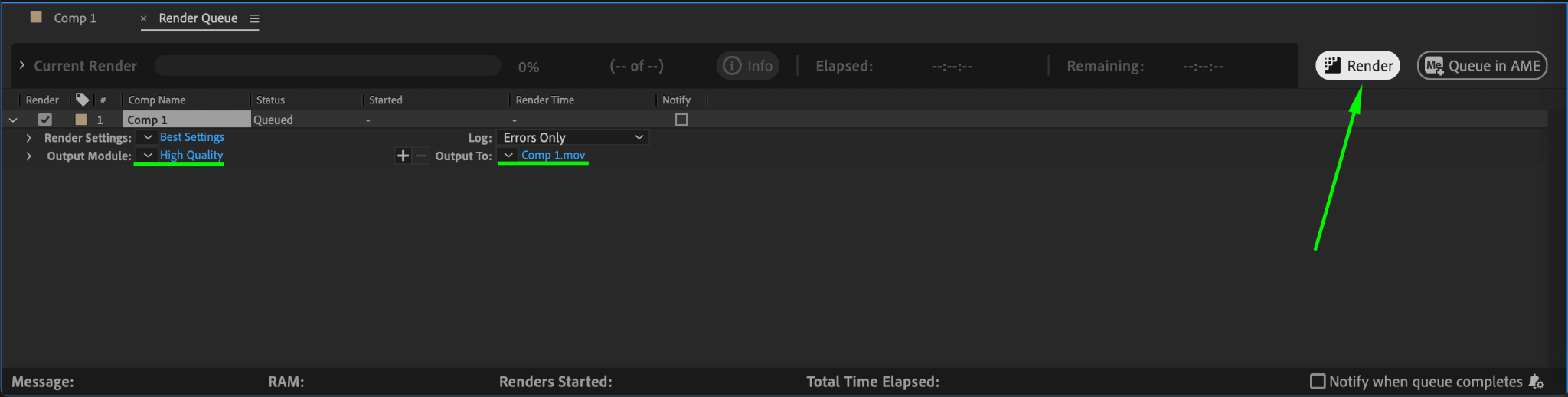
Une fois satisfait de l'animation, allez dans Composition > Add to Render Queue, réglez le format et les paramètres souhaités, puis cliquez sur Render pour exporter la vidéo finale.
Conclusion
Modifier la forme d'un masque dans After Effects permet de créer des animations et des transitions originales. En animant le mask path par keyframes et en affinant ses propriétés, vous obtenez des effets fluides et d'aspect professionnel.

Étape 2 : Importer et ajouter votre média
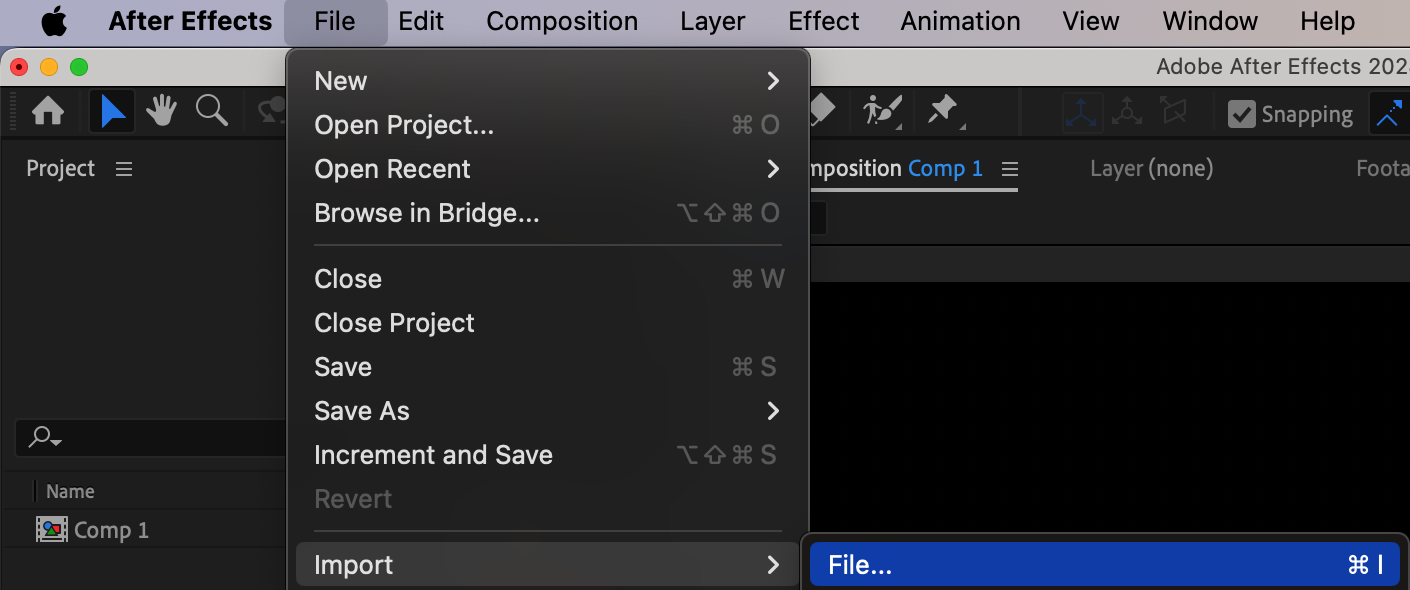
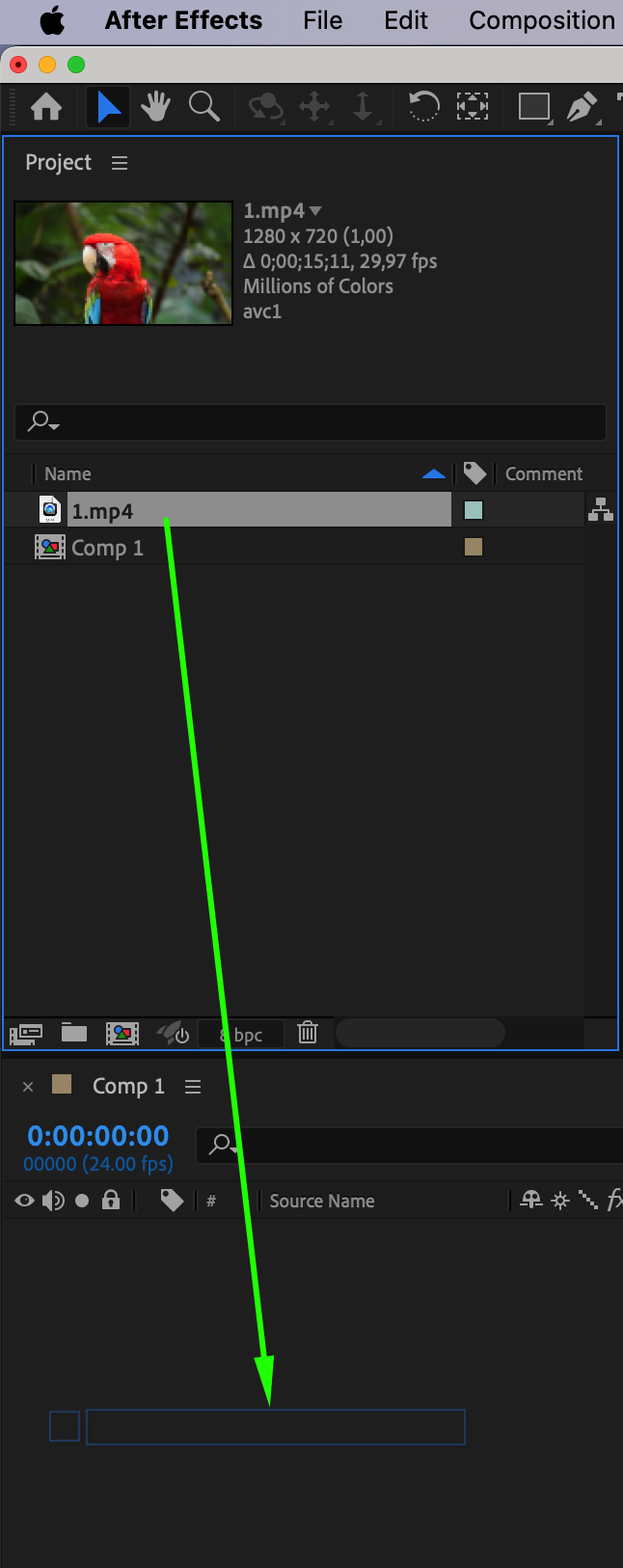
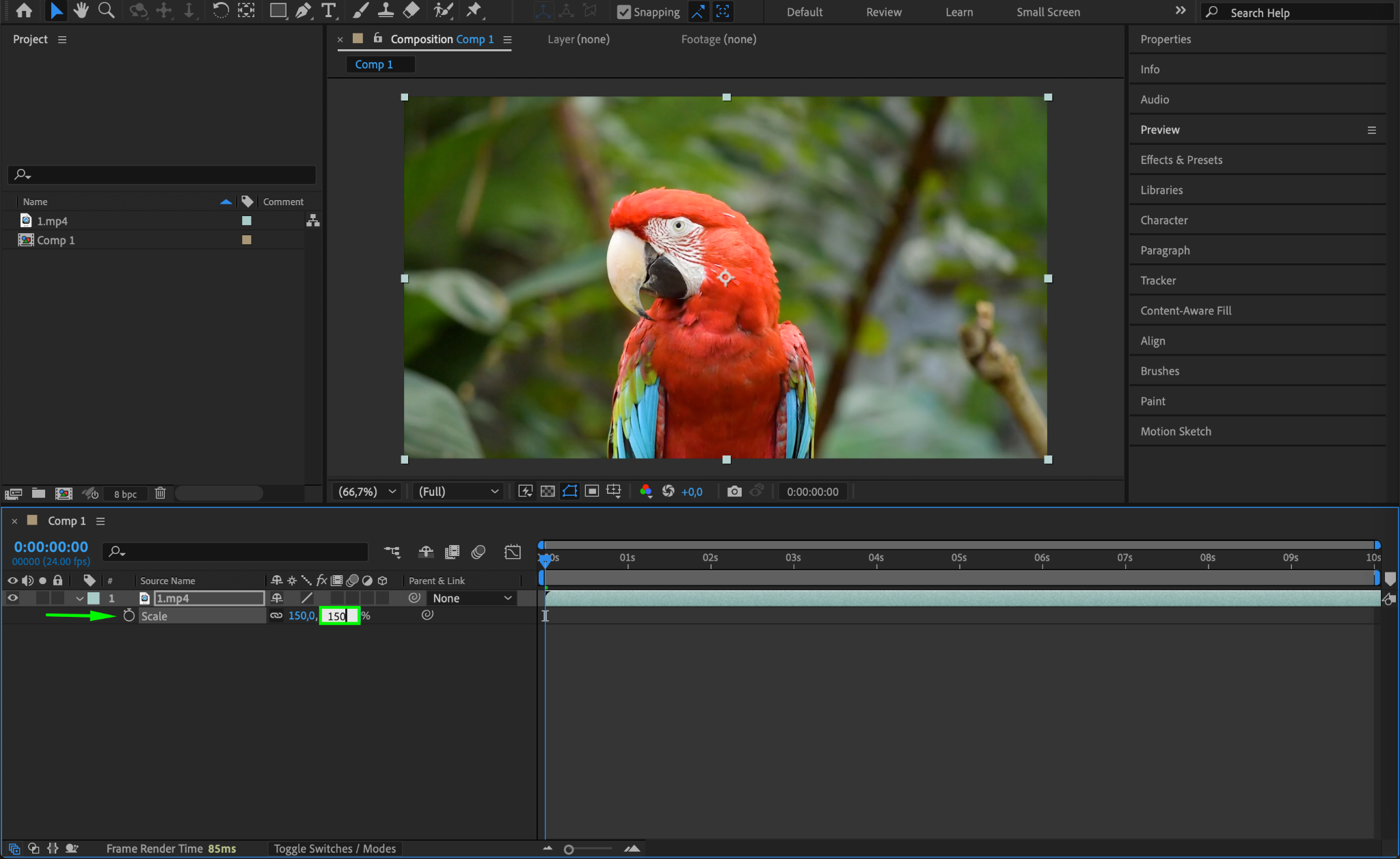
Allez dans File > Import > File et sélectionnez l'image ou la vidéo que vous souhaitez utiliser. Glissez-la sur le panneau Timeline. Si nécessaire, utilisez le Selection Tool (V) pour ajuster la position et l'échelle du calque.
Étape 3 : Créer un masque avec le Shape Tool
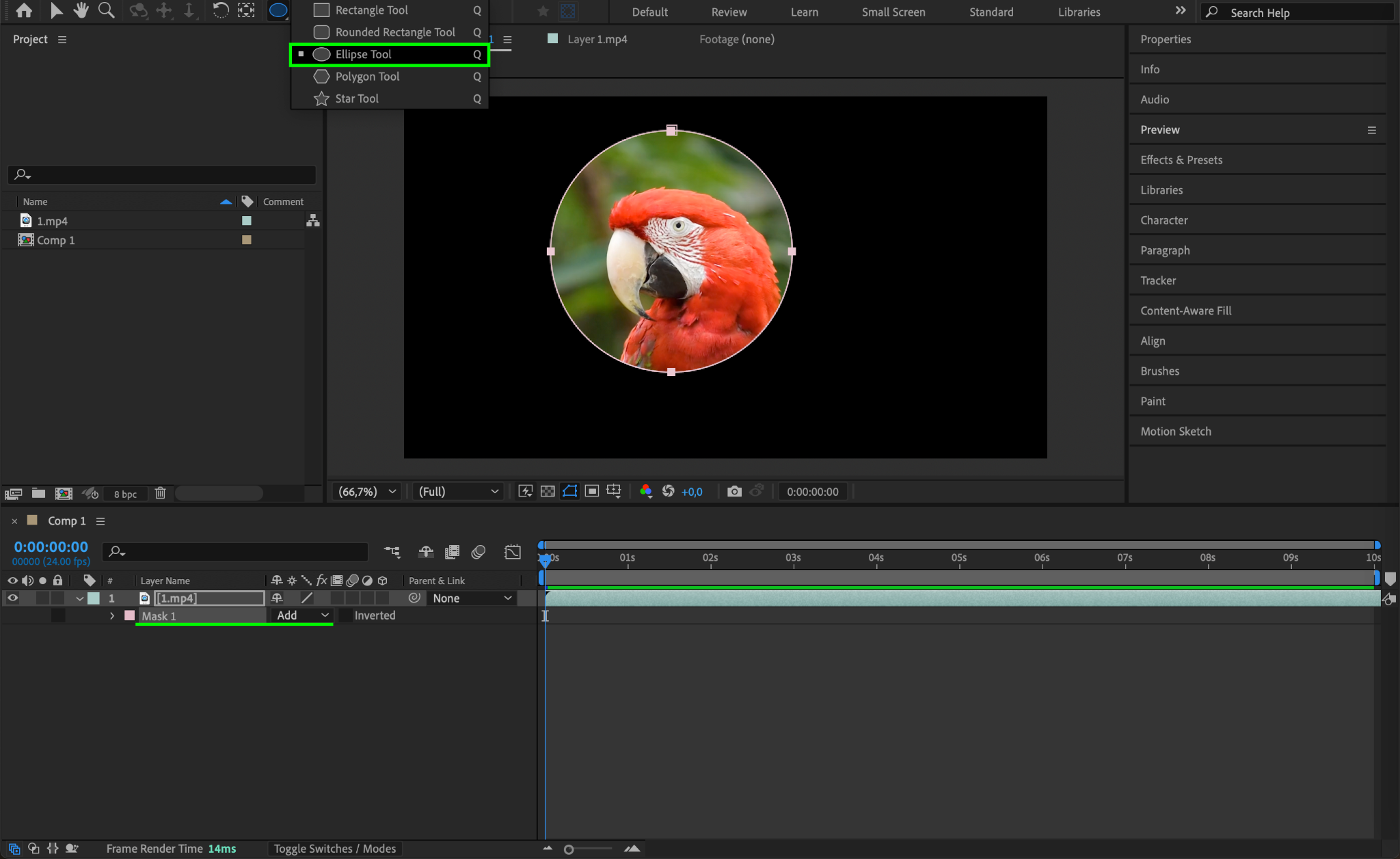
Sélectionnez le calque à masquer, puis choisissez le Shape Tool (Q). Cliquez et faites glisser sur le calque pour créer un masque. Par exemple, l'Ellipse Tool créera un masque circulaire. La zone masquée reste visible, tandis que le reste du calque est masqué.
Étape 4 : Animer la forme du masque
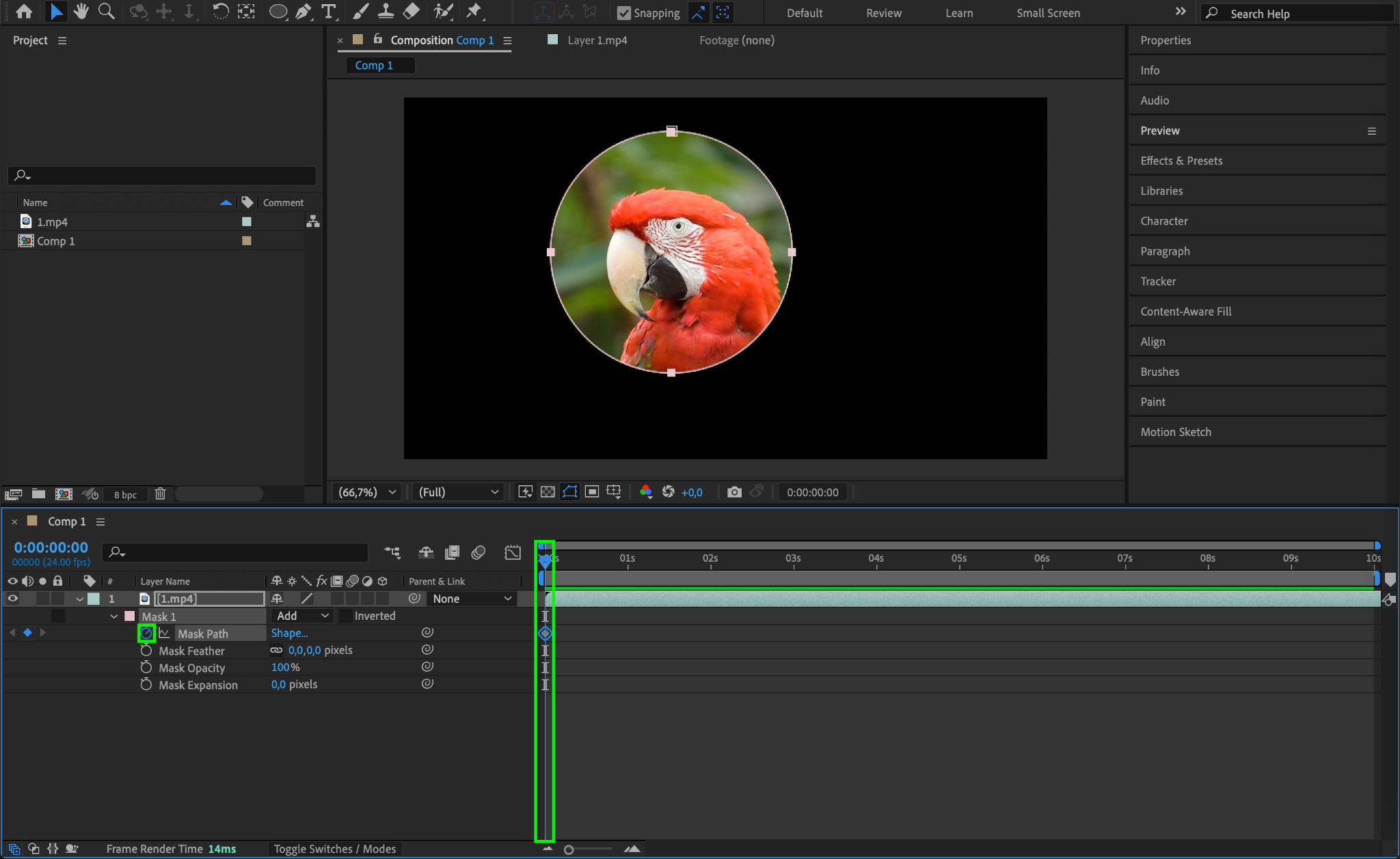
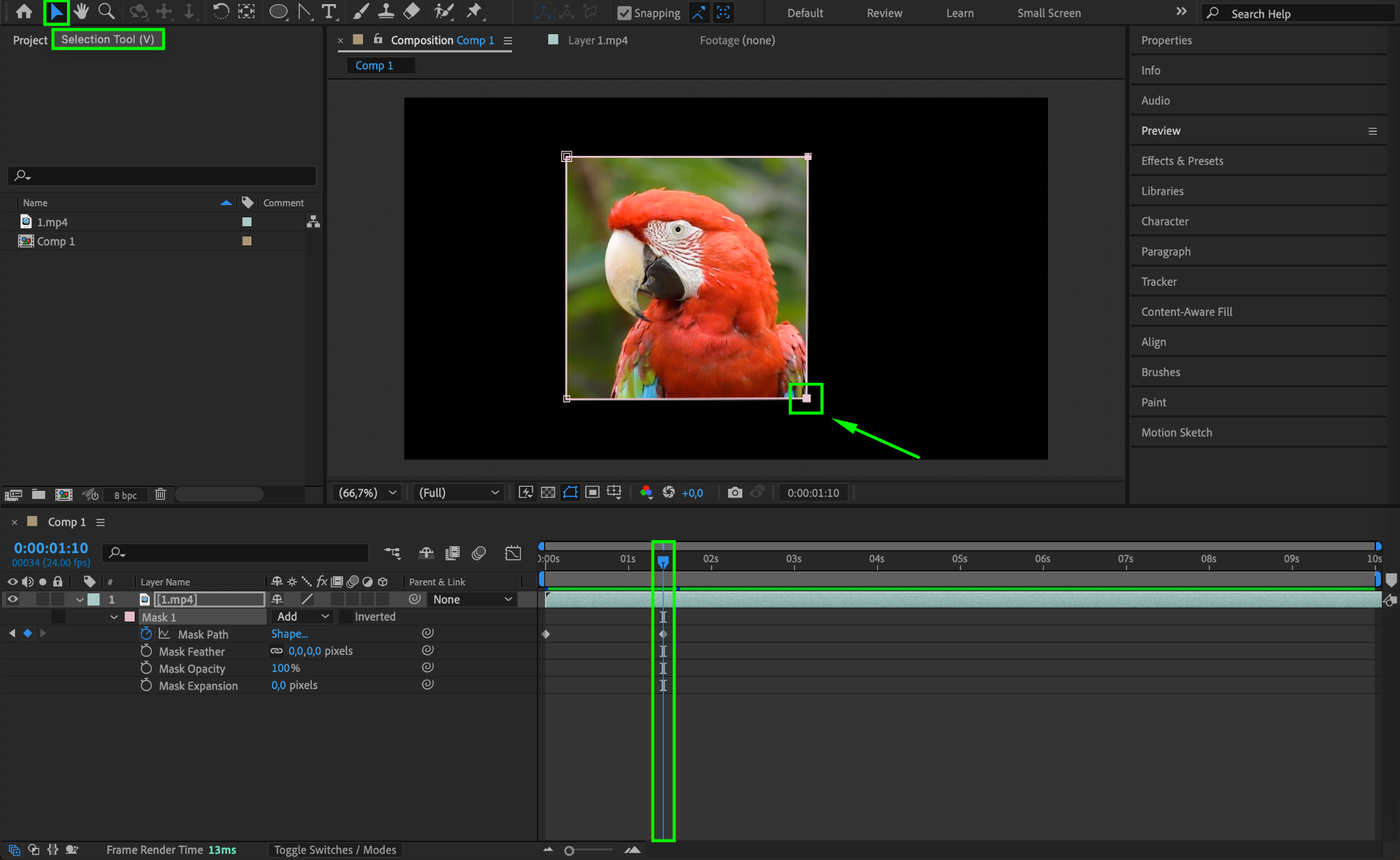
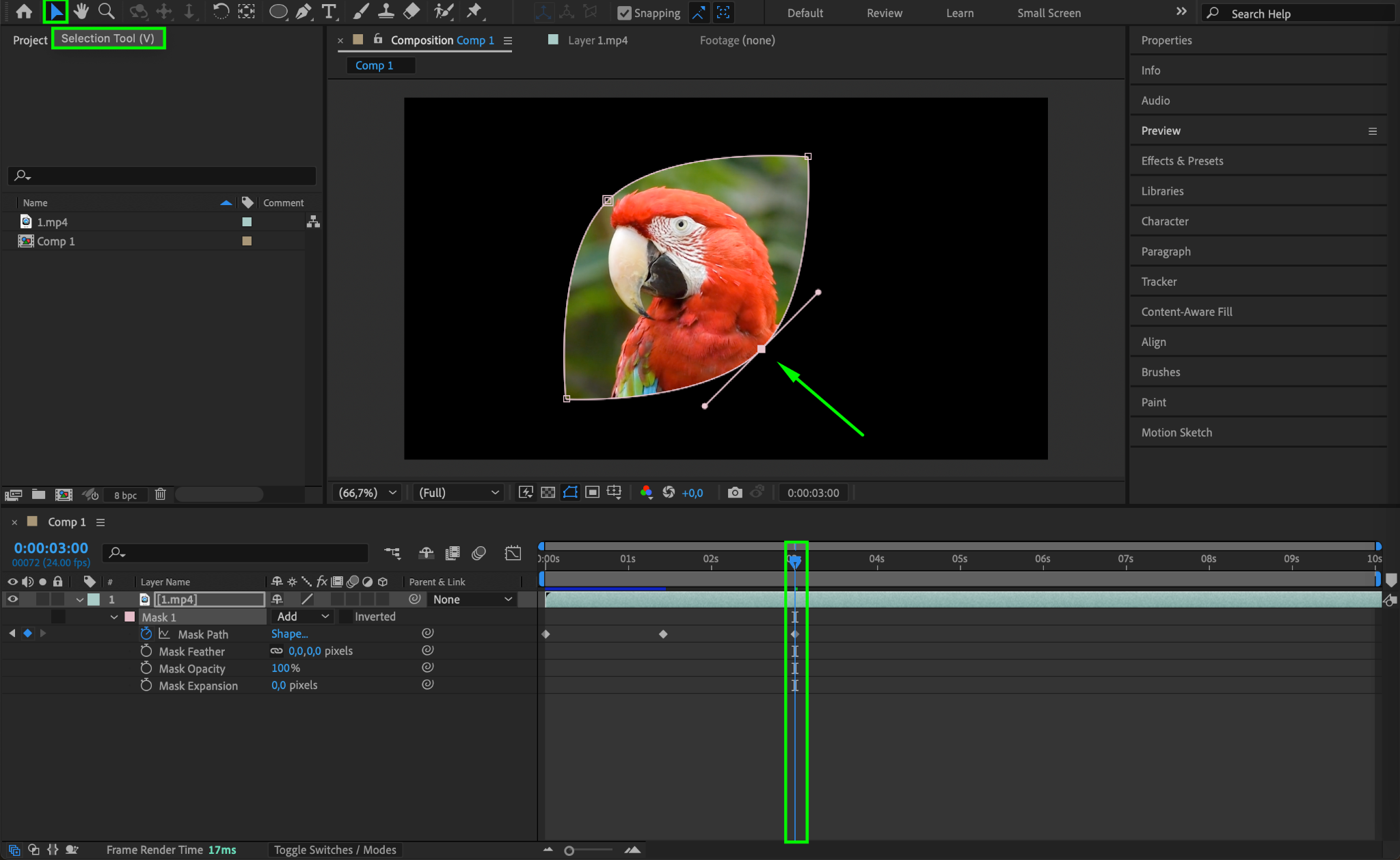
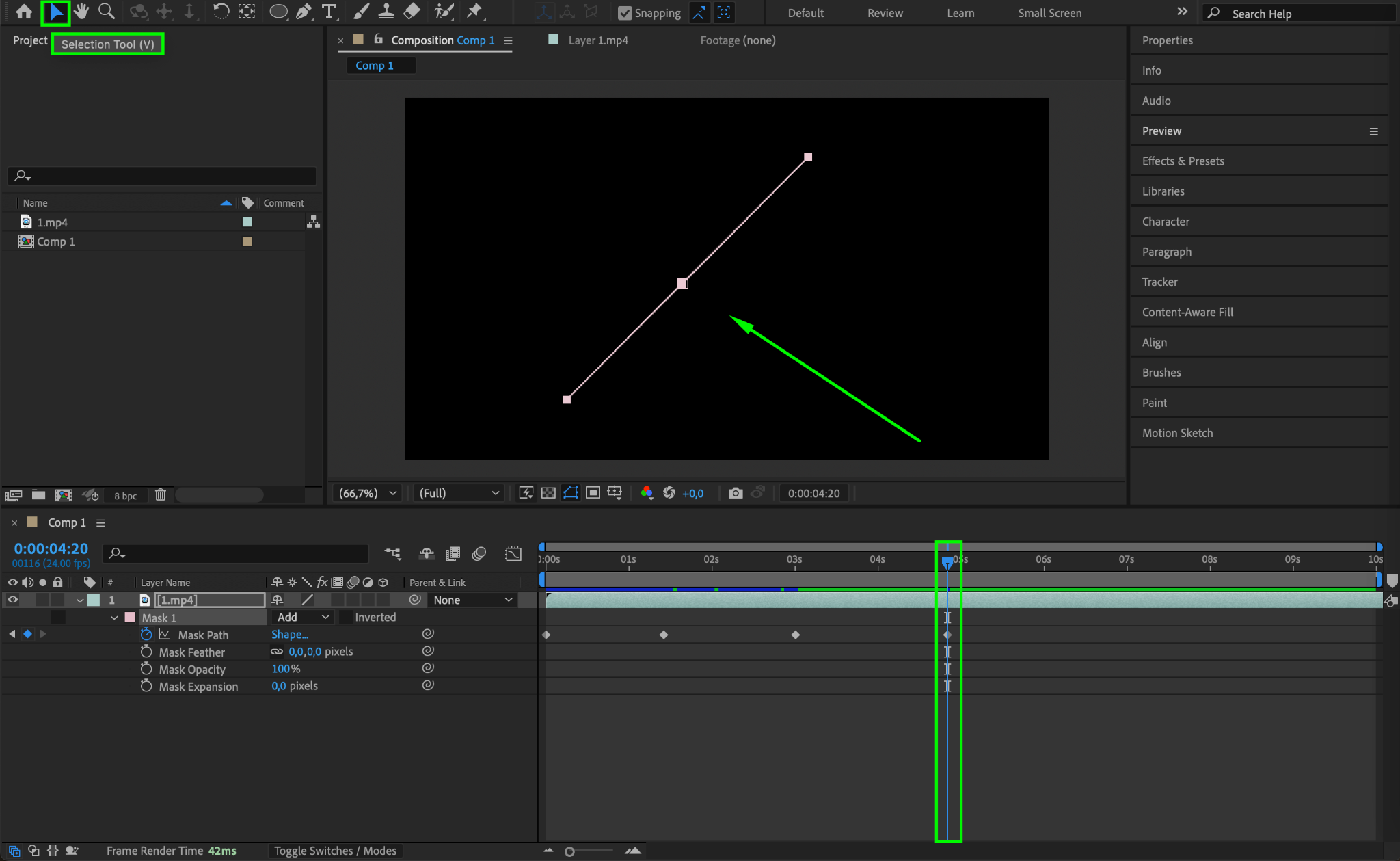
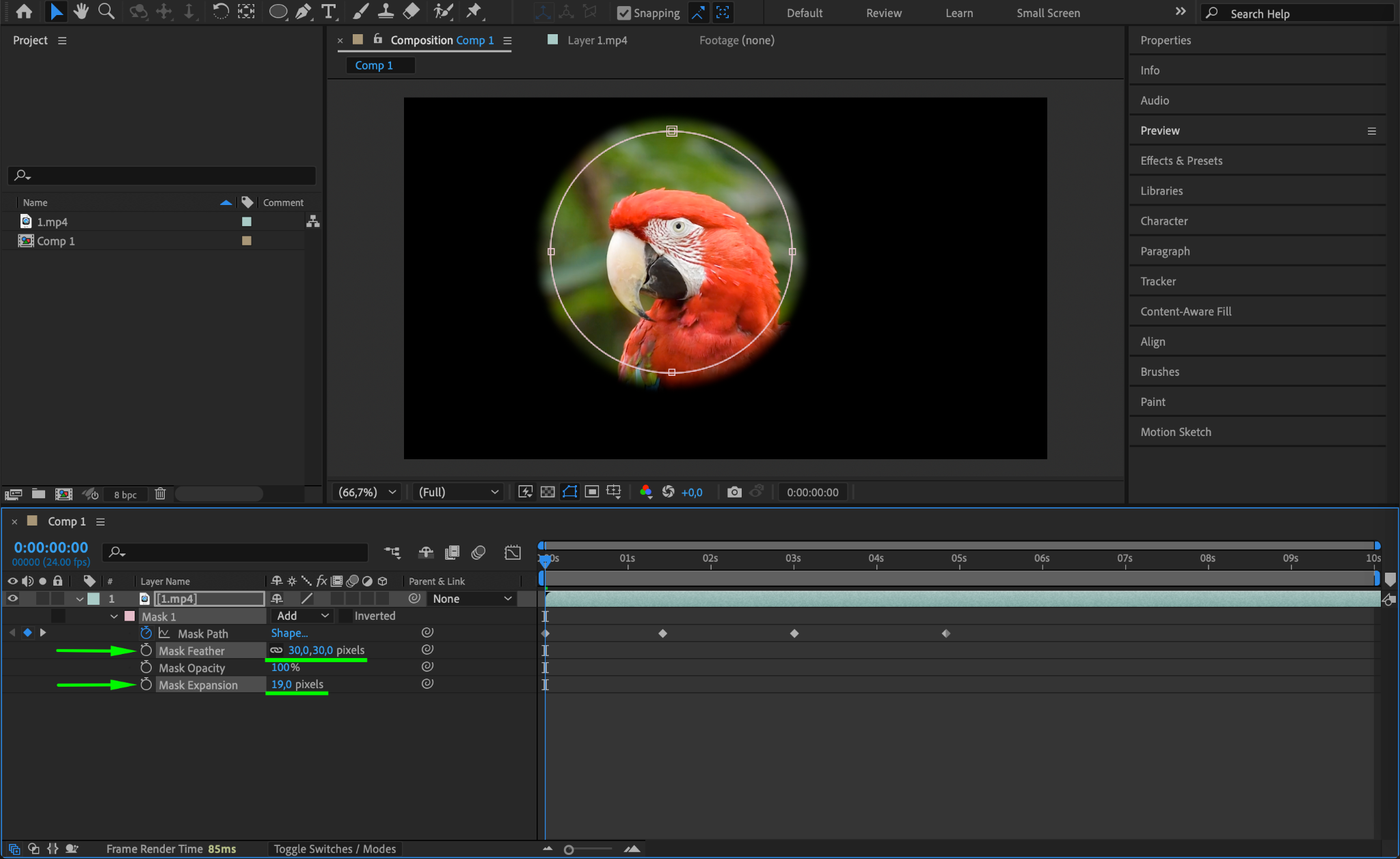
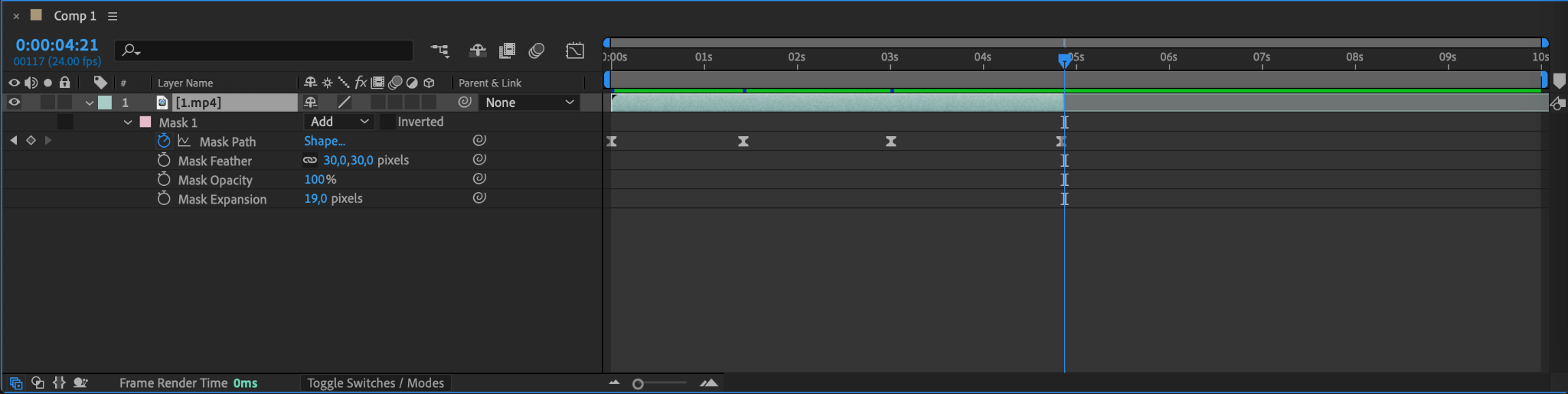
Dans le panneau Timeline, développez les propriétés du calque et trouvez la section Masks. Cliquez sur la flèche déroulante pour afficher Mask Path. Déplacez le Current Time Indicator (CTI) au début de la composition et cliquez sur le chronomètre à côté de Mask Path pour créer un keyframe. Déplacez le CTI vers l'avant et ajustez le masque en sélectionnant des points individuels avec le Selection Tool (V) et en les faisant glisser vers une nouvelle forme. Répétez ce processus pour créer des transitions fluides.
Étape 5 : Affiner les propriétés du masque
Vous pouvez encore personnaliser le masque en ajustant le Mask Feather (adoucit les bords du masque) et le Mask Expansion (augmente ou réduit la taille du masque). Ces options aident à intégrer le masque de façon harmonieuse dans la composition.
Étape 6 : Lisser les keyframes avec Easy Ease
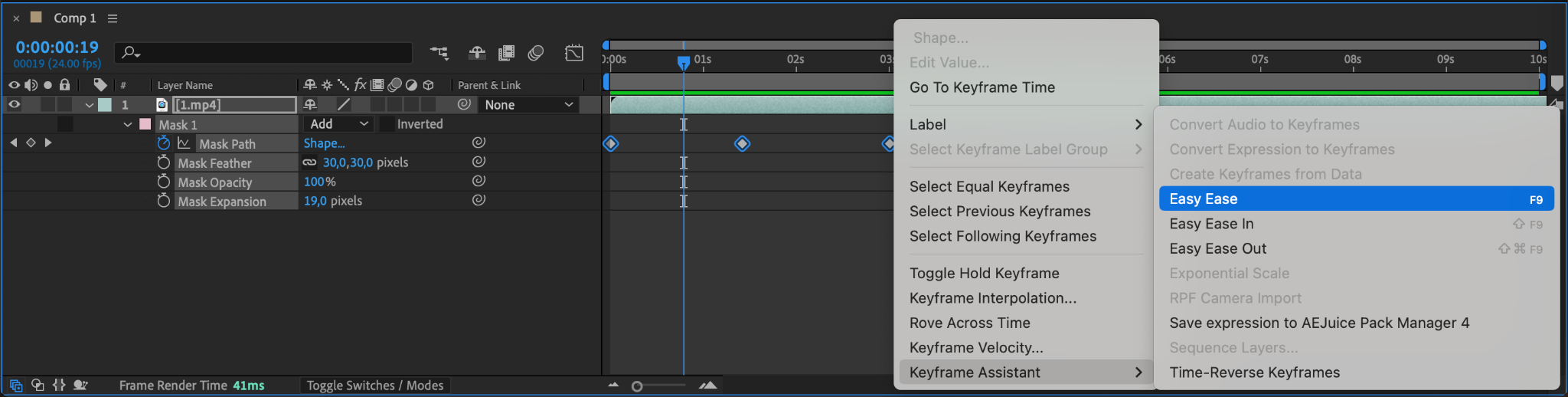
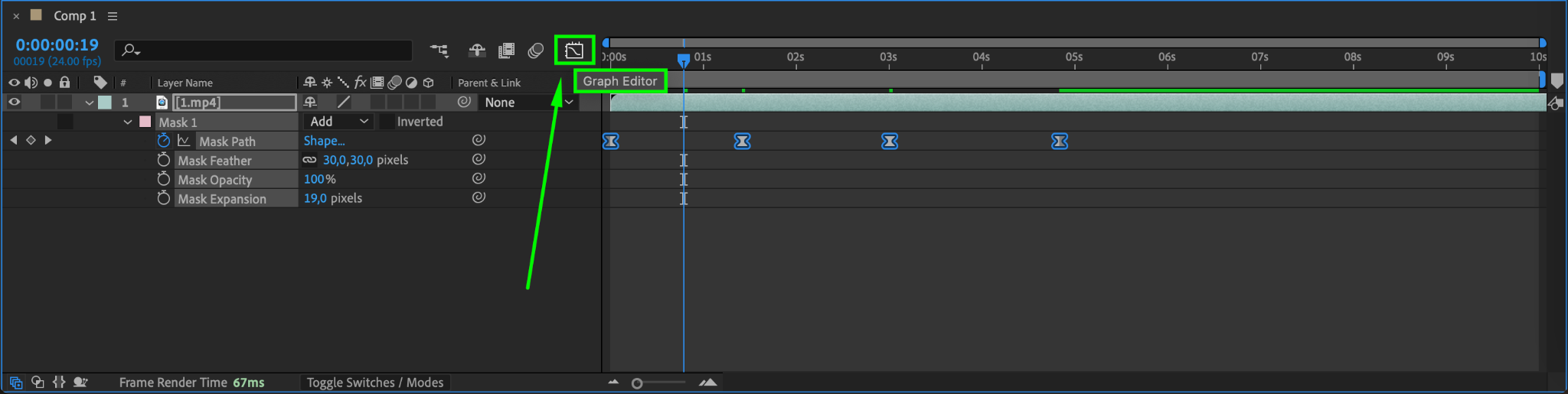
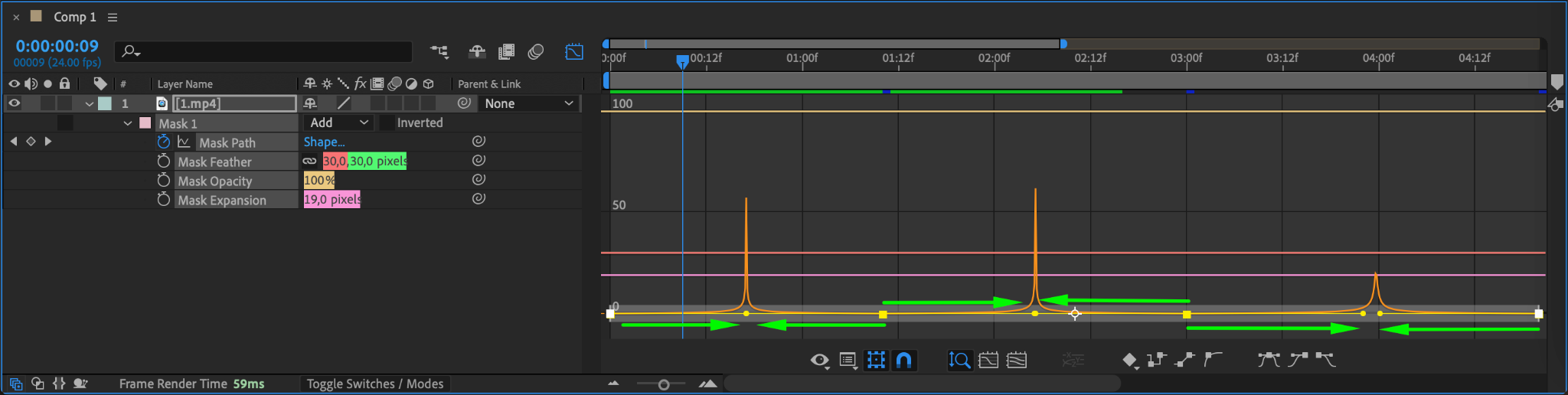
Appuyez sur « U » sur votre clavier pour afficher tous les keyframes du calque. Sélectionnez les keyframes de Mask Path, faites un clic droit, puis choisissez Keyframe Assistant > Easy Ease. Ouvrez le Graph Editor et ajustez les courbes pour obtenir une animation au rendu plus naturel.
Our Bestsellers
Our Bestsellers


