
Adobe After Effectsで音声を追加する方法:ステップバイステップガイド
このブログ記事では、After Effectsのプロジェクトに音声を追加する手順を順番にご紹介します。BGMの読み込みでも、ナレーションでも、効果音でも、この記事を読めばすべて対応できます!ぜひ最後まで読んで、音の力で映像をさらに引き立てましょう。
イントロ:Adobe After Effectsの音声で映像をもっと魅力的に
After Effectsのプロジェクトにプロ品質のサウンドを加えたいと思っていませんか?その悩み、ここで解決します!このブログ記事では、After Effectsのコンポジションに音声を追加する流れを詳しく解説していきます。
映像に音声を加えることで、見た目のインパクトが増すだけでなく、感情の演出やムードづくり、より没入感のある視聴体験を生み出すことができます。BGMの読み込みでも、ナレーションでも、効果音でも、After Effectsには作業をスムーズに進めるための強力なツールと機能が揃っています。
After Effectsなら、音声とビジュアル要素を正確に同期させたり、音量を調整したり、エフェクトやフィルターを適用したり、さらには複雑なサウンドスケープを作り上げることも可能です。それでは早速、After Effectsのプロジェクトに音声を追加する方法を見ていきましょう!
ステップ1:音声のインポート
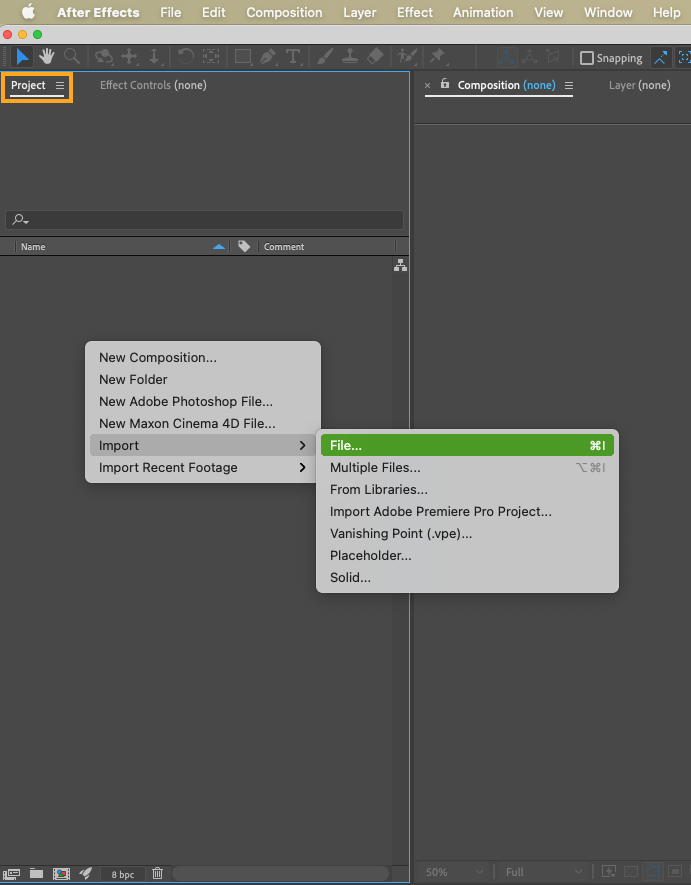
音声を追加する最初のステップは、音声ファイルをAfter Effectsに読み込むことです。Projectパネルに移動して右クリックし、「Import」を選択します。パソコン内から使用したい音声ファイルを選んでください。After EffectsはMP3、WAV、AIFFなど、さまざまな形式に対応しています。
ステップ2:新しいコンポジションの作成
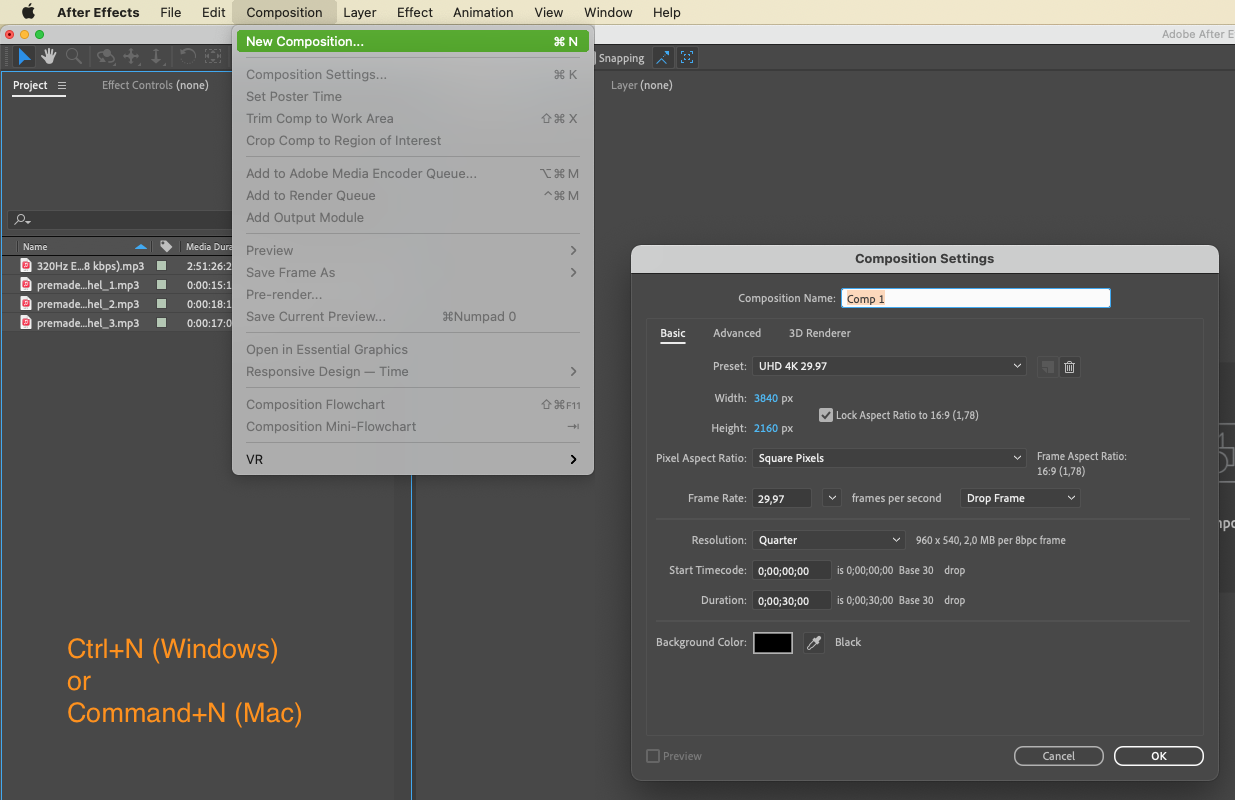
音声ファイルの読み込みが完了したら、新しいコンポジションを作成します。上部のCompositionメニューから「New Composition」を選択してください。
ショートカットのCtrl+N(Windows)またはCommand+N(Mac)でも作成できます。
Composition Settingsダイアログボックスで、コンポジションの長さや解像度、フレームレートなど、必要な設定を行います。設定が終わったら「OK」をクリックしてコンポジションを作成してください。
ステップ3:音声をタイムラインにドラッグ
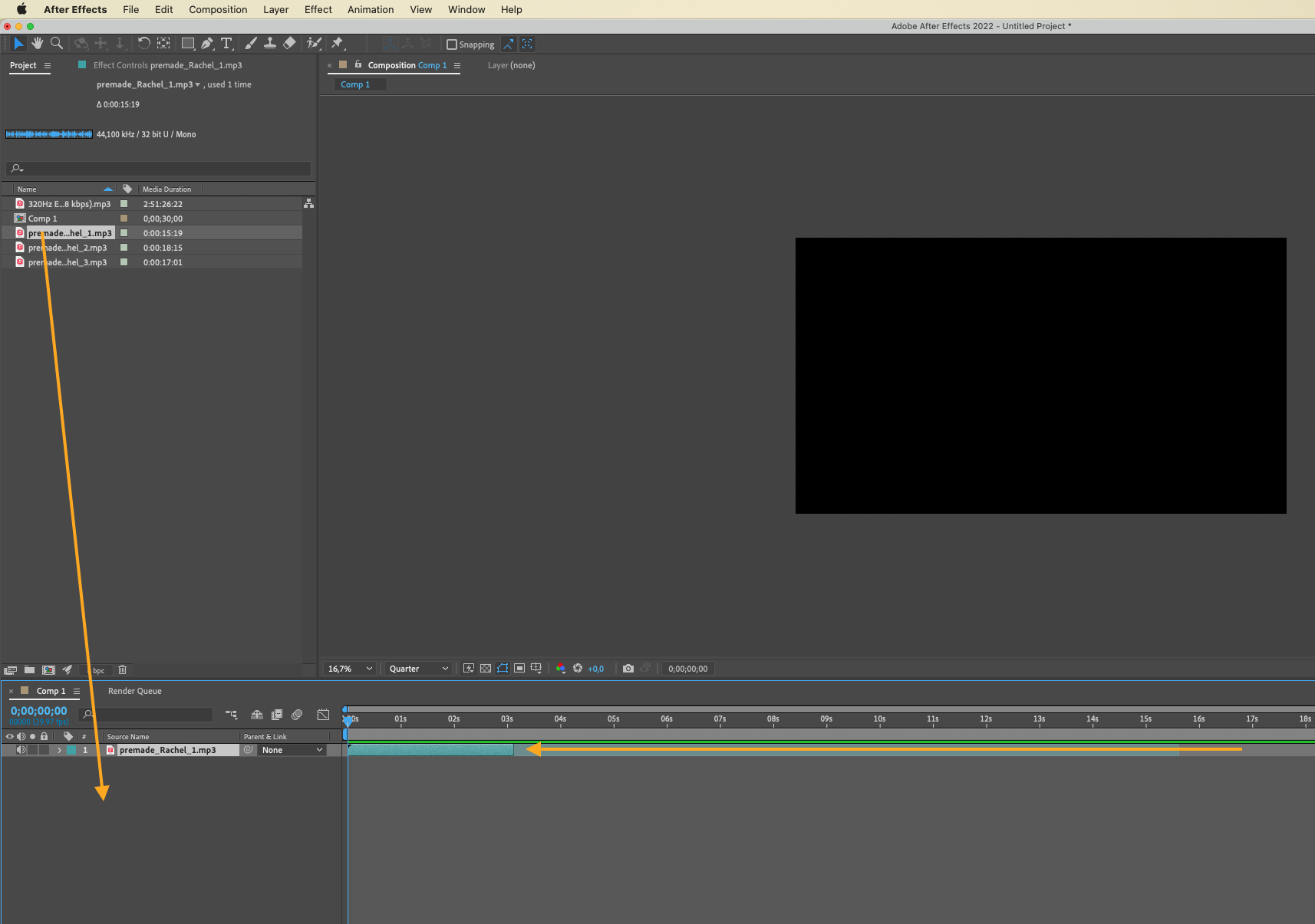
コンポジションを作成したら、いよいよ音声をタイムラインに追加します。Projectパネルから音声ファイルを見つけ、タイムラインにドラッグするだけです。タイムライン上でレイヤーの端をドラッグすれば、音声クリップの長さを調整できます。
ステップ4:音量の調整
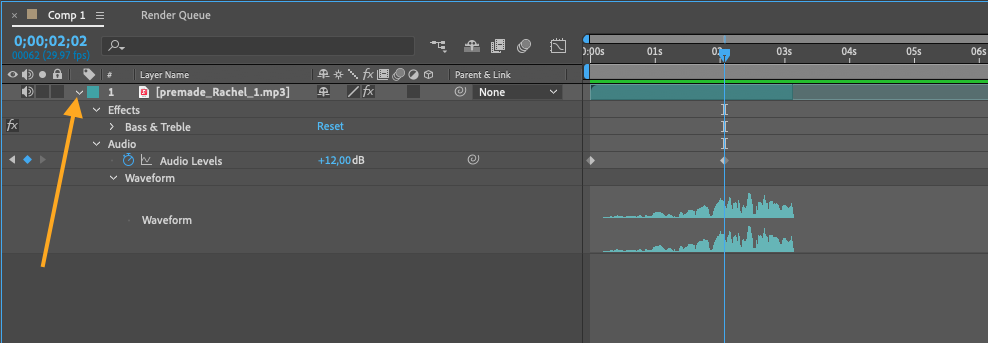
音声を映像とうまくバランスさせるには、音量レベルの調整が必要になる場合があります。After Effectsには音量のコントロールやオーディオエフェクトの編集ができるオーディオパネルが用意されています。これらのパラメーターにキーフレームを設定すれば、時間の経過とともに変化させることもできます。
ステップ5:オーディオエフェクトの適用
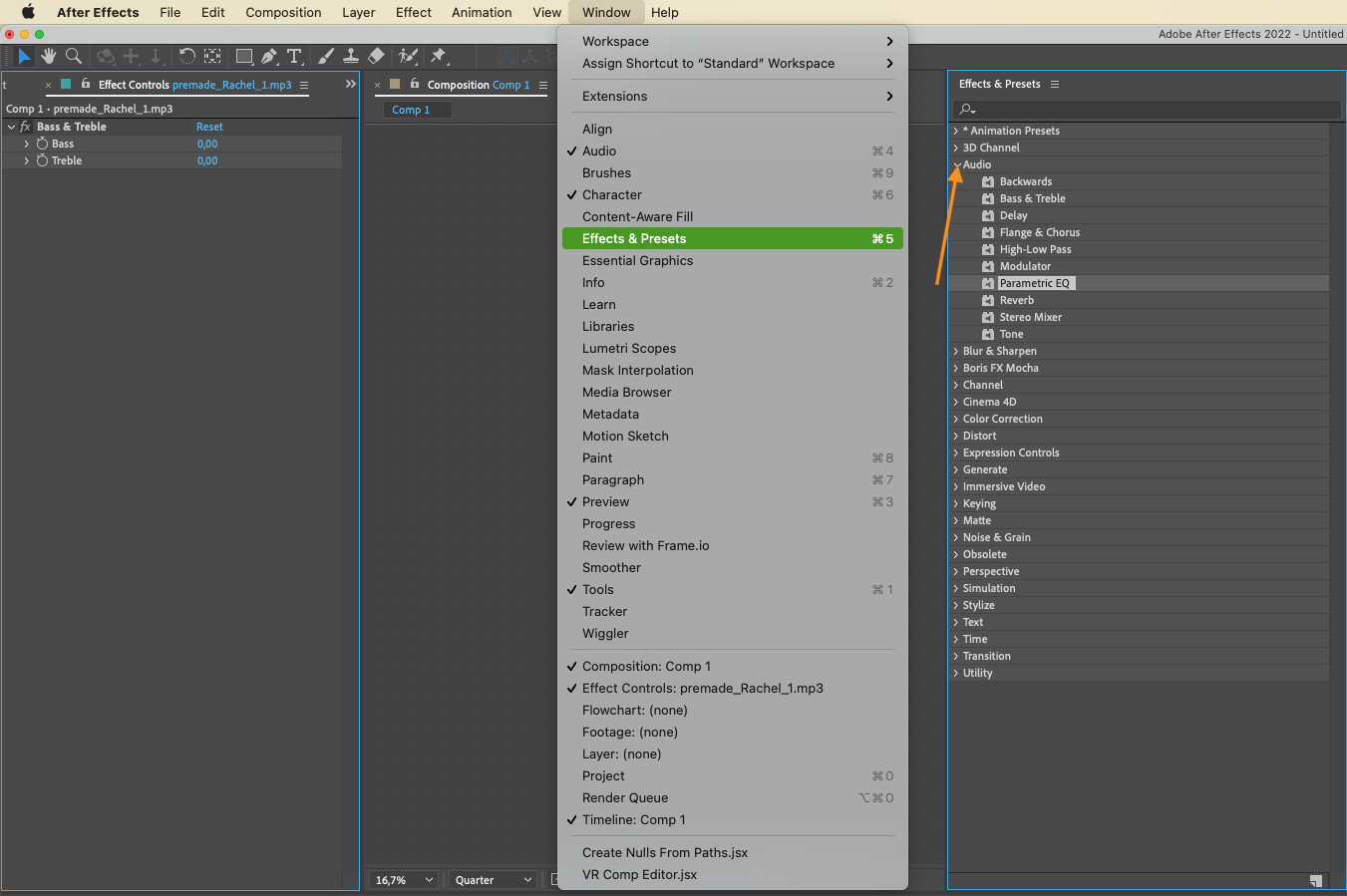
音声をさらに一段上のクオリティに仕上げたいなら、After Effectsには音声クリップに適用できる豊富なオーディオエフェクトが用意されています。EQやリバーブから、ディレイ、ディストーションまで、色々と試しながらビジュアルにぴったり合う独自のサウンドを作ってみてください。
ステップ6:プレビューとレンダリング
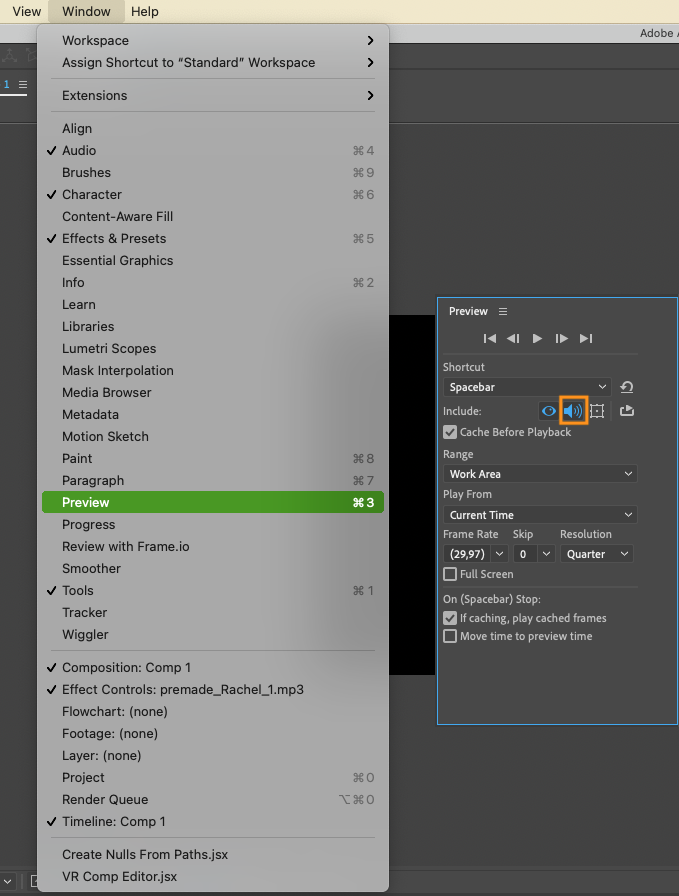
音声の追加と編集が終わったら、いよいよコンポジションをプレビューしてみましょう。キーボードのスペースキーを押すと、音声が同期された状態で映像を再生できます。
「Play audio in preview」ボタンがOnになっていることを確認してください。
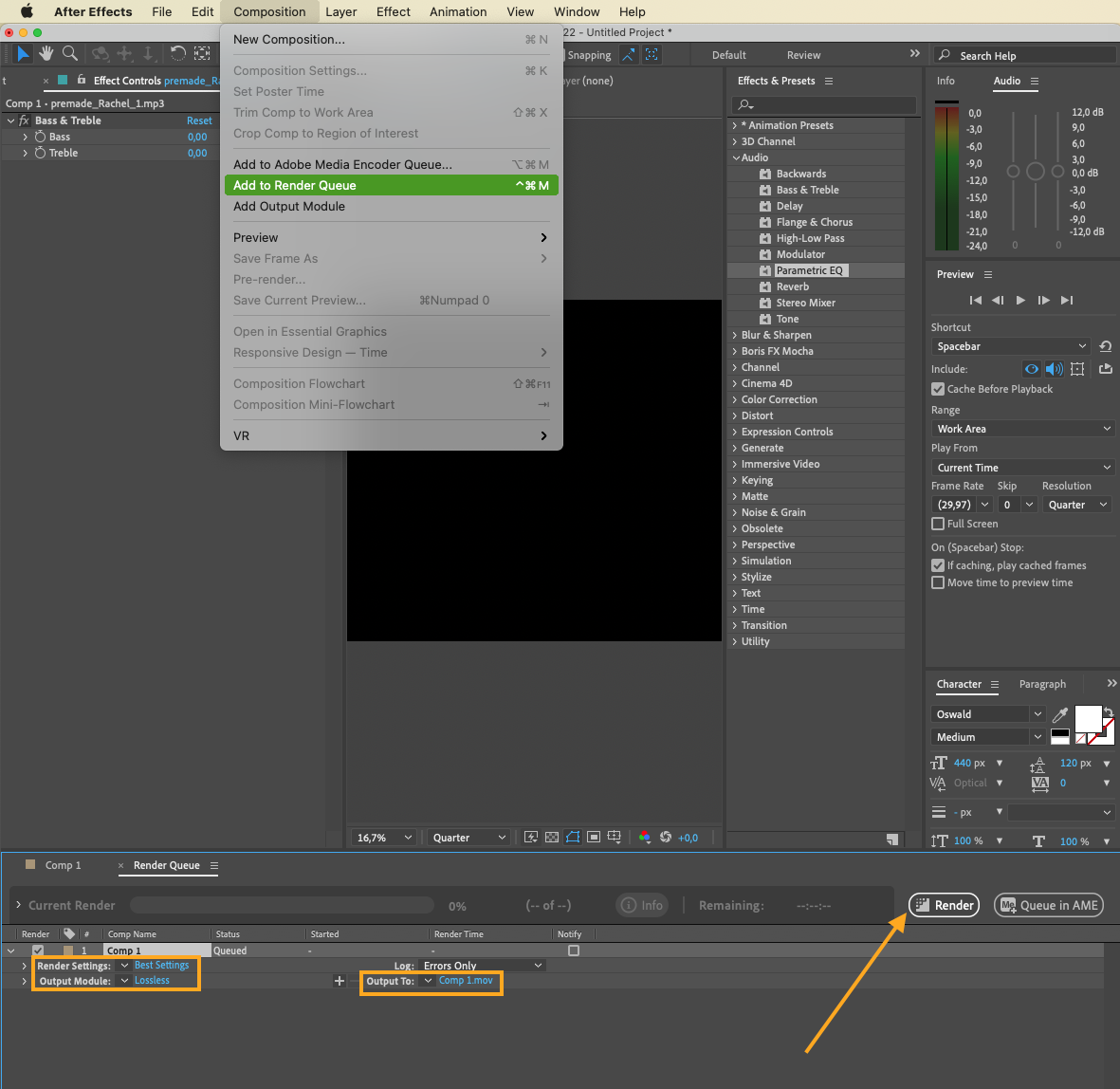
仕上がりに満足したら、Compositionメニューから「Add to Render Queue」を選択して最終的な動画のレンダリングに進みます。必要に応じてレンダリング設定を調整し、出力フォーマットを選んで「Render」をクリックすれば、音声が組み込まれた動画を書き出せます。
まとめ
このシンプルな手順を踏むだけで、Adobe After Effectsのプロジェクトに簡単に音声を追加し、観る人を惹きつける素晴らしい動画を作ることができます。モーショングラフィックスデザイナーでも、ビデオエディターでも、コンテンツクリエイターでも、コンポジションに音声を加えることで作品にまったく新しい奥行きが生まれます。音楽やナレーション、効果音を色々と試しながら、より魅力的で没入感のあるビジュアル体験を作り上げてみてください。さあ、あなたの創造力を思い切り発揮して、Adobe After Effectsの音声の力で映像に命を吹き込みましょう!
Our Bestsellers
Our Bestsellers


