
このブログ記事では、Adobe After Effectsでコンポジションの長さを延長するさまざまな方法とテクニックを紹介します。ソフトウェアを使い始めたばかりの方でも、ある程度の経験がある方でも、このガイドを読めば動画編集の可能性を広げるために必要な知識が身につきます。それでは早速、Adobe After Effectsでタイムラインを延長する方法を見ていきましょう。
Adobe After Effectsでタイムラインを延長する方法:
1. タイムラインを手動でドラッグする:
タイムラインを延長する最もシンプルな方法の一つが、終端を手動でドラッグする方法です。これを行うには、マウスカーソルをタイムラインの終端に合わせ、クリックしたまま任意の長さまでドラッグします。この方法なら、コンポジションの長さを正確にコントロールできます。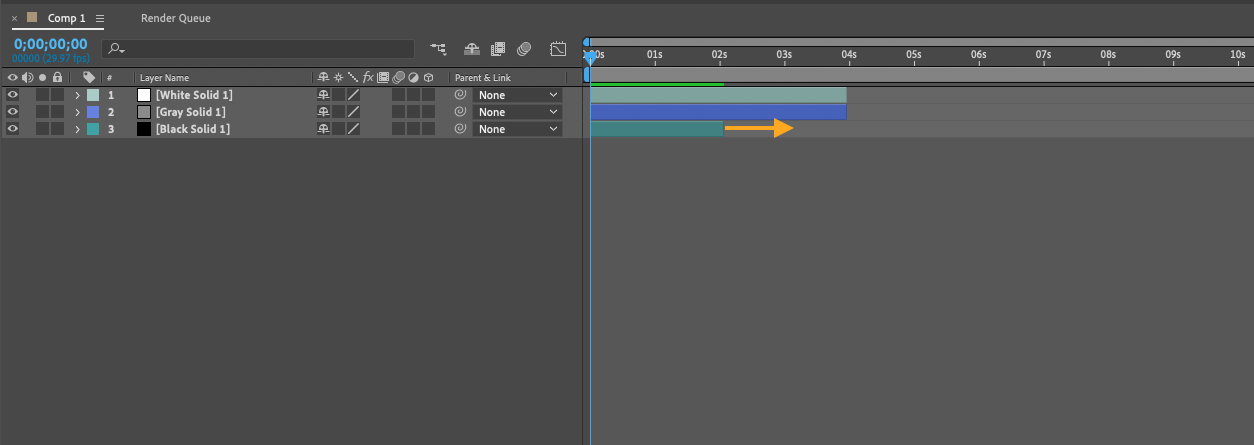 2. Time Stretchを適用する:
Time StretchはAfter Effectsの強力な機能で、映像素材やコンポジションの速度と長さを変更できます。この方法を使うには、延長したいレイヤーまたはコンポジションを選択し、右クリックして“Time” > “Time Stretch”へと進みます。パーセンテージの値を大きくすると、長さが延長されます。このテクニックは、全体の長さを保ちつつタイムラインの特定の部分をスローダウンまたはスピードアップしたい場合に特に便利です。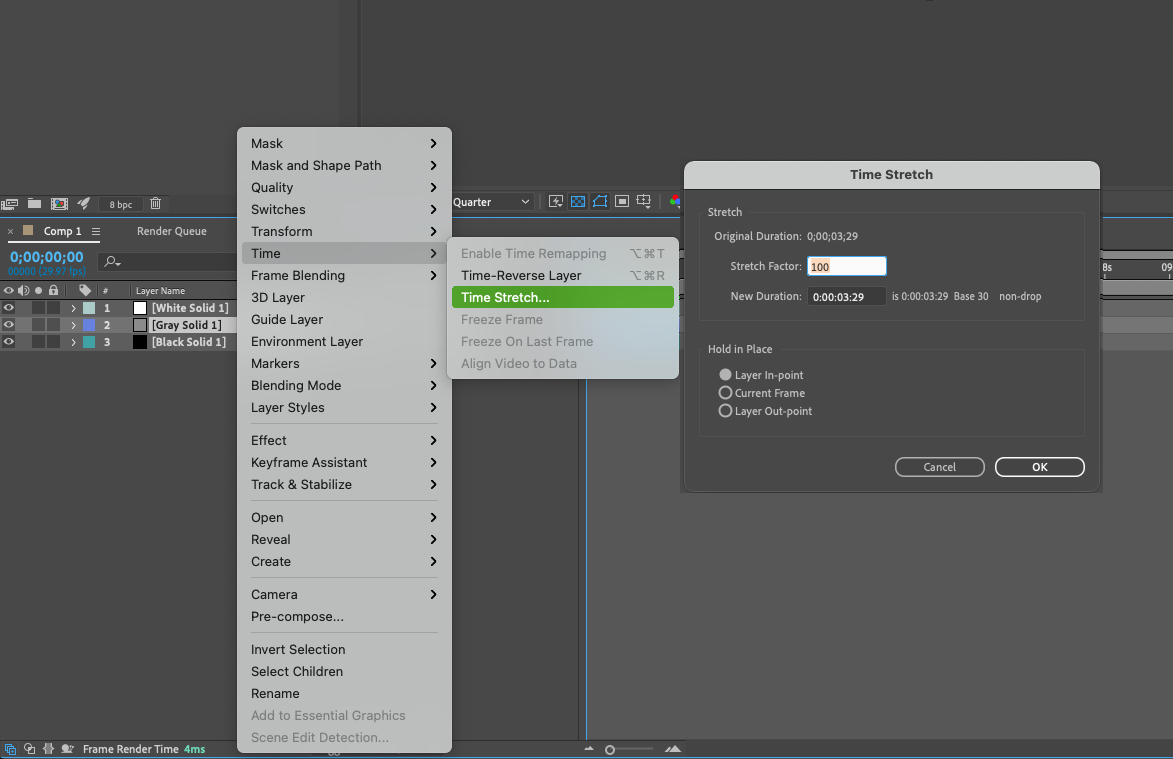 3. Time Remapping:
Time Remappingはより高度なテクニックで、レイヤーのタイミングと長さを正確にコントロールできます。キーフレームを使って時間を操作することで、ダイナミックでシームレスなビジュアルエフェクトを作り出せます。この方法を使うには、レイヤーを右クリックして“Time” > “Enable Time Remapping”を選択し、キーフレームを追加してタイムラインの特定の部分を延長または圧縮します。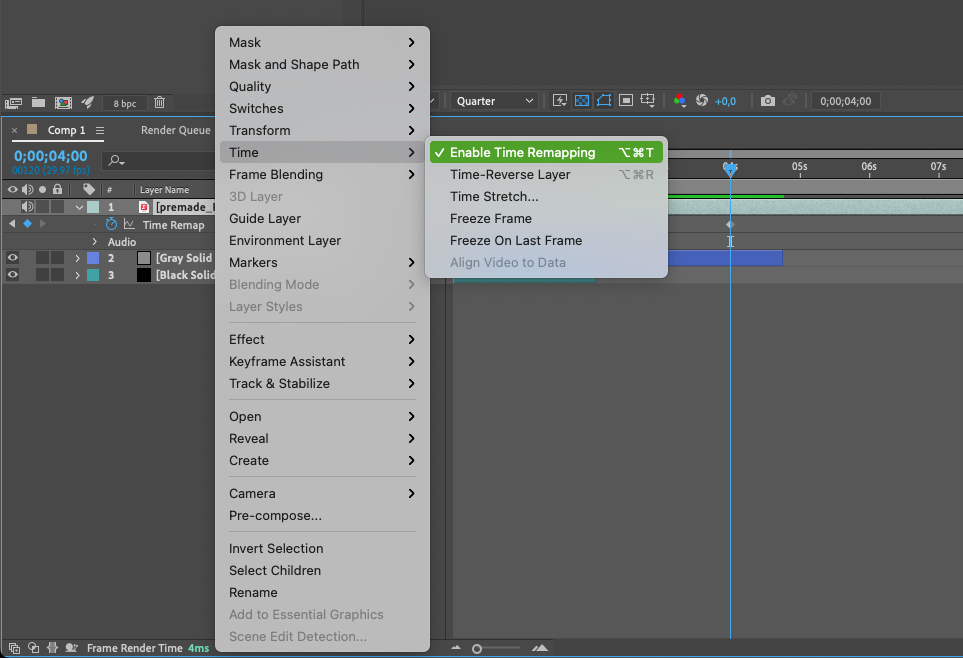 4. Composition Settingsを使う:
タイムラインを延長するもう一つの方法が、コンポジション設定を使う方法です。After Effectsのインターフェース上部にある“Composition”メニューに移動し、“Composition Settings”を選択するだけです。表示されるダイアログボックスで、Durationの値を変更して長さを調整します。この方法は、コンポジションの長さを正確に延長する必要がある場合に役立ちます。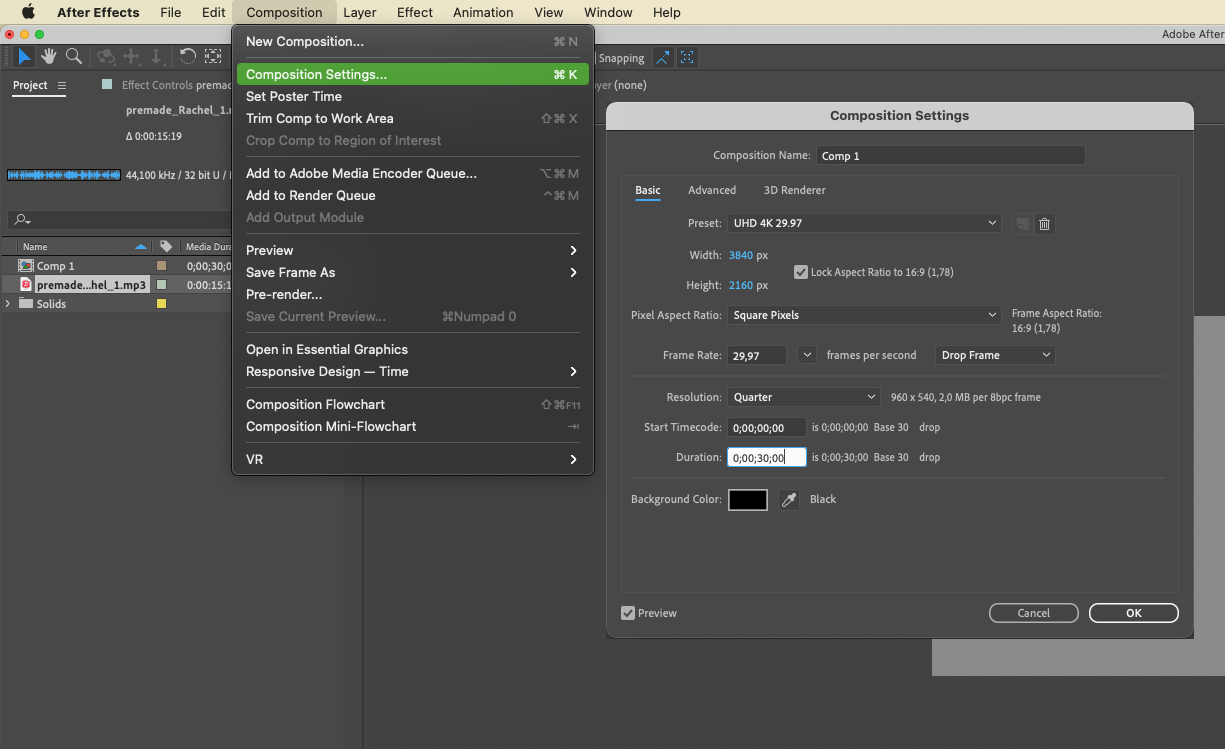
これらの方法を使えば、Adobe After Effectsでタイムラインを簡単に延長でき、動画編集プロジェクトにより高い柔軟性と創造性をもたらせます。これらのテクニックを試して、コンポジションを充実させ、動画編集スキルを次のレベルへ引き上げましょう。
Our Bestsellers
Our Bestsellers


