
After Effectsでアンカーポイントを簡単に操作する方法を学び、モーショングラフィックスや動画編集プロジェクトを一段と充実させましょう。
ベテランのモーショングラフィックスアーティストでも、動画編集の世界に飛び込んだばかりの初心者でも、After Effectsでアンカーポイントを変更する方法を理解することは基本的なスキルです。アンカーポイントはレイヤーの変形の基準点(中心)として機能し、位置・回転・スケールに影響を与えます。アンカーポイントの操作方法を知ることで、モーショングラフィックスを次のレベルへ引き上げ、正確な配置とダイナミックなアニメーションを実現できます。
レイヤーのアンカーポイントを変更するには、次の簡単な手順に従います:
1. タイムラインパネルで、変更したいレイヤーを選択します。
2. “Properties”パネルに移動すると、“Transform”というラベルの付いたセクションが表示されます。このセクションには、位置・スケール・回転などのさまざまなプロパティが含まれています。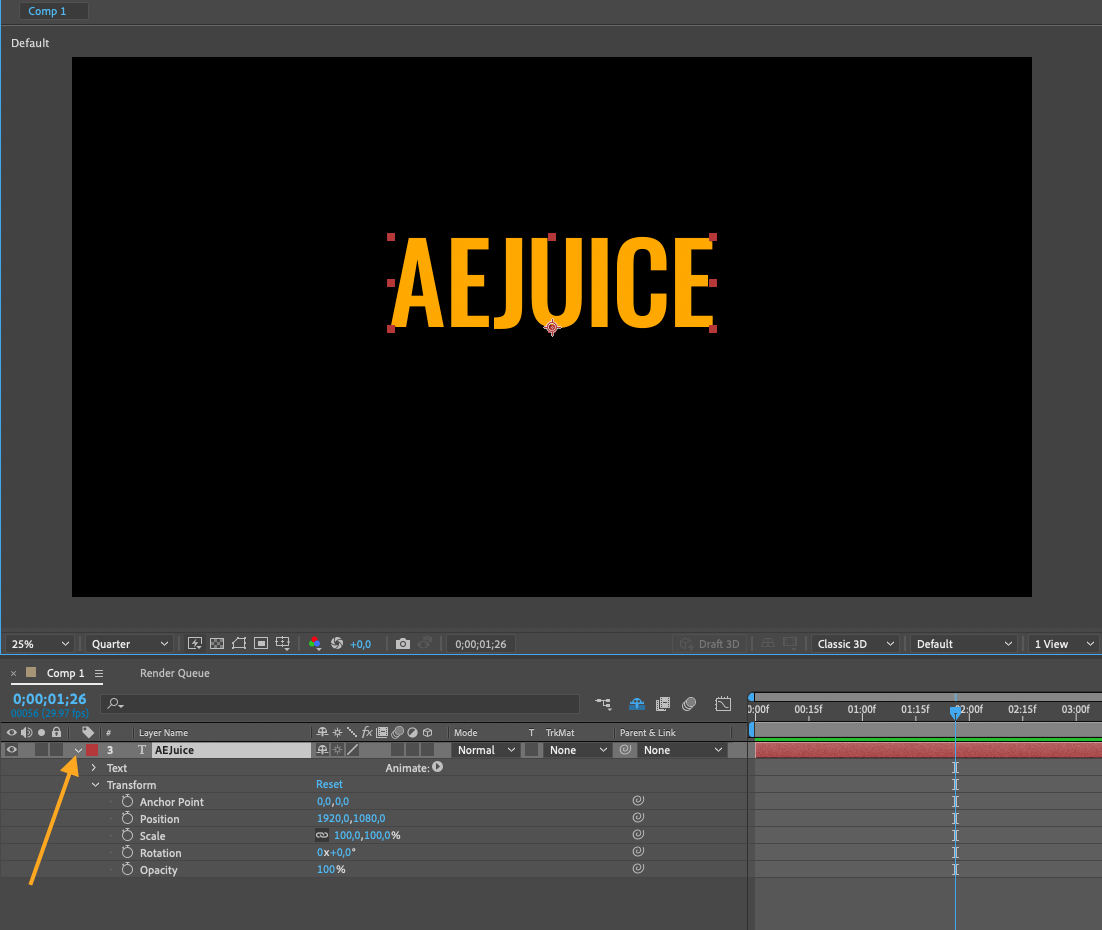 3. 小さな十字(クロスヘア)アイコンで表されるアンカーポイントのプロパティを見つけます。デフォルトでは、レイヤーの中心に配置されています。
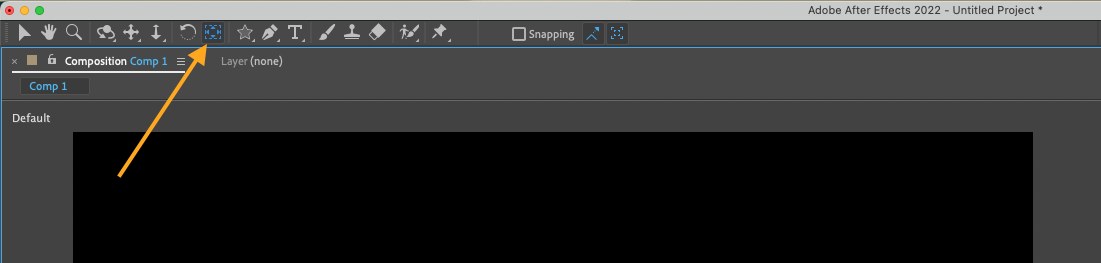
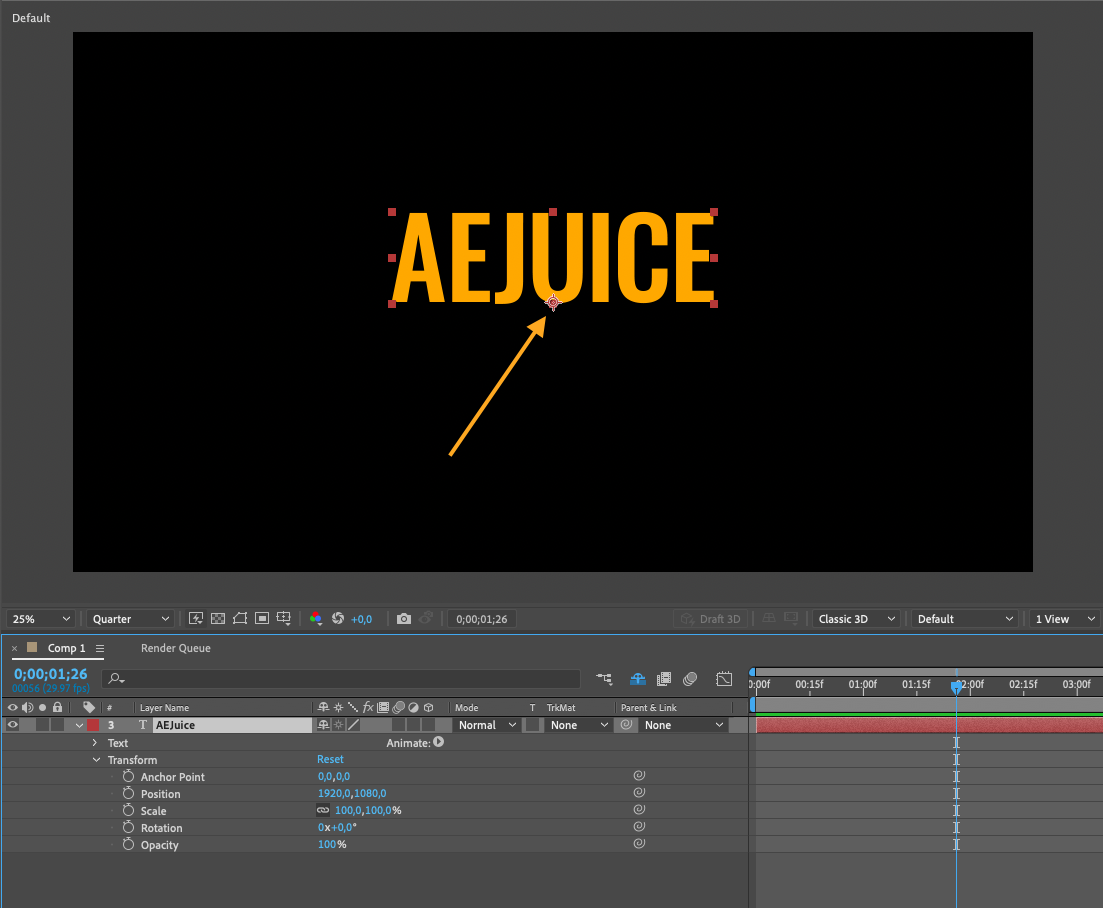 4. 上部メニューのAnchor Pointツールを使って、アンカーポイントをレイヤー上の任意の位置へドラッグします。アンカーポイントを変更すると、レイヤーの位置・回転・スケールがそれに応じて影響を受けることがわかります。
 5. プロパティの値に特定の座標を直接入力して、さらに正確に指定することもできます。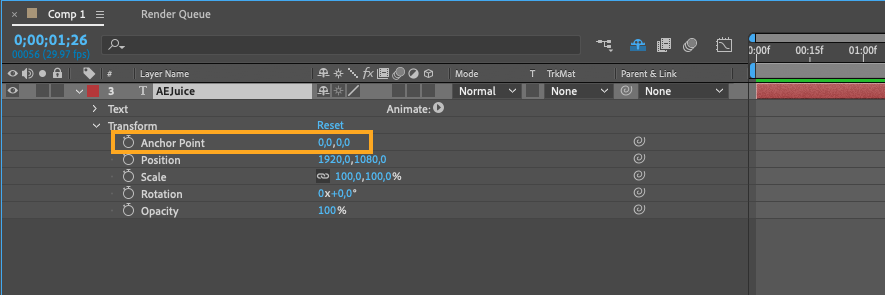
アンカーポイントを変更すると、創造的な可能性が大きく広がります。いくつか例を挙げましょう:
1. 回転:
アンカーポイントを変更することで、デフォルトの中心ではなく、特定の点を軸にレイヤーを回転させられます。これは、回転するオブジェクトや円運動のアニメーション、回転するテキストエフェクトを作るのに便利です。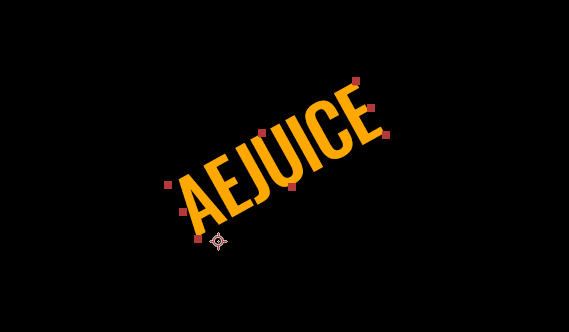
2. スケールと変形:
アンカーポイントを調整することで、レイヤーの拡大縮小の挙動をコントロールできます。たとえば、レイヤーを一つの角を基準に拡大縮小したい場合は、アンカーポイントをその角に移動するだけで、レイヤーはそこを基準に拡大縮小されます。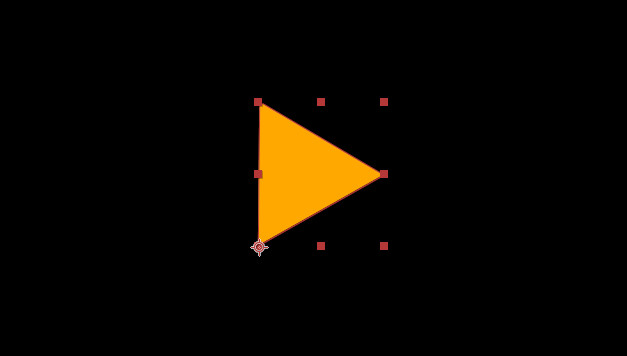 3. ペアレントとレイヤーの連携:
アンカーポイントは、レイヤーのペアレント(親子関係)やリンクにおいて重要な役割を果たします。親レイヤーのアンカーポイントを変更することで、子レイヤーがどのように接続し、互いに連携するかを正確にコントロールできます。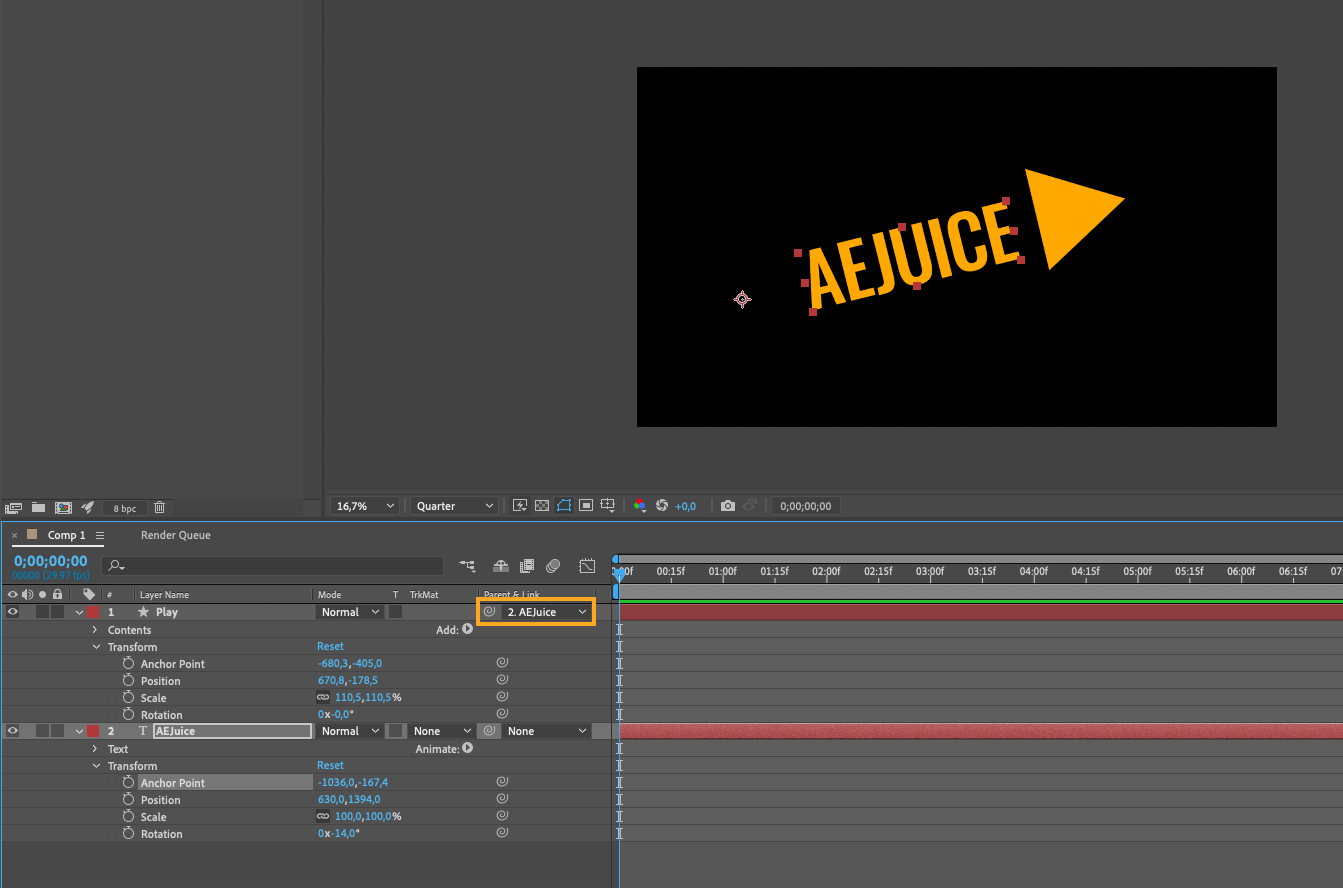 4. アニメーション効果:アンカーポイントを操作することで、さまざまなアニメーション効果に新たな創造的可能性が生まれます。たとえば、カメラレイヤーのPoint of interestを変更してダイナミックなカメラの動きを作ったり、オブジェクトのアンカーポイントを調整して振り子の動きをシミュレートしたりできます。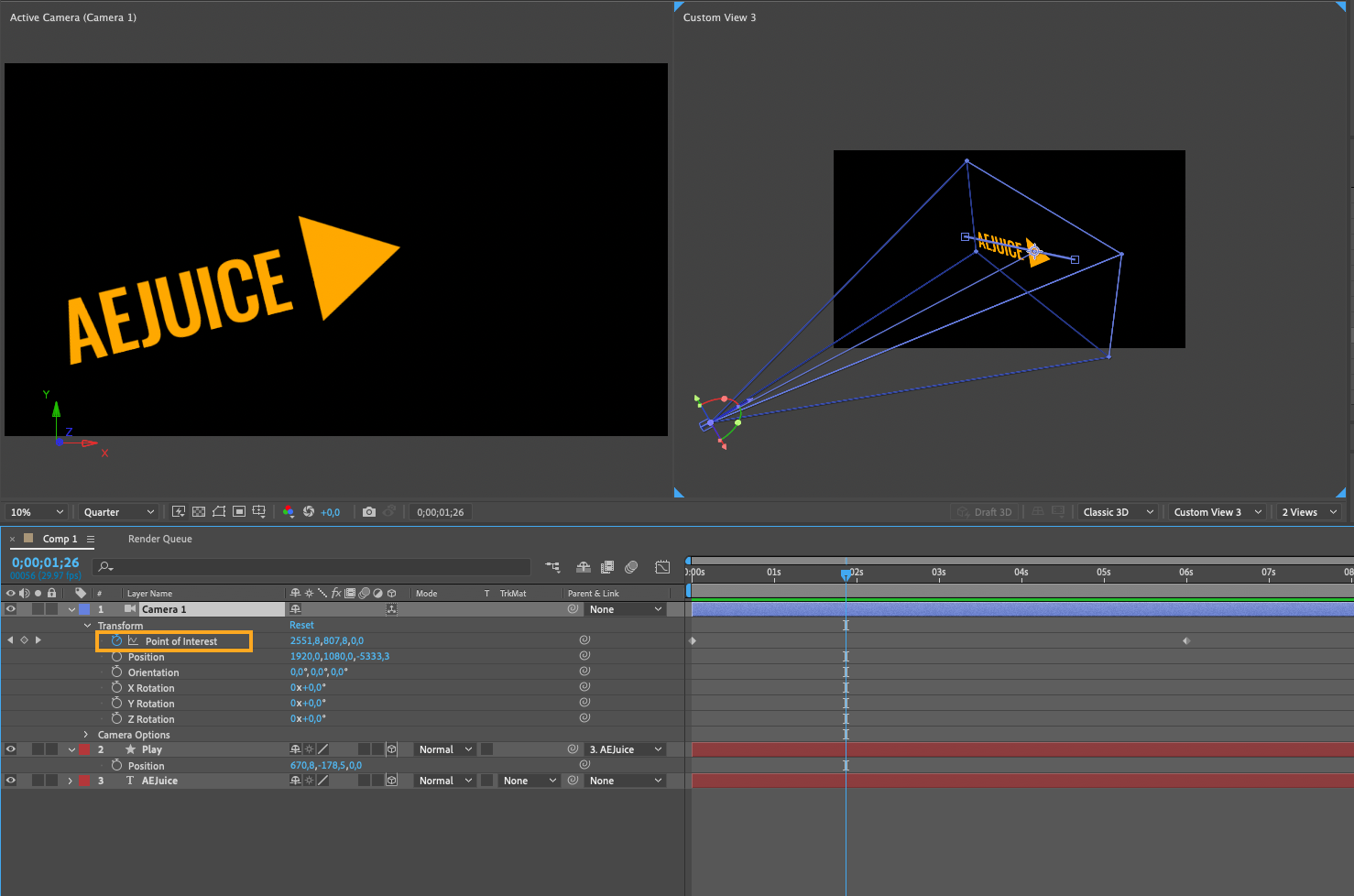
このように、After Effectsでアンカーポイントを変更することは、シンプルながらもモーショングラフィックスや動画編集プロジェクトを大きく充実させられる強力なテクニックです。さまざまなアンカーポイントの位置を試し、変形や連携への影響を探り、創造力を存分に発揮してください。
まとめると、After Effectsでアンカーポイントを変更する技術を習得すれば、レイヤーを正確にコントロールできるようになり、見事なアニメーションやシームレスなビジュアルエフェクトを実現できます。ぜひ試して、この重要なテクニックがもたらす無限の創造的可能性を引き出してください。
Our Bestsellers
Our Bestsellers


