
After Effectsでクリップを削除する方法をマスターする
手間なくクリップをトリミングするための基本
After Effectsで不要な部分を正確に取り除く作業は、動画編集の中でも特に手間取りやすいポイントです。このガイドでは、その複雑さをわかりやすく解き明かし、編集ワークフローをスムーズにするための明確な道筋を示していきます。初心者の方でも経験豊富な編集者の方でも、ステップごとの解説に沿って進めれば、不要な要素を取り除いて動画の見た目を無理なくブラッシュアップできるようになります。
クリップの削除の仕組みを理解することは、プロジェクトを洗練された仕上がりにするために欠かせません。この作業をわかりやすくして、どんなレベルの人にも扱いやすくすることを大切にしています。このガイドでは、作業効率を高めて動画のクオリティをさらに引き上げるための、役立つポイントやコツ、ショートカットを紹介していきます。それでは、面倒に感じがちなクリップ削除の作業を、スムーズで満足感のある編集体験に変えていきましょう。
1. 正確に読み込む:
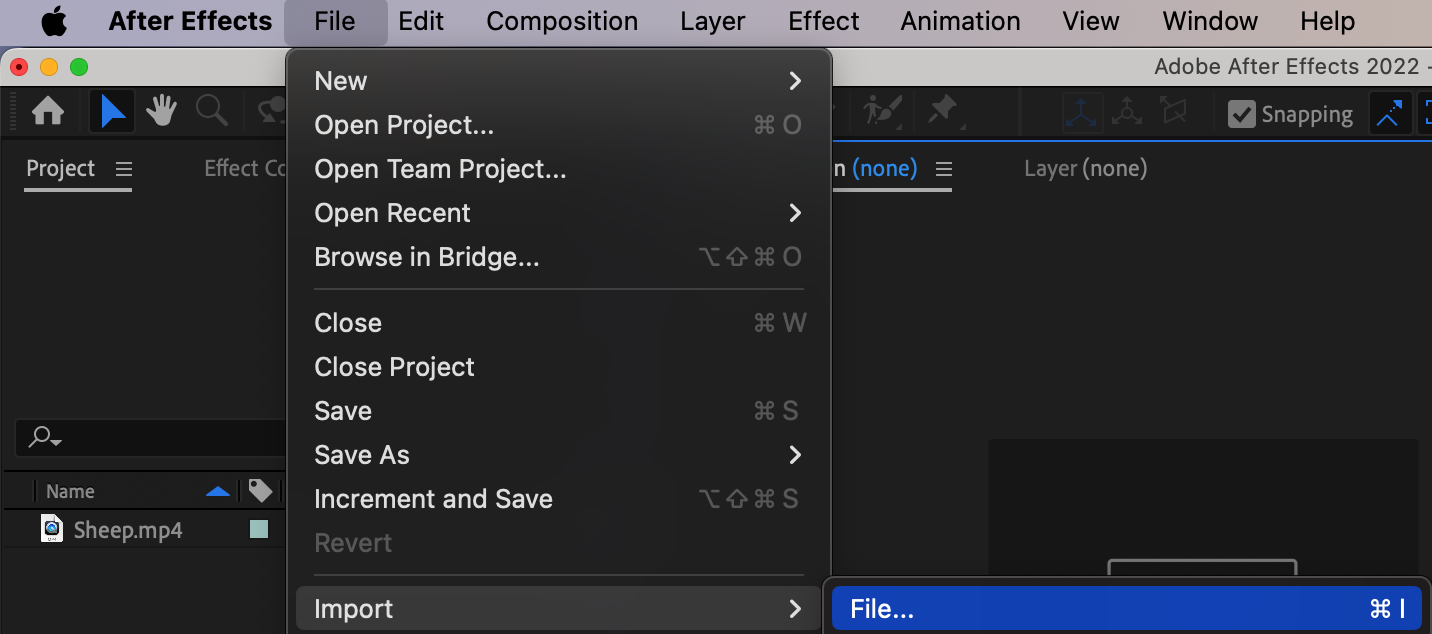
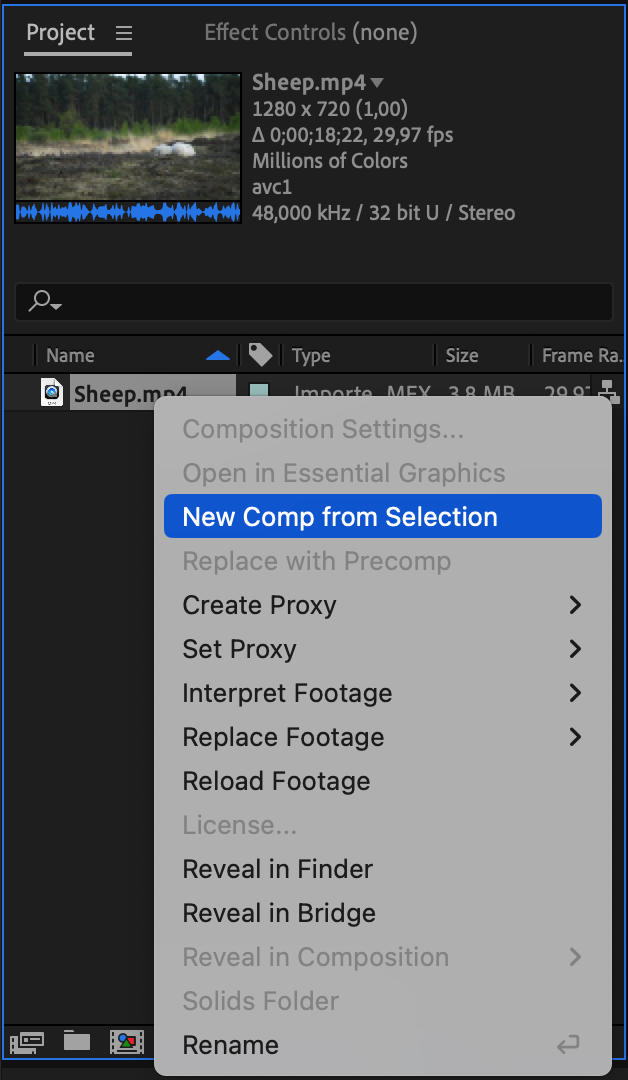
まずはクリップをAfter Effectsに読み込むところから始めましょう。“File”から“Import”を選択します。プロジェクトパネルに映像が表示されたら、その動画を右クリックし、“New comp from selection”を選びます。クリップがAfter Effectsのワークスペースに配置されたら、全体を見渡せるようにタイムライン上に整理して配置し、削除したい箇所を正確に特定していきます。
2. 正確にトリミングする:
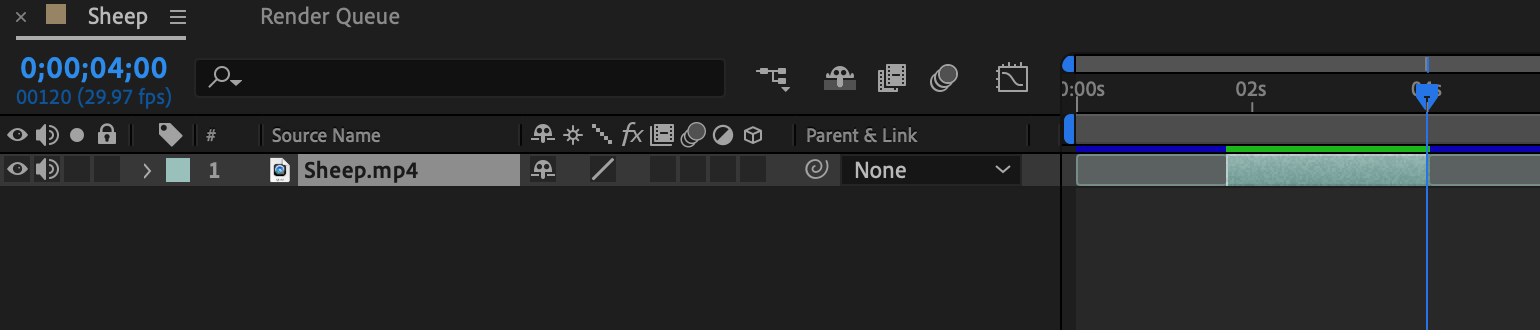
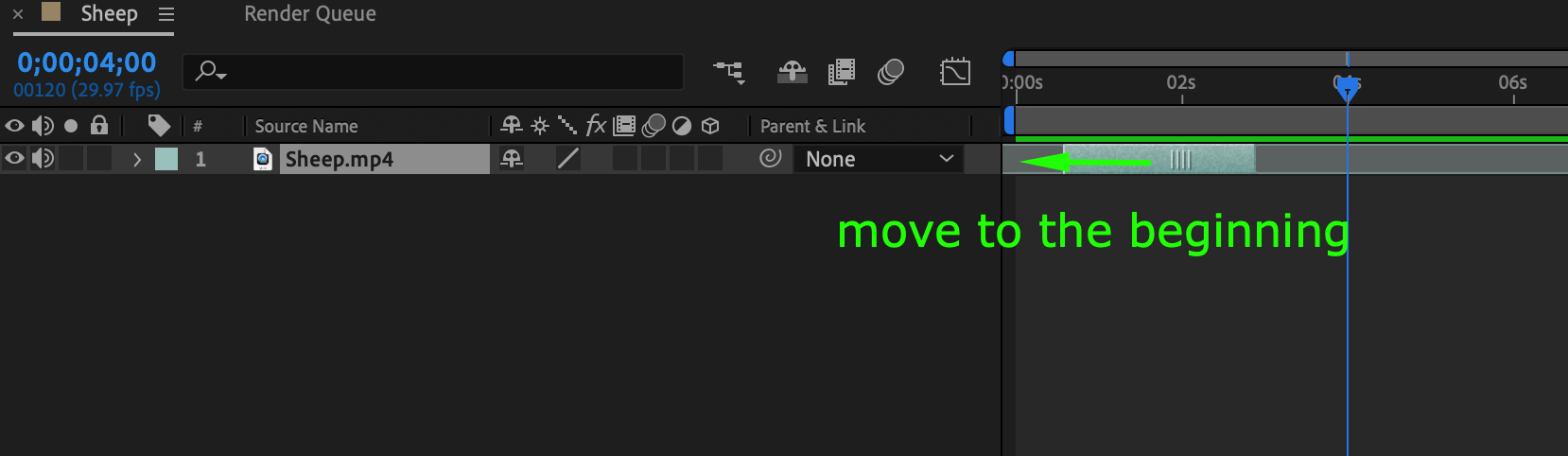
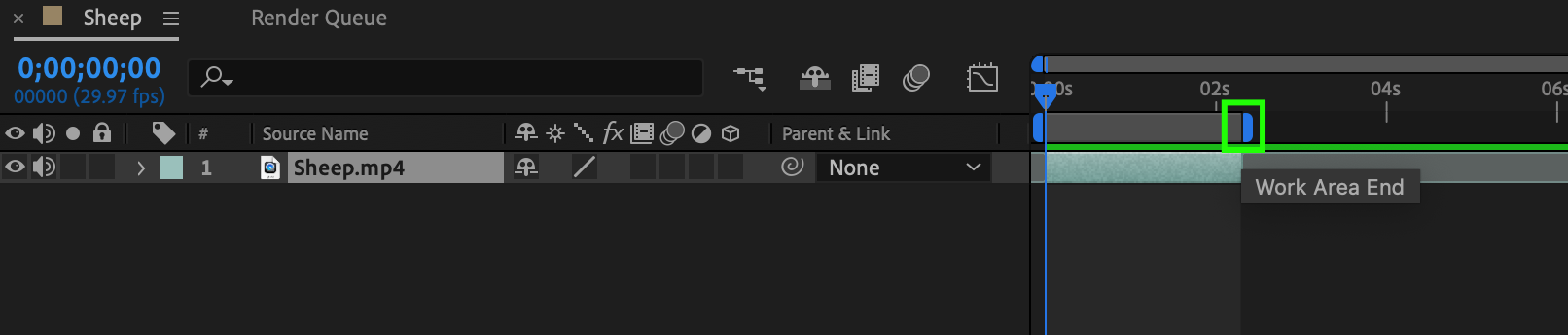
まず、削除したい箇所の先頭にプレイヘッドを合わせます。クリックしながら“Alt/Option”キーを押し、“[”を押すことで、プレイヘッドの位置までスムーズにトリミングできます。同じ手順を、削除したい箇所の終端でも繰り返します。トリミングが完了したら、残ったトラックを先頭までずらし、Work Area Endのスライダーをトリミング済みセグメントの終わりに合わせます。
3. プレビューと仕上げ:
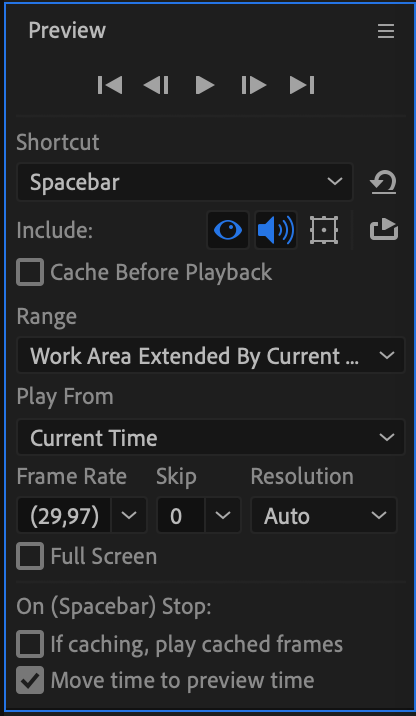
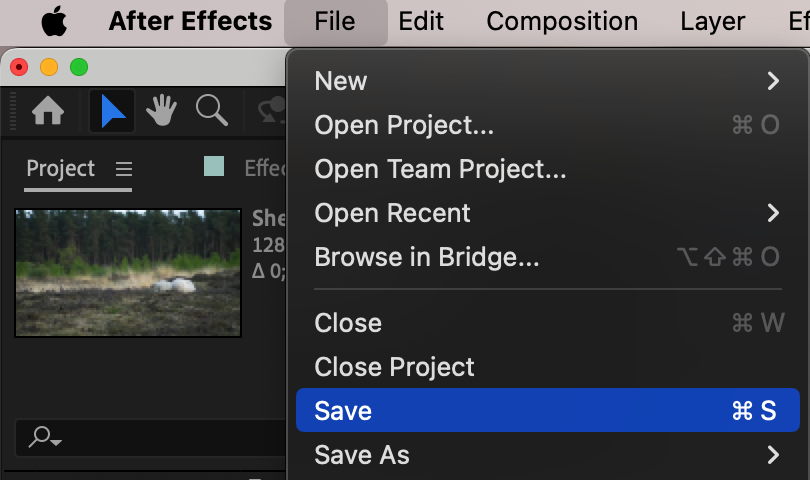
不要な部分を削除したら、編集内容を確認し、視覚的な流れがスムーズかどうかチェックしましょう。クリップを再生しながら、必要な調整がないか丁寧に確認します。最後に、Ctrl/Cmd + Sのショートカットでプロジェクトを保存し、細部までこだわった編集内容をしっかり残しておきましょう。
まとめ:After Effectsで編集の完成度を高める
これらのステップを実践すれば、After Effectsでクリップの特定部分を素早く効率的に削除できるようになります。さまざまな編集テクニックを試しながら、After Effectsが持つ豊富な機能を存分に活用して、自分らしい創造性を発揮してください。編集スキルを恐れず磨き続けて、見る人を惹きつけ、記憶に残る映像を作り上げましょう。楽しい編集を、そしてあなたの映像表現がこれからも豊かに広がっていきますように!
Our Bestsellers
Our Bestsellers


