
“After Effectsにおけるキーフレーム移動の完全ガイド”
はじめに – “アニメーションの力を解き放つ:After Effectsにおけるキーフレーム操作への旅”
After Effectsでキーフレームを移動させるテクニックを深く掘り下げながら、アニメーションスキルを高めるための旅に出かけましょう。このガイドでは、シームレスで魅力的なモーショングラフィックスを作るために欠かせないテクニックやコツ、応用的な手法を紹介していきます。正確なタイミング調整とアニメーションコントロールの技術を身につけ、レイヤーの操作方法、キーフレームの選択方法、そしてGraph Editorを活用して洗練された仕上がりに近づける方法を学んでいきましょう。効率的なキーフレーム操作の秘訣を一緒に紐解きながら、After Effectsの可能性を最大限に引き出し、ダイナミックで見応えのあるモーショングラフィックスを作れるようになります。
After Effectsでキーフレームを移動する方法:ステップバイステップガイド
1. キーフレームを含むレイヤーを選択する:
キーフレームが設定されているレイヤーを選びます。キーボードの“U”キーを2回押すと、キーフレームが設定されているすべてのパラメータが表示されます。
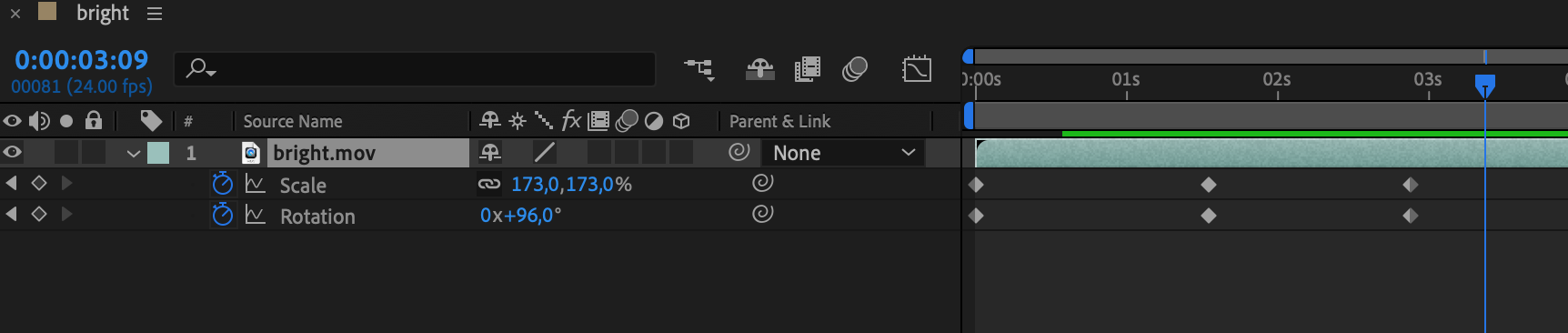
2. キーフレームを選ぶ:
タイムライン上でキーフレームを選択します。複数選択するにはShiftキーを使います。
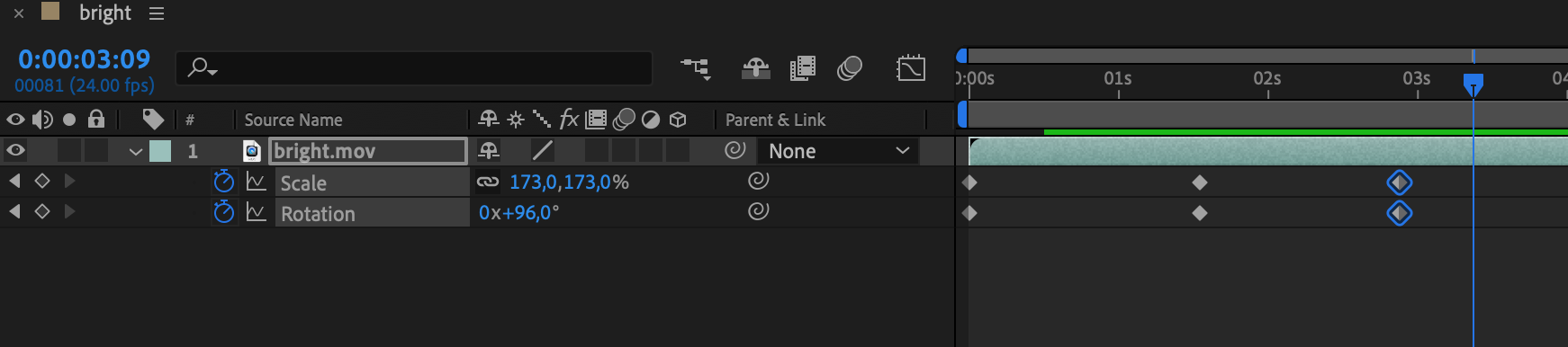
3. キーフレームを移動する:
マウスの左ボタンを押しながら、選択したキーフレームをドラッグします。タイムライン上の目的の位置までドラッグして移動させます。

4. Graph Editorでカーブを調整する:
Graph Editorでは、アニメーションカーブの形状を調整して、より細やかな変化を作り出せます。


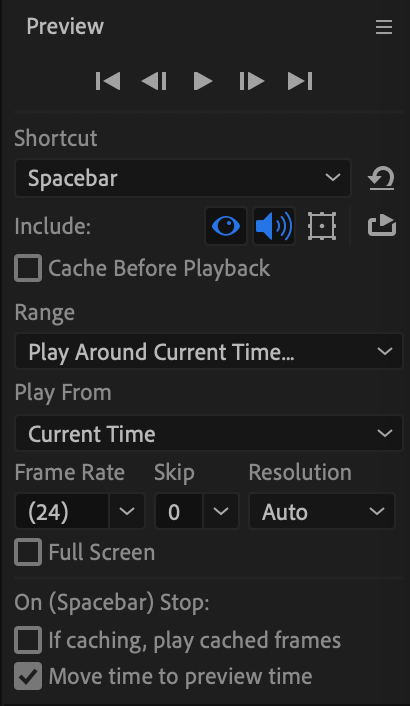
5. アニメーションを確認する:
キーフレームを移動したら、アニメーションを再生して、意図した通りの動きになっているか確認しましょう。
これらのステップを実践すれば、After Effectsでレイヤーやエフェクトのタイミングとアニメーションを効率よく操作できるようになります。
まとめ:
After Effectsでキーフレームを移動させる技術を習得することは、プロジェクトのタイミングとアニメーションを精密にコントロールするうえで欠かせません。レイヤーをスムーズに操作し、キーフレームを的確に選択し、Graph Editorを活用することで、アニメーションを細部までこだわって仕上げられます。Graph Editorでカーブを調整できる柔軟性は、作品に洗練された表現の幅を加え、より緻密な変化と完成度の高い仕上がりを実現してくれます。アニメーションを再生して確認する習慣を忘れずに、調整内容が自分のイメージ通りになっているかを常にチェックしましょう。これらのステップを身につければ、キーフレームを効率的かつ的確に操作できるようになり、After Effectsが持つ可能性を最大限に引き出して、ダイナミックで魅力的なモーショングラフィックスを作り出せるようになります。
Our Bestsellers
Our Bestsellers


