
“After Effectsにおけるテキストアニメーションの世界を探る”
はじめに – “創造の可能性を解き放つ:After Effectsにおけるテキストアニメーションの完全ガイド”
After Effectsは、印象的なビジュアルエフェクトやアニメーションを作り出すための強力なツールであり、テキスト表現はモーショングラフィックス制作において欠かせない要素です。After Effectsのコンポジション内でテキストを動かすことで、デザインに奥行きや面白み、独自のスタイルを加えられます。After Effectsを使い慣れた方でも初心者の方でも、テキストの動かし方を身につけることはとても重要です。
この記事では、After Effectsのコンポジション内でテキストを動かすためのテクニックや工夫を紹介していきます。最後まで読めば、プロジェクトのクオリティを高める、ダイナミックで見応えのあるテキストアニメーションを作るスキルとツールが身につきます。それでは、After Effectsにおけるテキスト表現の可能性を一緒に見ていきましょう。
After Effectsでテキストを動かす方法
ステップ1:テキストレイヤーを作成する
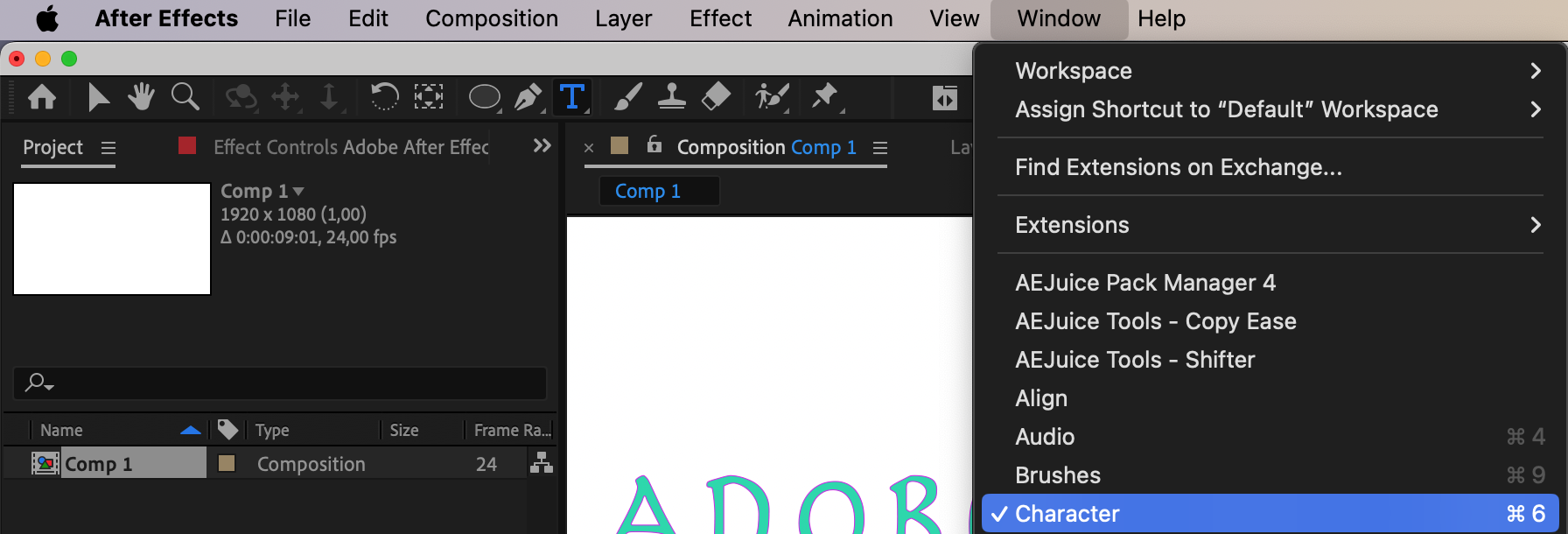
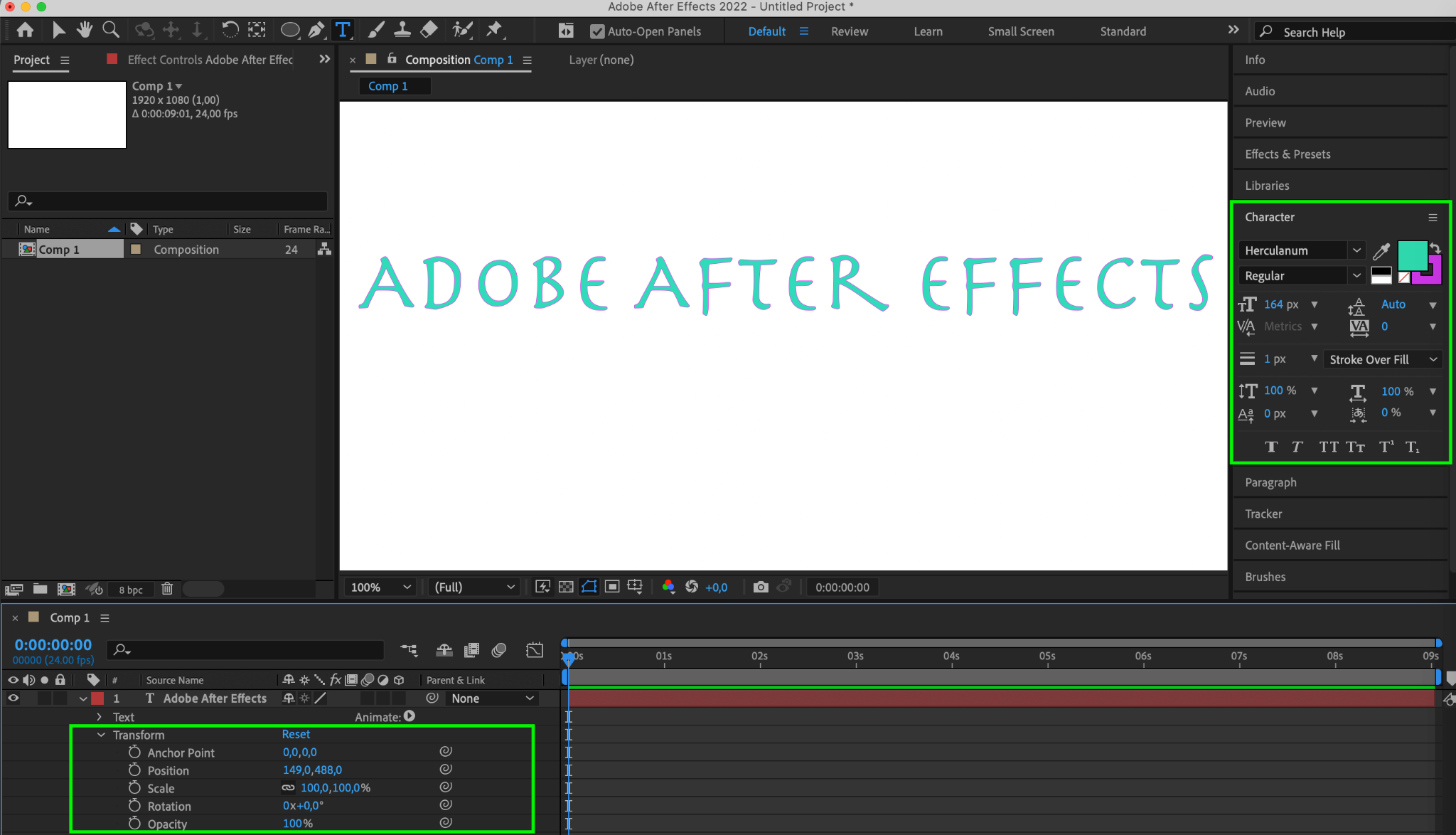
Horizontal Type Toolを使ってテキストレイヤーを作成します。Characterパネルで、色、サイズ、縁取りの色や太さ、フォントなど、テキストのプロパティを調整します。Transformパネルを使えば、より細かい編集が可能です。

ステップ2:キーフレームアニメーションの基本
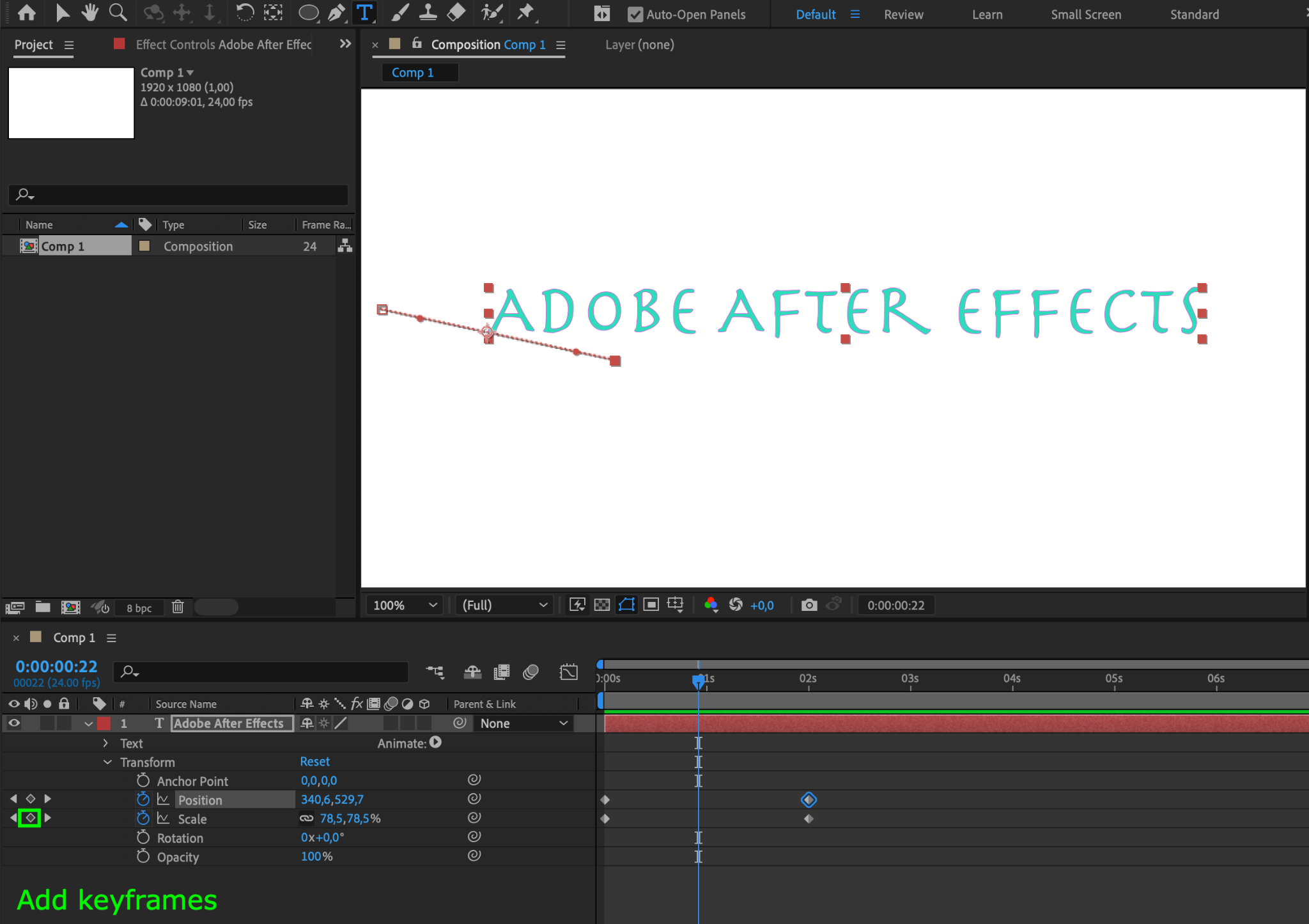
キーフレームを使って、テキストに魅力的な動きを付けましょう。位置、スケール、回転などのテキストプロパティにキーフレームを設定することで、なめらかなテキストアニメーションを作る方法を学びます。
ステップ3:テキストアニメーションを最適化する
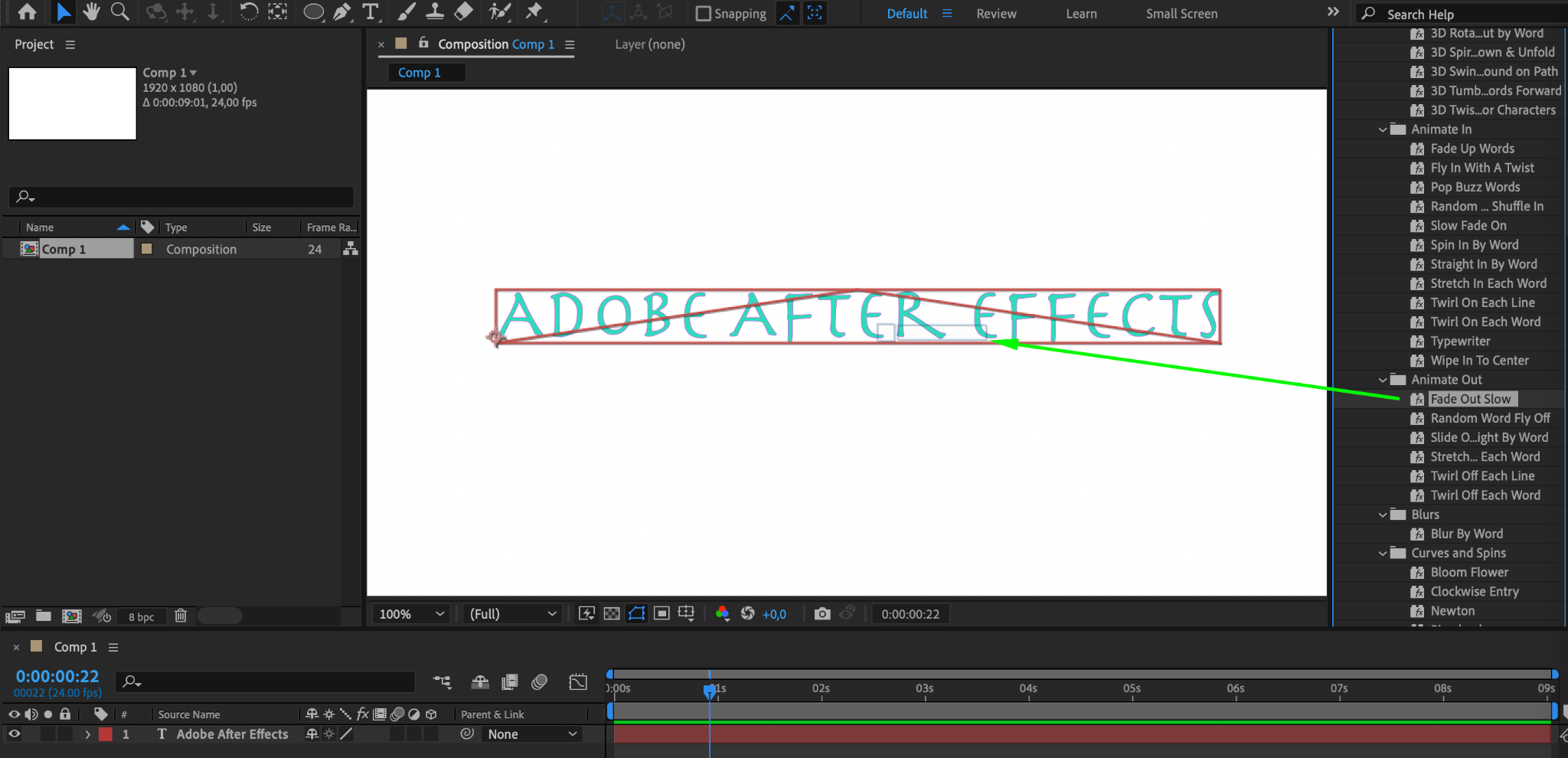
自然な動きを演出するモーションブラーの活用法や、より高度なコントロールを可能にするエクスプレッションの使い方など、押さえておきたいコツを紹介します。“Fade out slow”のようなエフェクトを使えば、印象的なアニメーションを作り出せます。
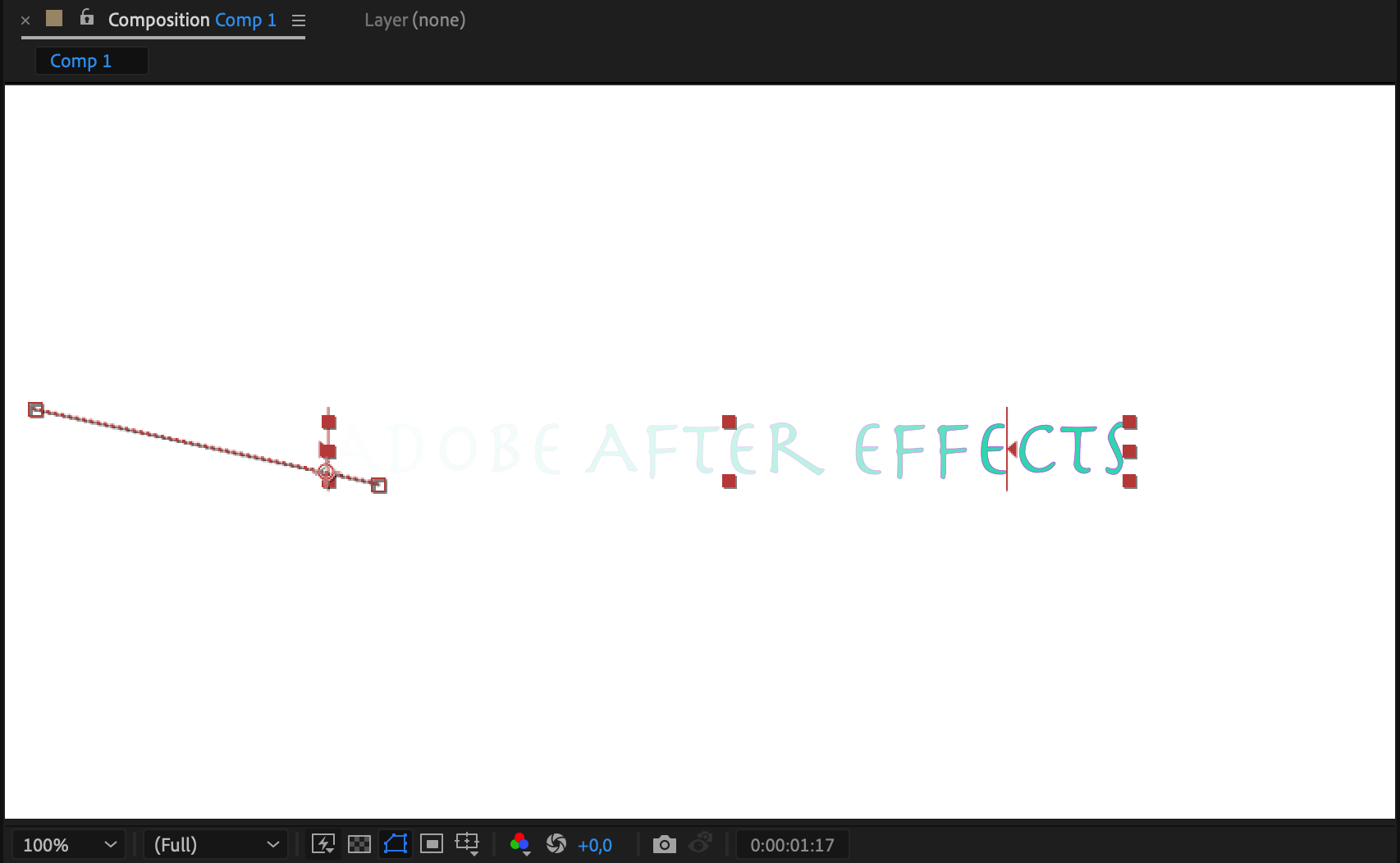
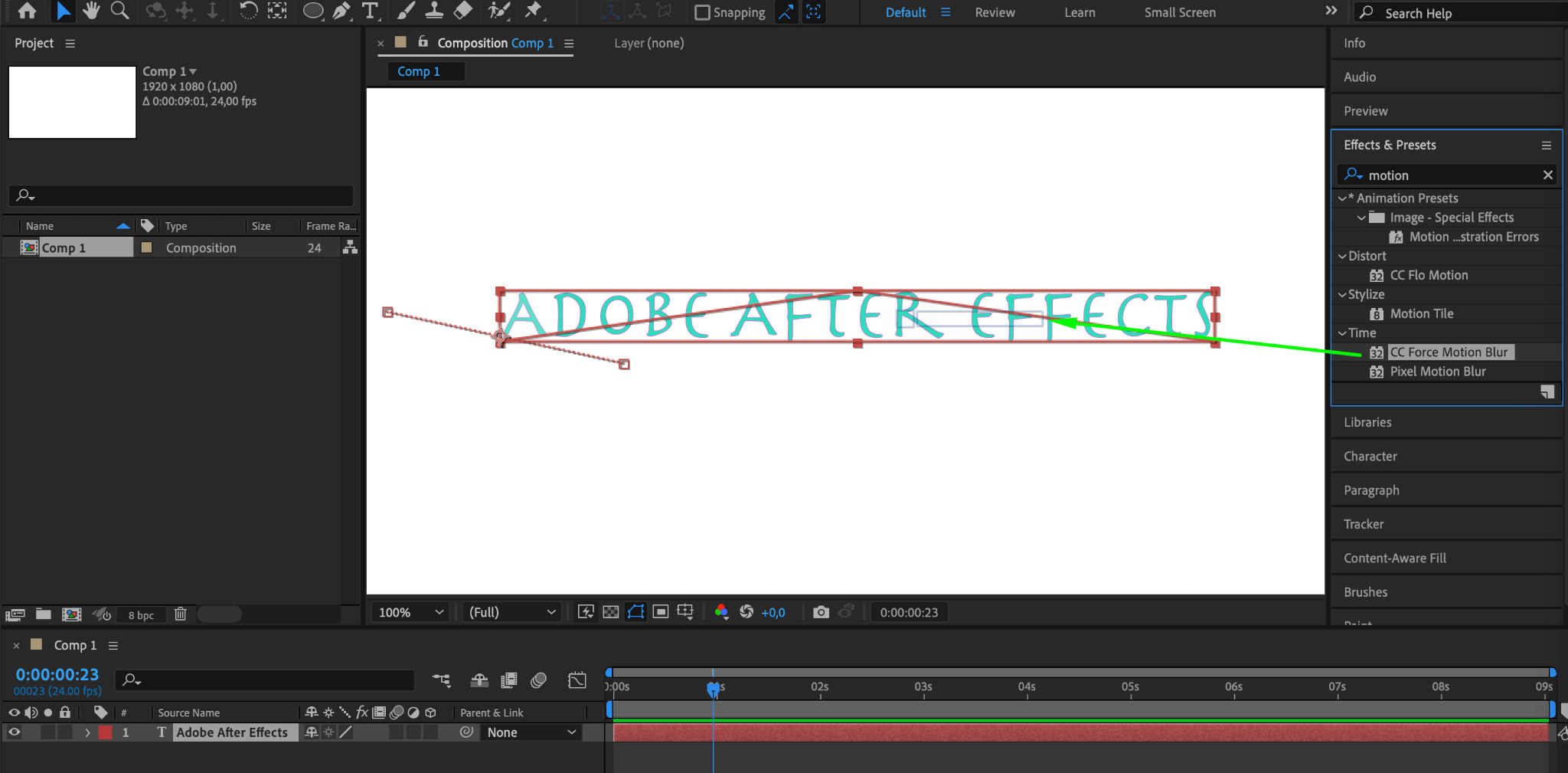
ステップ4:モーションブラーで質感を高める
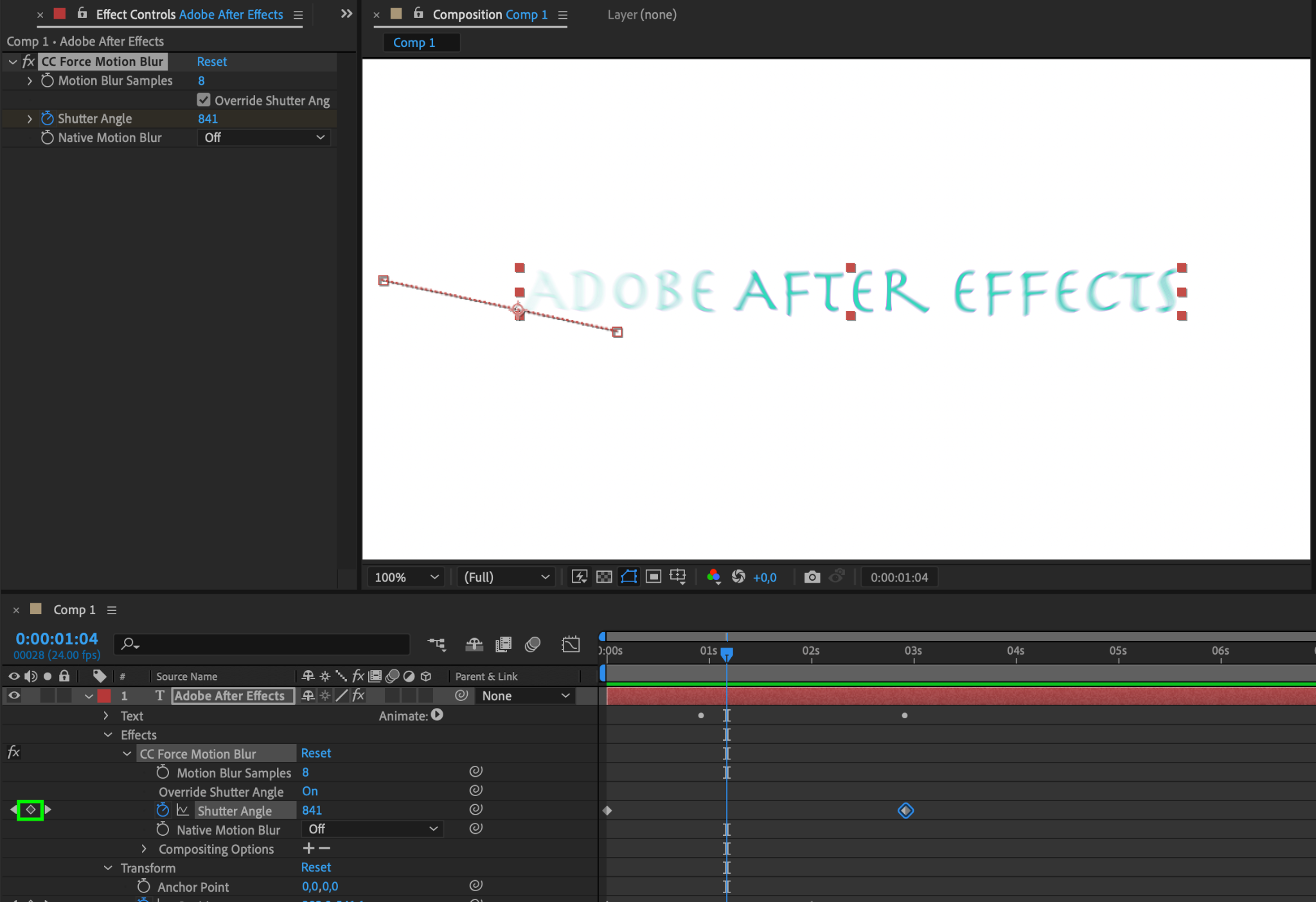
テキストレイヤーにモーションブラーを有効にして調整することで、動きの速いテキストにリアルな質感を加えられます。“CC Force Motion Blur”のようなエフェクトを試して、アニメーションのビジュアルをさらに引き立ててみましょう。
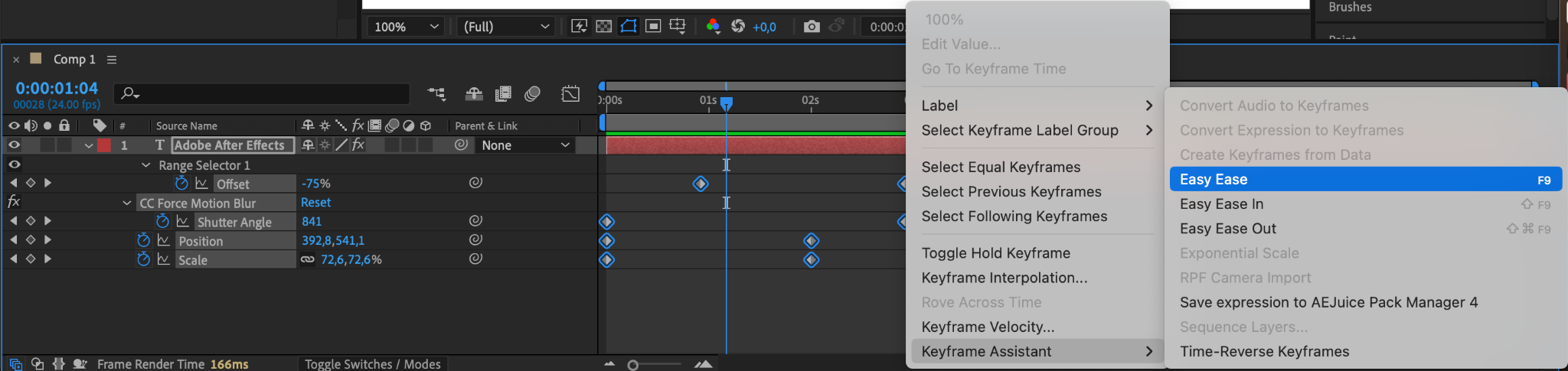
ステップ5:Easy Easeでスムーズなトランジションを作る
Easy Easeを使ってキーフレームの動きになめらかさを加えましょう。Uキーのショートカットを使えば、すべてのレイヤーに設定されたキーフレームをまとめて確認できます。
ステップ6:カスタムモーションパスを作成する
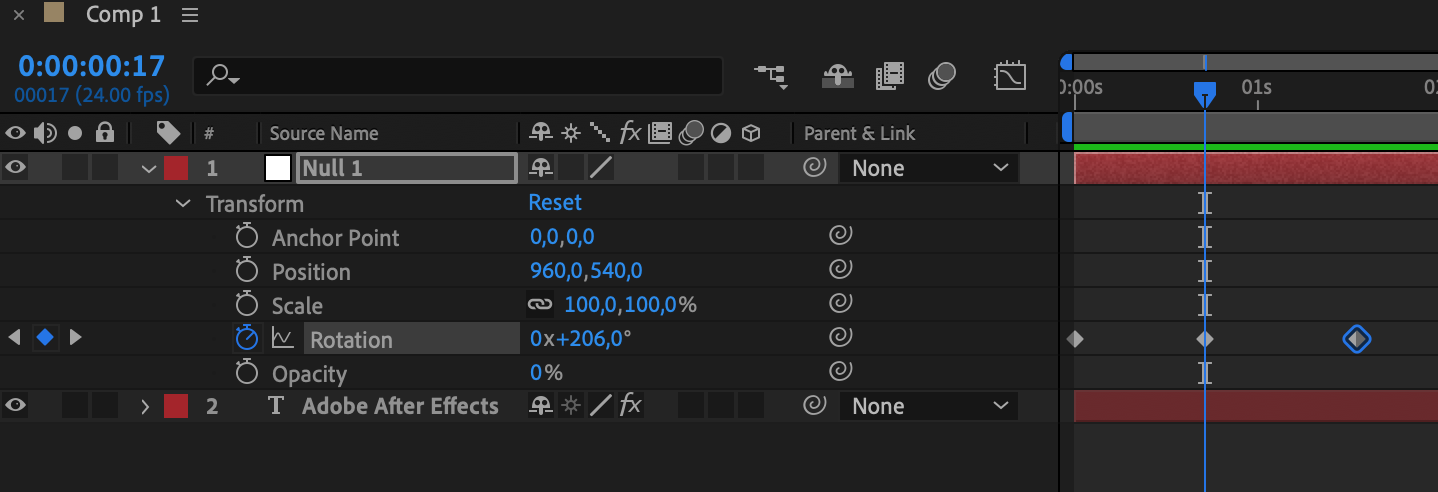
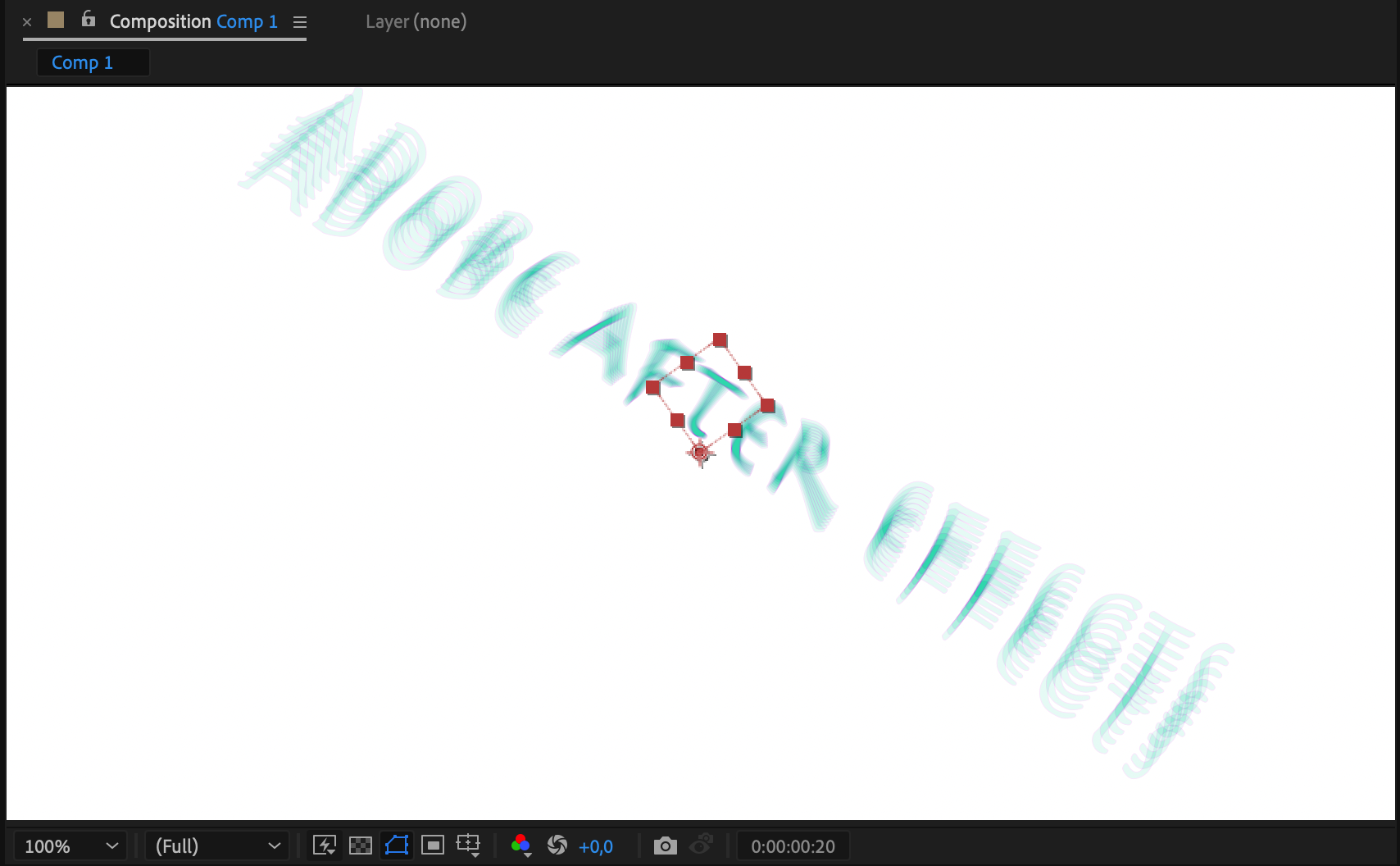
複雑なパターンやカーブを作り出して、アニメーションに独自のエレガンスを加えましょう。Nullオブジェクトを作成してキーフレーム(回転など)を設定し、テキストレイヤーをそのNullオブジェクトの子レイヤーにすることで、動きを連動させられます。


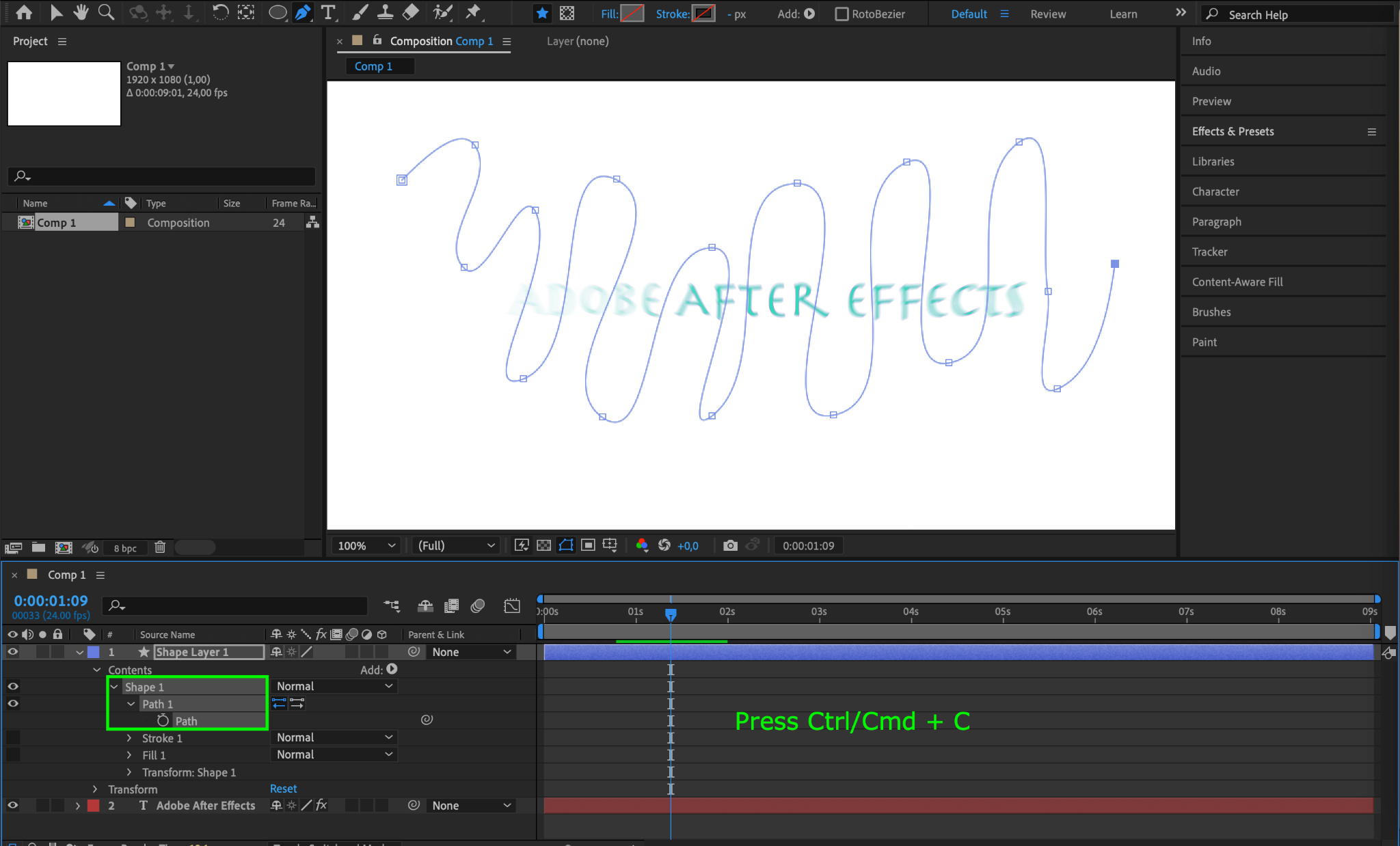
ステップ7:カスタムモーションパスを描く
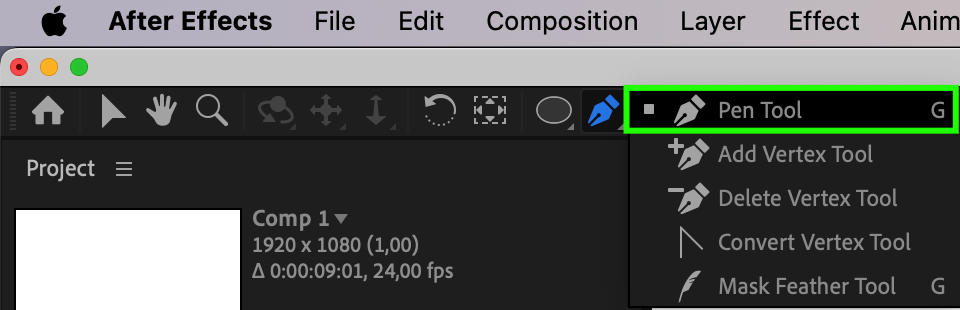
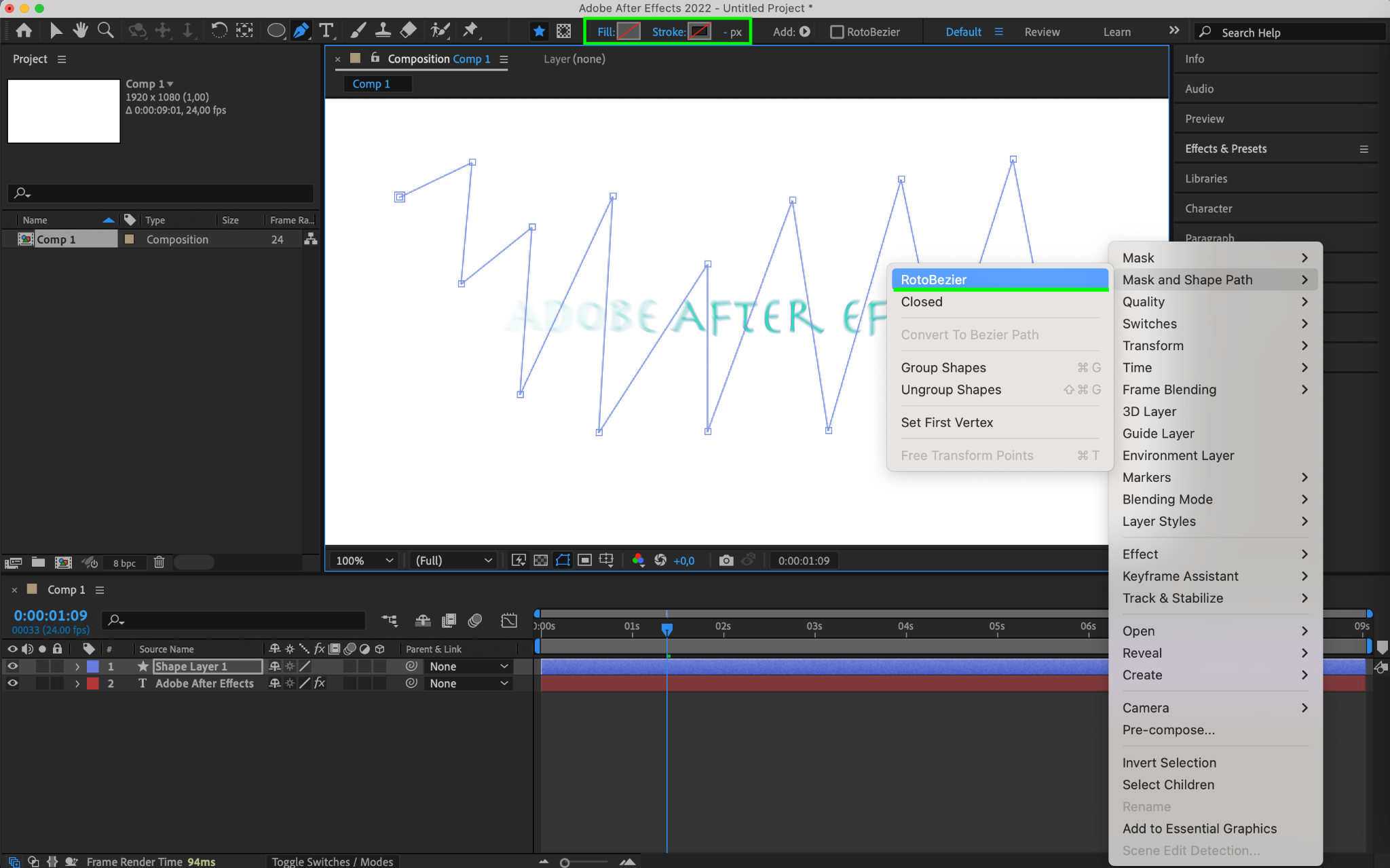
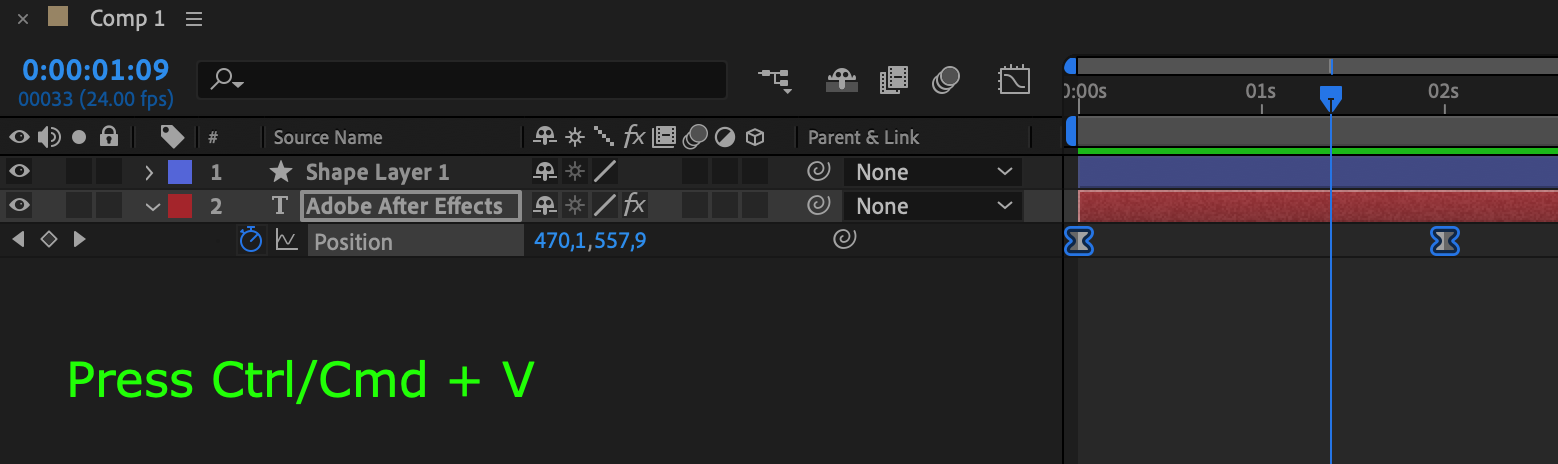
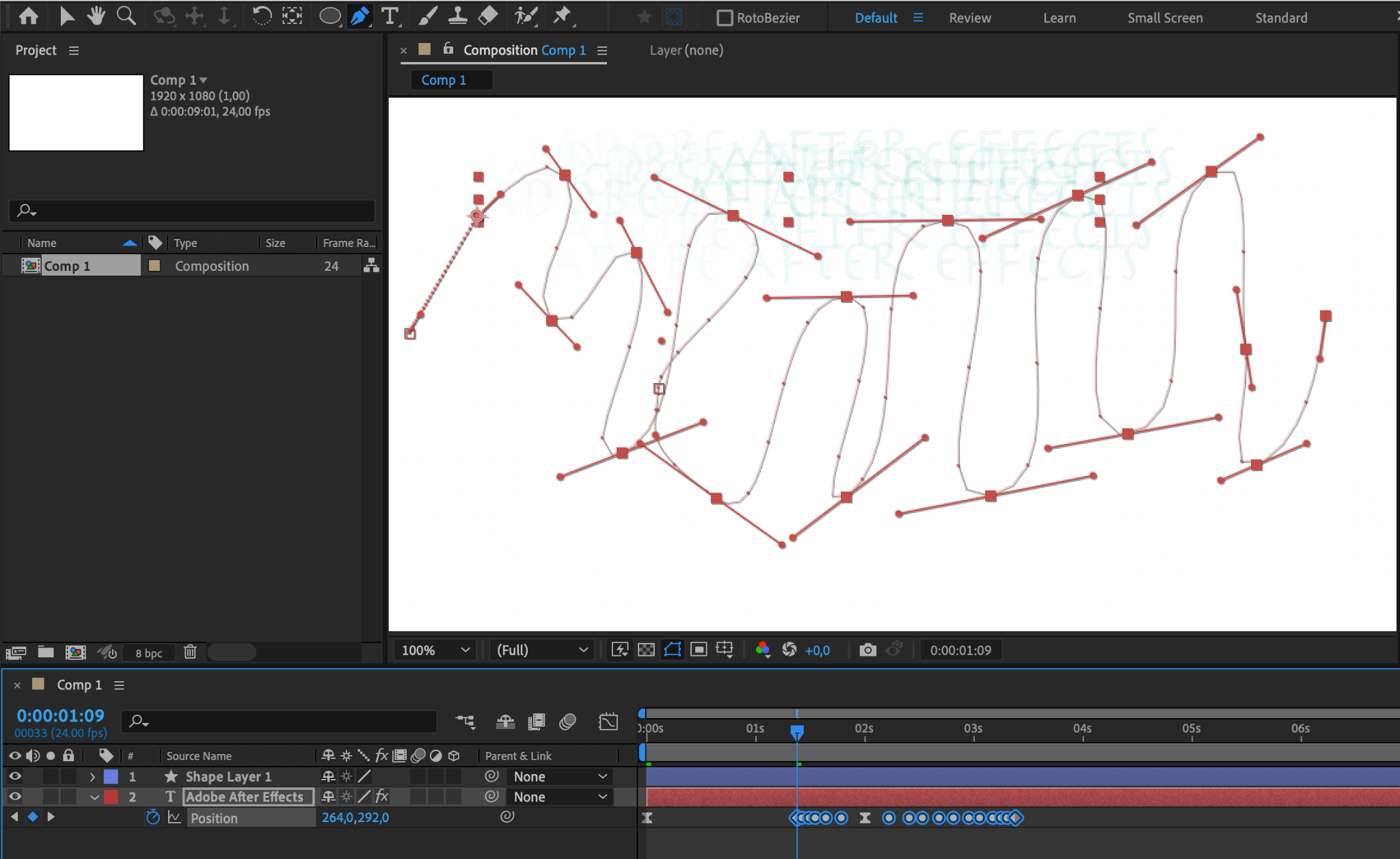
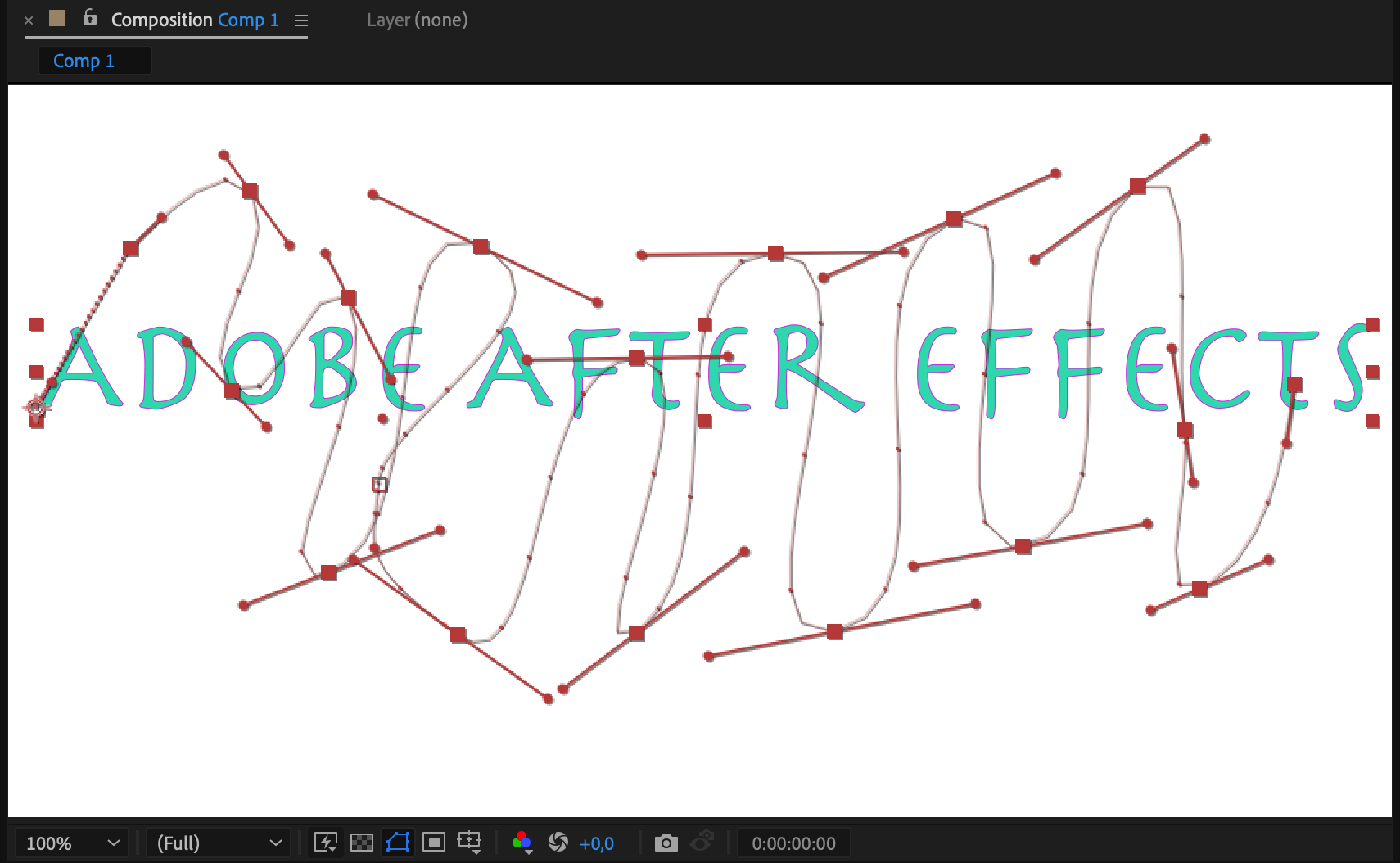
Pen Toolを使って、テキストレイヤーの動きに沿ったカスタムパスを描きます。そのパスをコピーして、テキストレイヤーのpositionプロパティに貼り付けると、テキストが作成したパスに沿って動くようになります。
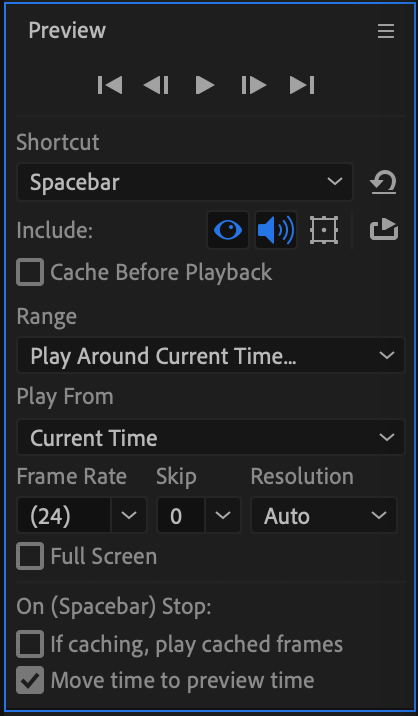
ステップ8:アニメーションをプレビューする
プロジェクトを仕上げる前に、Previewの機能を使ってテキストアニメーションがスムーズで見栄えよく仕上がっているか確認しましょう。スペースバーを押すとプレビューが始まるので、必要に応じて調整を加えてください。
これらのステップを実践すれば、After Effectsでのテキスト表現をマスターし、アニメーション制作のクオリティをさらに引き上げられます。
まとめ:After Effectsのテキストアニメーションでモーショングラフィックスを進化させる
テキストアニメーションを探求してきたこの旅を振り返ってみましょう。身につけたスキルと広がった創造の可能性を振り返りながら、観客を惹きつけ、心を動かす印象的な映像を作り出す力を手に入れてください。
After Effectsでテキストアニメーションをマスターすれば、創造の可能性が大きく広がります。ここで身につけたスキルを武器に、モーショングラフィックスのプロジェクトをさらに高いレベルへ引き上げ、観客の心に響く映像作品を作り上げていきましょう。
Our Bestsellers
Our Bestsellers


