
“アニメーションの精度を極める:After EffectsでのEasy Ease解除完全攻略”
はじめに – “アニメーション制御を解き放つ:After EffectsにおけるEasy Ease解除の完全ガイド”
After EffectsでのEasy Ease解除をマスターするための完全ガイドへようこそ。アニメーションの精度は一種のアートです。Easy Easeをいつ、なぜ解除すべきかを理解することで、プロジェクトを思い通りの精度とインパクトで作り込めるようになります。このガイドでは、手順、メリット、そしてアニメーション制御をさらに洗練させるためのプロのコツを紹介していきます。
Easy Ease解除のステップバイステップガイド
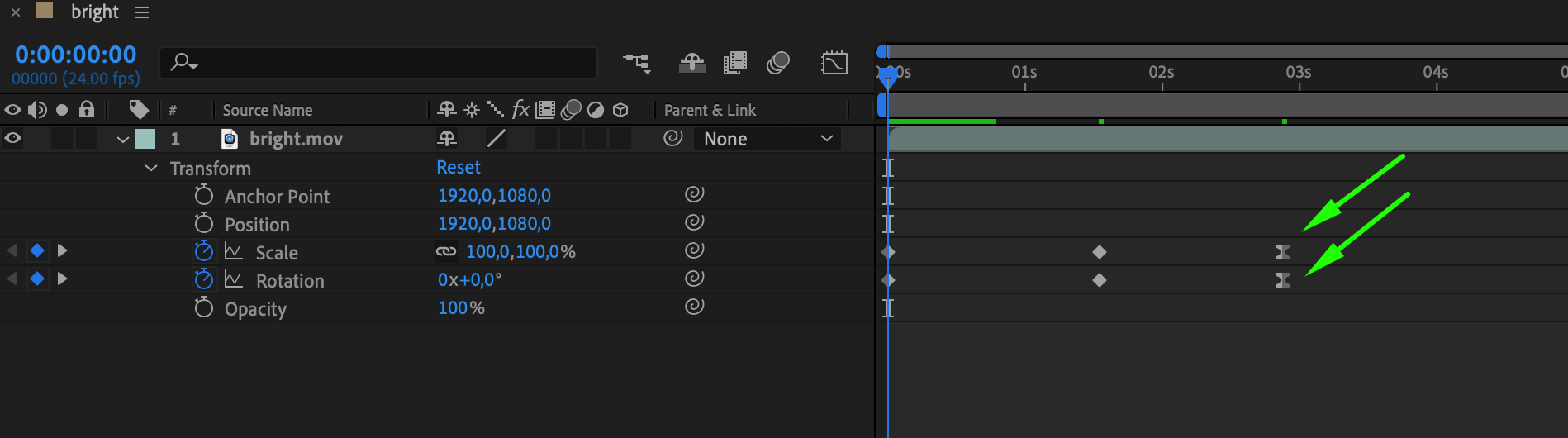
1. Easy Easeキーフレームを特定する
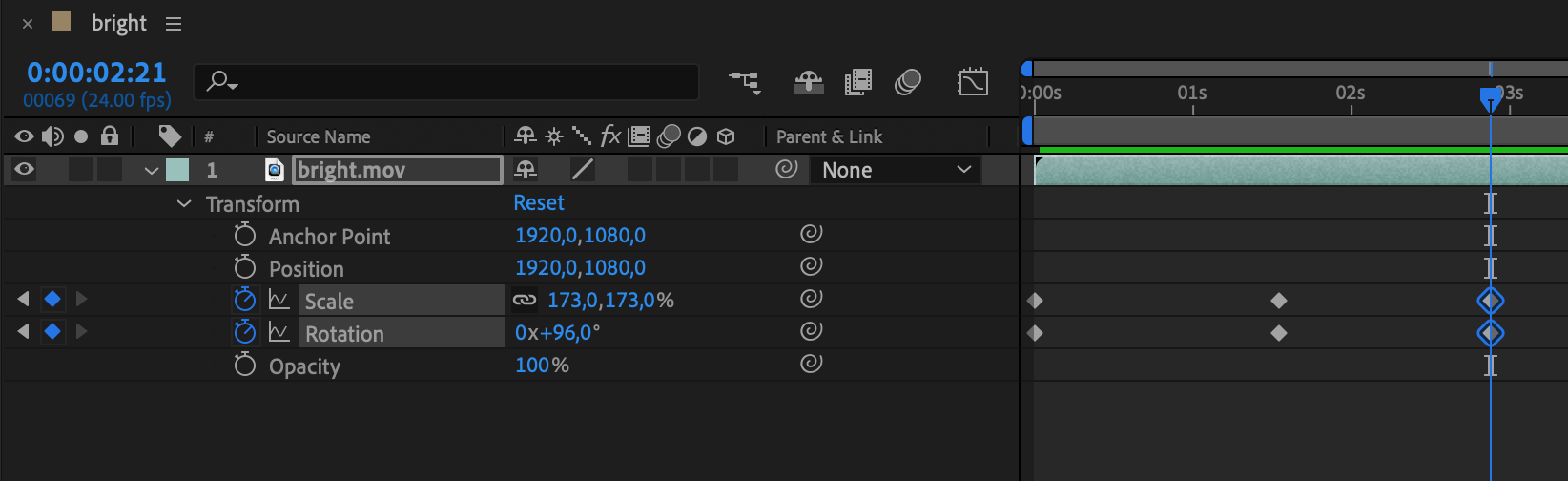
Easy Easeが適用されているキーフレームを見つけ、アニメーションの該当部分だけを選択的に調整できるようにします。
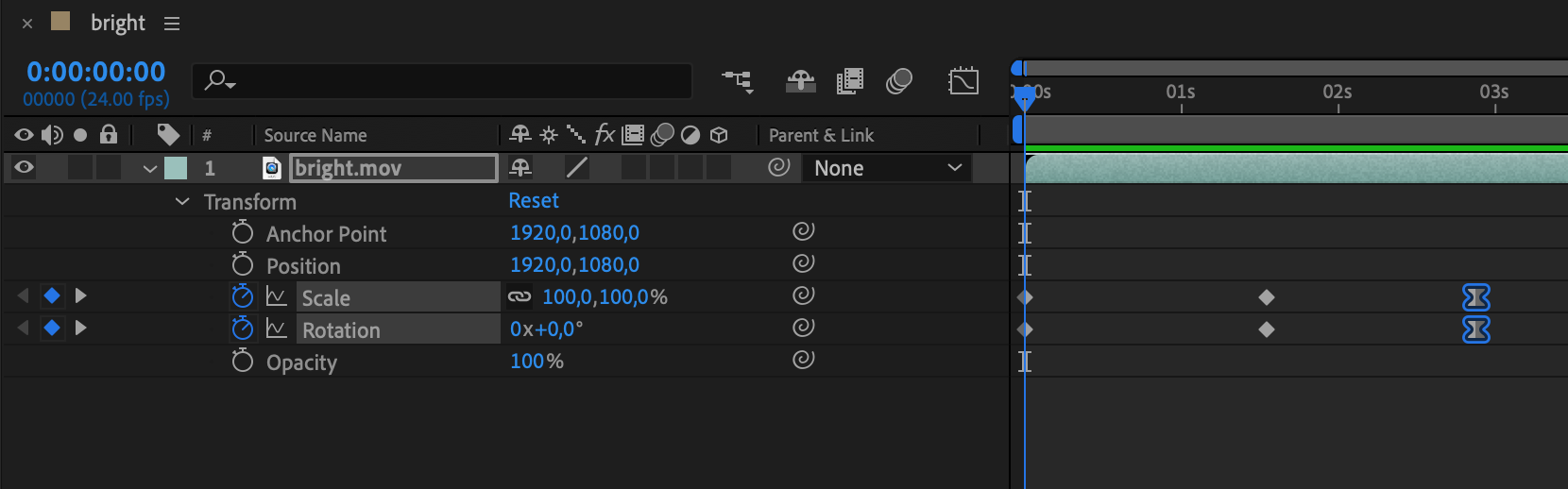
2. キーフレームを選択する
Easy Easeエフェクトを解除したいキーフレームを選びます。複数のキーフレームを選択する場合はShiftキーを使いましょう。
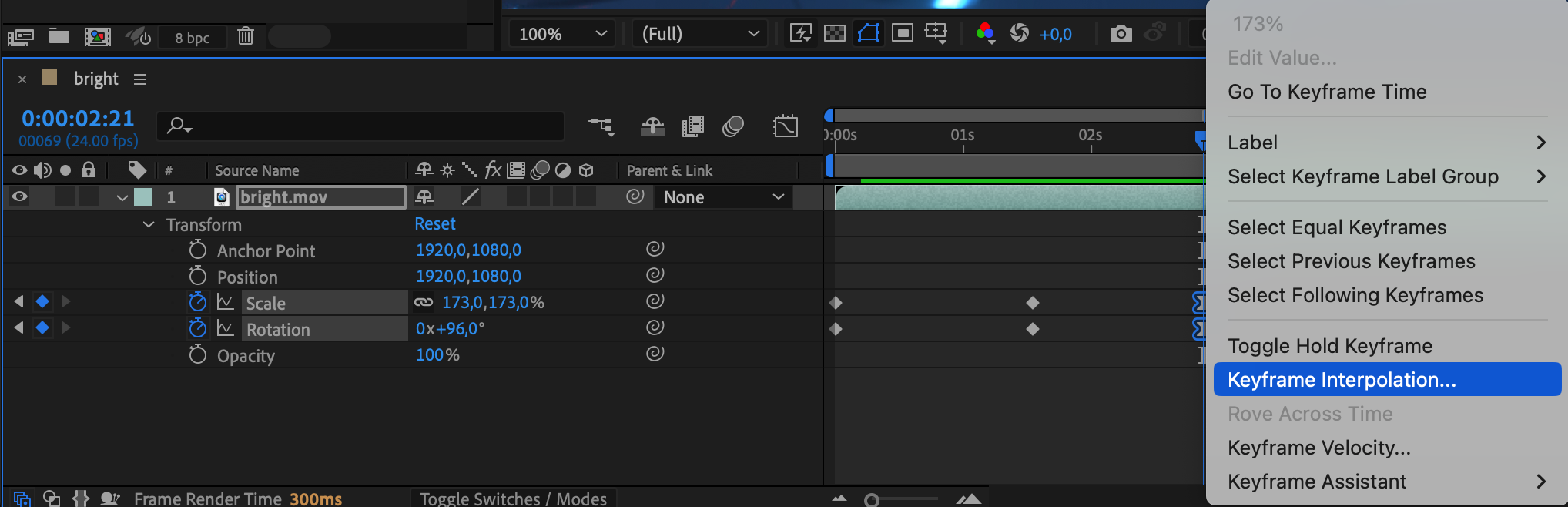
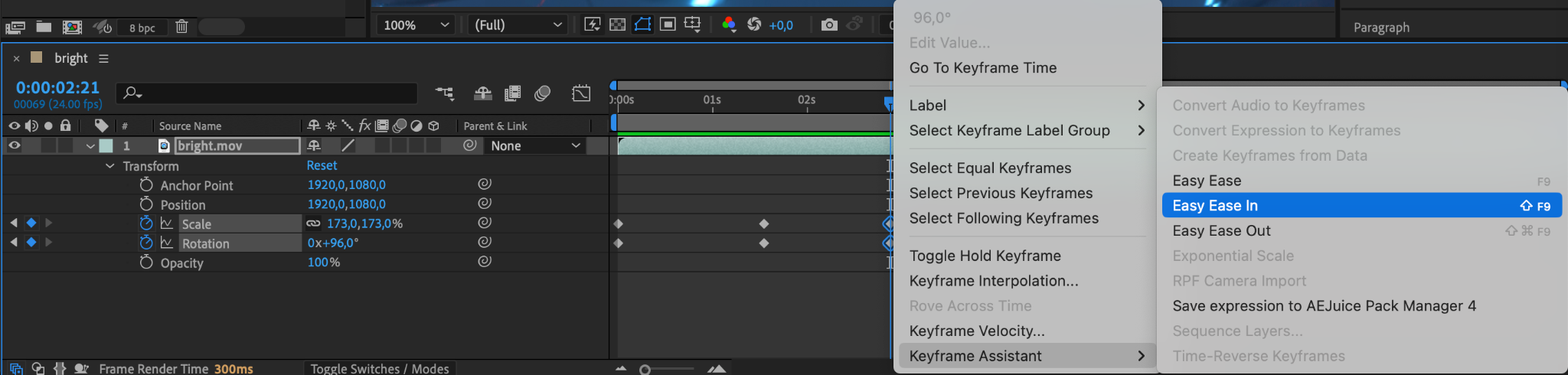
3. キーフレーム補間にアクセスする
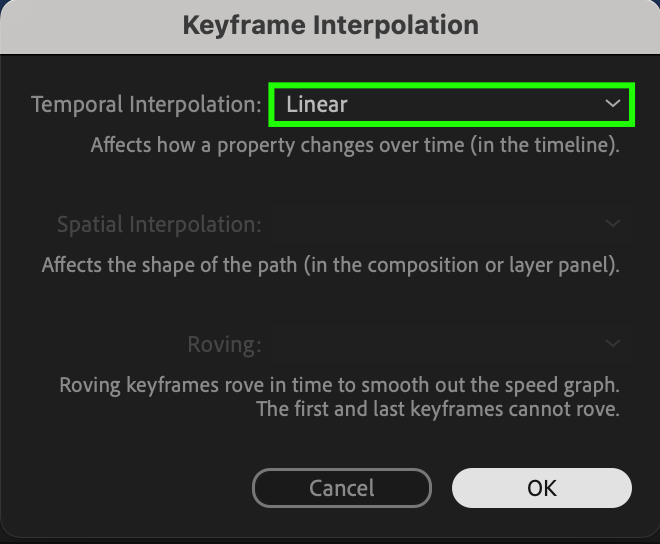
キーフレーム補間の設定画面に移動します。
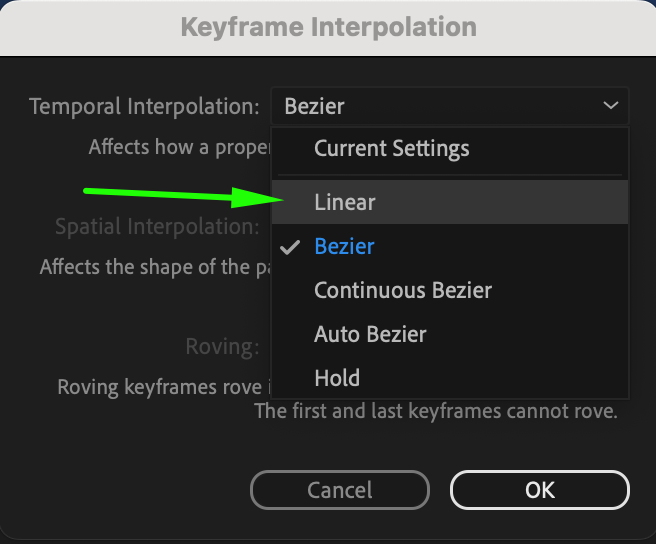
4. キーフレーム補間を調整する
時間補間をBezierからLinearに変更します。
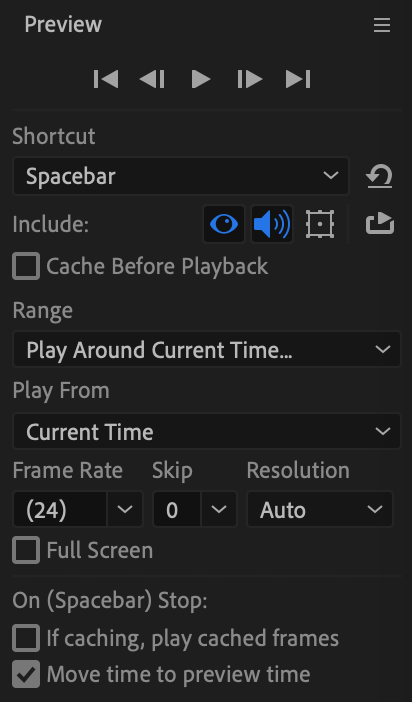
5. 変更を適用してプレビューする
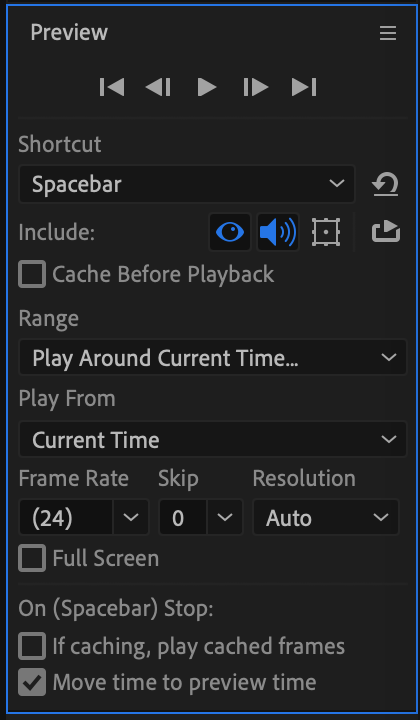
調整を反映させ、アニメーションをプレビューして意図した効果になっているか確認しましょう。
After EffectsでEasy Easeを解除するメリット
Easy Easeを解除することで得られるメリットを見ていきましょう。アニメーションのインパクトが増し、独自の表現が可能になり、クリエイティブな自由度も広がります。
After EffectsでEasy Easeを効果的に解除するためのコツ
以下のプロのコツを実践して、作業効率を最大化しましょう。
1. アニメーションを計画する:アニメーションの目標とゴールをあらかじめ整理しておきます。
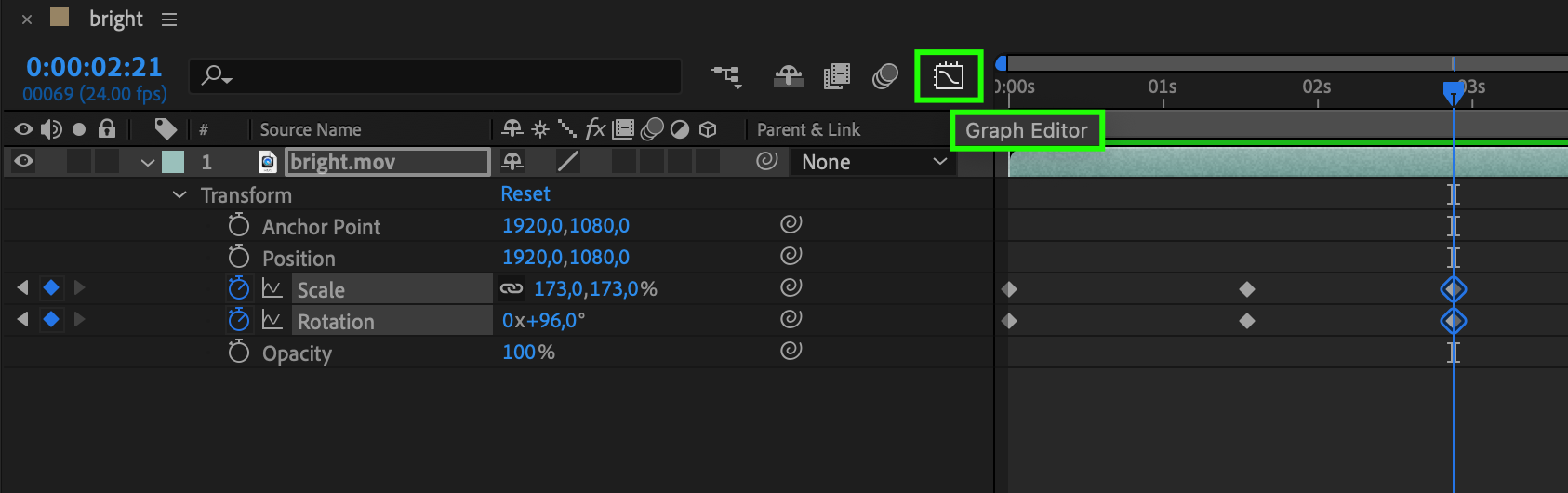
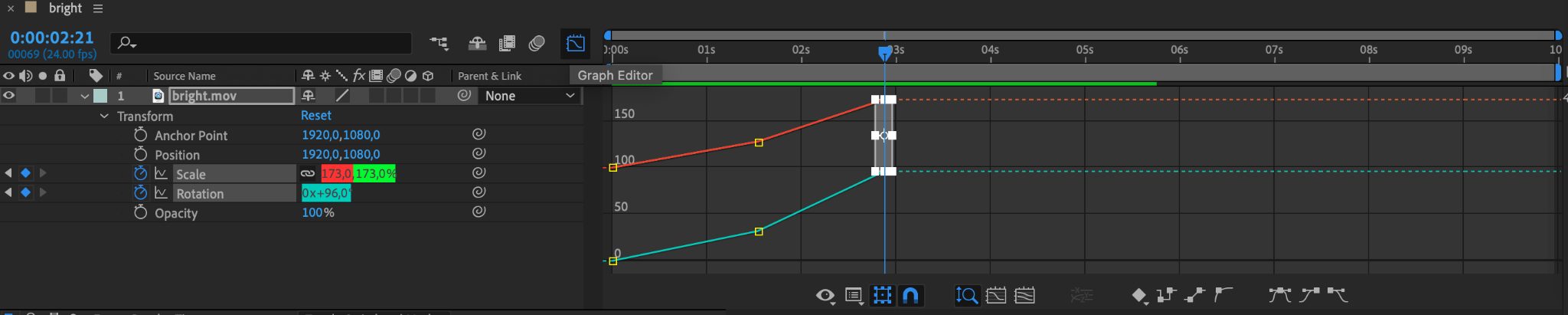
2. グラフエディタを活用する:精密なコントロールにはグラフエディタが役立ちます。
3. イージングオプションを試す:さまざまなイージングオプションを試して、多彩な効果を探ってみましょう。
4. タイミングに気を配る:クリエイティブなビジョンに合わせてタイミングを微調整します。
5. こまめにプレビューする:リアルタイムで調整できるよう、頻繁にアニメーションをプレビューしましょう。
6. インスピレーションを求める:さまざまなソースからインスピレーションを得て、アニメーションのスタイルを高めましょう。
7. 練習と改善を重ねる:継続的な練習と改善がテクニックを磨き上げます。
After EffectsでEasy Easeを解除する際によくあるミスと注意点
解除作業中に起こりがちな落とし穴を避けましょう。
1. キーフレームの見落とし:調整の際はすべてのキーフレームを確認するようにしましょう。
2. 速度の不均一さ:速度調整の一貫性を保つようにします。
3. タイミングとペーシングの軽視:スムーズな遷移のためにタイミングとペーシングに十分注意しましょう。
4. Bezierカーブの無視:最適なコントロールのためにBezierカーブを理解し、操作できるようにしましょう。
5. プレビューとテストの省略:問題を早期に見つけるため、定期的にアニメーションをプレビュー・テストしましょう。
6. 実験不足:さまざまな試行錯誤を恐れず、独自のアニメーション表現を発見しましょう。
After EffectsでのEasy Ease解除を極めることで、アニメーション制御の新たなレベルに到達し、視聴者を惹きつける洗練されたモーショングラフィックスを生み出せるようになります。
まとめ:アニメーションの精度をさらに高める
ここまで、Easy Ease解除の細部を掘り下げ、アニメーションワークフローを一段と進化させてきました。紹介したメリットとコツを実践することで、独自の表現とより自由なクリエイティビティを実現するアニメーションの精度が身についたはずです。After Effectsで新たに身につけたスキルを存分に発揮し、視聴者の心に残る洗練されたモーショングラフィックスを作り上げていきましょう。
Our Bestsellers
Our Bestsellers


