
この記事では、After Effects向けのAEJuice Animation Presetsのすべての機能を解説します。Animation Presetsには、2D、3D、Text Animation Presetsが含まれます。すべての設定はインポート前に適用してください。
1. Animate
Animateボタンは、相性の良いプリセットの組み合わせの中からランダムなプリセットを適用します。すべてのレイヤーを選択してAnimateを押すだけです。
プロのコツ:アニメーションをお気に入りに追加すると、プラグインはお気に入りのアニメーションの中からのみ選択します。
2. Direction
Animation presetsには、インポート時に追加のオプションがあります。ドラッグ&ドロップのタイミングで方向を選択できます。 
デフォルトでは方向は左です。方向はインポート後にも調整できます。
3. IN and OUT animation
各プレビューにマウスを重ねると、INとOUTのテキストが表示されます。プレビュー画像は3つのセクションに分かれています:
- IN
- IN+OUT
- OUT

どのタイプのアニメーションが適用されるかは、ドラッグ&ドロップの瞬間にマウスがどのセクションにあるかによって決まります。デフォルトではIN+OUTが使用されます。 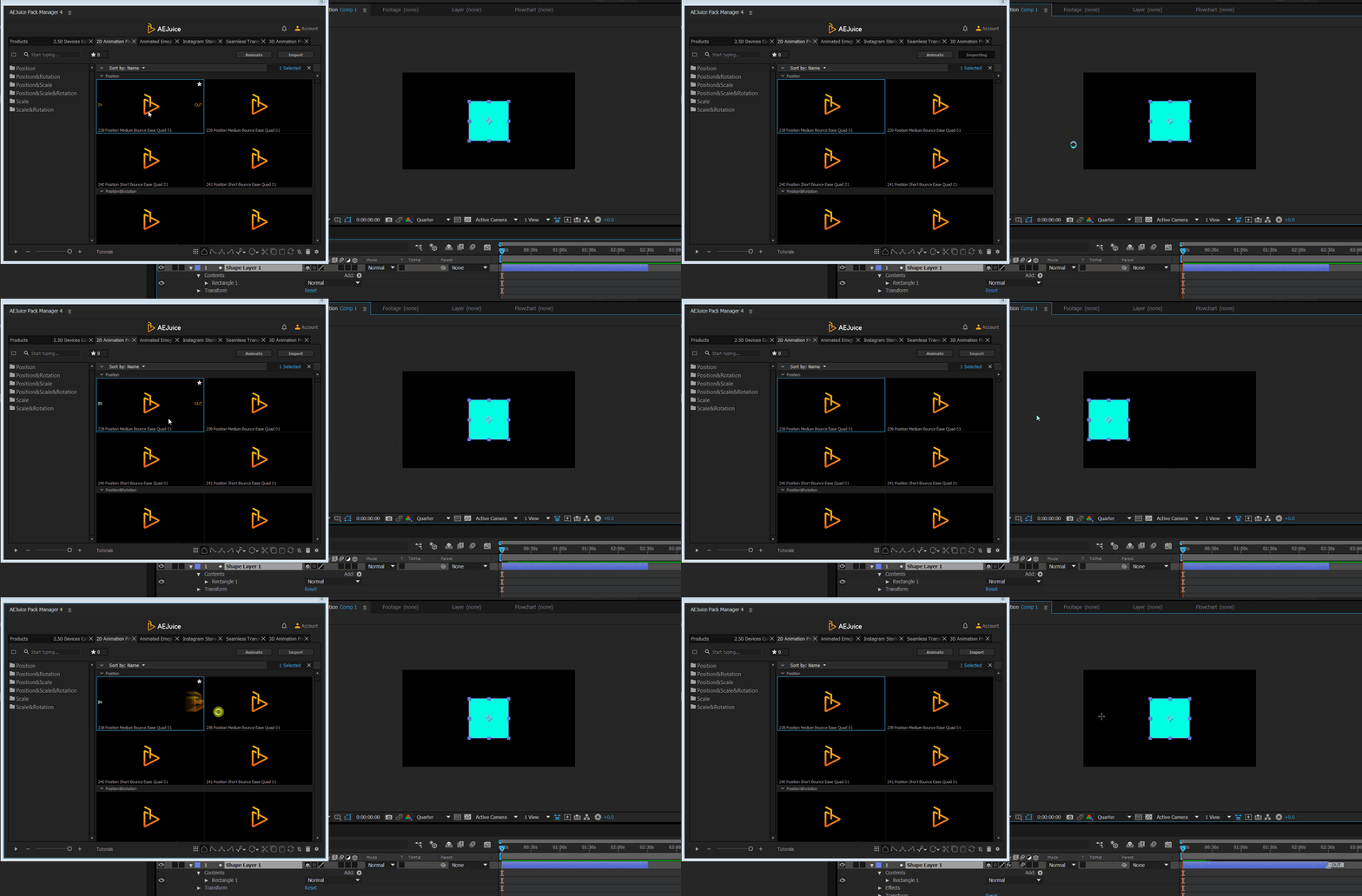
プロのコツ:IN、OUT、またはIN+OUTのエリアをダブルクリックすると、特定のタイプのアニメーションをインポートできます。
4. Marker and keyframe modes
markerモードがデフォルトであり、メインのアニメーションモードです。 
レイヤーにコントロールマーカーを追加します。マーカーを左右に動かして、アニメーションの速度と長さを調整します。 
- INアニメーションが開始します
- INアニメーションが終了します
- アニメーションのない静止部分
- OUTアニメーションが開始します
- OUTアニメーションが終了します
markersモードは、プリセットに加えた変更を記憶し(Pack Managerのコントロールパネルで編集した場合のみ)、次回もその設定を適用します。
keyframeモードは上級者向けで、これまでどおりキーフレームでアニメーションを編集でき、より柔軟に扱えます。ただし、コピー、ペースト、リセット、更新などの一部の機能はこのモードでは利用できません。 
キーボードのUを押すと、選択したレイヤーのキーフレームが表示されます。After Effectsの他のキーフレームと同じように編集できます。
keyframeモードはカスタマイズ可能です。デフォルトのeaseを好みに設定したり、あらかじめ用意されたeaseの中から選んだりできます。 
3つのkeyframeモードのいずれかを選択してください。既存のプリセットを参照するか、完全にカスタムな設定を作成できます。気に入らない場合は、Defaultボタンを押していつでも元に戻せます。
5. Bounce mode
Bounceモードは4つ目のkeyframeモードです。bounceエクスプレッションとコントロールを追加します。動作はkeyframeモードと同じです。
あらかじめ用意された12種類のbounce設定のいずれかを選ぶか、amplitude、frequency、decayのカスタム設定を入力できます。 
6. Rotation direction
プリセットの回転方向を選択します。デフォルトでは時計回りです。反時計回りに切り替えることができます。 
7. Cut, copy, paste 
コピーまたはカットの元にしたいレイヤーを選択します。cutまたはcopyボタンを押します。レイヤーに複数のタイプのプリセット(IN、OUT)がある場合は、どれを使用するか(IN、OUT、またはIN+OUT)を選択できるポップアップ画面が表示されます。

その後、プリセットを貼り付けたいレイヤーを1つまたは複数選択します。pasteボタンを押します。 
8. Remove presets
レイヤーを選択し、removeアイコンを押します。 
INとOUTのアニメーションが適用されている場合は、選択画面が表示されます。  n
n
9. Controls
IN Positionはアニメーションの開始点を調整します 
IN DirectionとOffsetはPositionコントロールとよく似ています。directionではアニメーションの角度を調整でき、offsetでは半径を制御できます。開始点をより精密に制御したい場合は、Positionコントロールでも同じことができます。 
プロのコツ:アニメーションを開始させたい場所にドラッグ&ドロップすると、方向を調整できます。 
Bounceは、アニメーションがフレームに現れる、または消えるときのバウンドの回数を制御します。 
このパッケージで問題が発生していますか?
Basic Troubleshootingをお試しください
Our Bestsellers
Our Bestsellers


