
After Effectsでソリッドカラーを変更する簡単ガイド
はじめに:After Effectsで色を使ってデザインをより魅力的に
After Effectsのコンポジションにもっと彩りを加えたいと思ったことはありませんか?ソリッドレイヤーの色を変更するのは、シンプルながらもデザインの印象を大きく左右できるテクニックです。さまざまなカラースキームを試したいときも、ブランドカラーを統一したいときも、After Effectsには理想の仕上がりを実現するための便利な機能が揃っています。
このチュートリアルでは、ソリッドレイヤーの色を変更する手順をステップごとに解説していきます。ほんの数クリックで、コンポジションの印象をガラリと変え、新しい表現の幅を広げられるようになります。
ステップ1:ソリッドレイヤーを作成して選択する
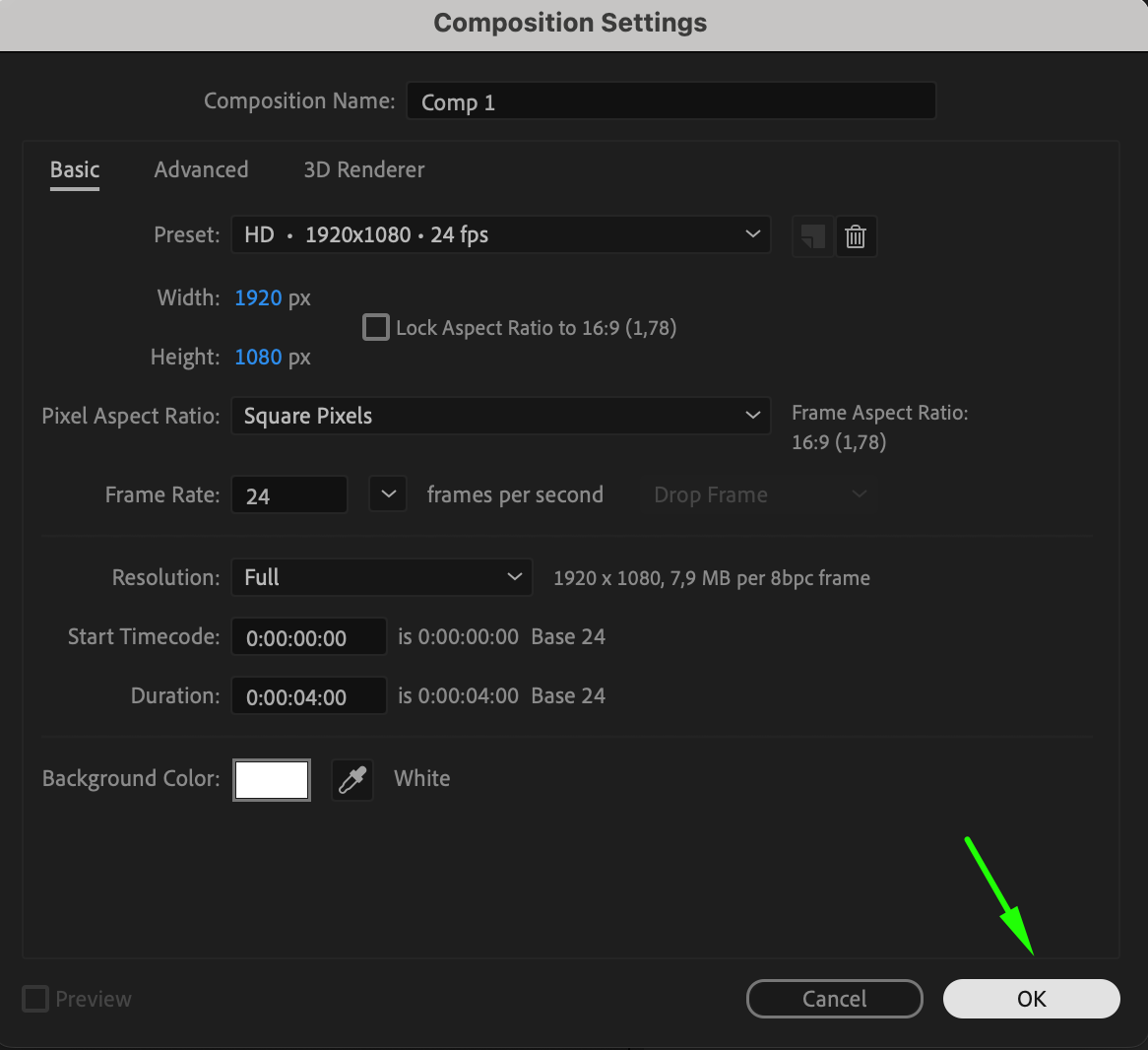
まずAfter Effectsを開き、新規コンポジションを作成しましょう。上部のCompositionメニューからNew Compositionを選択します。フレームレート、解像度、長さなど、プロジェクトに合わせてコンポジションの設定を調整してください。
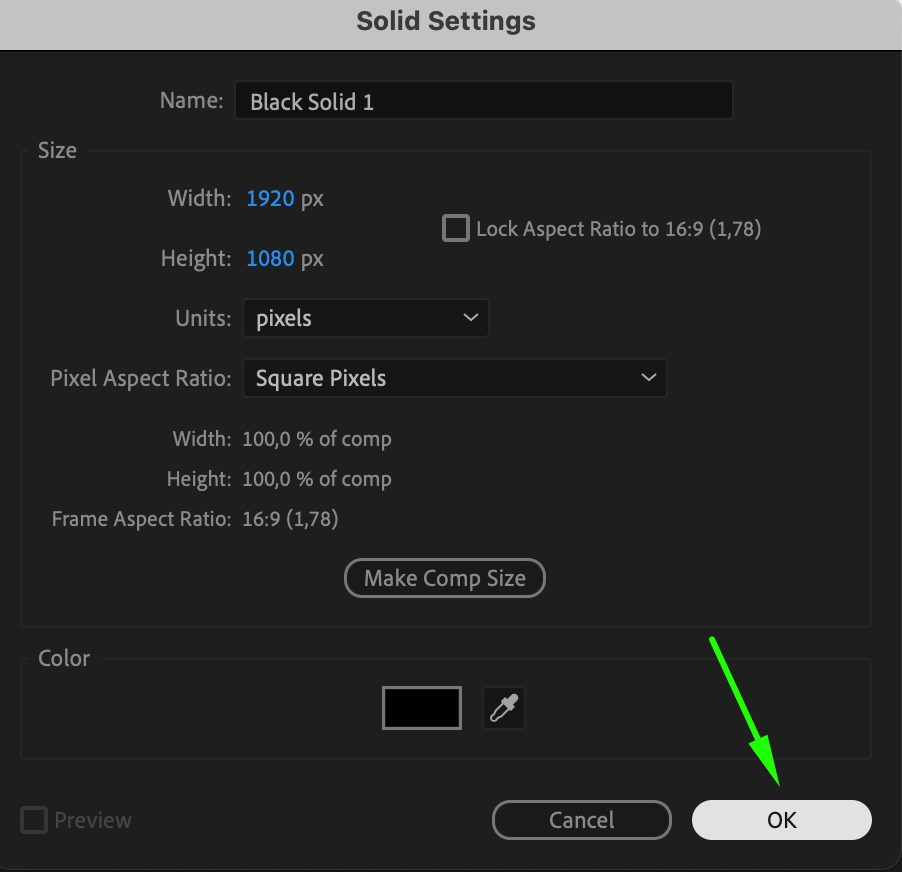
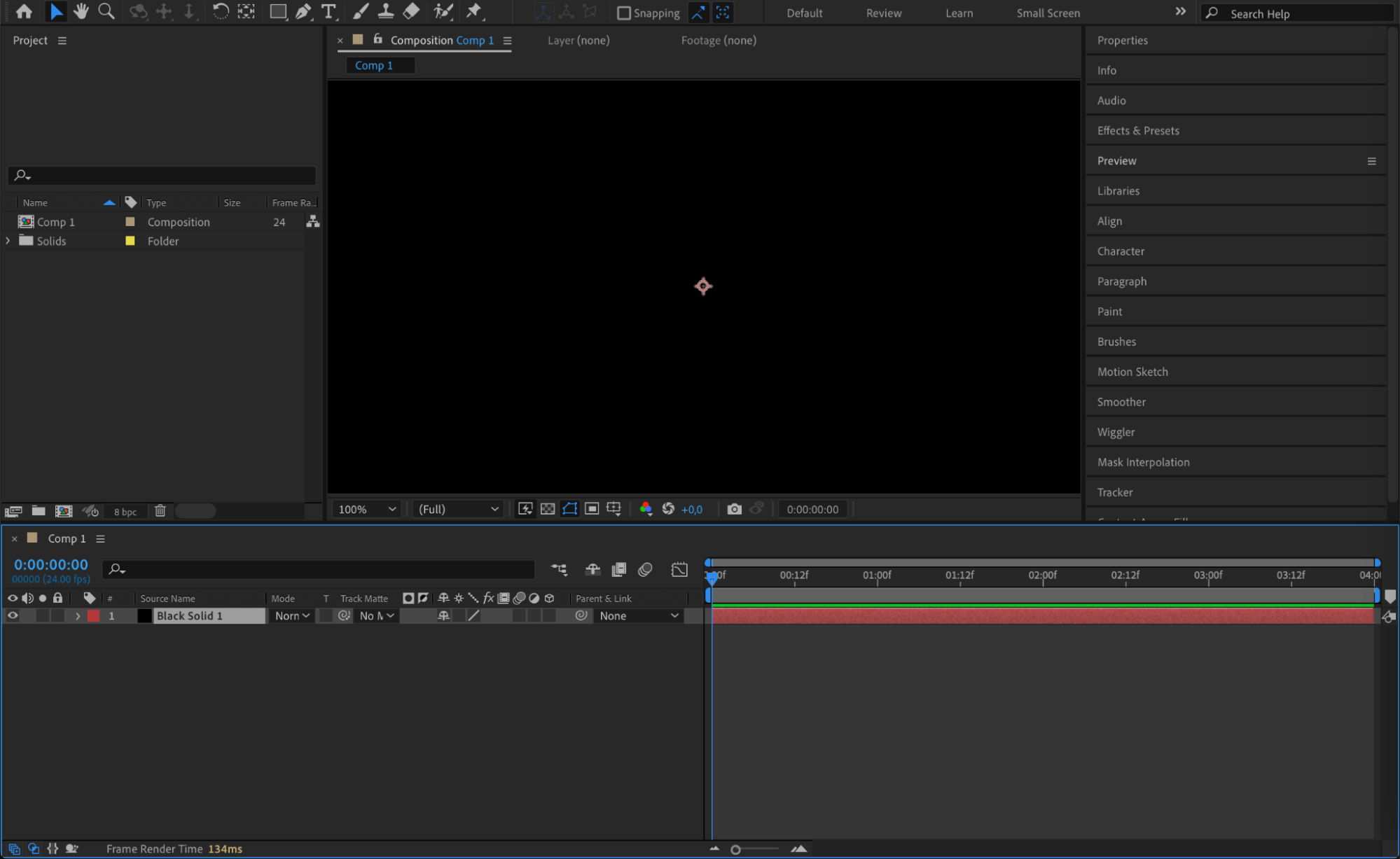
次に、ソリッドレイヤーを作成します。Layersパネルで新規ボタンをクリックし、ドロップダウンメニューからSolidを選択してください。ダイアログボックスが表示され、ソリッドのサイズと長さを設定できます。設定に問題がなければOKをクリックして、コンポジションにソリッドレイヤーを追加します。


 ステップ2:Solid Settingsを開いて色を変更する
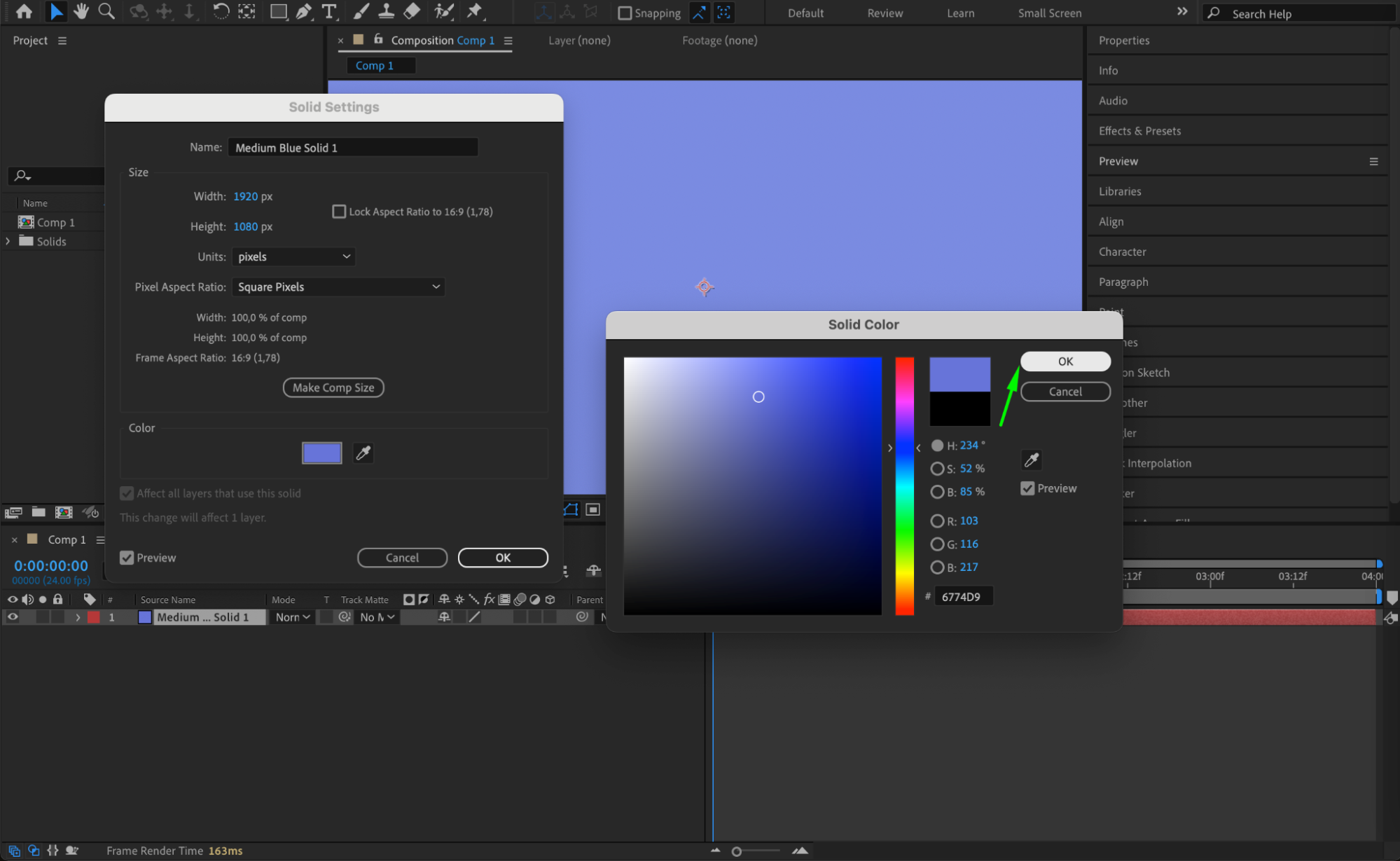
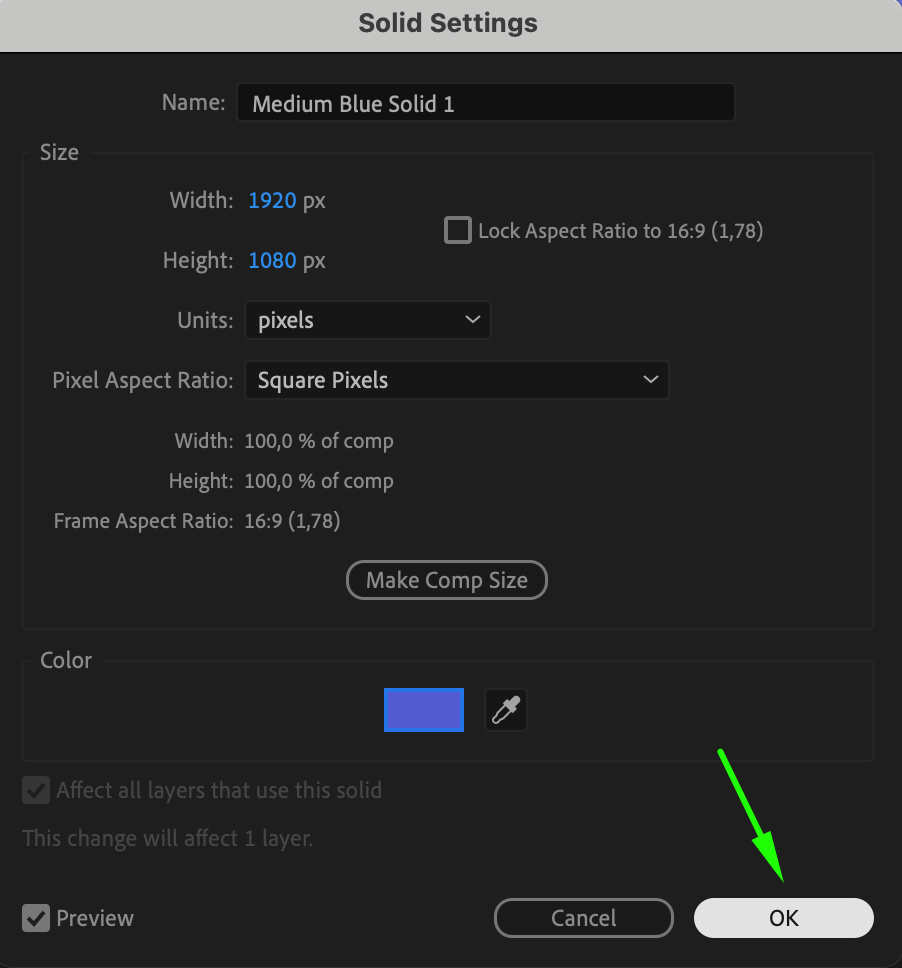
ソリッドレイヤーを作成してTimelineパネルで選択したら、その設定を開いてみましょう。画面上部のLayerメニューからSolid Settingsを選択します。Solid Settingsダイアログボックスが開き、ソリッドレイヤーの色を好みに合わせて変更できます。 ステップ3:新しい色を選択する
Solid Settingsダイアログボックス内のColorセクションを見つけてください。ソリッドレイヤーの現在の色を示す四角い枠が表示されています。この枠をクリックするとColor Pickerウィンドウが開きます。手動で色を選ぶことも、Eyedropper Toolを使ってプロジェクト内の好きな場所から色を抽出することもできます。
好みの色を選んだらOKをクリックしましょう。すると、Compositionパネル上のソリッドレイヤーにすぐ新しい色が反映されます。この手順により、細かく正確な色調整が可能になり、デザインを思いどおりにコントロールできます。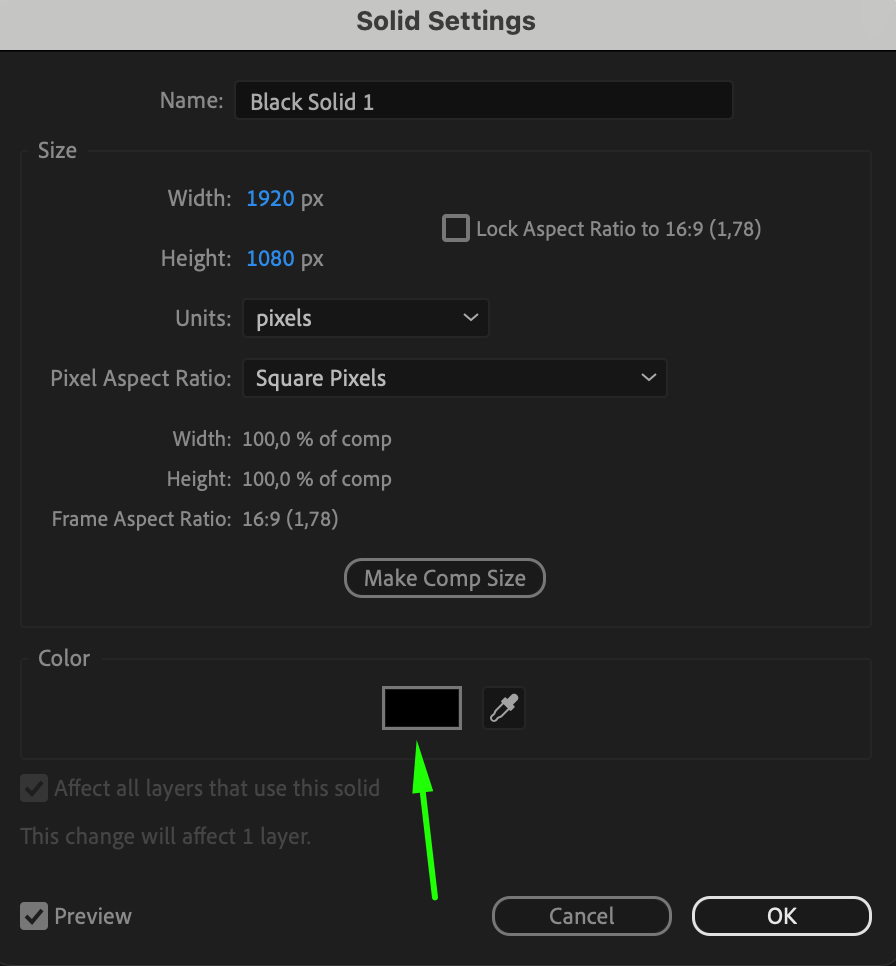
 ステップ4:さらにカスタマイズする
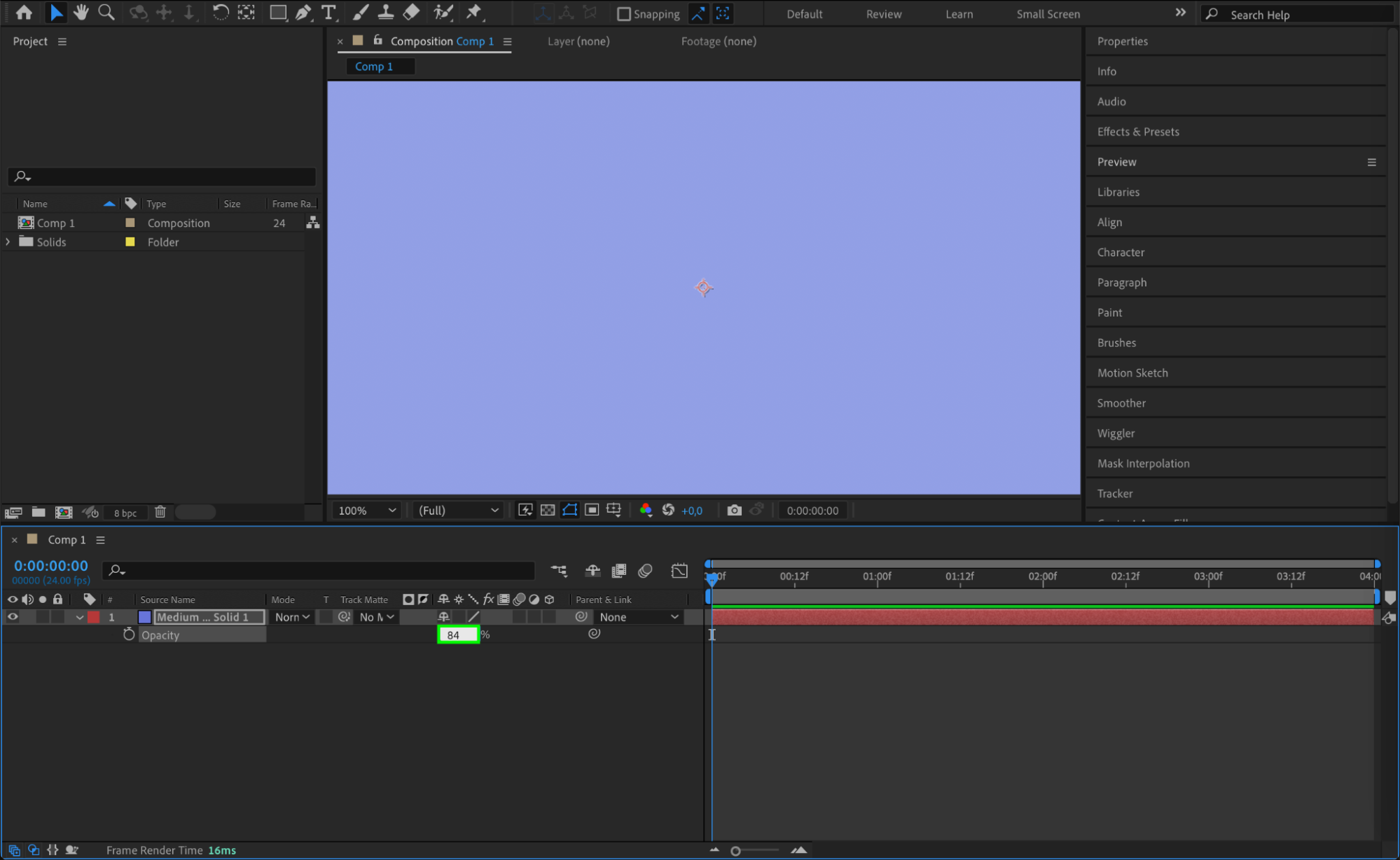
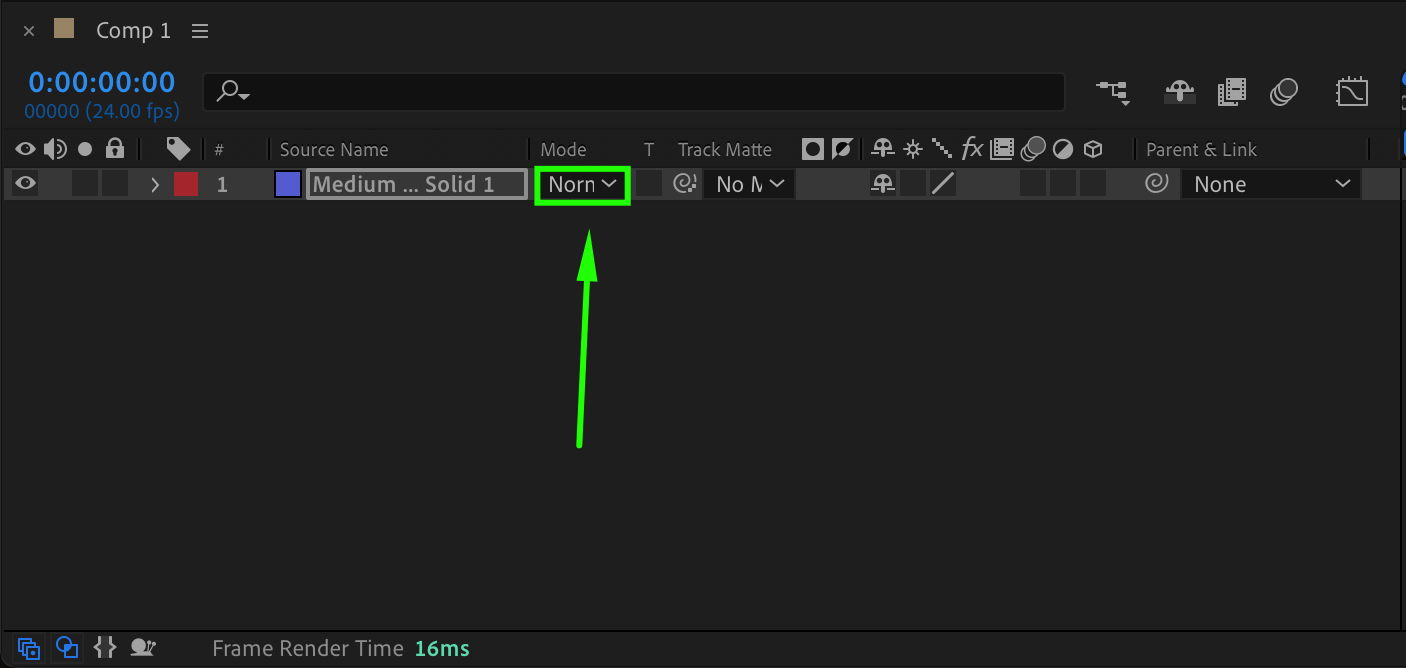
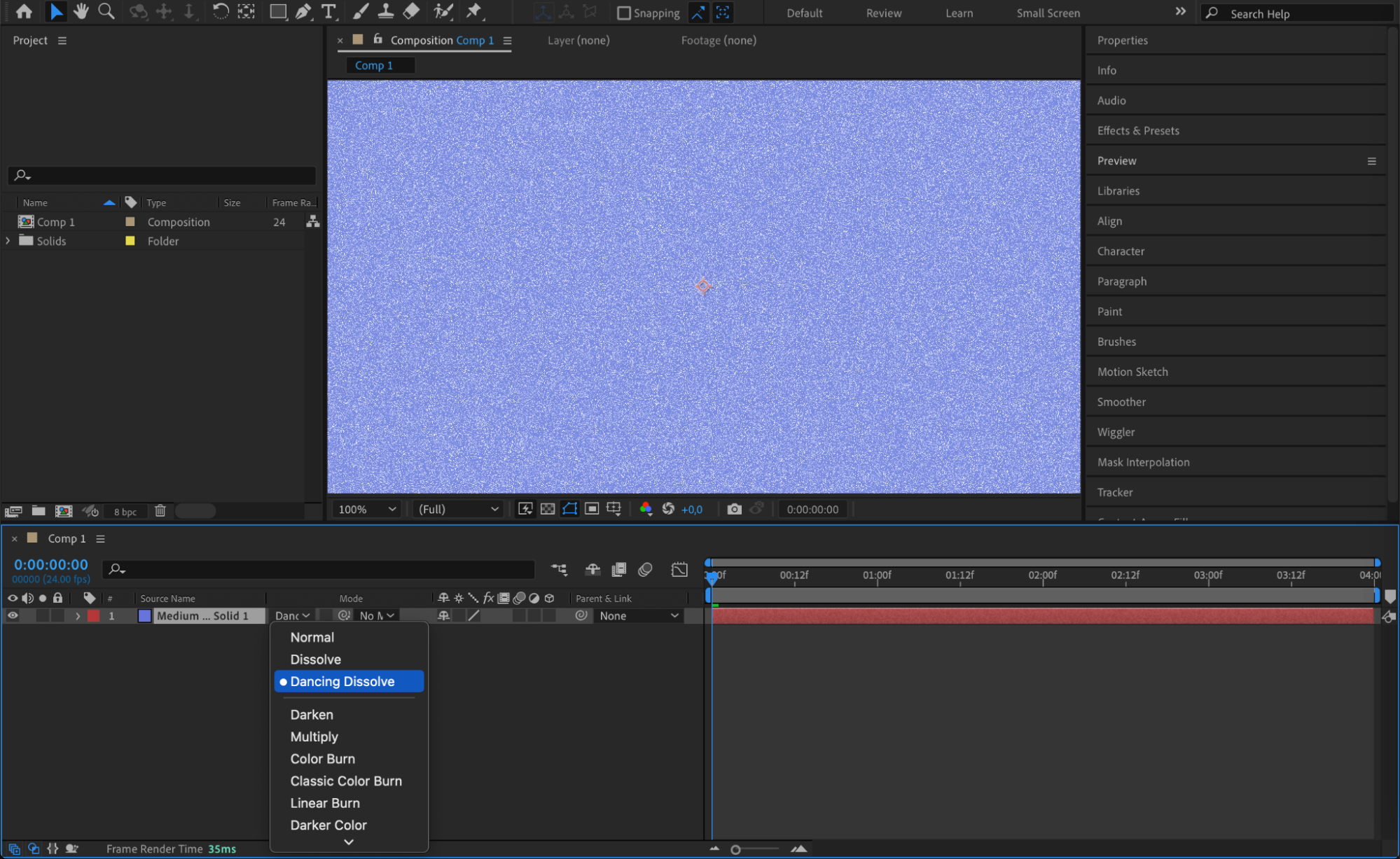
ソリッドレイヤーの色をさらに細かく調整したい場合は、「Effect Controls」パネルの追加プロパティを活用してみましょう。不透明度を調整して透明感のレベルを変えたり、ブレンディングモードを適用してユニークなビジュアル効果を生み出したり、色を時間経過とともにアニメーションさせてダイナミックなコンポジションを作ることもできます。同じ色を複数のソリッドレイヤーに適用したい場合は、「Fill」エフェクトを一つのレイヤーからコピー&ペーストするだけで簡単に統一感のあるカラーをデザイン全体に反映できます。
まとめ
After Effectsでソリッドレイヤーの色を変更する操作は、デザインのクオリティを大きく引き上げてくれる基本スキルです。使いやすいカラーピッカーとカスタマイズ機能を活用すれば、コンポジションの印象をすばやく変え、思い描いたビジュアルを形にできます。ぜひさまざまなカラースキームを試してみてください。想像力を自由に働かせて、見る人を惹きつける魅力的なビジュアルを作り出しましょう。After Effectsなら、可能性は無限に広がります!
このチュートリアルが、After Effectsでソリッドカラーを変更する手順の参考になれば幸いです。さらに役立つヒントやテクニック、チュートリアルをお探しの方は、ぜひ私たちのウェブサイトでAEJuiceの豊富な製品ラインナップもチェックしてみてください。素敵なデザイン制作を!
Our Bestsellers
Our Bestsellers


