
Adobe After Effectsでアニマティックを作る方法:映像デザイナーのための完全ガイド
はじめに:After Effectsのアニマティックであなたのアイデアに命を吹き込む
アイデアを形にしたい映像デザイナーの方、ここが正解の場所です!このガイドでは、Adobe After Effectsでアニマティックを作る方法を紹介します。アニマティックは、最終的な本制作に入る前にアニメーションをプレビジュアライズし、アイデアを練り上げるのに最適な方法です。
始める前に、After Effectsのインターフェース、レイヤー、キーフレームアニメーションといった基本を押さえておきましょう。この知識があると、作業がぐっと楽になります。
それでは、アニマティック作りを始めましょう!手順は次の通りです。
1.素材を集める:
アニマティックに使いたい画像、音声ファイル、テキストオーバーレイなどの素材をすべて集めます。あとで探しやすいように、それぞれ別のフォルダに整理しておきましょう。
2.新しいコンポジションを作成:
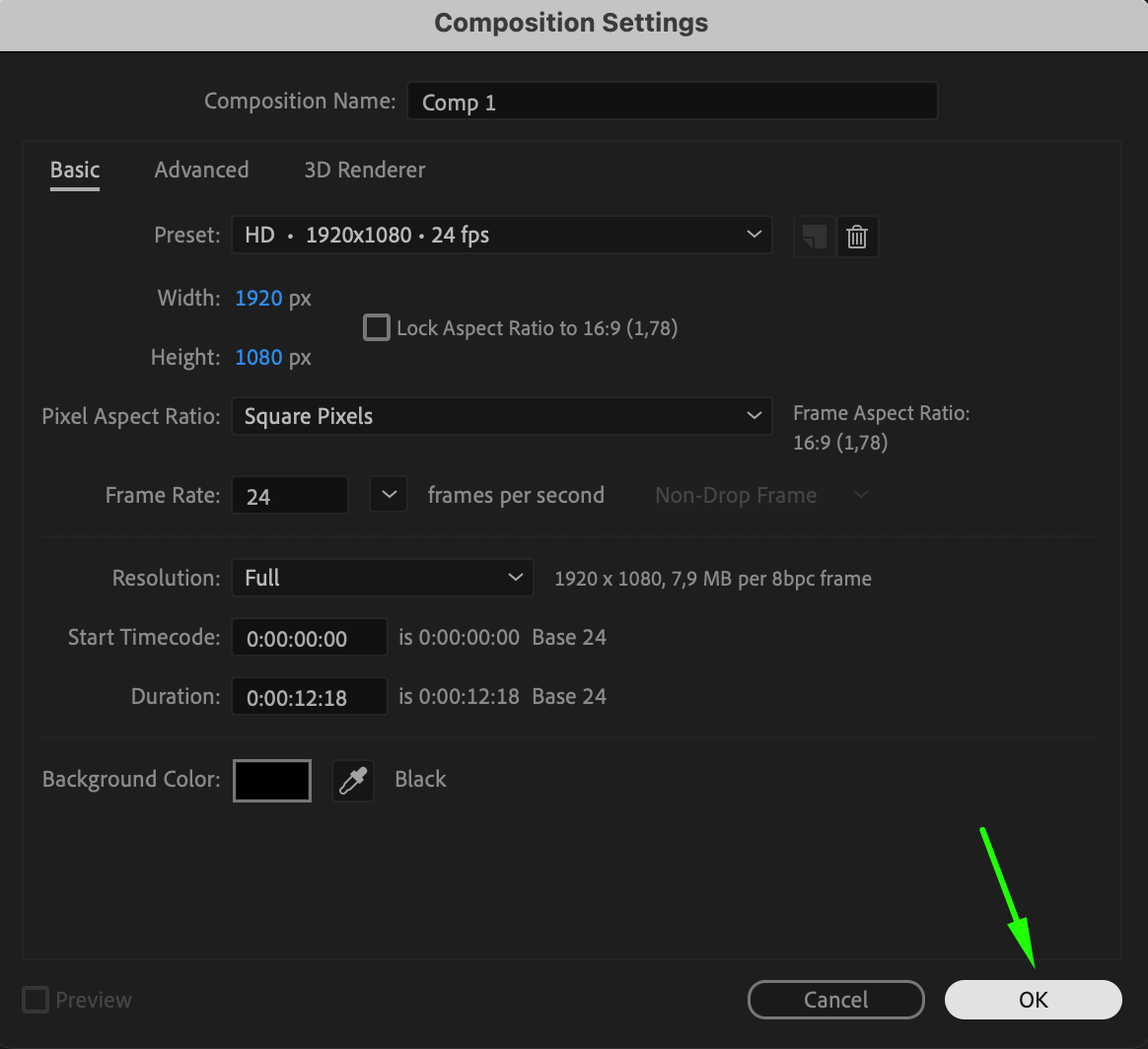
After Effectsを開き、「Composition」>「New Composition」に進みます。アニマティックに合わせてサイズ、フレームレート、長さを設定します。
 3.Import your assets:
「File」>「Import」>「File」を使って、素材をプロジェクトパネルにインポートします。ファイルを直接パネルにドラッグ&ドロップすることもできます。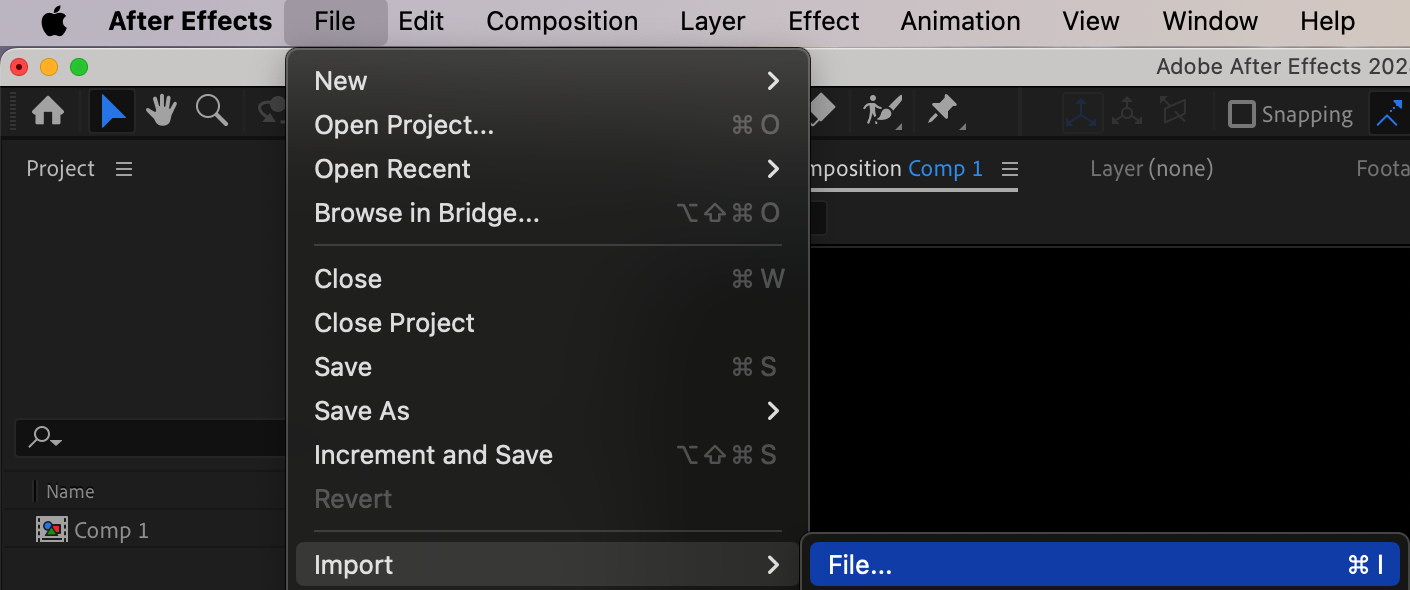 4.Arrange your layers:
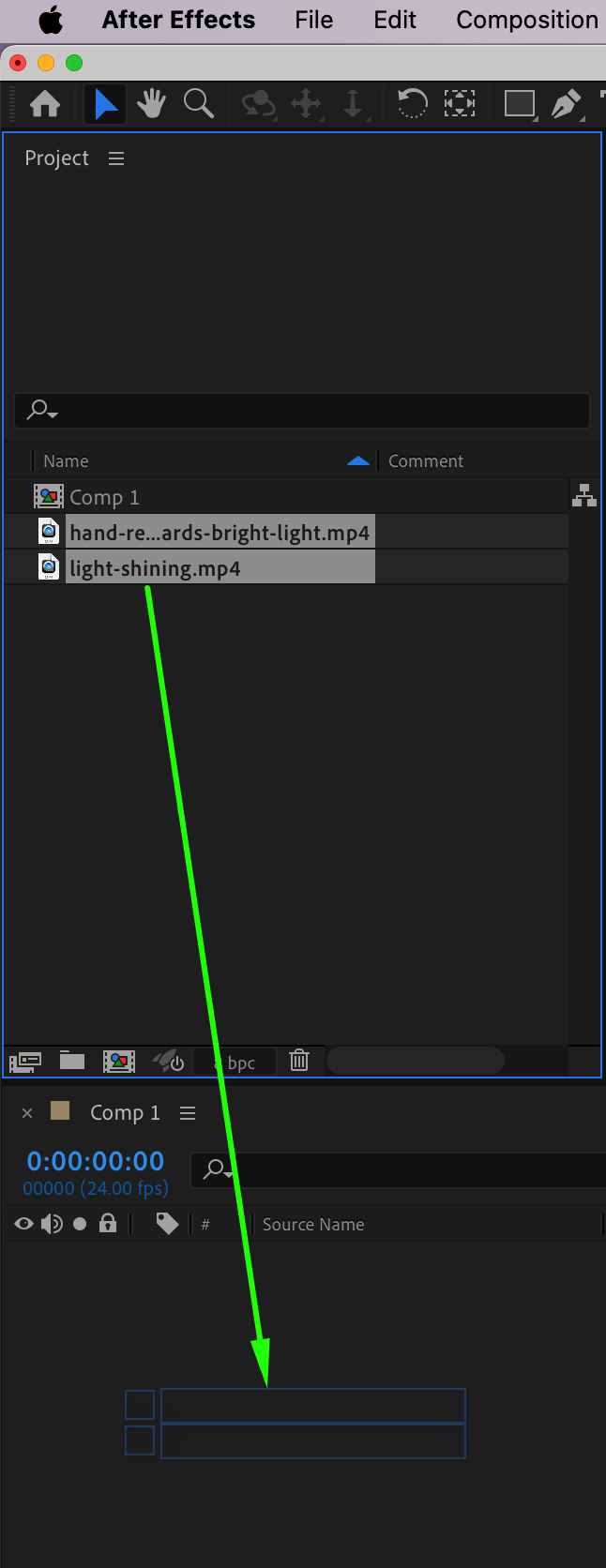
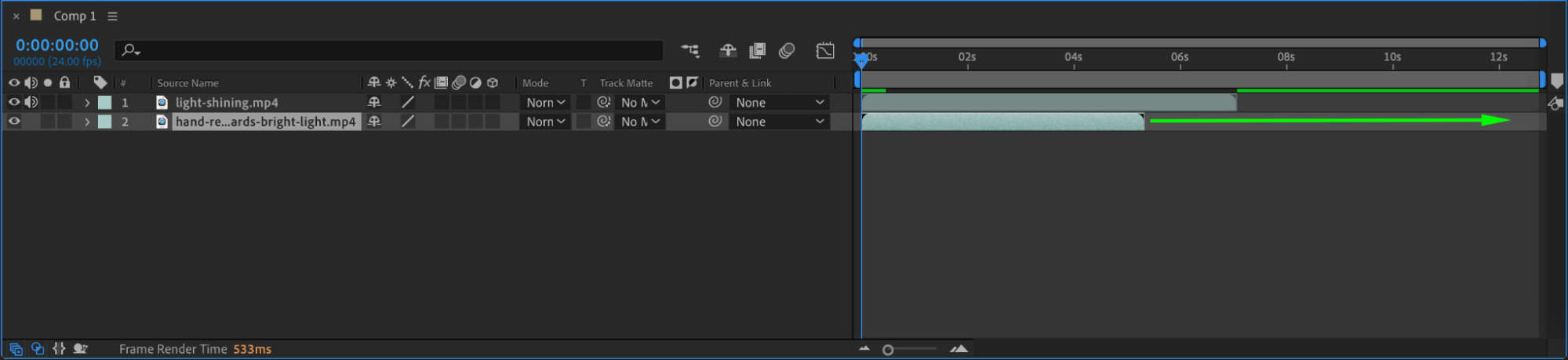
プロジェクトパネルから素材をコンポジションのタイムラインへドラッグします。アニマティックで表示させたい順番に並べましょう。
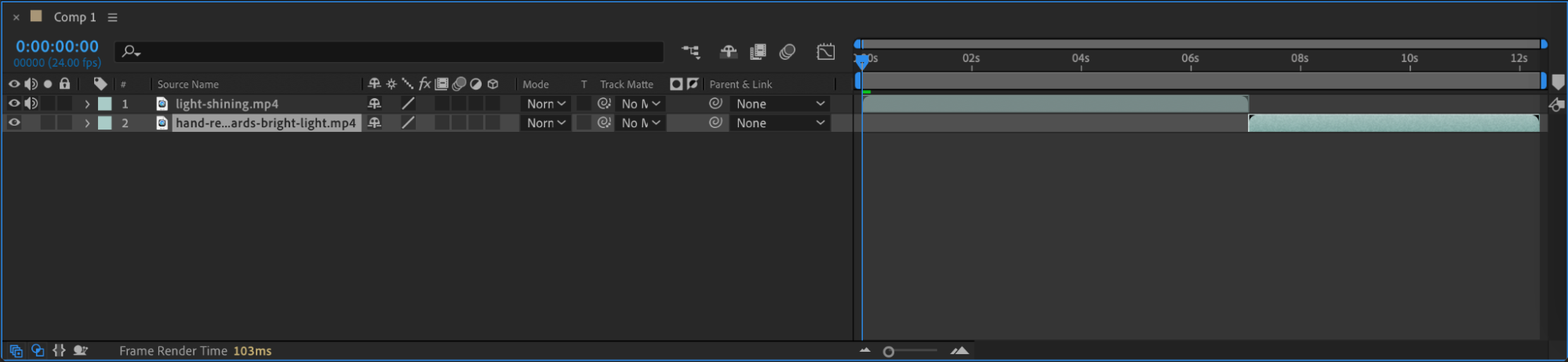 5. Add keyframes and adjust timing:
素材をアニメーションさせるには、再生ヘッドを目的のフレームに合わせて素材を選択し、position、opacity、scale、rotationなどのプロパティを調整します。Timelineパネルでプロパティ横のストップウォッチアイコンをクリックしてアニメーションを有効にし、適切な間隔でキーフレームを作成します。各素材についてこの手順を繰り返し、スムーズな切り替えと動きになるようタイミングを調整しましょう。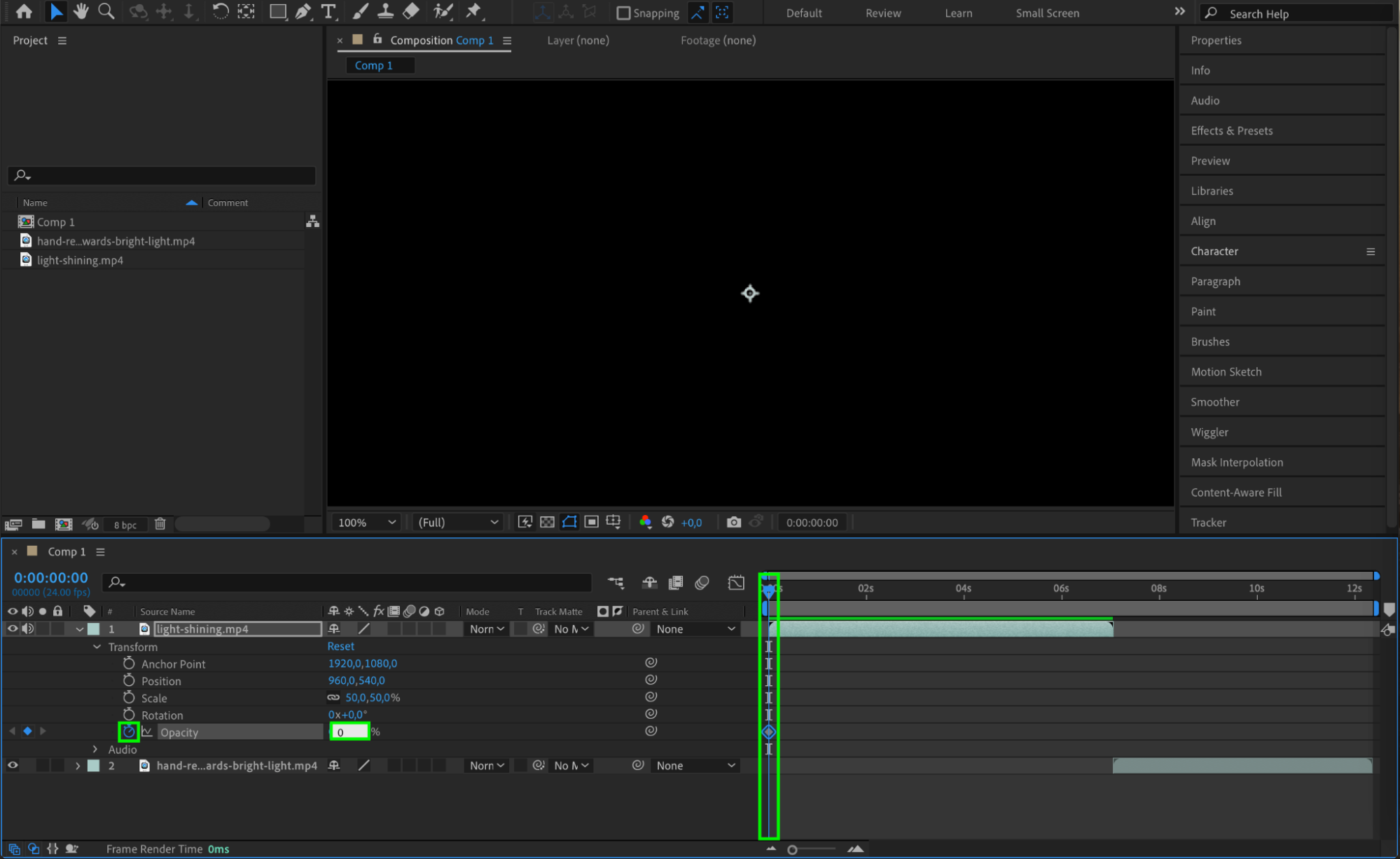
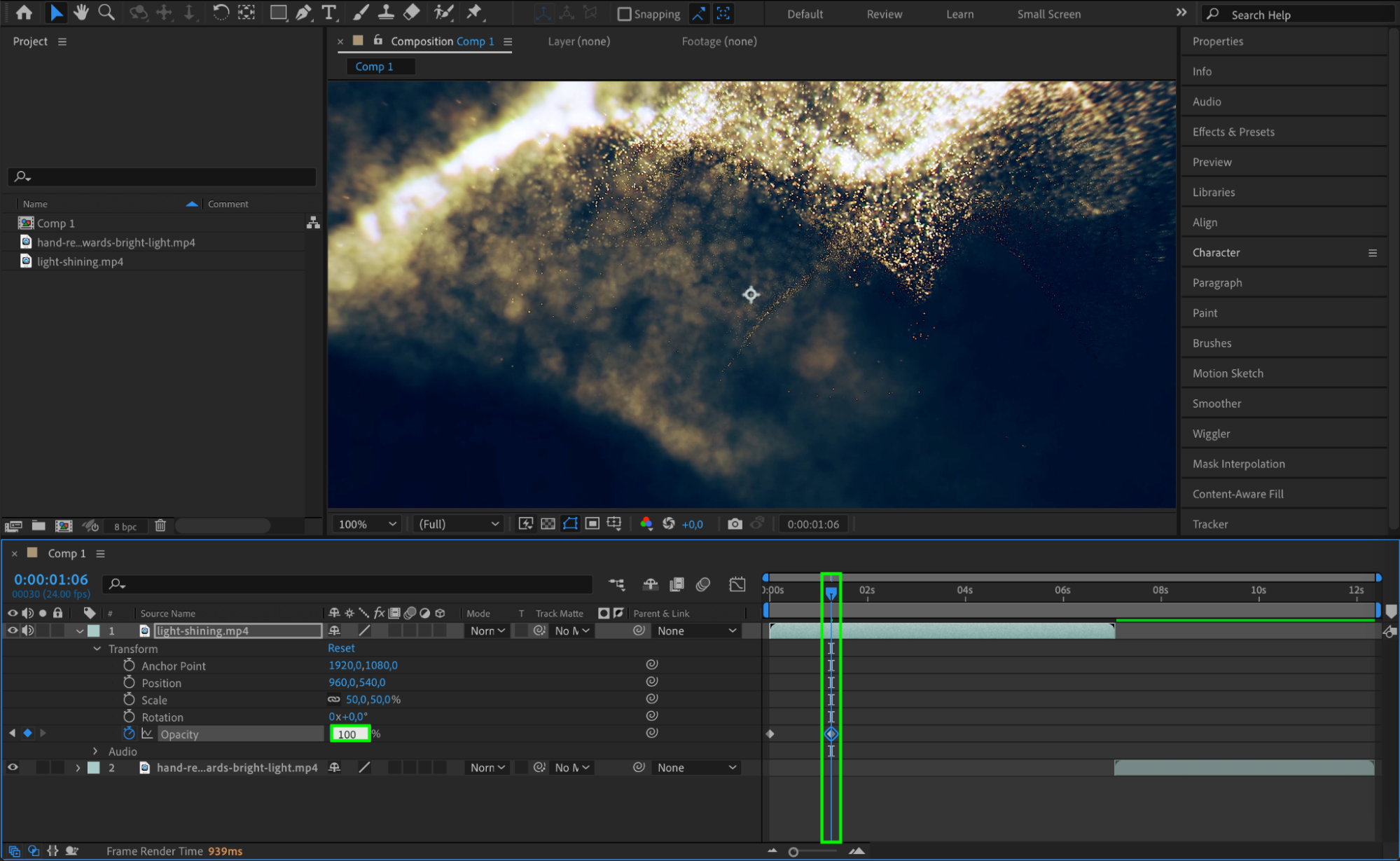 6. Incorporate audio:
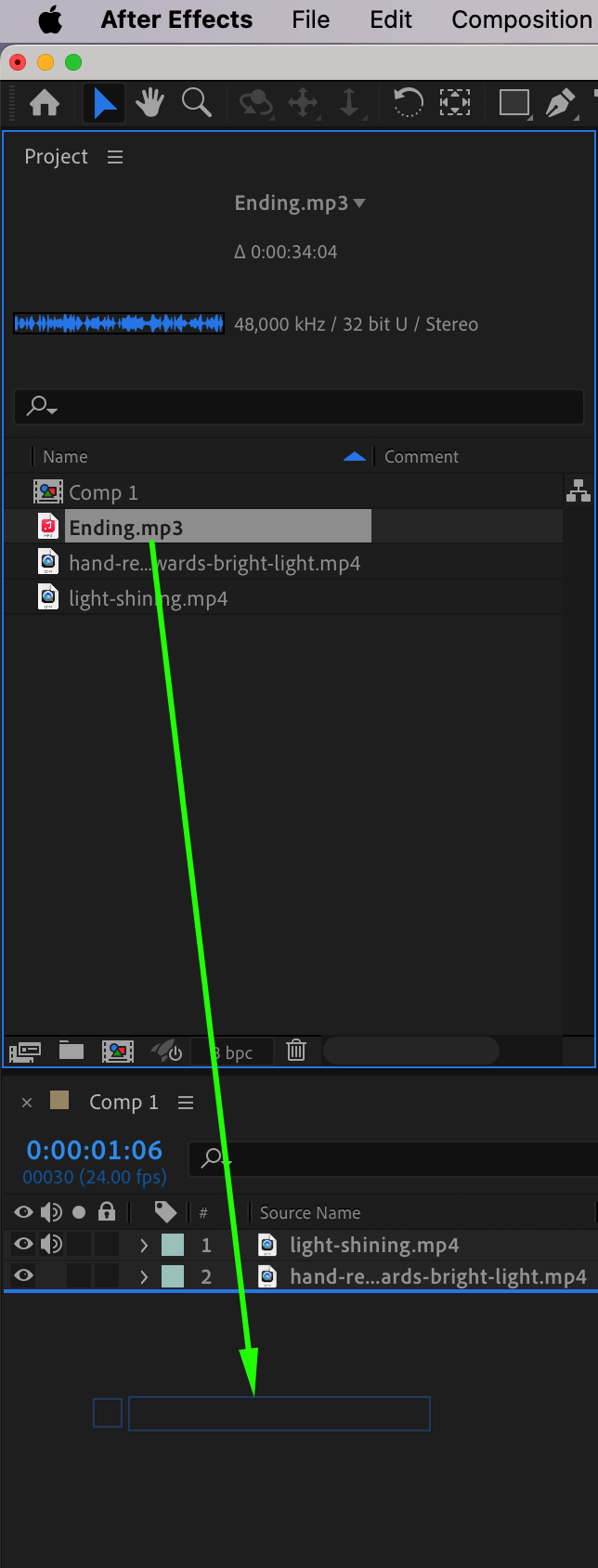
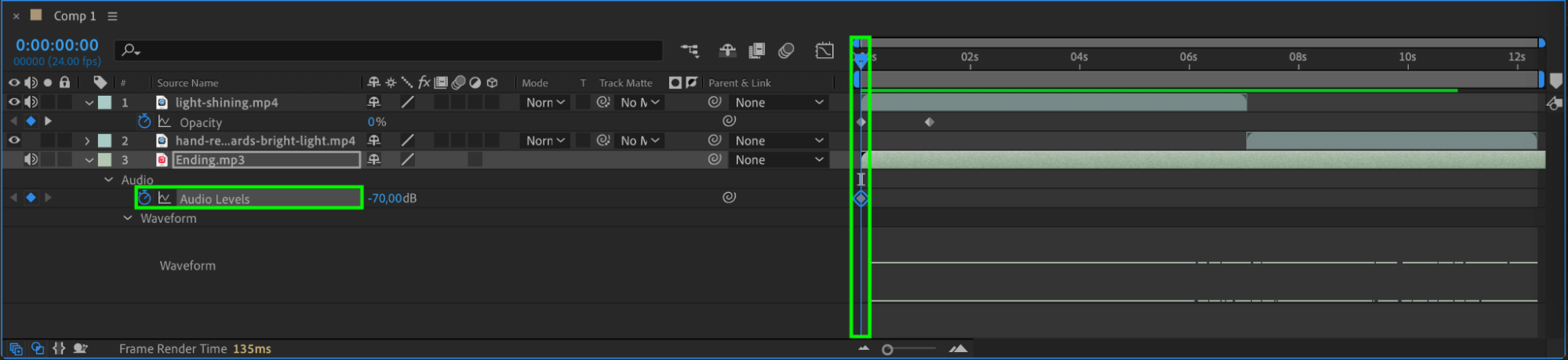
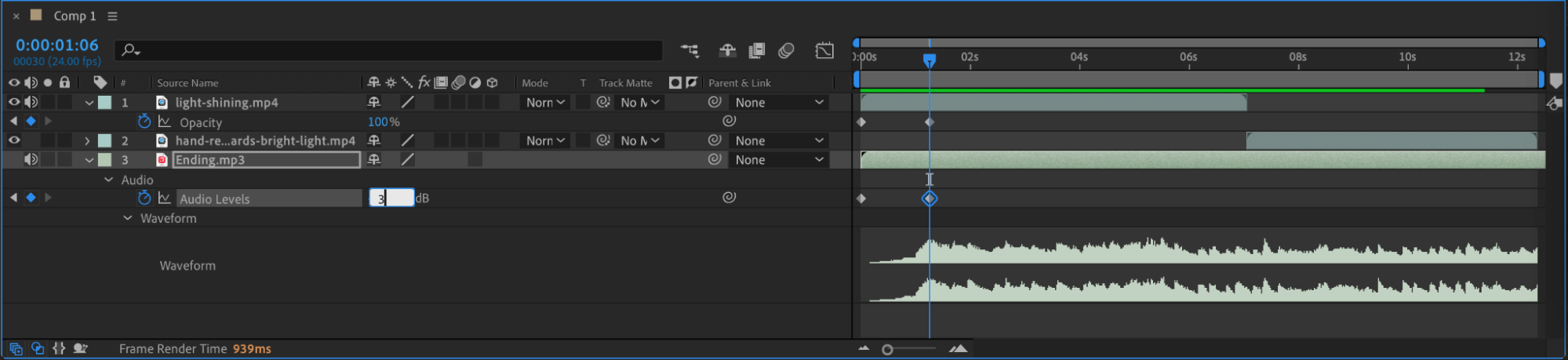
アニマティックをより完成度高くするために、音声ファイルをプロジェクトパネルにインポートし、タイムラインへドラッグします。音量を調整し、映像と同期させて違和感のない仕上がりにしましょう。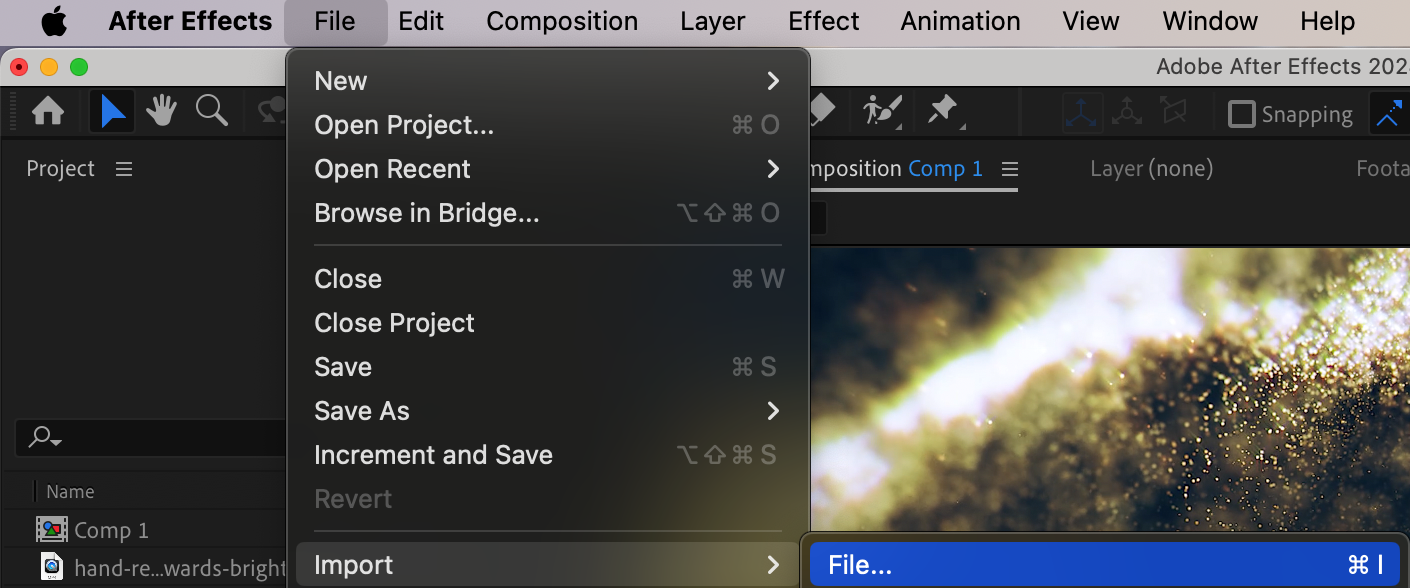
 7.Experiment with effects and presets:
After Effectsには、カラーグレーディングやトランジション、モーションブラーなど、アニマティックをより魅力的にするエフェクトとプリセットが豊富に用意されています。自由に試しながら、アニメーションの見栄えをさらに高めるエフェクトを加えてみましょう。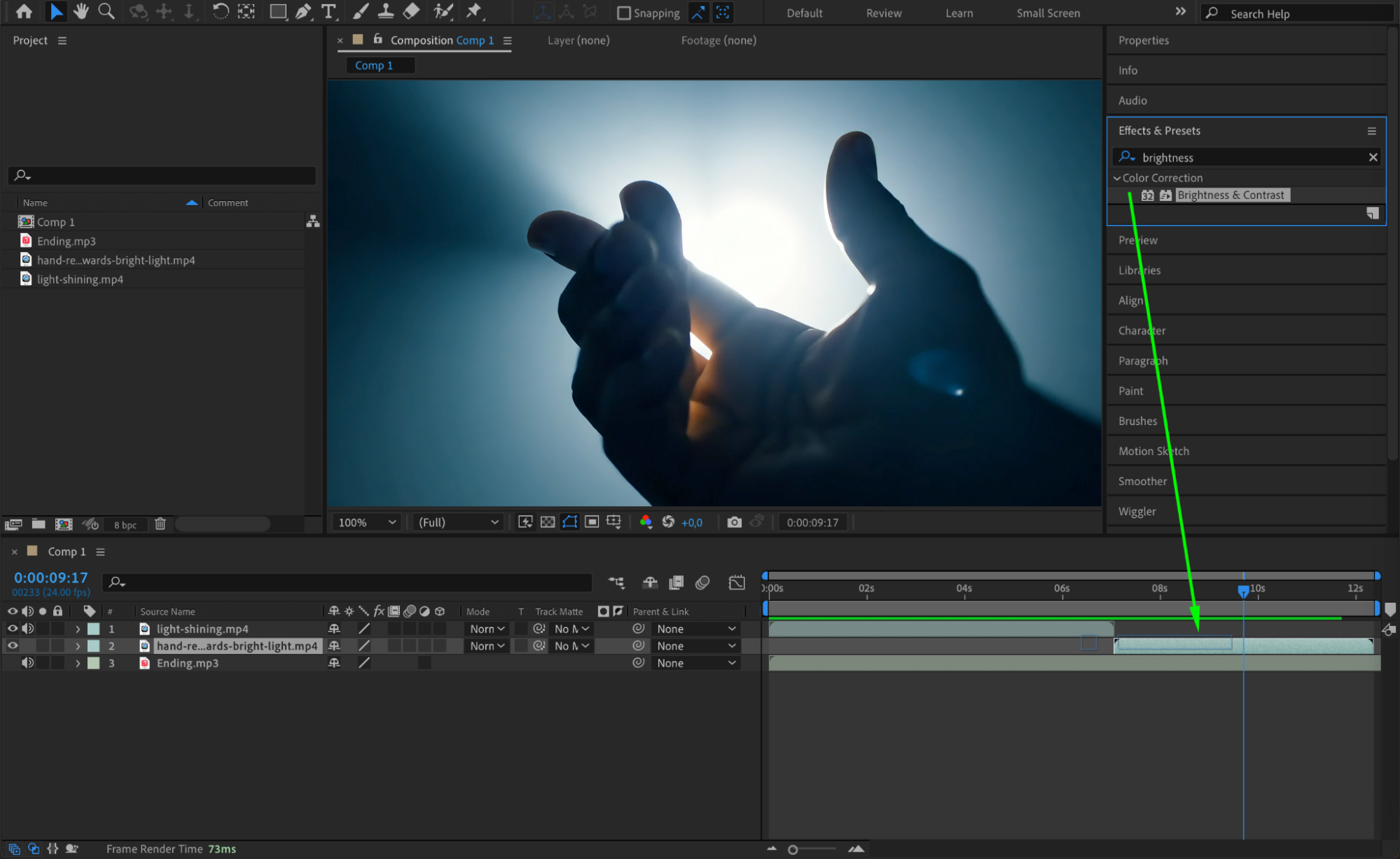
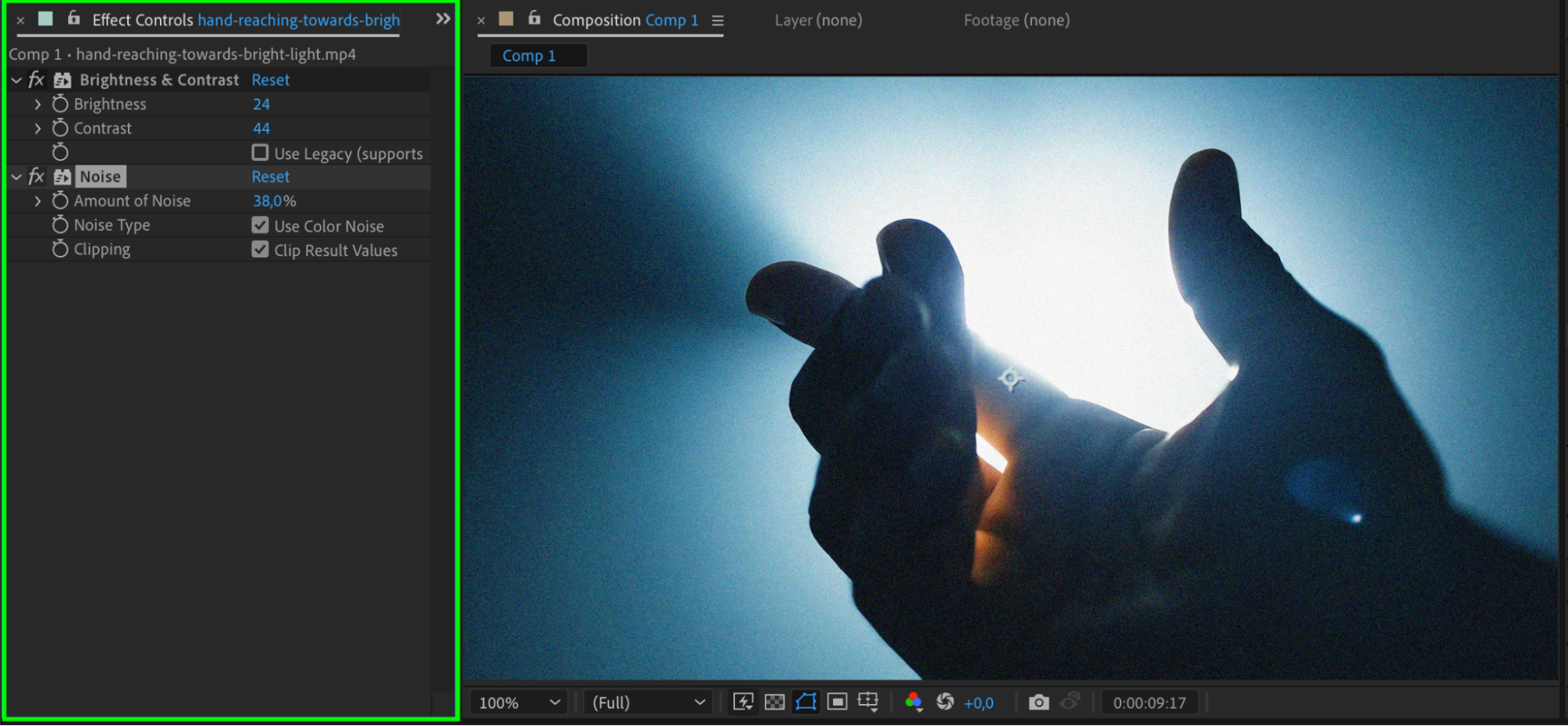 8.Preview and refine:
アニマティックの仕上がりを確認するには、previewパネルのPlayボタンをクリックします。調整が必要な箇所をメモし、必要に応じて修正を加えましょう。
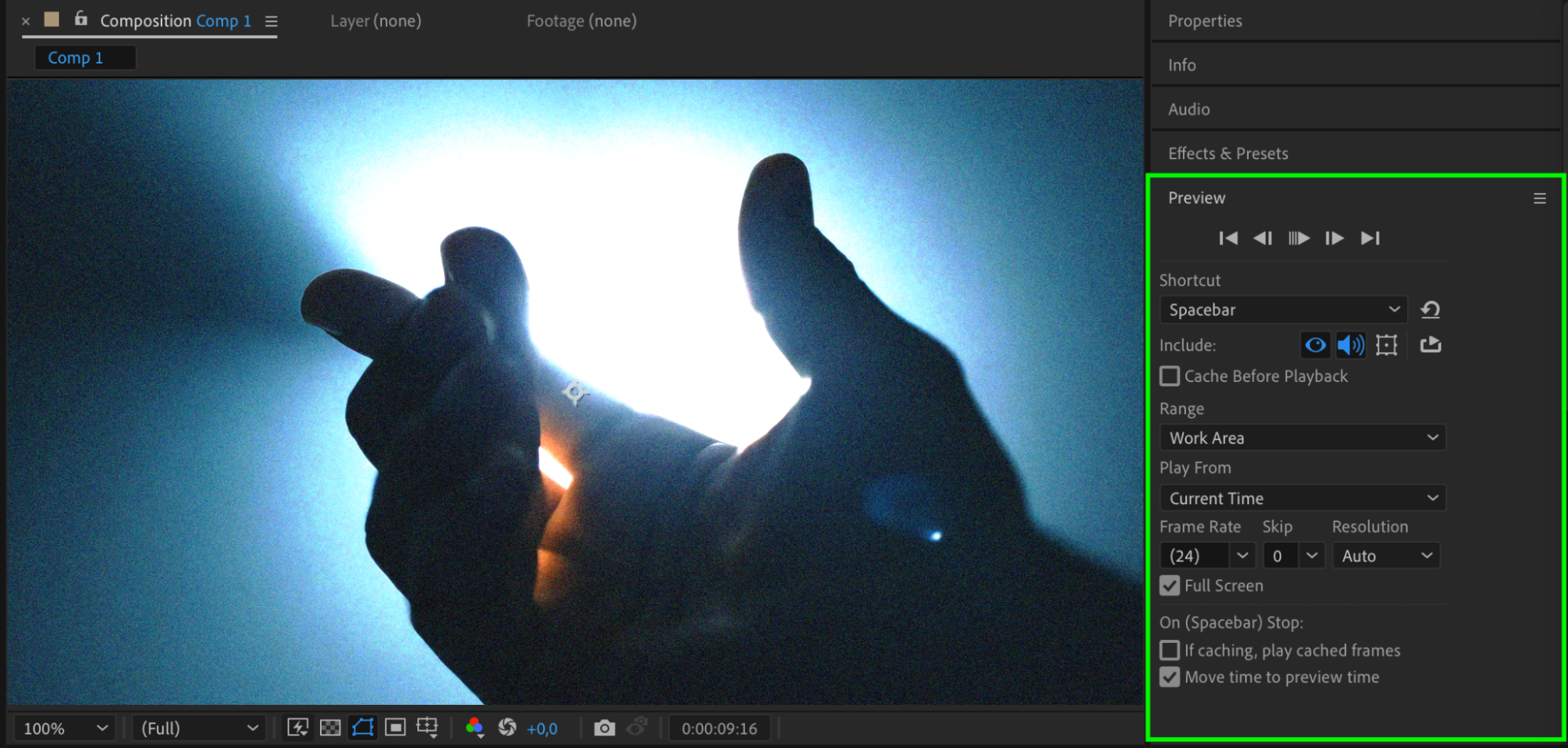 9.Export your animatic:
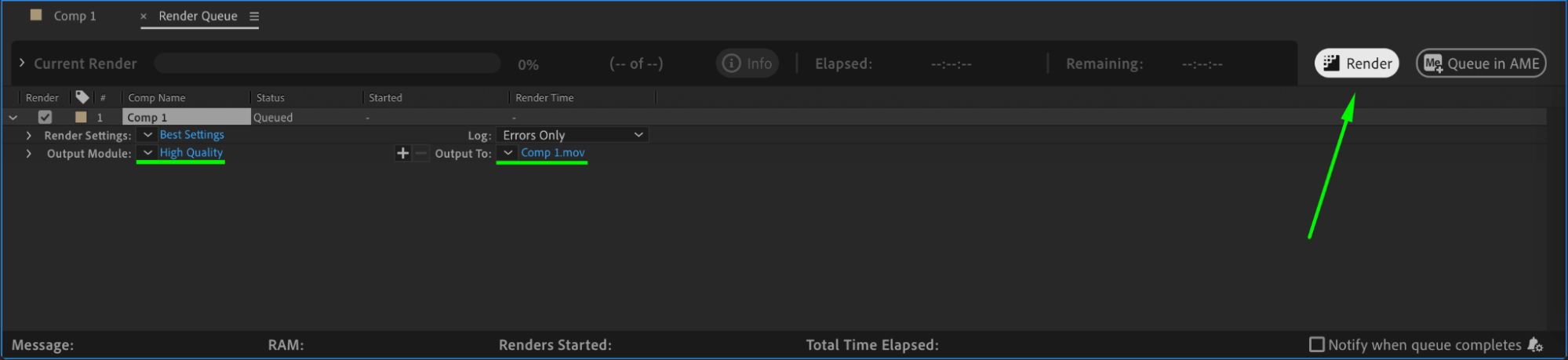
仕上がりに満足したら、「Composition」>「Add to Render Queue」に進みます。解像度やフォーマットなどの出力設定を行い、「Render」をクリックしてアニマティックを書き出します。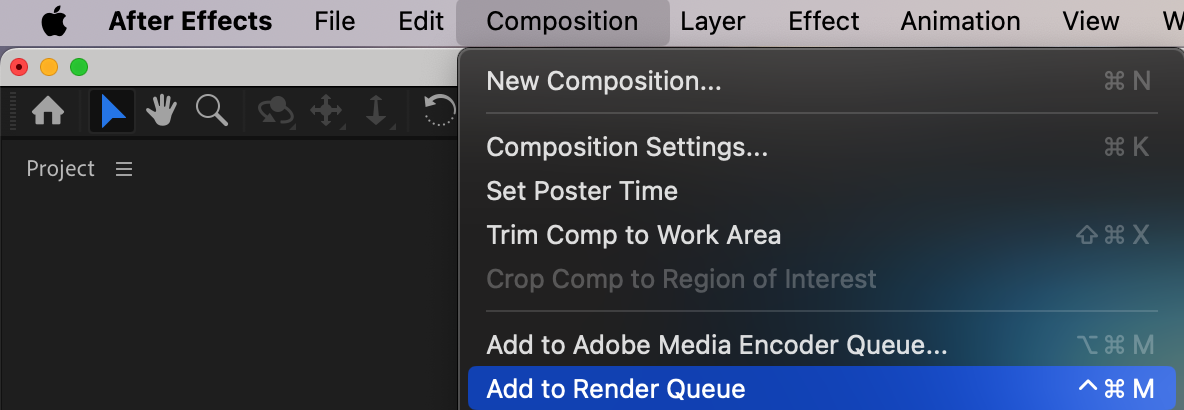
 Conclusion
おめでとうございます!After Effectsでアニマティックを作ることができました。これでクライアントやチームメンバーと作品を共有したり、最終的なアニメーション制作のガイドとして活用したりできます。
アニマティックを作ることで、最終的なアニメーション制作に入る前にアイデアを試し、練り上げ、改良を重ねられます。After Effectsの強力な機能を使えば、あなたのビジョンをダイナミックで魅力的な形で自由に表現できます。
このチュートリアルがお役に立てば幸いです。映像デザインやアニメーション制作のテクニックについて、今後も続くチュートリアルとヒントをお楽しみに。Happy animating!
Our Bestsellers
Our Bestsellers


