
After Effectsでマスクを追加する方法:ステップ別ガイド
After Effectsのマスクを理解する
映画やミュージックビデオで目にする、印象的なビジュアルエフェクトを作ってみませんか?それなら、このガイドがぴったりです!ここでは、人気の動画編集ソフトAfter Effectsでマスクを追加する方法を解説します。マスクは、映像素材の特定部分を切り分けたり、オブジェクトの表示範囲を調整したり、魅力的なエフェクトを作成したりできる強力なツールです。
マスクの作成手順に入る前に、After Effectsのマスクとは何かを簡単に確認しておきましょう。マスクとは、動画の特定範囲を表示または非表示にしたり、特殊なエフェクトを加えたり、気になる部分を修正したりするためのツールです。非常に汎用性が高く、さまざまな方法で映像素材のクオリティを高められます。
それでは、After Effectsでマスクを追加してみましょう。
ステップ1:映像素材を読み込む
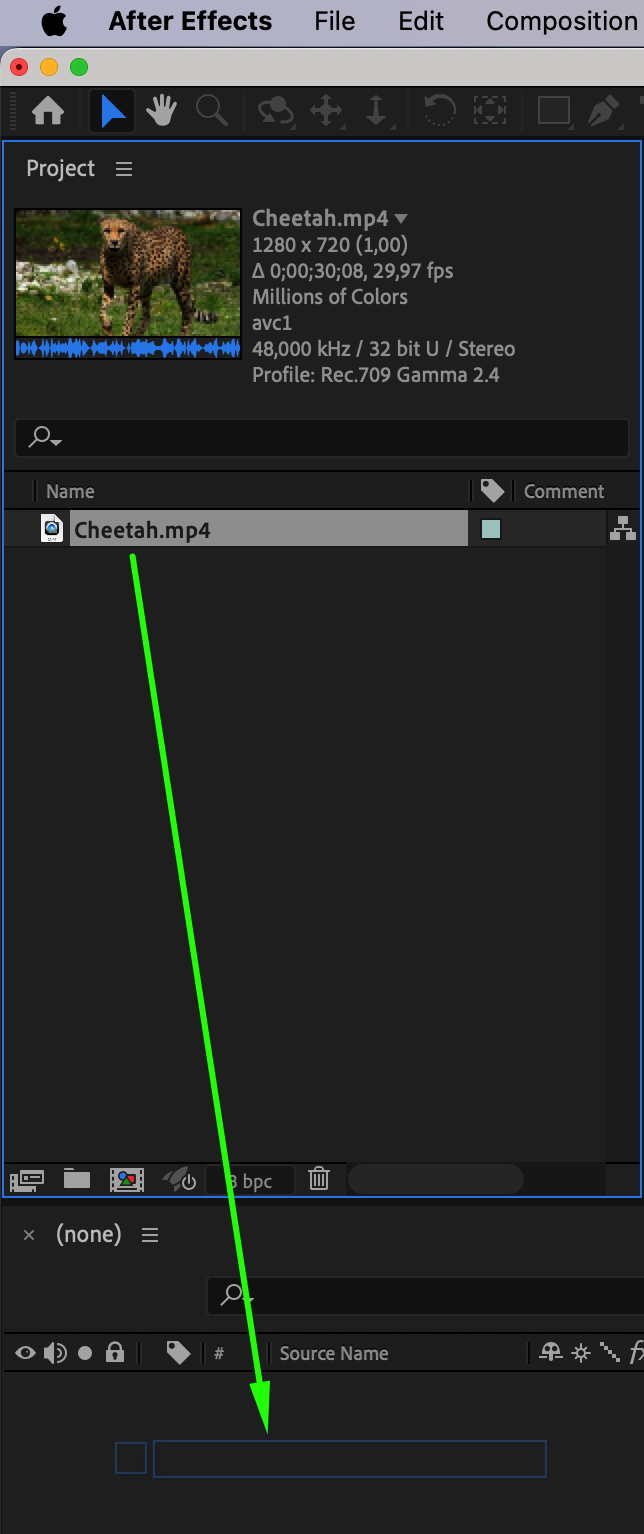
まず、使用する映像素材をAfter Effectsプロジェクトに読み込みます。“File”メニューを開いて“Import,”をクリックし、目的のファイルを選択してください。ファイルをタイムラインパネルにドラッグして、作業を開始します。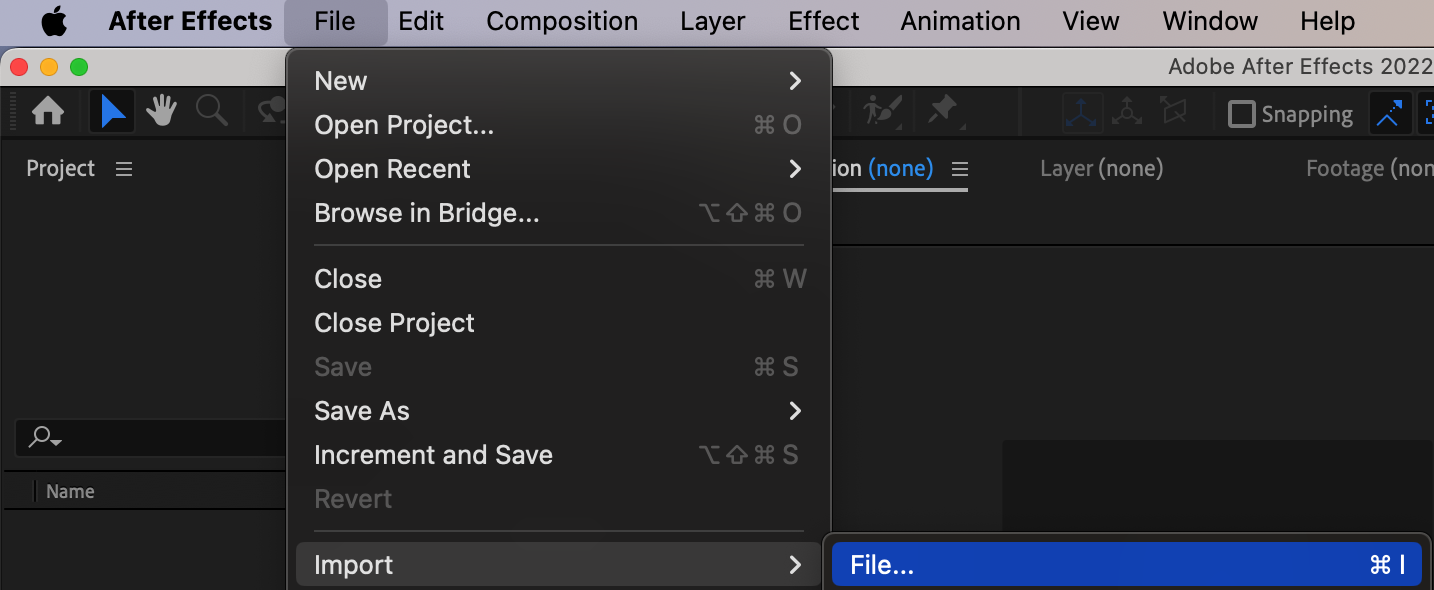
 ステップ2:新しいレイヤーを作成する
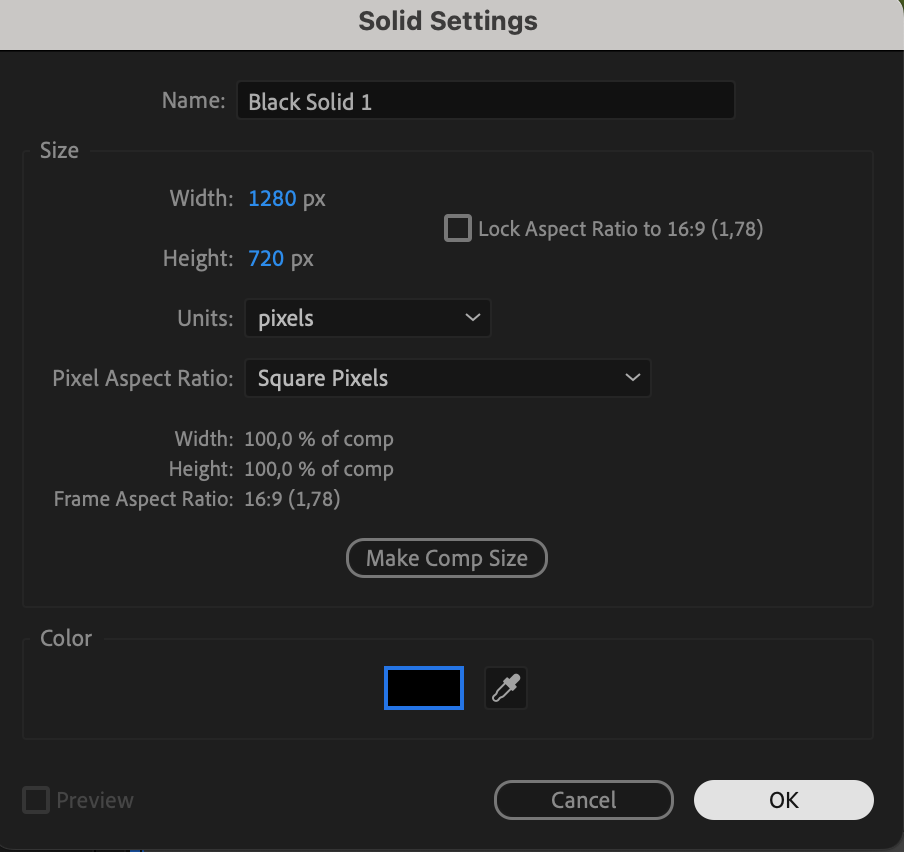
マスクを作成するには、別のレイヤーが必要です。タイムラインパネルで映像素材のレイヤーを右クリックし、“New,”、続いて“Solid.”を選択します。これで、マスクのベースとして使用できる平面レイヤーが作成されます。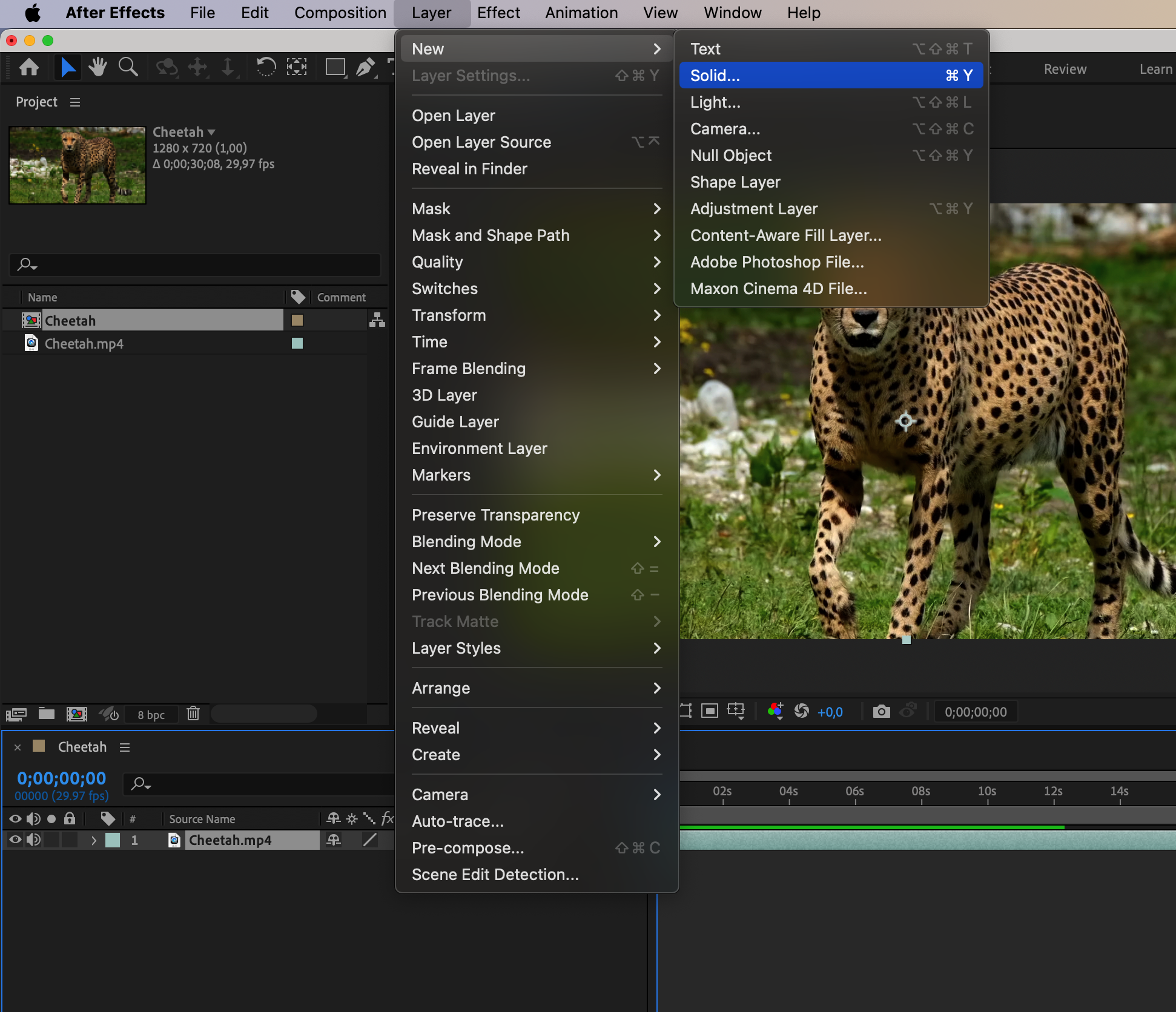
 ステップ3:Pen toolを選択する
自由な形のマスクを作成するには、ツールバーからPen toolを選択します。あらかじめ用意された形を使いたい場合は、RectangleまたはEllipse toolも使用できます。
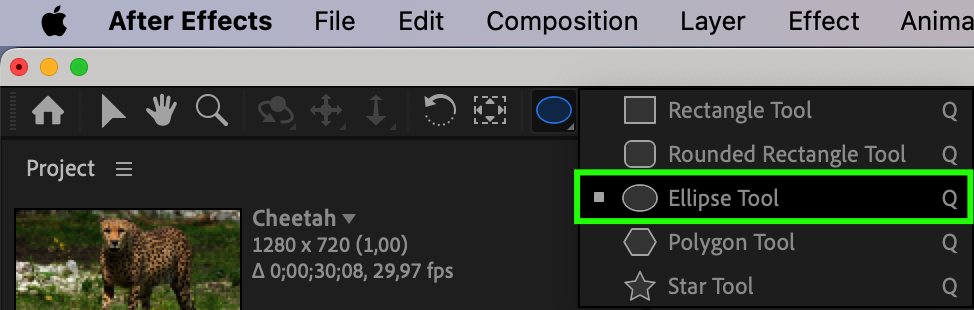 ステップ4:マスクを作成する
コンポジションパネル上で最初と最後のポイントをつなぎ、目的の形を描きます。または、長方形や楕円などのシェイプを作成すると、マスクが自動的に生成されます。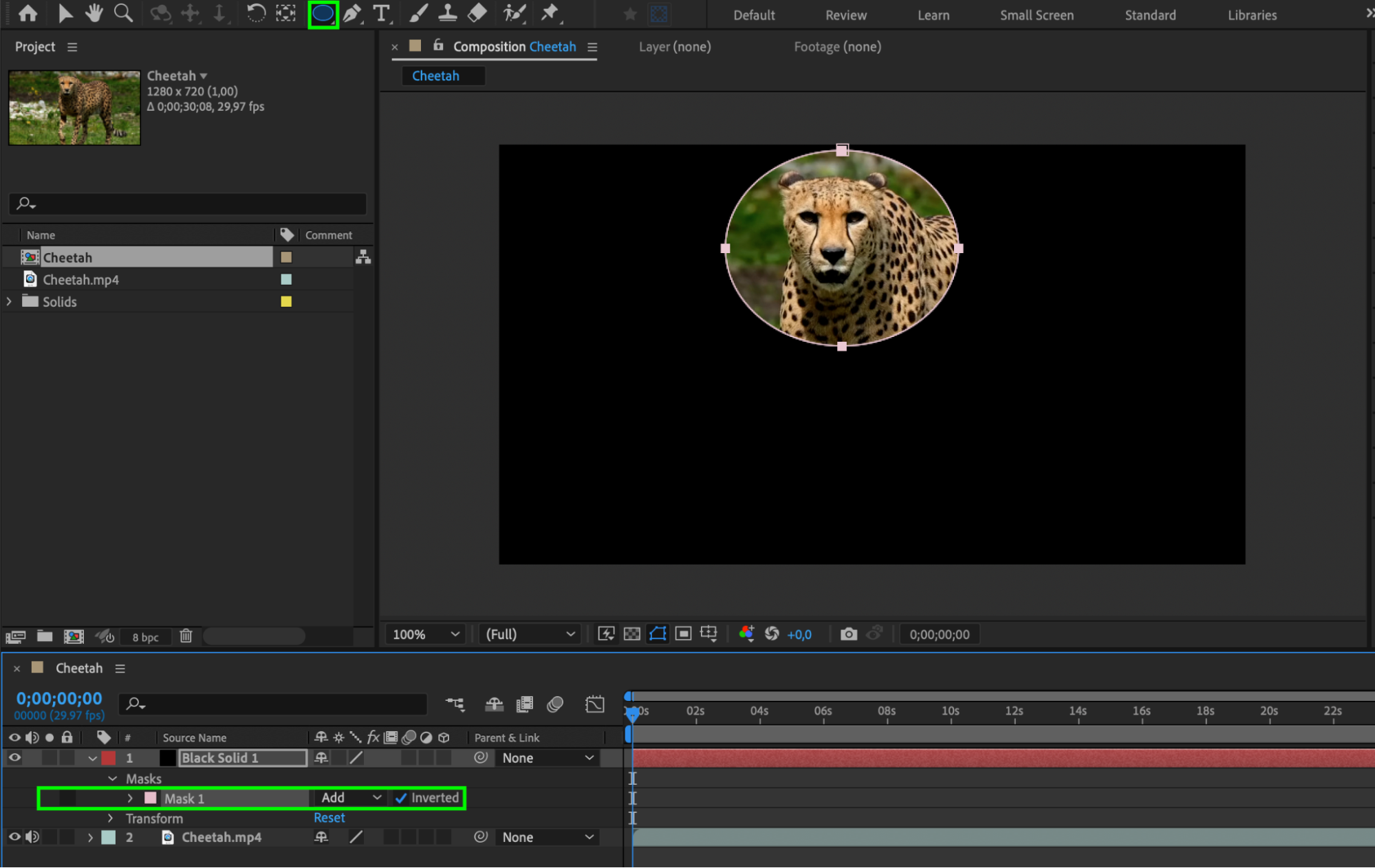 ステップ5:マスク設定をカスタマイズする
マスクをさらに調整するには、Timelineパネルで設定を変更します。マスクレイヤーの設定を展開し、Mask Feather、Mask Opacity、Mask Expansionなどを調整してみましょう。これらの項目で、マスクの境界の柔らかさ、透明度、サイズをコントロールできます。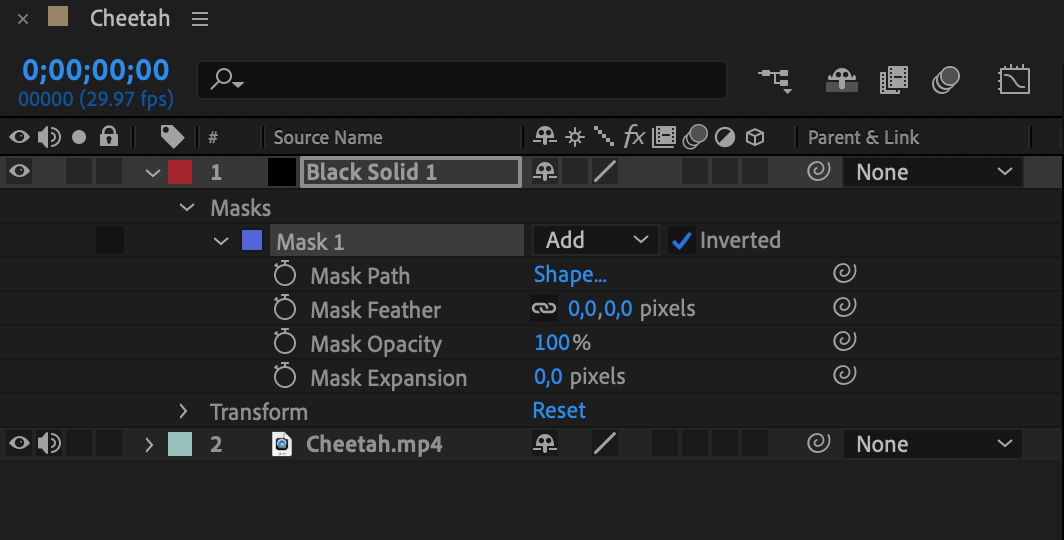
まとめ
これで完了です!After Effectsでマスクを追加できました。ここからは、自由な発想で仕上げていきましょう。さまざまなマスク形状、フェザー、透明度の設定を試し、動画にオリジナルのビジュアルエフェクトを加えてみてください。After Effectsのマスクを活用して、表現の可能性をどんどん広げましょう。
After Effectsでマスクを使えるようになると、動画編集の表現力が大きく広がります。目を引くエフェクトの作成、オブジェクトの表示・非表示、映像の修正など、マスクの使い方を身につけることは大きな強みになります。さっそく練習を始めて、After Effectsのマスクでアイデアを形にしてみましょう!
Our Bestsellers
Our Bestsellers


