
After Effectsで雪エフェクトを追加する
After Effectsで降雪エフェクトを作る基本
雪のような冬のエフェクトは、動画に幻想的な雰囲気をプラスしてくれます。After EffectsにはCC Snowfallエフェクトという、降雪を表現するための汎用性の高いツールが用意されています。このガイドでは、カスタマイズ可能な設定を使ってどんなシーンにもリアルな雪エフェクトを追加する方法を紹介します。
ステップ1:動画ファイルをインポートする
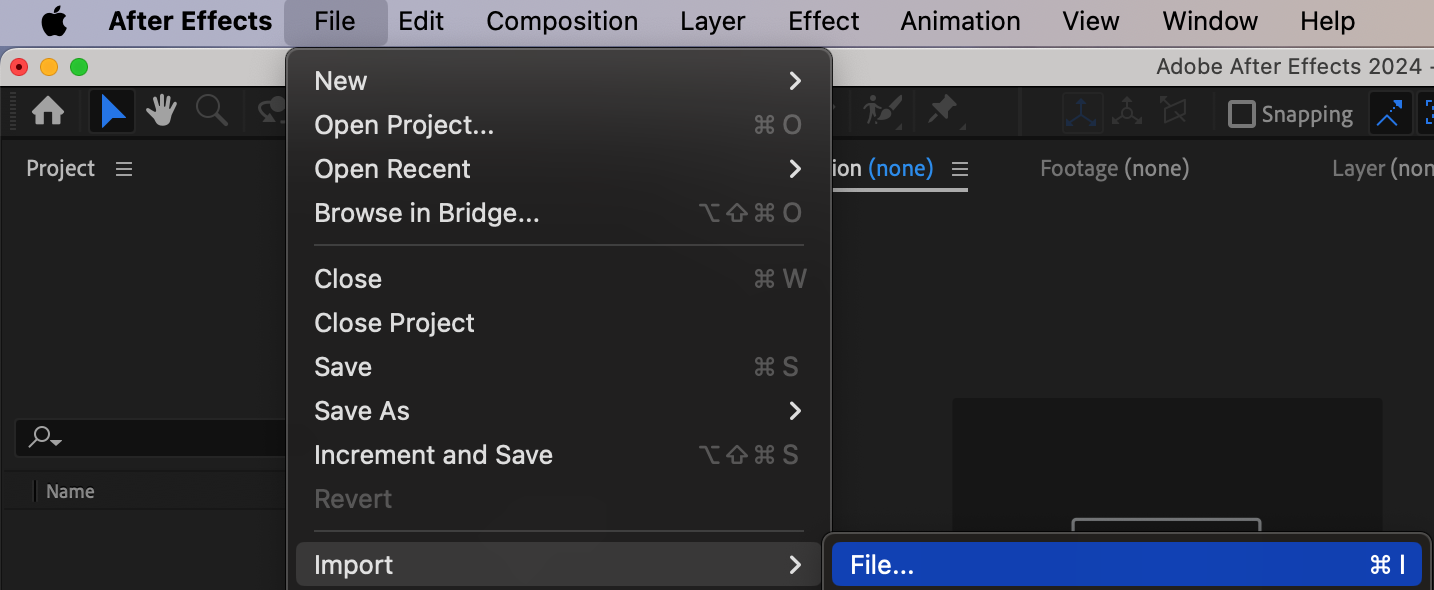
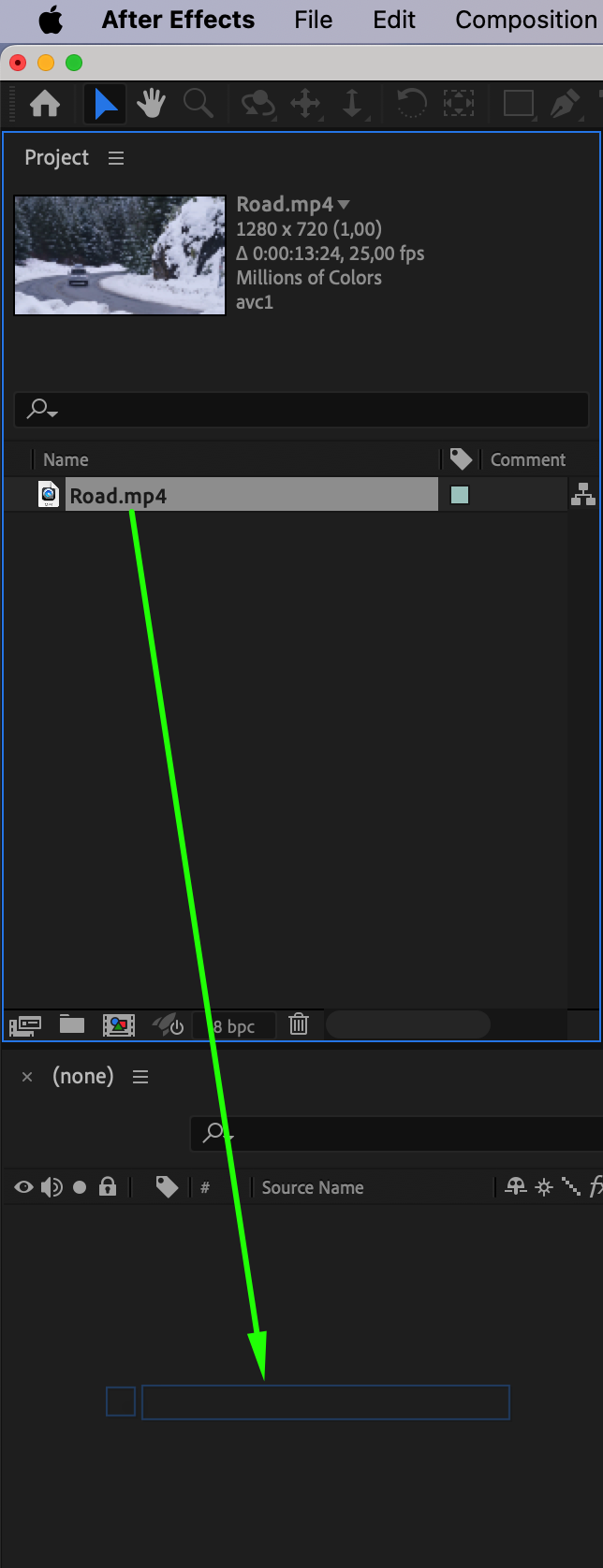
まずは、雪エフェクトを加えたい動画をインポートしましょう。File > Import > Fileを選び、対象の動画を選択します。インポートが完了したら、動画ファイルをTimelineパネルにドラッグして編集を始めます。エフェクトを適用しやすいよう、動画がタイムライン上で正しい位置に配置されていることを確認してください。
ステップ2:新しい黒のSolidレイヤーを作成する
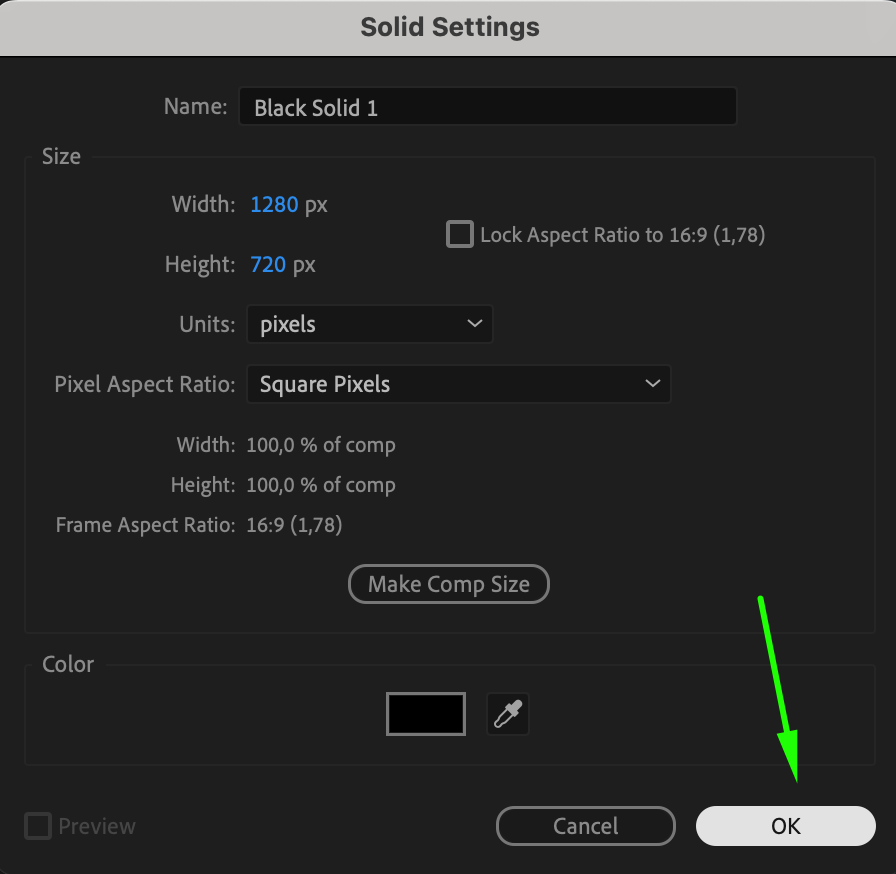
動画ファイルをタイムラインに配置したら、雪エフェクトの土台となる新しいSolidレイヤーを作成します。Layer > New > Solidを選び、色として黒を指定しましょう。このレイヤーが雪エフェクトのベースになります。OKをクリックしてコンポジションに追加します。
 ステップ3:黒いSolidレイヤーをScreenモードに設定する
次に、動画の上に雪を表示させるため、Solidレイヤーのブレンドモードを変更します。Timelineパネルで、Solidレイヤーのモードを Screen に設定しましょう。これにより黒い背景が見えなくなり、雪エフェクトだけが動画の上に重なって表示されます。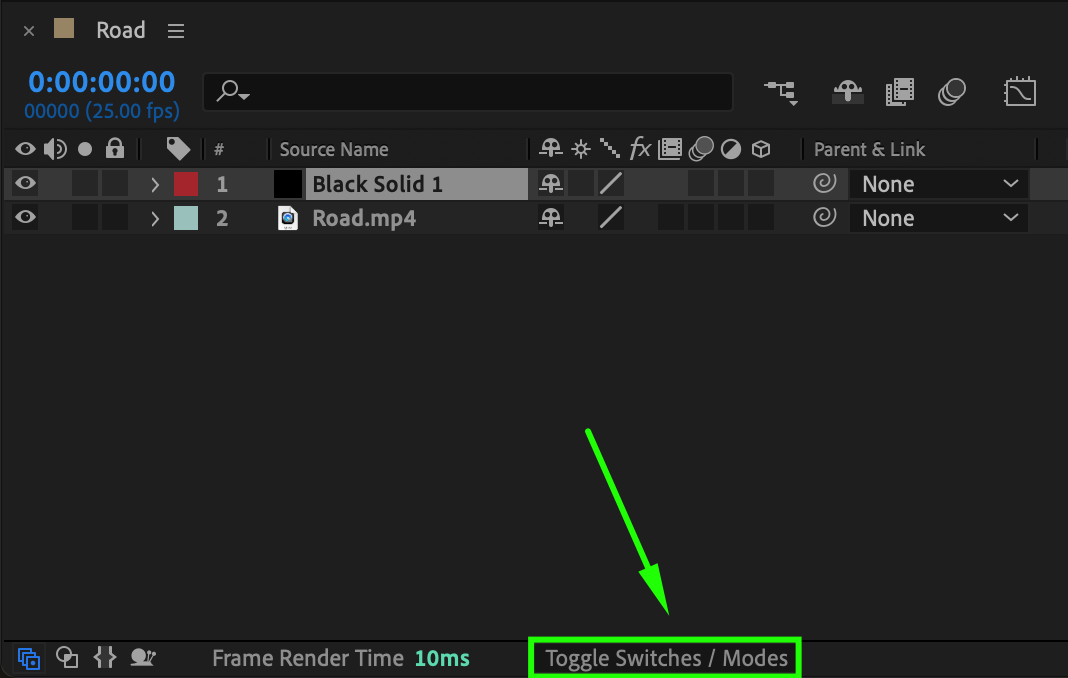
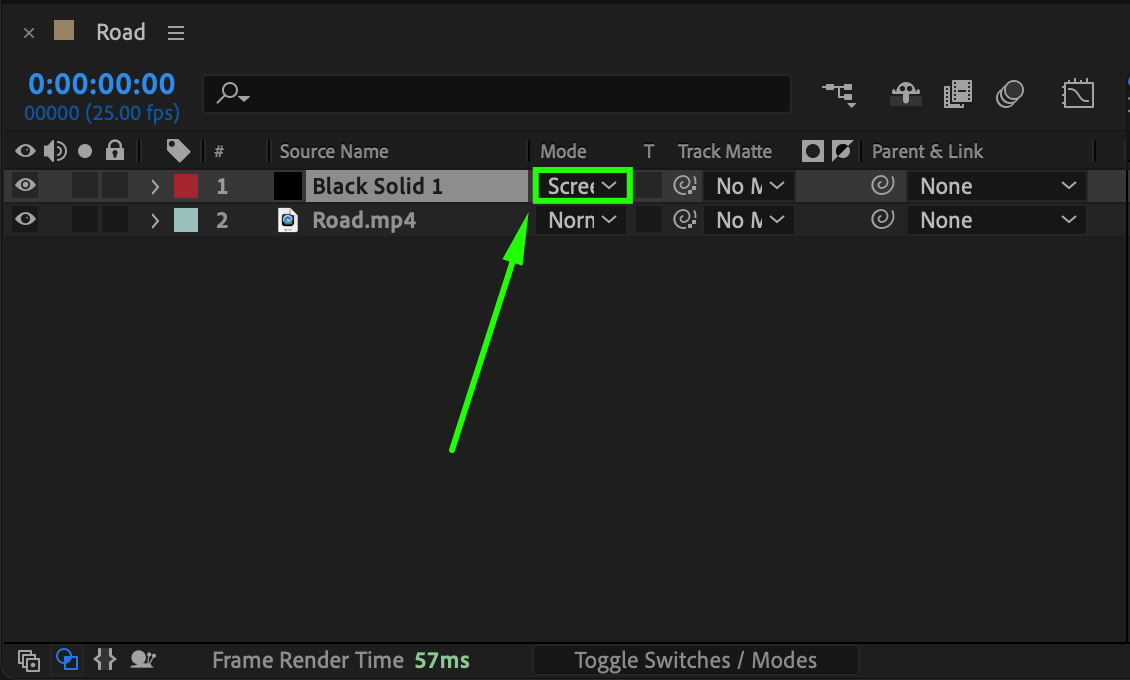 ステップ4:Solidレイヤーに CC Snowfall エフェクトを適用する
黒いSolidレイヤーを選択し、Effect > Simulation > CC Snowfallを選びます。これでレイヤーに雪エフェクトが適用されます。CC Snowfallは、カスタマイズ可能な設定でリアルな雪を生成できる強力なツールで、シーンに冬の雰囲気を演出するのにぴったりです。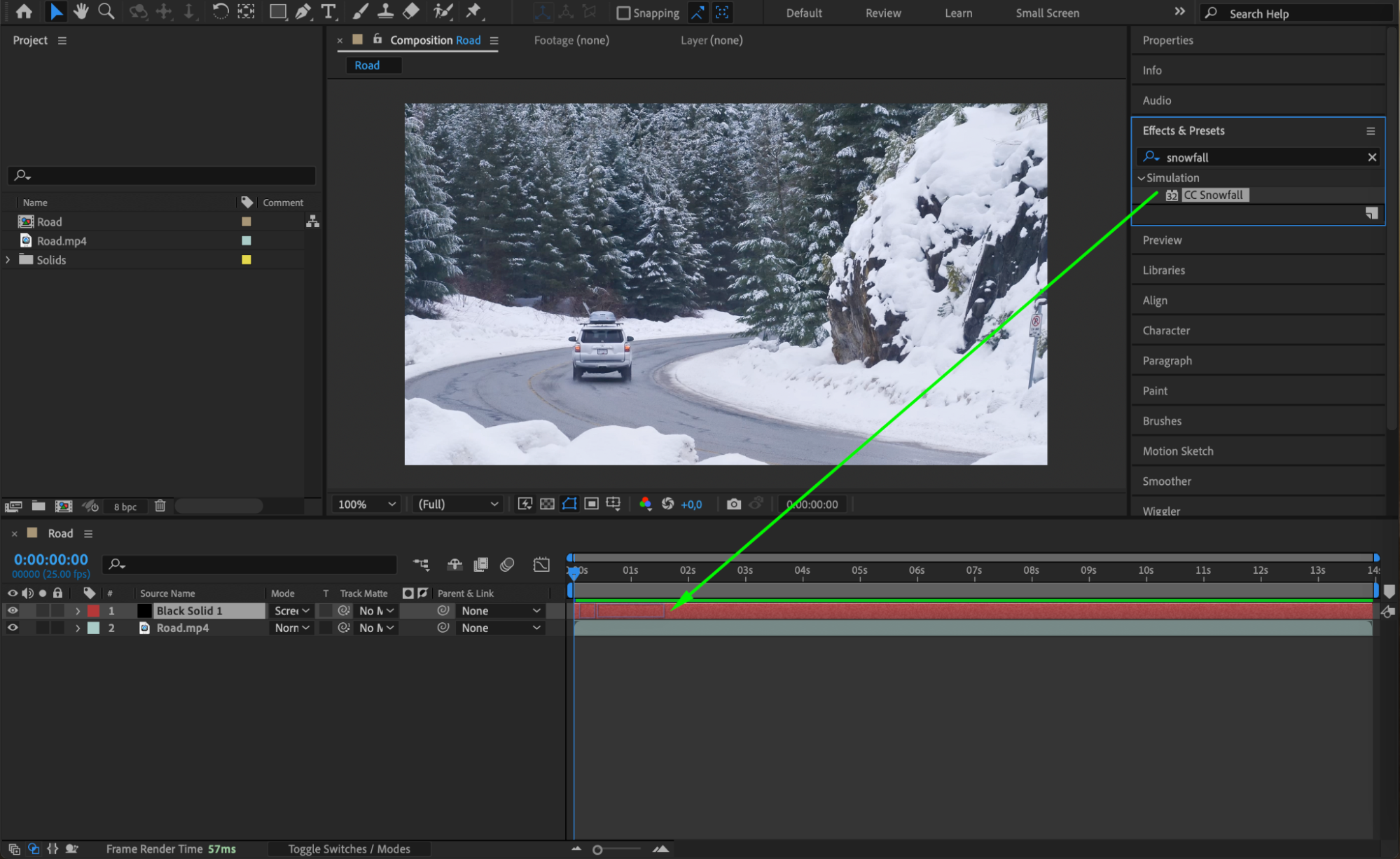 ステップ5:CC Snowfallエフェクトの設定を調整する
ここからは降雪を細かく調整していきましょう。Effect Controlsパネルで、リアルな降雪エフェクトを実現するために以下のパラメータを設定します。
Flakes:1200 — 雪の粒の数をコントロールします。
Size:6 — 見やすくするために雪の粒のサイズを調整します。
Size Variation:46 — 雪の粒のサイズにばらつきを加え、自然な見た目にします。
Scene Depth:3350 — 奥行きの表現を調整し、雪が複数のレイヤーで降っているように見せます。
Speed:750 — 雪が降る速度を調整します。
Wind:-156 — 風向きを設定して、雪が流れるような効果を作ります。
Speed VariationとWind Variationはともに0 — 速度と方向を一定に保ちます。
Spread:15 — 画面全体に雪を均等に分布させます。
Opacity:70 — 雪の粒の透明度をコントロールします。
Influence:70 — シーン全体とのバランスを調整します。
これらの設定で、自然でやわらかい降雪エフェクトが得られます。理想の見た目になるよう、パラメータを自由に調整してみてください。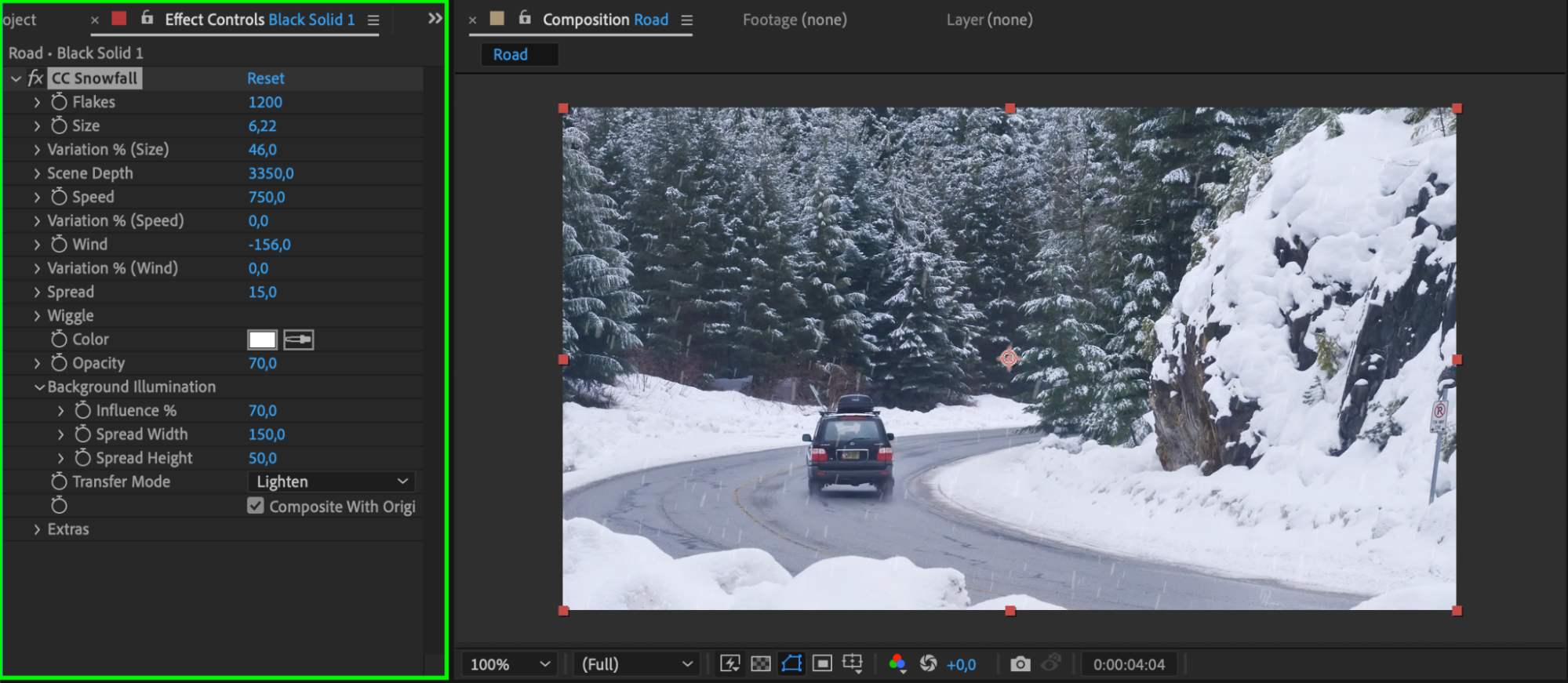 ステップ6:エフェクトをプレビューする
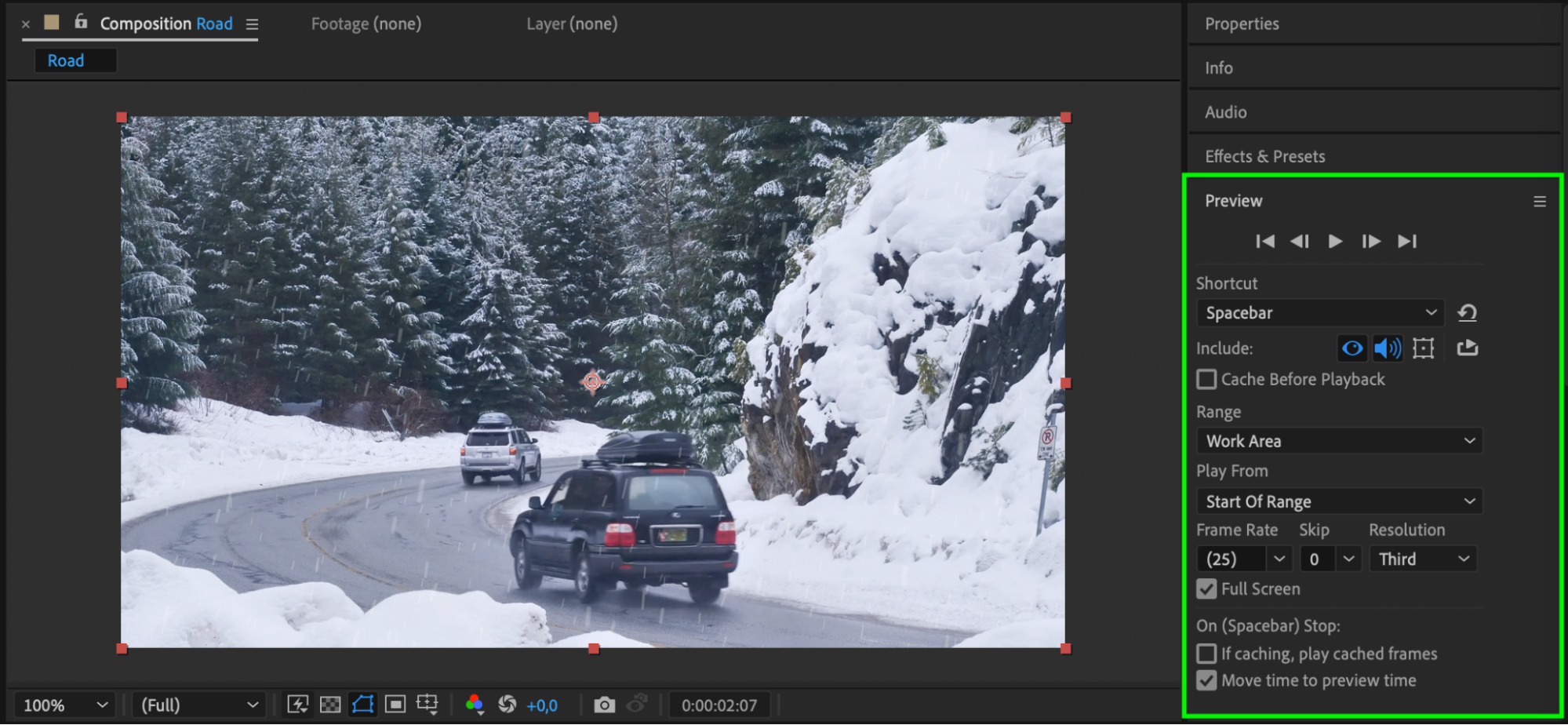
エフェクトの動きを確認するには、Spacebarキーを押して動画をプレビューします。降雪エフェクトをリアルタイムで見ることで、シーンとの馴染み具合を確認できます。理想の降雪エフェクトになるよう、必要に応じて設定を調整しましょう。
 ステップ7:動画をレンダリングする
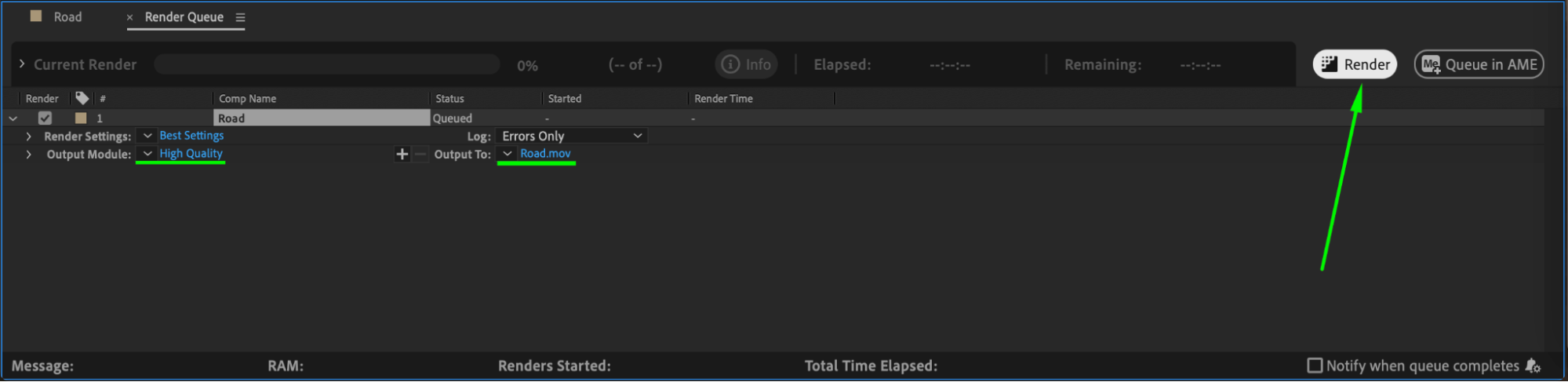
雪エフェクトに満足したら、いよいよ最終動画をレンダリングします。Composition > Add to Render Queueを選択し、希望のフォーマットと出力設定を指定してから、Renderをクリックして新しい雪エフェクト入りの動画を書き出しましょう。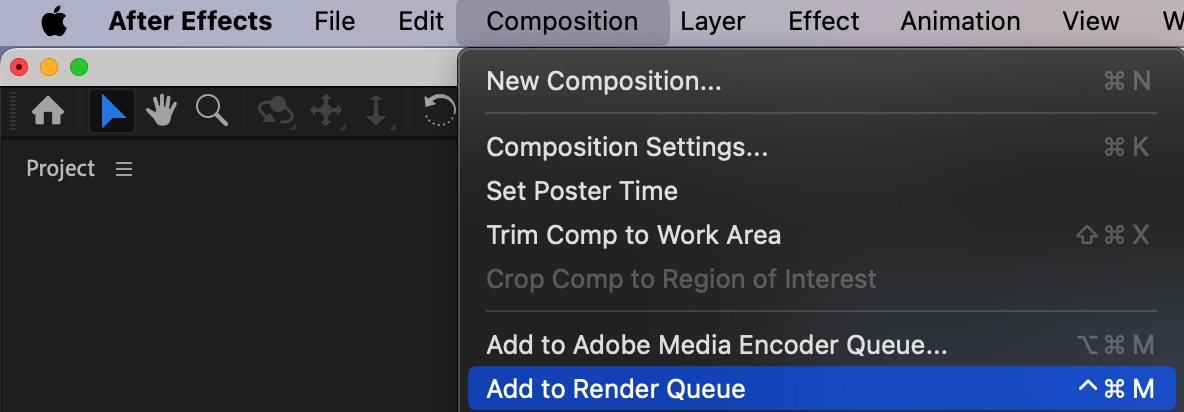
 まとめ
まとめ
After Effectsで雪エフェクトを加えることで、冬のシーンの雰囲気をぐっと引き立てられます。CC Snowfallエフェクトの設定を調整すれば、プロジェクトにぴったりの降雪表現にカスタマイズできます。このシンプルな手順を踏むだけで、動画にリアルな臨場感を与える魅力的な雪エフェクトを作れるようになります。
Our Bestsellers
Our Bestsellers


