
After Effectsでテキストのストロークを使いこなす
テキストにストロークを追加して表現の幅を広げよう
After Effectsでテキストにストロークを追加すると、タイトルやキャプションを画面上で目立たせられるだけでなく、動画にひと味加えることもできます。ストロークの色、太さ、スタイルを自由にカスタマイズできるため、クリエイティブなイメージに合わせて、ありきたりではない表現を手軽に作れます。
このガイドでは、After Effectsでテキストにストロークを追加する手順をわかりやすく解説します。さりげないアクセントから大胆な演出まで、テキストのストロークを活用して、動画の洗練度と視覚的な魅力を高める方法を見ていきましょう。
手順:
1. コンポジションの設定:
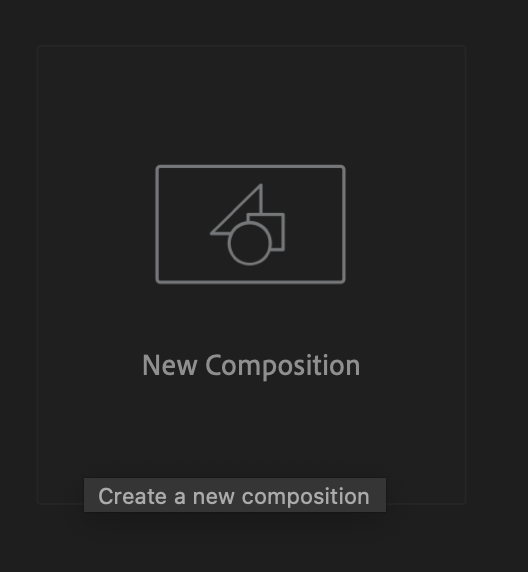
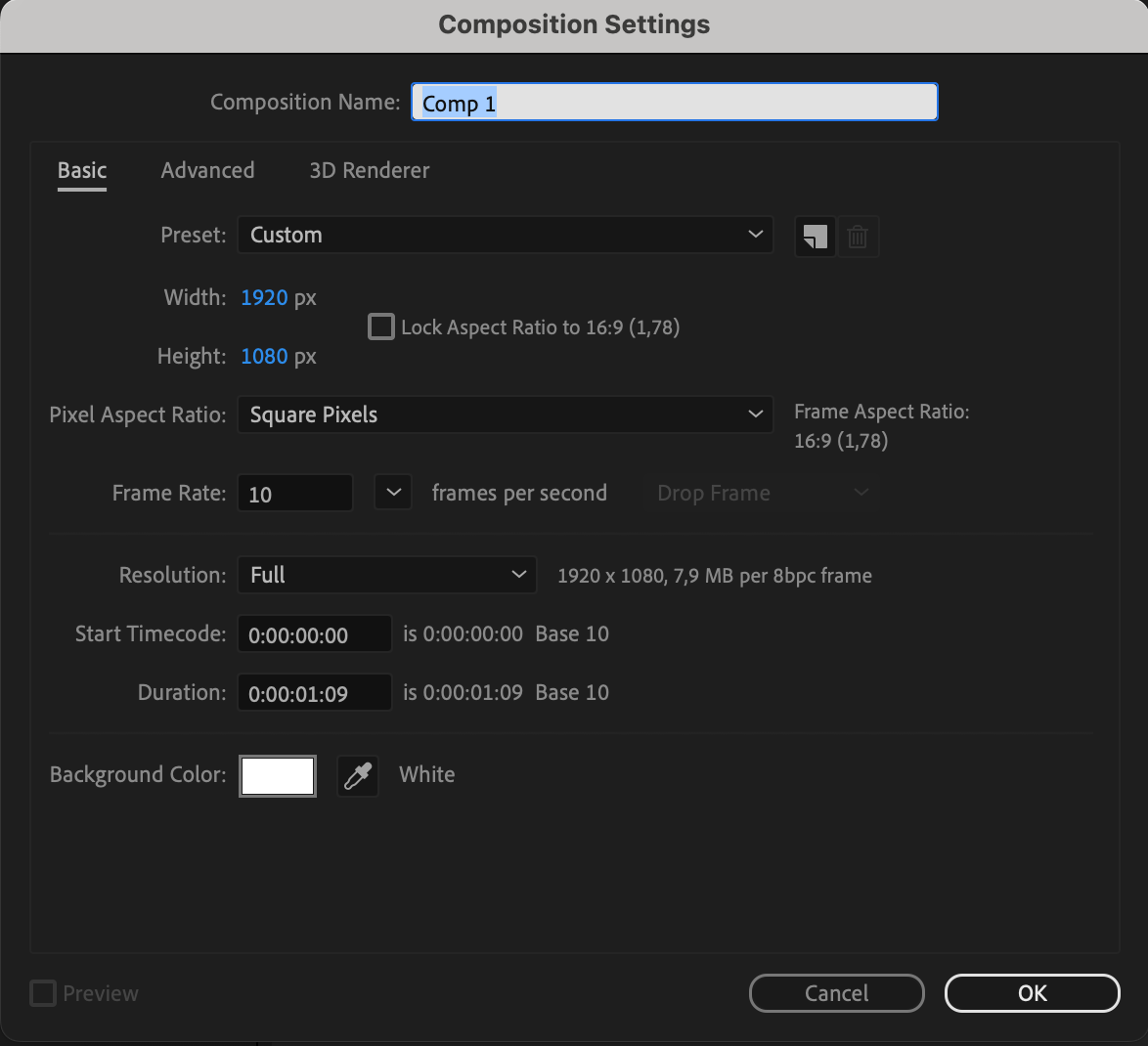
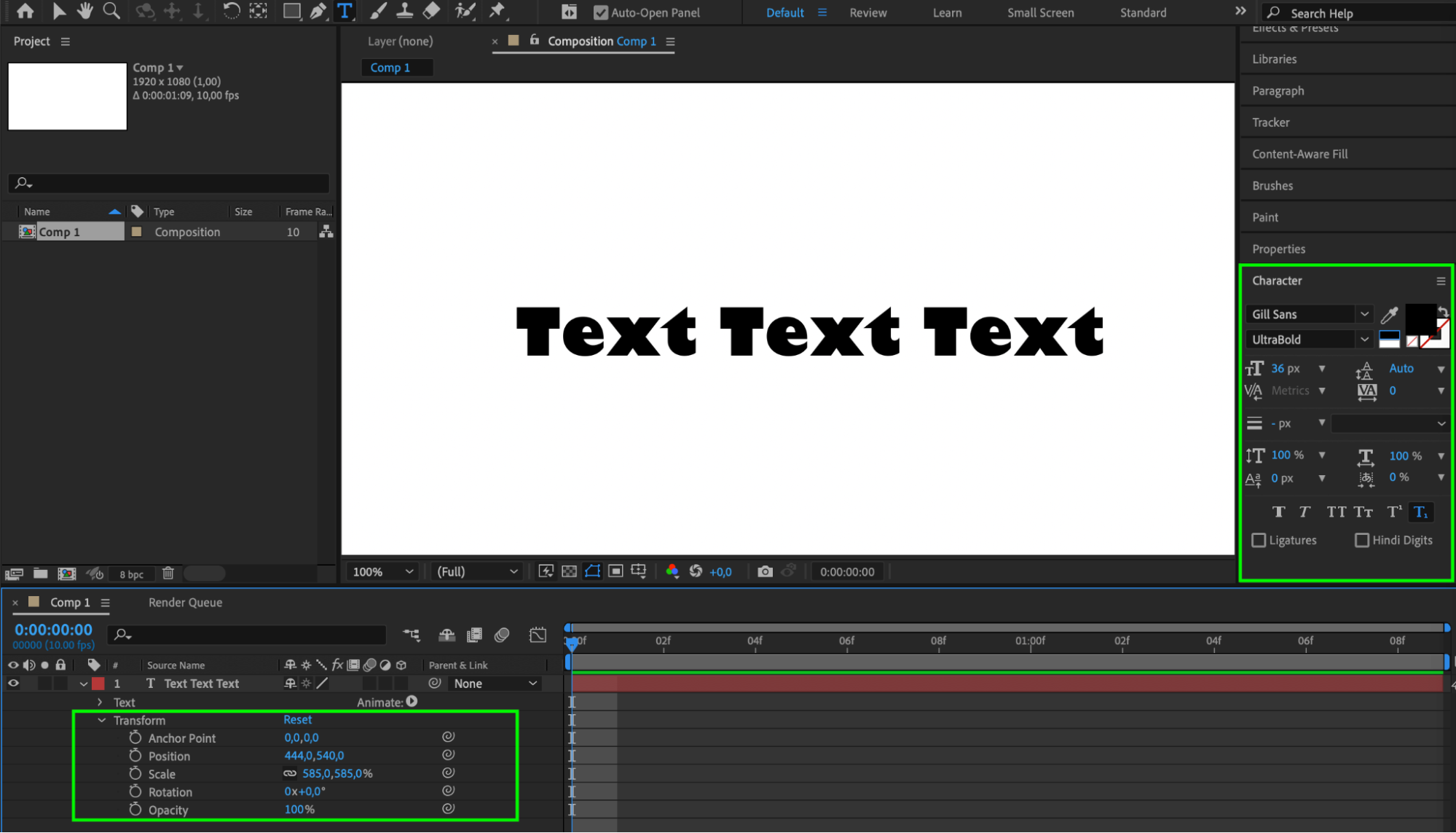
After Effectsで新しいコンポジションを作成し、テキストレイヤーを用意します。プロジェクトに合わせて、フォント、サイズ、色、配置などのテキストプロパティを調整してください。

 2. Characterパネルを開く:
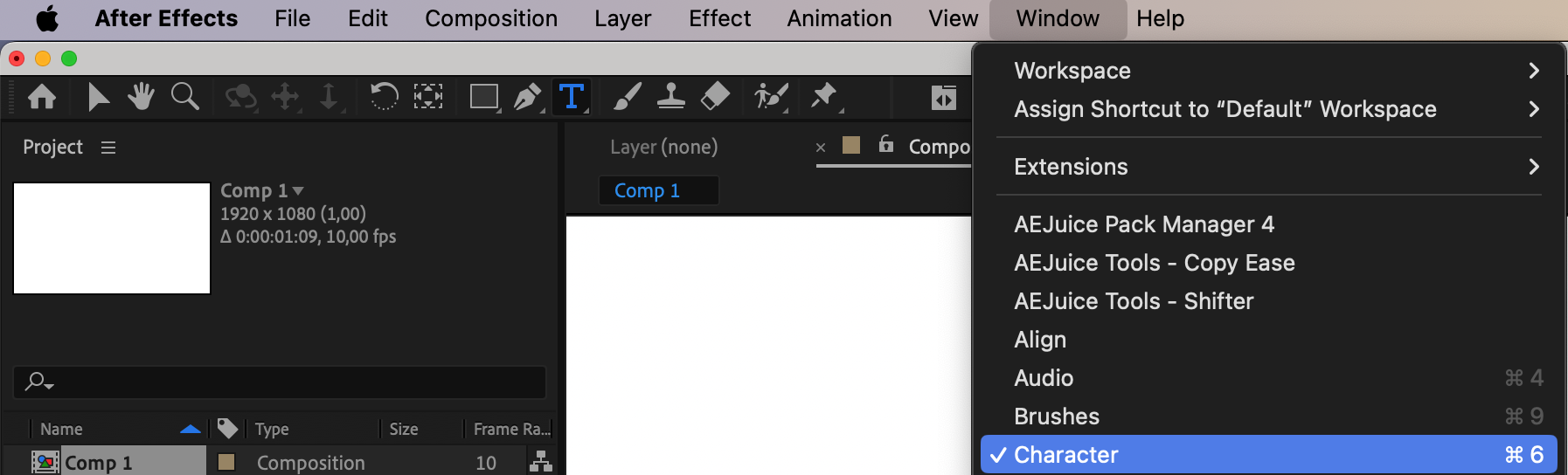
Characterパネルが表示され、操作できる状態になっていることを確認します。
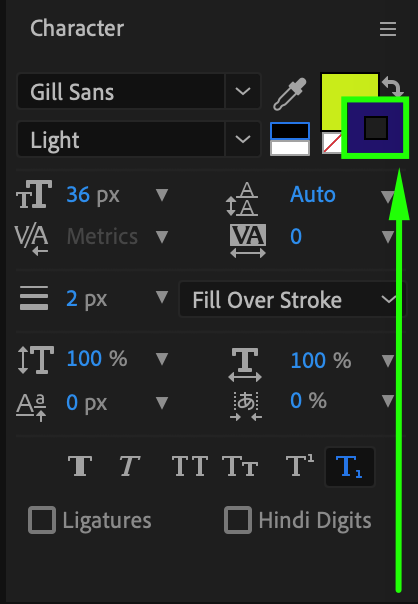
3. Stroke Colorを有効にする:
CharacterパネルでStroke Colorを見つけて有効にします。ストロークの色を選択しましょう。たとえば紫に設定すると、テキストの周囲に細いアウトラインがすぐに表示されます。
4. ストロークの太さを調整する:
Stroke Colorでは、テキストのアウトラインの太さも変更できます。さまざまな値を試し、狙った見た目になるよう調整してください。
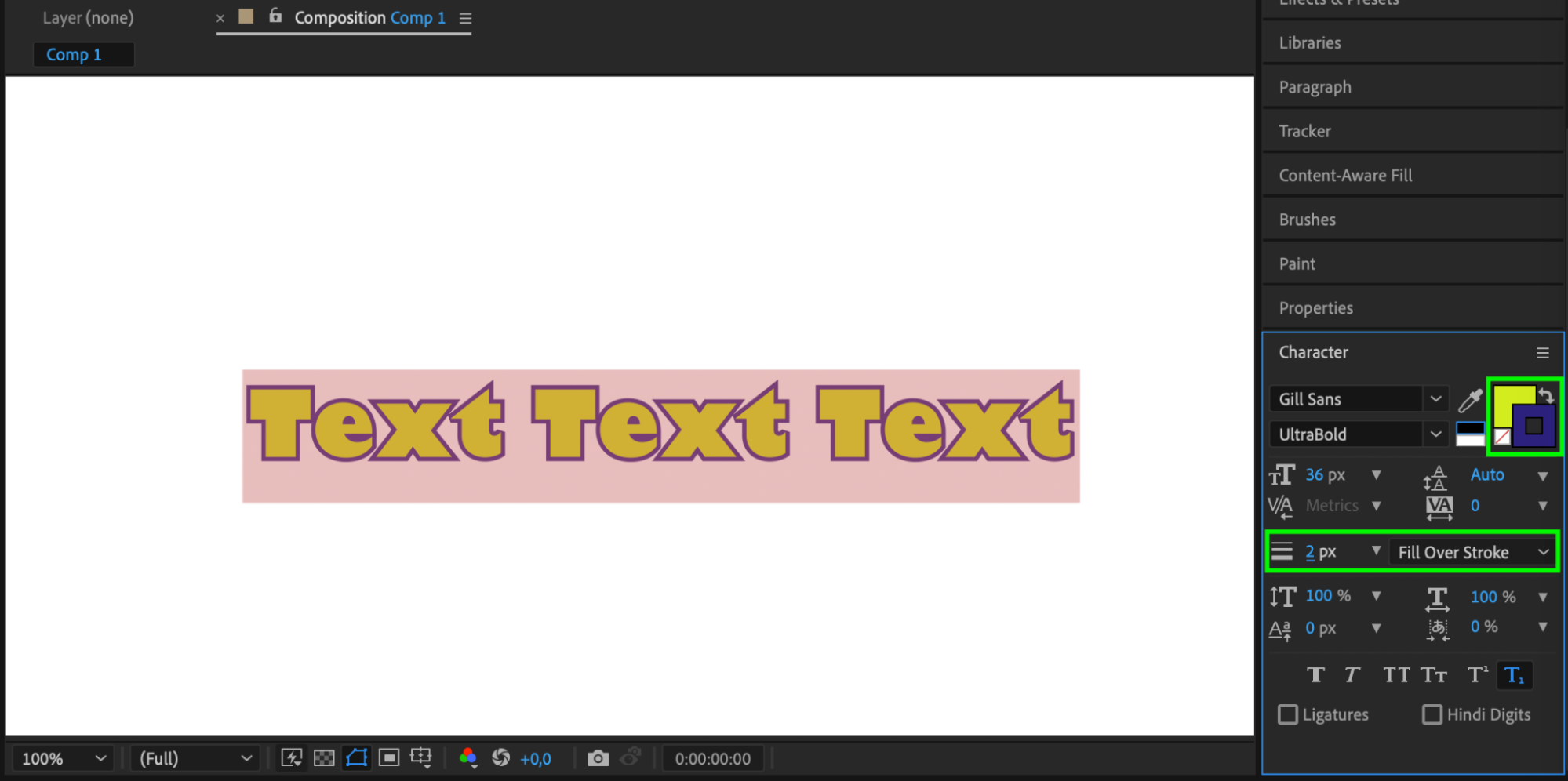
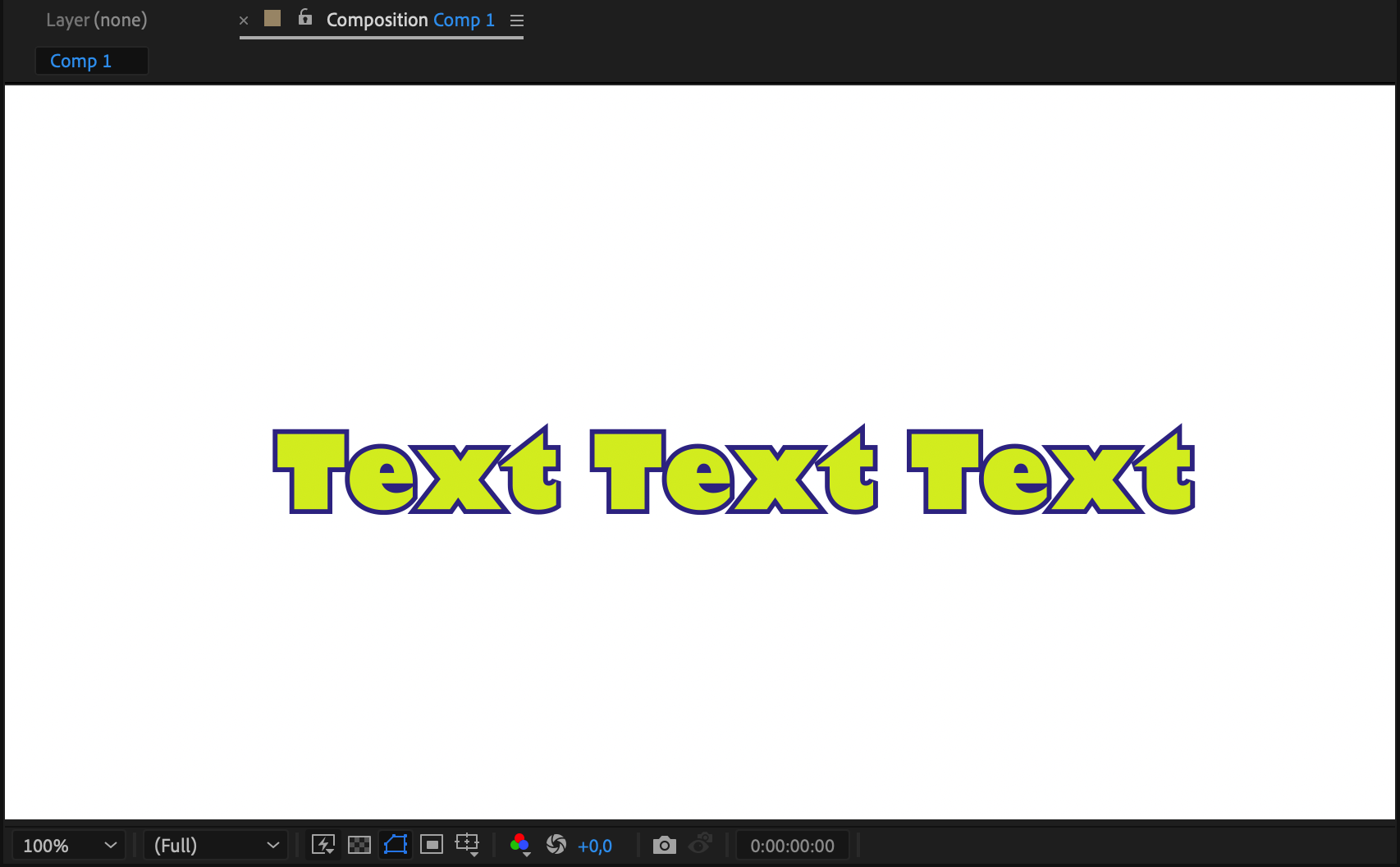
以上の手順でAfter Effectsのテキストアウトラインを使いこなし、テキストに立体感を加えながら視認性を高められます。
まとめ:“ダイナミックなテキストアウトラインでタイポグラフィをレベルアップ”
After Effectsのダイナミックなテキストアウトラインを活用し、シンプルなストロークエフェクトでタイポグラフィがどう変わるか試してみましょう。Stroke Colorを有効にして太さを調整すれば、テキストに強調とスタイルを加え、アニメーションの中でしっかり目立たせることができます。これらのテクニックをプロジェクトに取り入れれば、タイポグラフィの完成度が上がり、視覚的に引き込まれるコンポジションを作成できます。テキストアウトラインを使いこなし、印象的でダイナミックな文字表現にクリエイティビティを反映させましょう。
Our Bestsellers
Our Bestsellers


