
After Effectsでタイムコードを追加・カスタマイズする方法
はじめに:After Effectsでタイムコードを追加する
Adobe After Effectsでタイムコードを追加すると、特に複雑なアニメーション、音声の同期、細かな編集シーケンスで、正確なタイミングを管理しやすくなります。タイムコードのオーバーレイがリアルタイムの目安となるため、進行状況を追跡し、すべての要素のタイミングを正確に合わせられます。このガイドでは、基本的なタイムコードの作成から、Expressionを使った表示のカスタマイズまでを順番に解説します。
ステップ1:新しいコンポジションを設定する
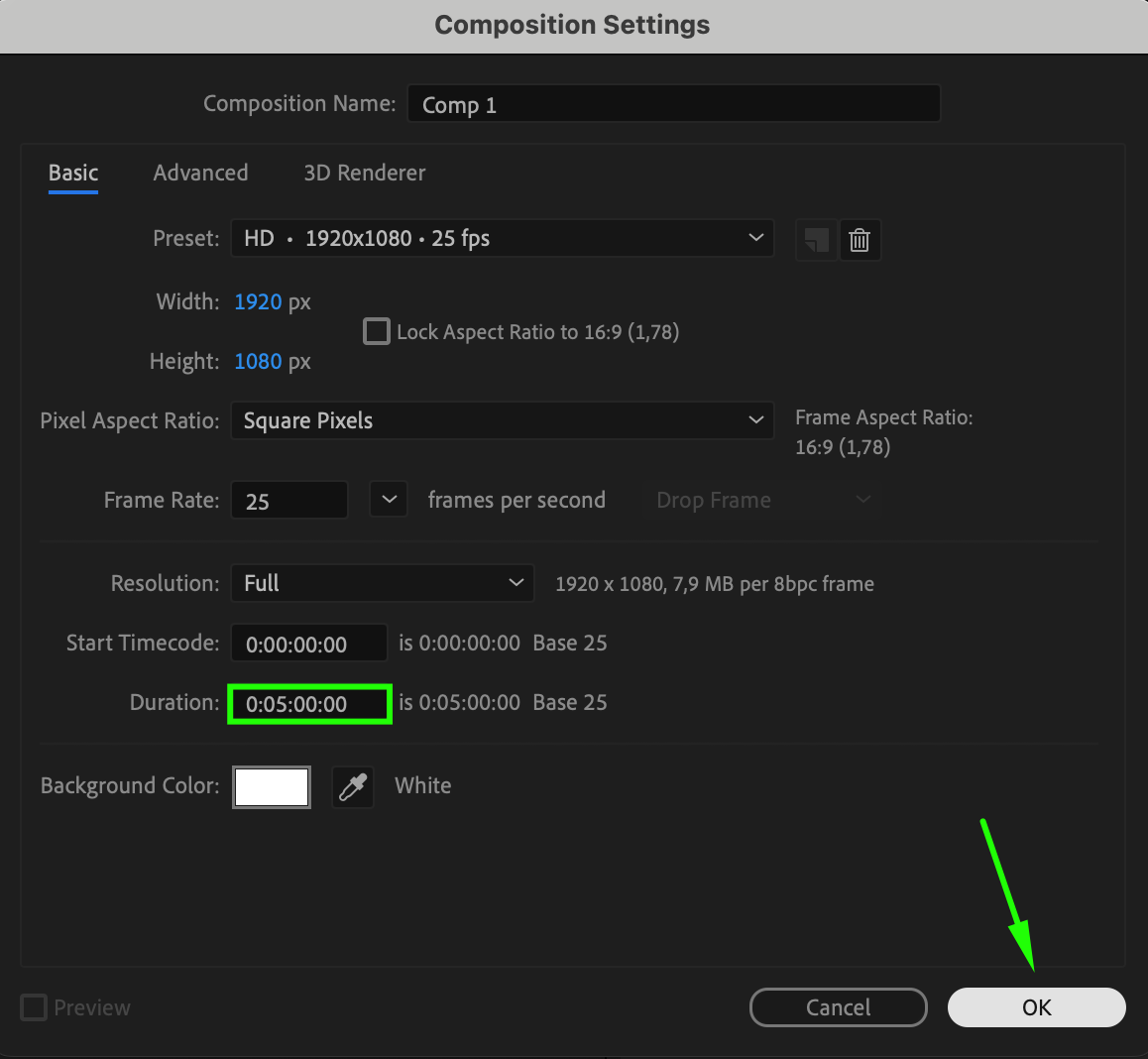
まず、デュレーションが5分の新しいコンポジションを作成します。Composition > New Compositionを開き、Composition Settingsでデュレーションを0:05:00:00に設定してください。最初にタイムラインの長さを正しく設定しておくと、タイムコードがプロジェクト全体の範囲を正確にカバーします。その後のタイミング調整もスムーズに行えます。
 ステップ2:タイムコード表示用のテキストレイヤーを作成する
次に、タイムコードを表示するテキストレイヤーを作成します。ショートカットの“Ctrl/Cmd + T”を押してText Toolを使用し、開始値として“0:00”と入力します。このレイヤーがタイムコード表示のメイン要素になります。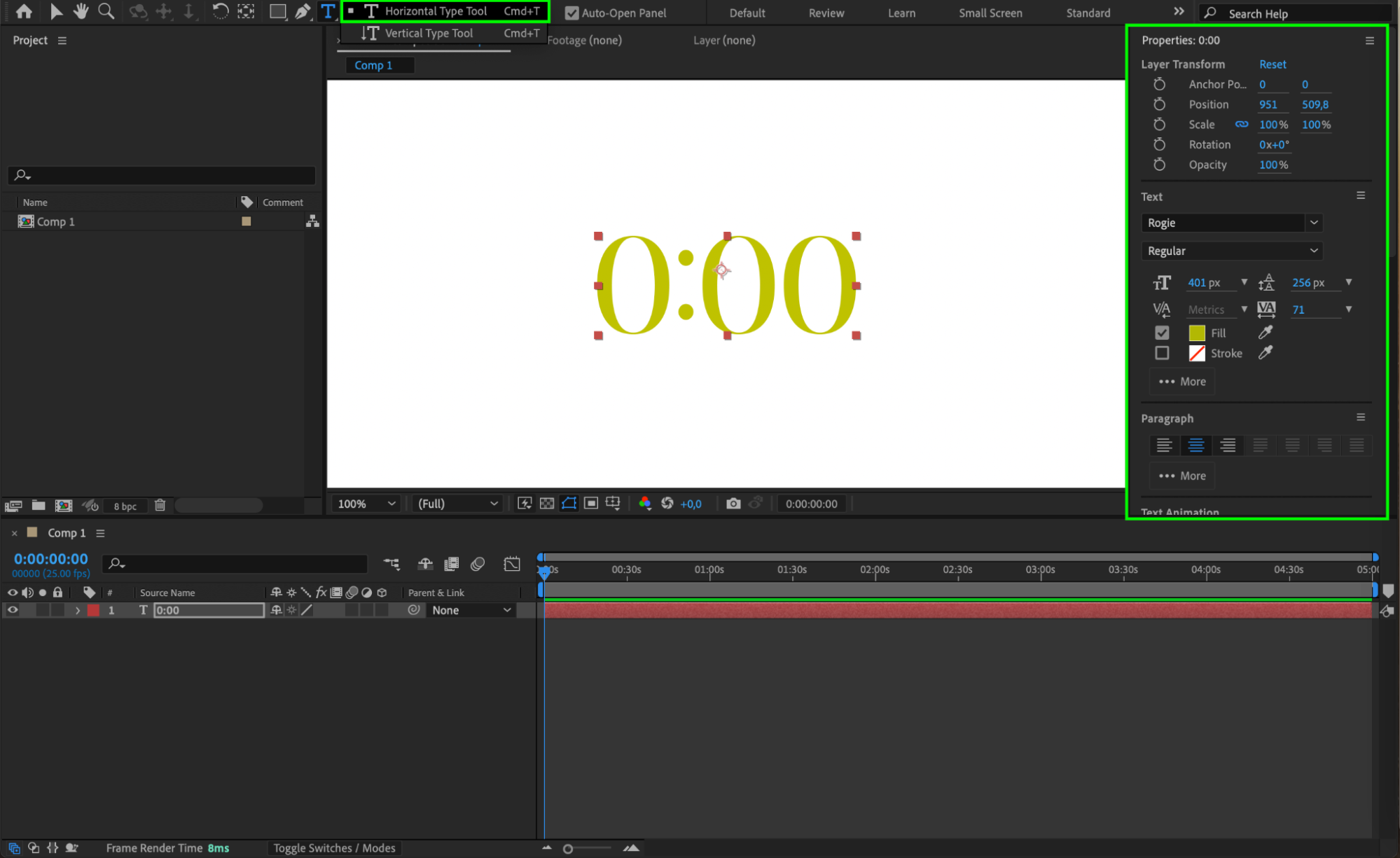 ステップ3:Slider Controlエフェクトを追加する
テキストレイヤーを選択した状態でEffects & Presets panelを開き、Slider Controlを検索します。このエフェクトをテキストレイヤーへドラッグしてください。Slider Controlを使うと、キーフレームでタイムコードの値を動的に変更し、カウントダウンやカウントアップを作成できます。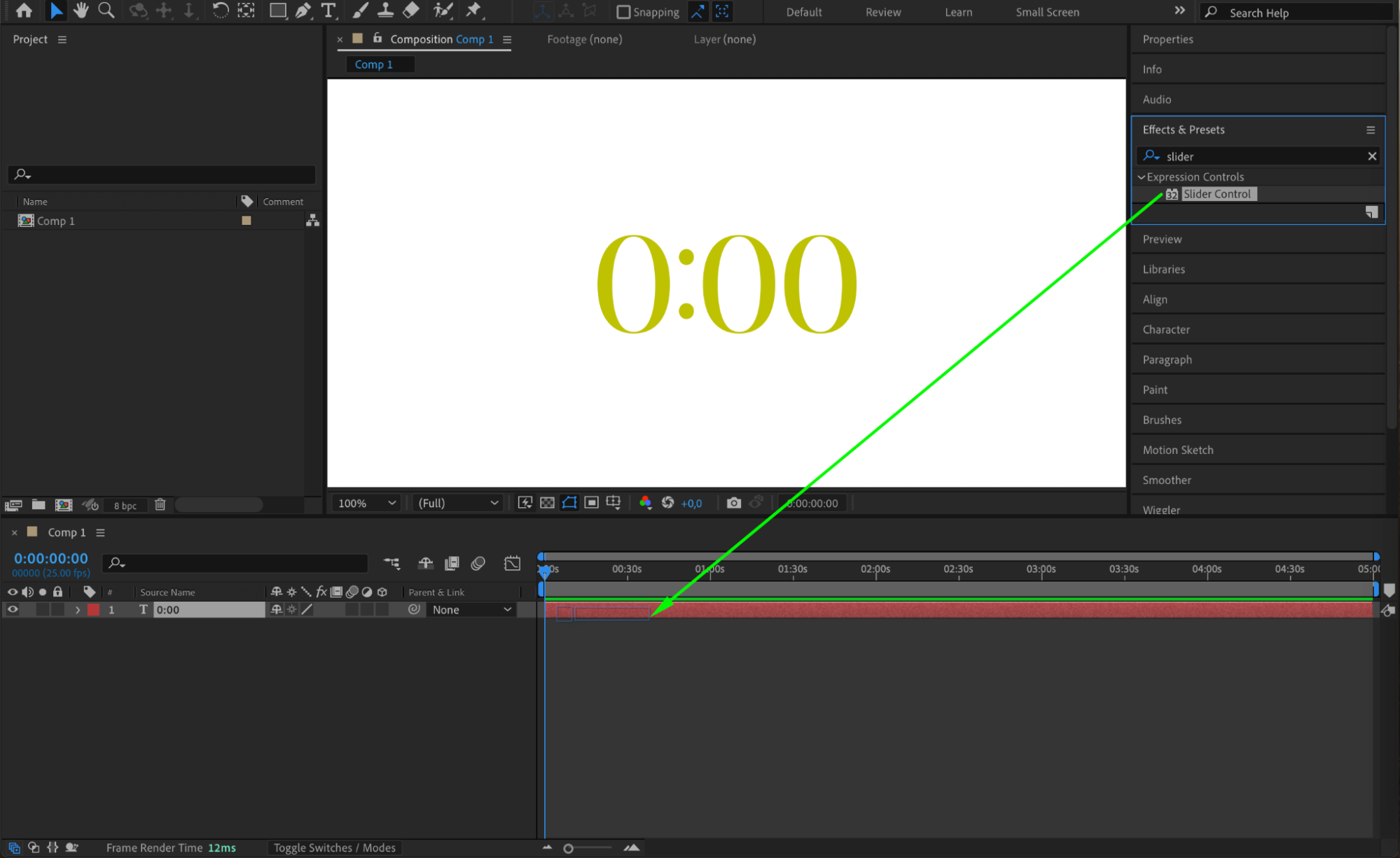 ステップ4:テキストレイヤーにExpressionを追加する
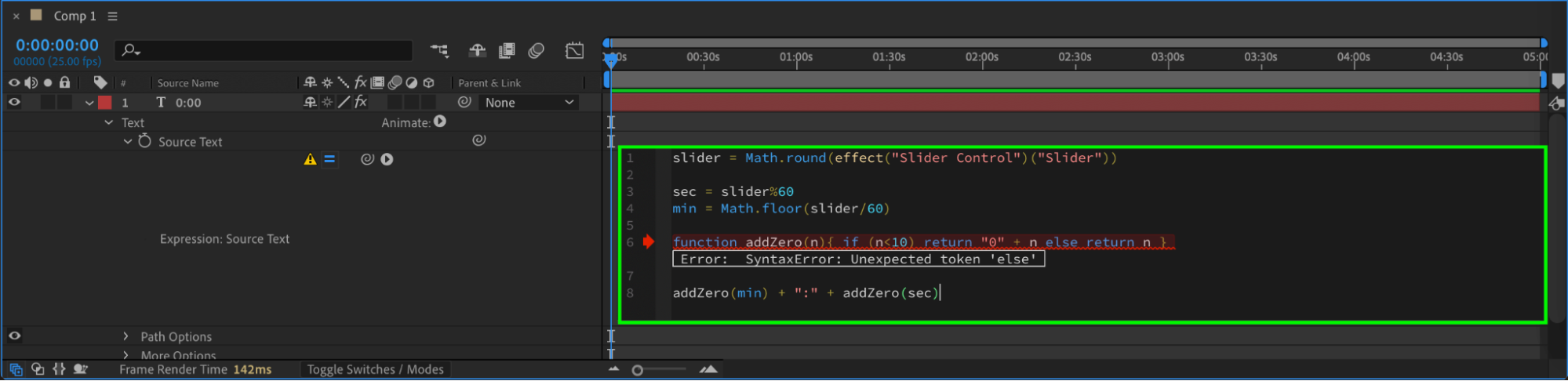
Text > Source Textを開いて、テキストレイヤーのプロパティを展開します。Source Textを選択した状態でAnimation > Add Expressionを開き、次のExpressionを追加します。
slider = Math.round(effect(“Slider Control”)(“Slider”));
sec = slider % 60;
min = Math.floor(slider / 60);
function addZero(n) {
if (n < 10) return “0” + n;
else return n;
}
addZero(min) + “:” + addZero(sec);
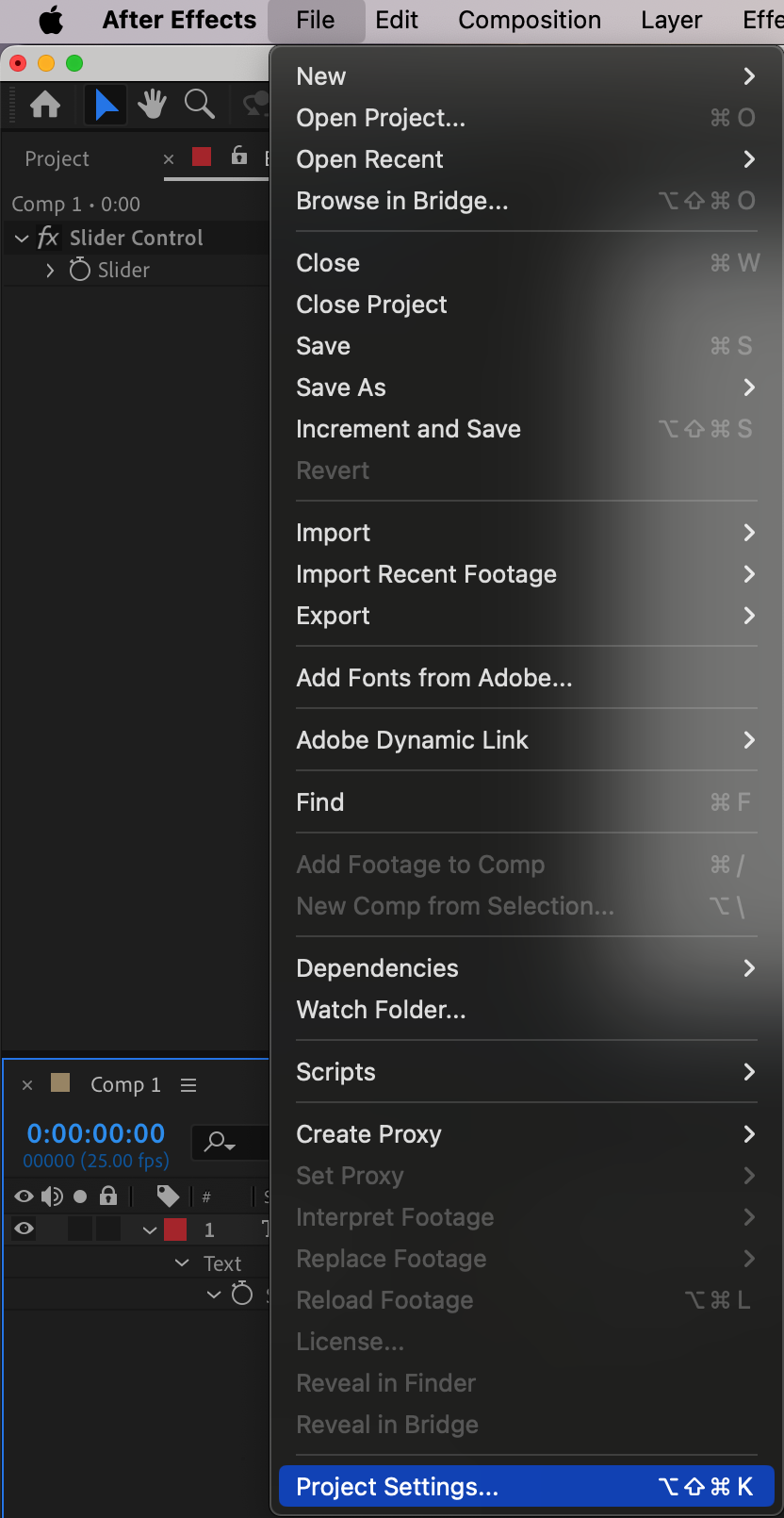
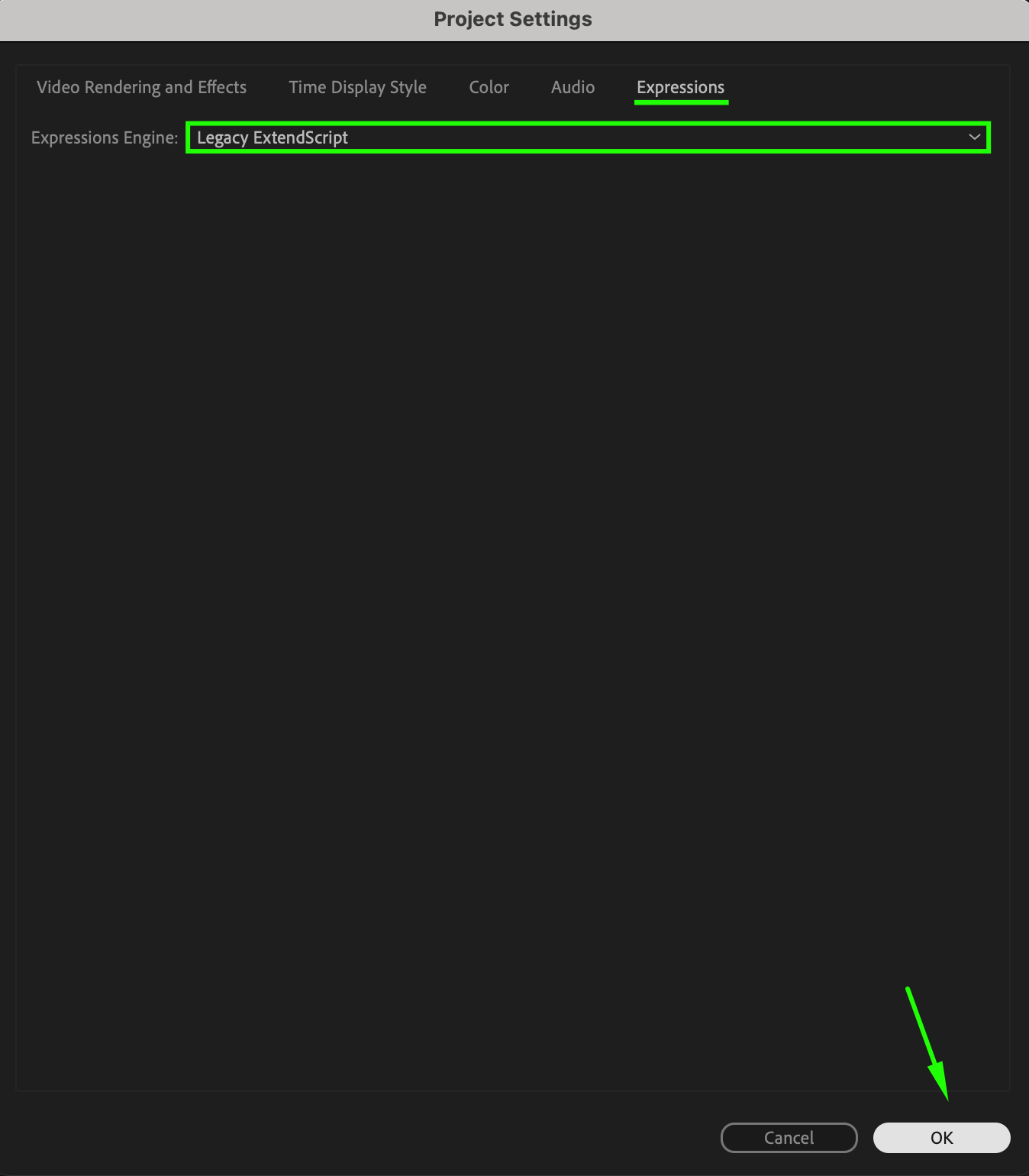
このExpressionは、Sliderの値を基に時間を分と秒へ変換し、整数に丸めて見やすく表示します。エラーが表示される場合は、File > Project Settingsを開き、Expressions内のExpressions EngineをLegacy ExtendScriptに設定すると、互換性の問題を解決できます。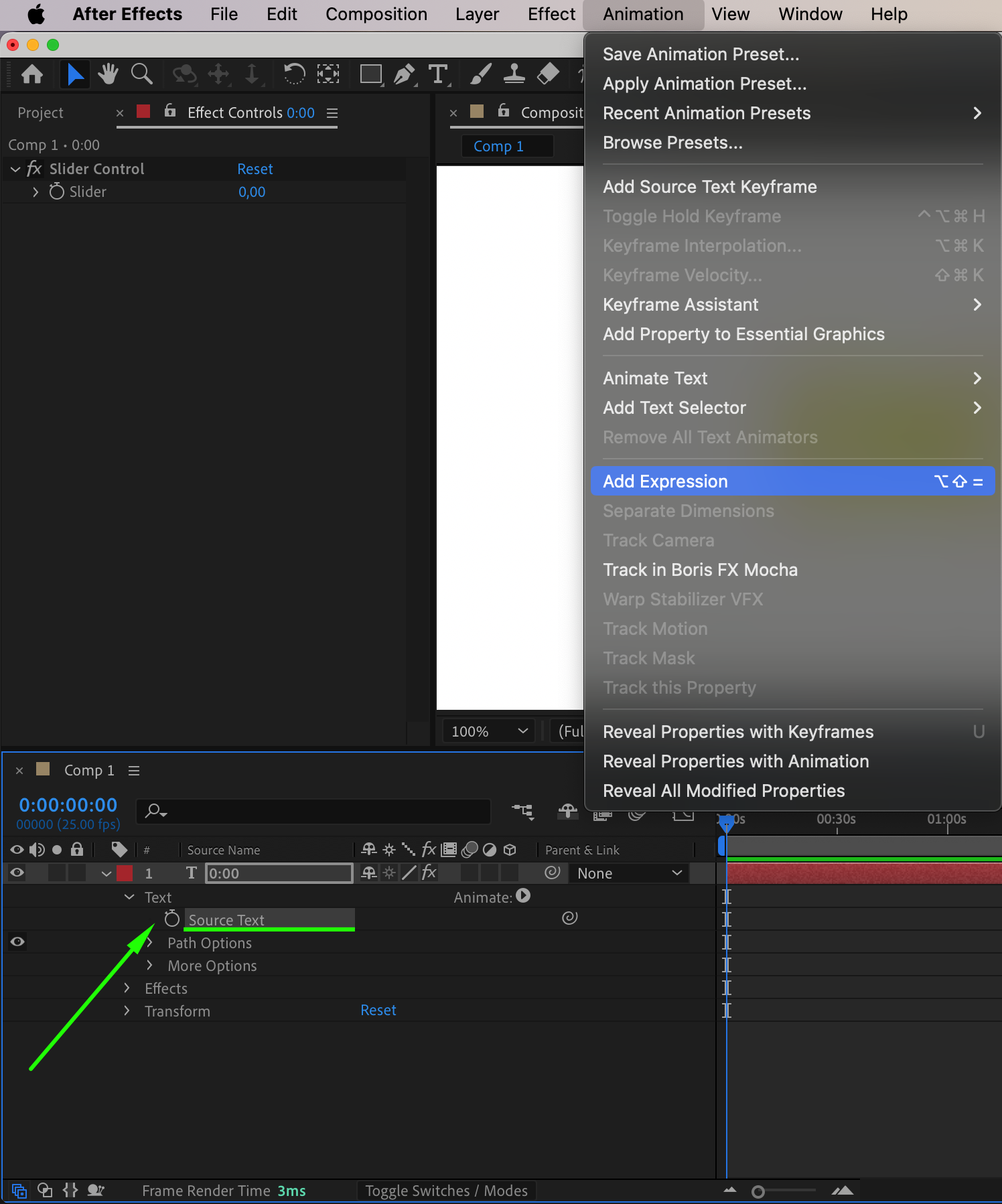
 ステップ5:Slider Controlにキーフレームを設定する
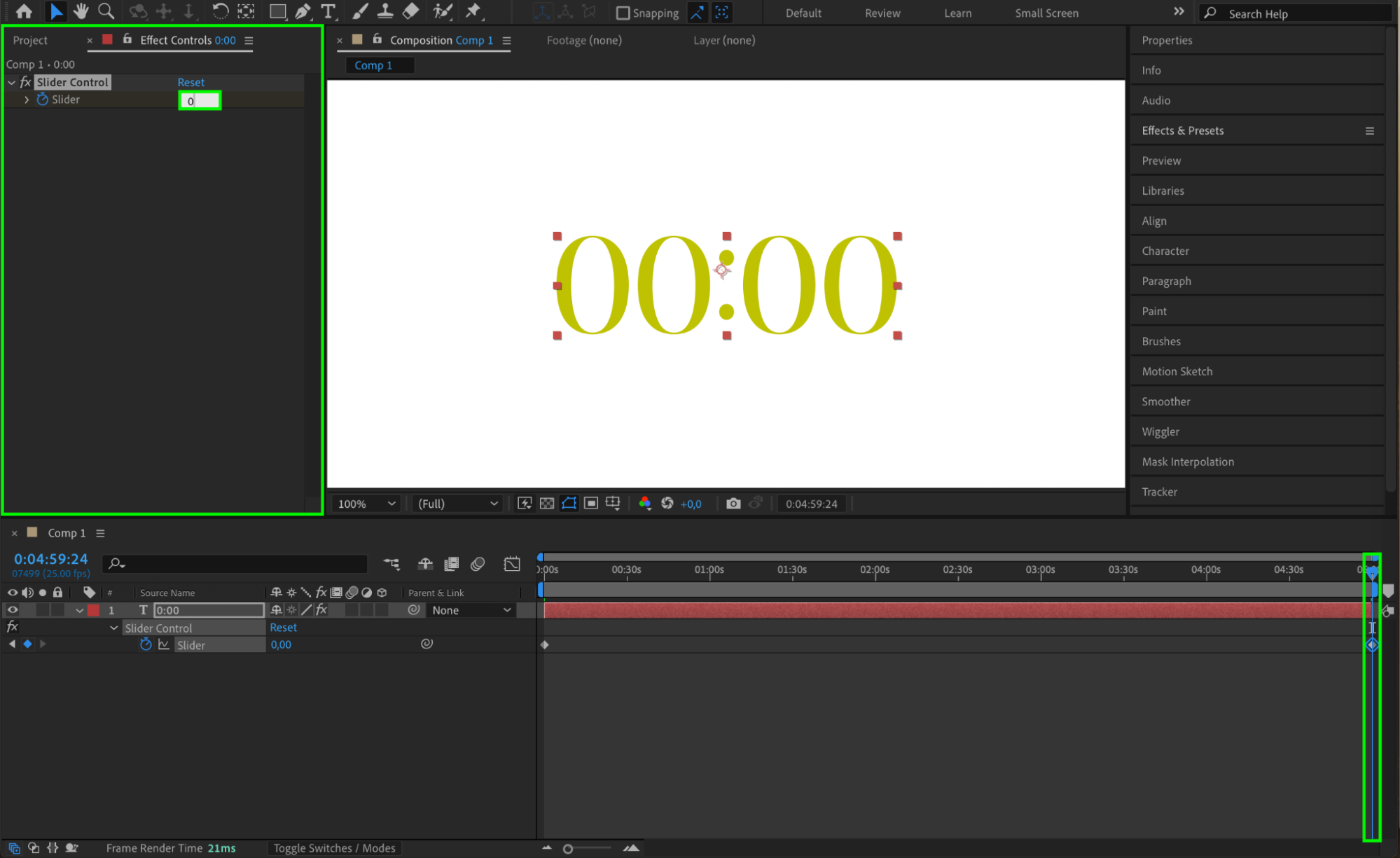
Effect Controls panelに戻ります。Slider ControlのSlider値を、5分を秒で表す300に設定します。Sliderの横にあるストップウォッチアイコンをクリックし、キーフレームを有効にしてください。CTI (Current Time Indicator)をタイムラインの先頭へ移動し、Sliderの開始値を設定します。次にCTIをコンポジションの末尾へ移動してSlider値を0に変更すると、カウントダウンを作成できます。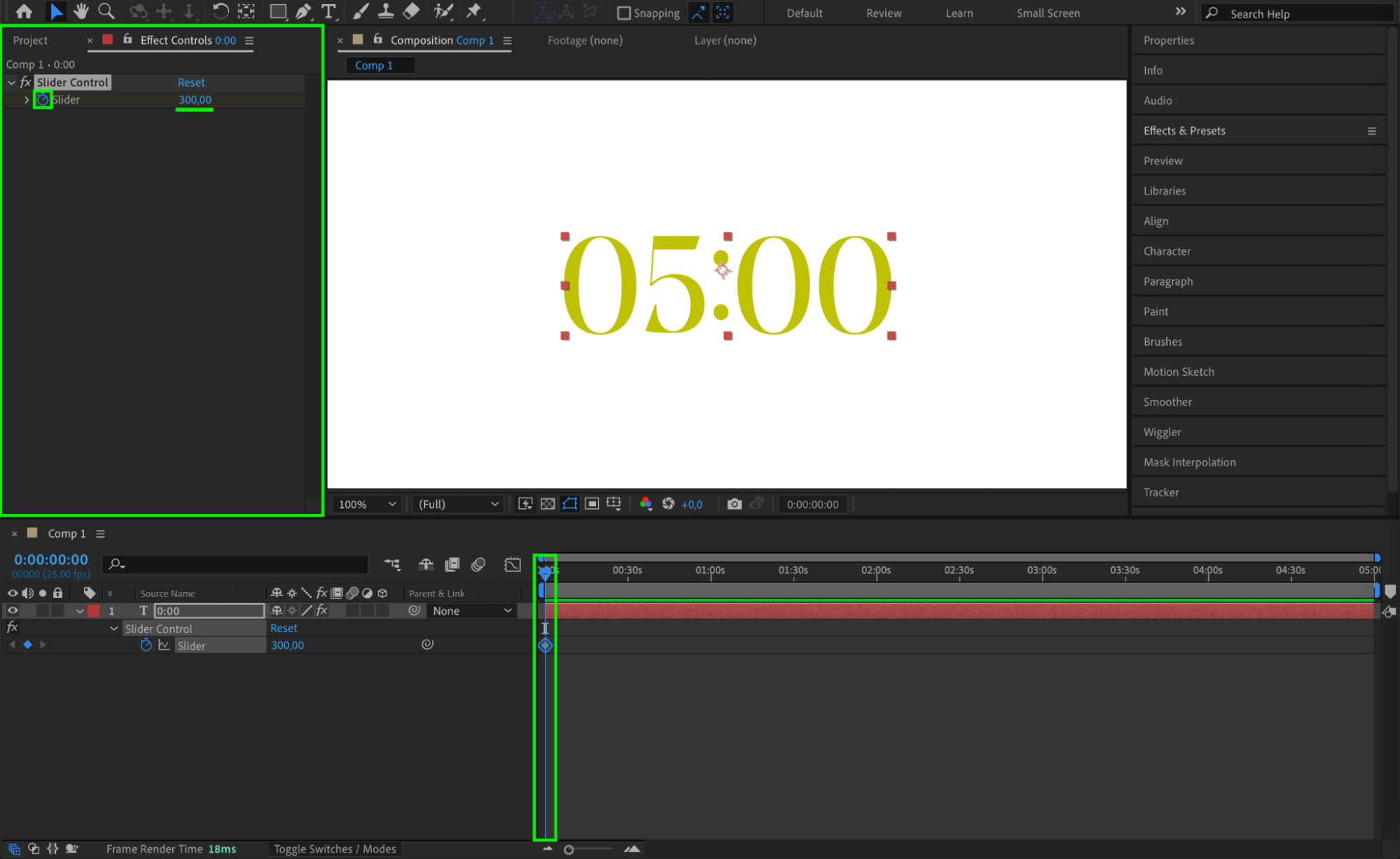
 ステップ6:タイムコードのアニメーションをプレビューする
タイムコードの動きを確認するには、Spacebarを押すか、Preview panelでPlayを選択してコンポジションをプレビューします。タイムコードが5:00から0:00まで滑らかに変化し、プロジェクトのデュレーションを分かりやすく確認できるようになります。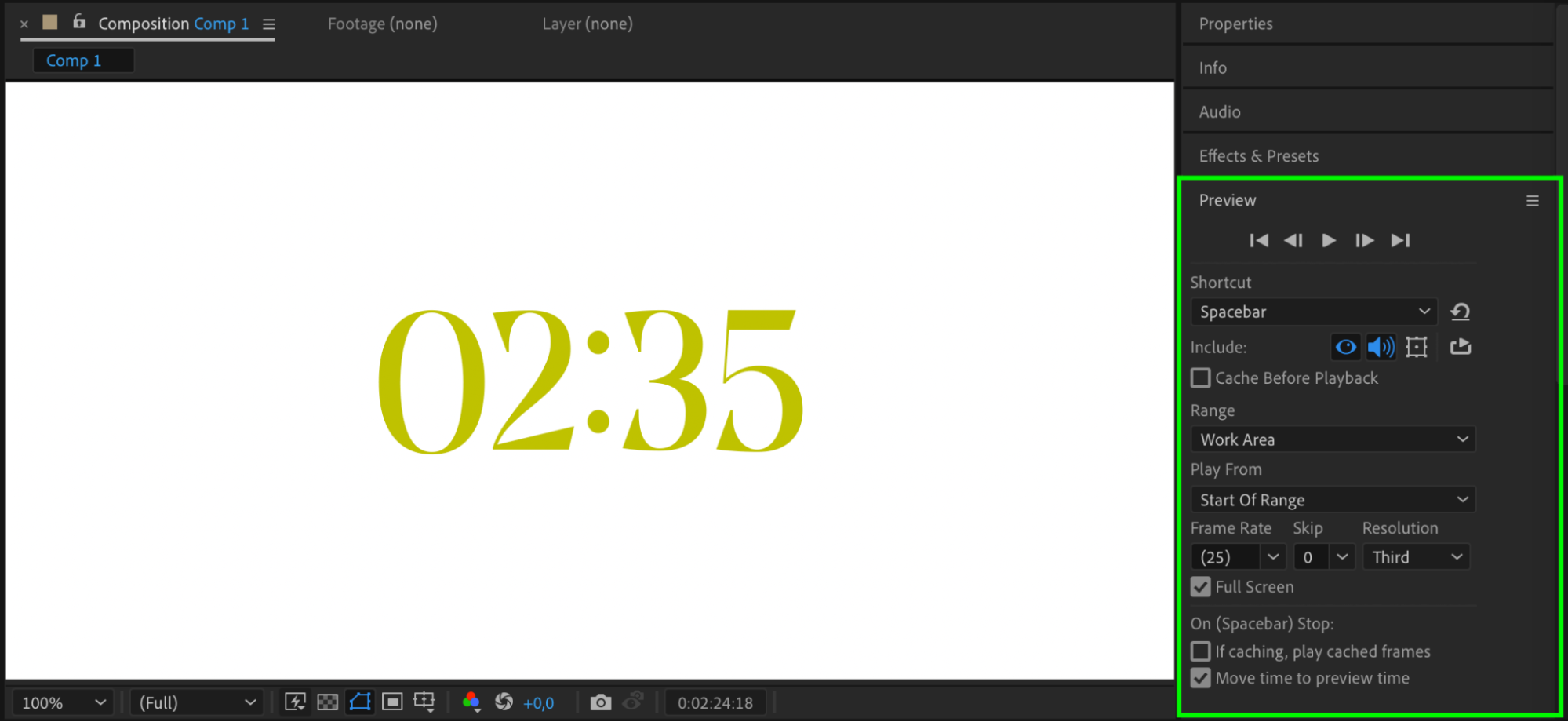 まとめ
まとめ
After EffectsのツールとExpressionを使えば、プロジェクトのタイミングを確認できる、動的でカスタマイズ可能なタイムコードを作成できます。アニメーション、同期、編集の精度が高まり、コンポジションのタイミングをより細かく管理できます。見やすいタイムコードのオーバーレイを追加して、正確で洗練されたプロジェクトに仕上げましょう。
Our Bestsellers
Our Bestsellers


