
ステップバイステップガイド: After Effectsでトランジションを追加して魅力的なビジュアルエフェクトを作る
After Effectsのシームレスなトランジションで動画をレベルアップ
スタイリッシュでシームレスなトランジションで動画を引き立て、レベルアップさせたいとお考えですか?それならAdobe After Effectsが最適です。このパワフルなモーショングラフィックス&ビジュアルエフェクトソフトウェアを使えば、動画プロジェクトにプロフェッショナルな仕上がりのトランジションを追加でき、視覚的に魅力的で心を掴む視聴体験を提供できます。
After Effectsを使えば、クリエイティブなトランジションの可能性は無限に広がります。シーン間をなめらかにディゾルブさせたり、ダイナミックなエフェクトを追加したり、自分だけのスタイルに合わせてトランジションをカスタマイズしたり、After Effectsには必要なツールがすべて揃っています。
この総合ガイドでは、After Effectsでトランジションを追加する手順をステップバイステップでご案内します。経験豊富なモーションデザイナーの方も、このソフトウェアを初めて使う方も、このチュートリアルは視聴者を驚かせる魅力的なトランジションを作るために必要な知識とテクニックを身につけられるようになっています。
それでは、After Effectsの世界に飛び込んで、心を掴むトランジションで動画を次のレベルへと引き上げる方法を学びましょう!
適切なトランジションを選ぶ
After Effectsでトランジションを追加する技術的な側面に入る前に、動画の目的と雰囲気を考えることが大切です。伝えたいストーリーと、呼び起こしたい感情について考えてみましょう。これが、プロジェクトに最も適したトランジションを選ぶ助けになります。
動画のトランジションを選ぶ際に押さえておきたい重要なポイントをいくつかご紹介します。
1. コンテキストを考慮する: 動画全体のスタイルとテーマを考慮しましょう。クリーンで控えめなトランジションが求められる企業向け動画を制作していますか?それとも、大胆でダイナミックなエフェクトが求められるエネルギッシュなミュージックビデオを作っていますか?コンテキストを理解することが、意思決定の指針になります。
2. 一貫性を保つ: 選んだトランジションは、あるシーンから別のシーンへとシームレスに溶け込むものであるべきです。なめらかで自然であり、動画全体を通して一貫した流れを保つ必要があります。視聴者の体験を損なうような唐突なトランジションは避けましょう。
3. 実験して探求する: さまざまなトランジションやエフェクトを恐れずに試してみましょう。After Effectsには、フェード、ワイプ、スライドなど、幅広いオプションが用意されています。設定をいろいろ調整し、さまざまな組み合わせを試して、思い通りのエフェクトを実現しましょう。
これらの点を考慮することで、情報に基づいた判断ができ、動画のストーリーとスタイルにぴったり合う完璧なトランジションを選べるようになります。
After Effectsでトランジションを追加する
適切なトランジションを選ぶことの重要性を確認したところで、次はAfter Effectsでトランジションを追加する具体的な手順に入りましょう。次のステップバイステップの手順に従って、心を掴むシームレスなトランジションで動画を引き立てましょう。
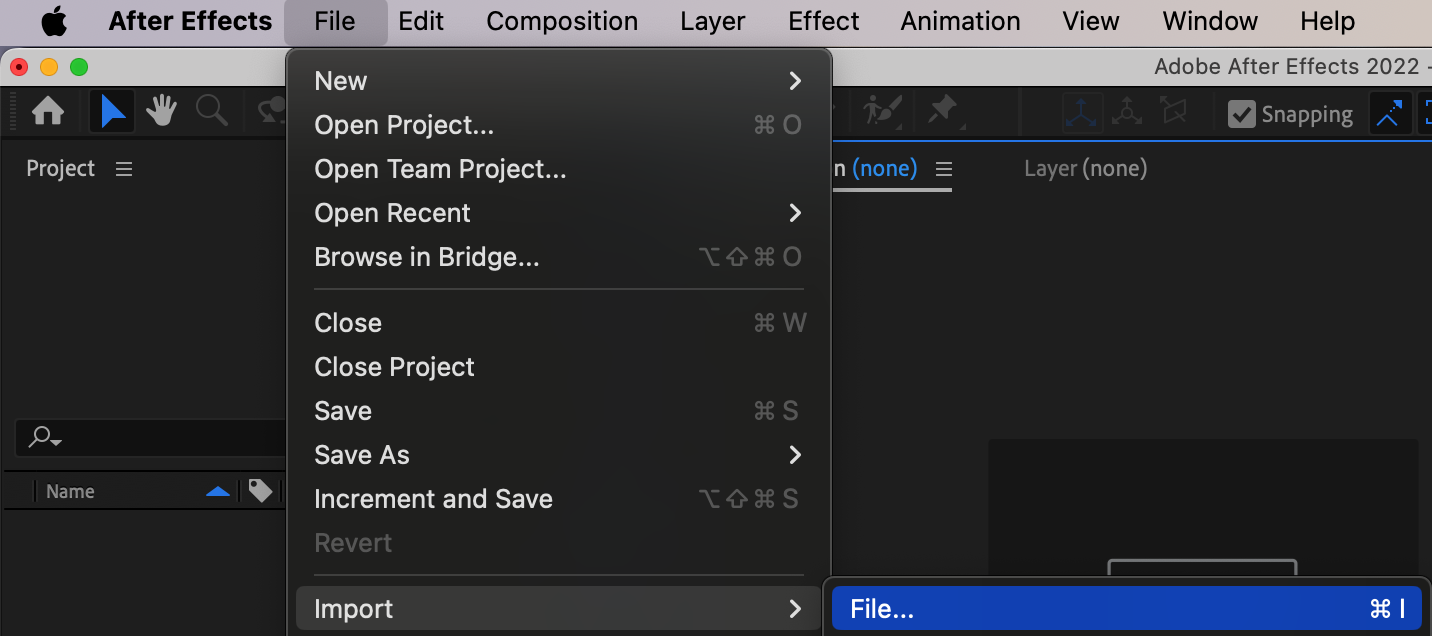
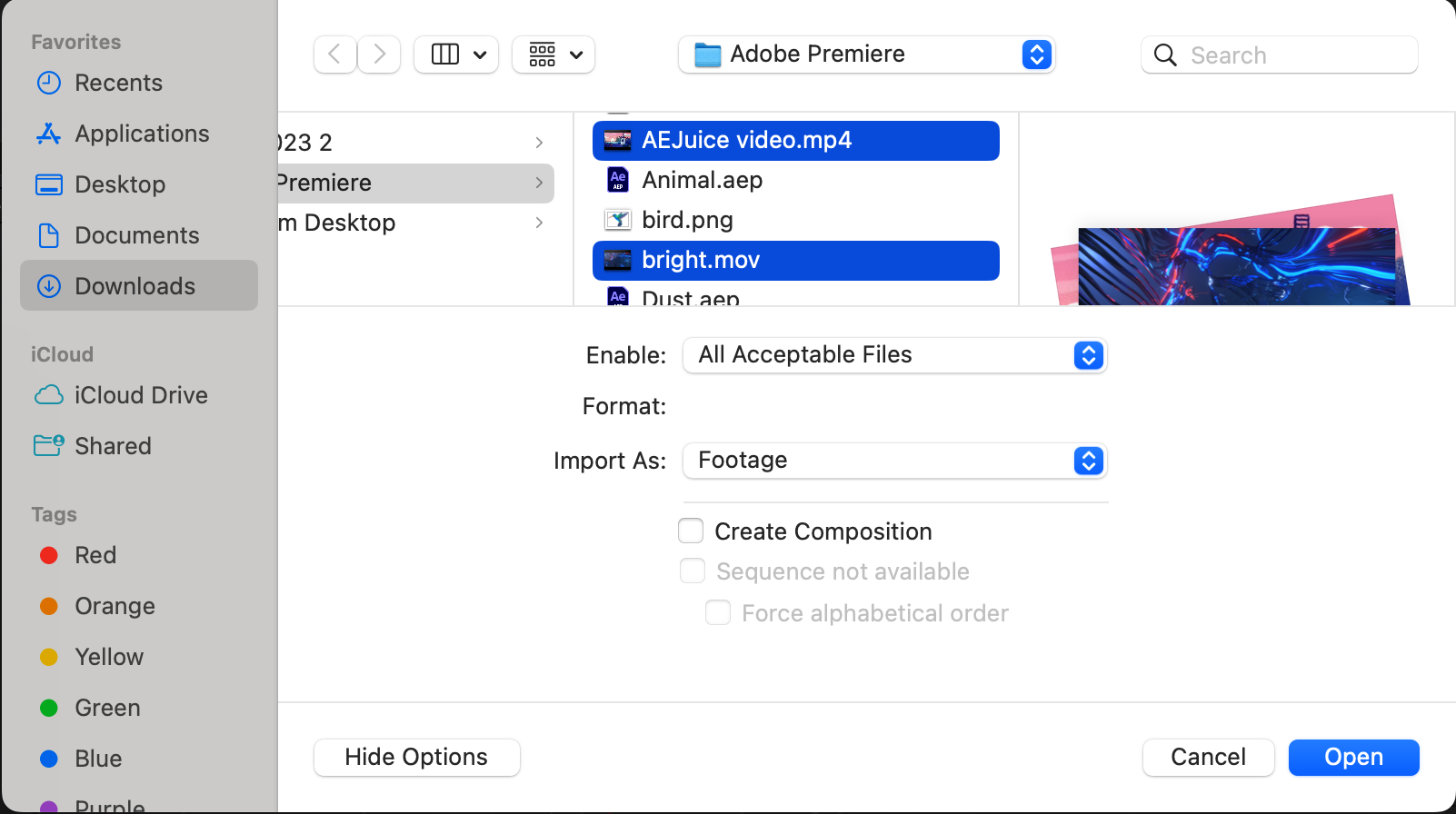
1. 映像素材をインポートする: After Effectsを開き、「Import」をクリックしてから「File」を選択して、動画の映像素材をインポートします。作業したいファイルを選んで「Open」をクリックします。
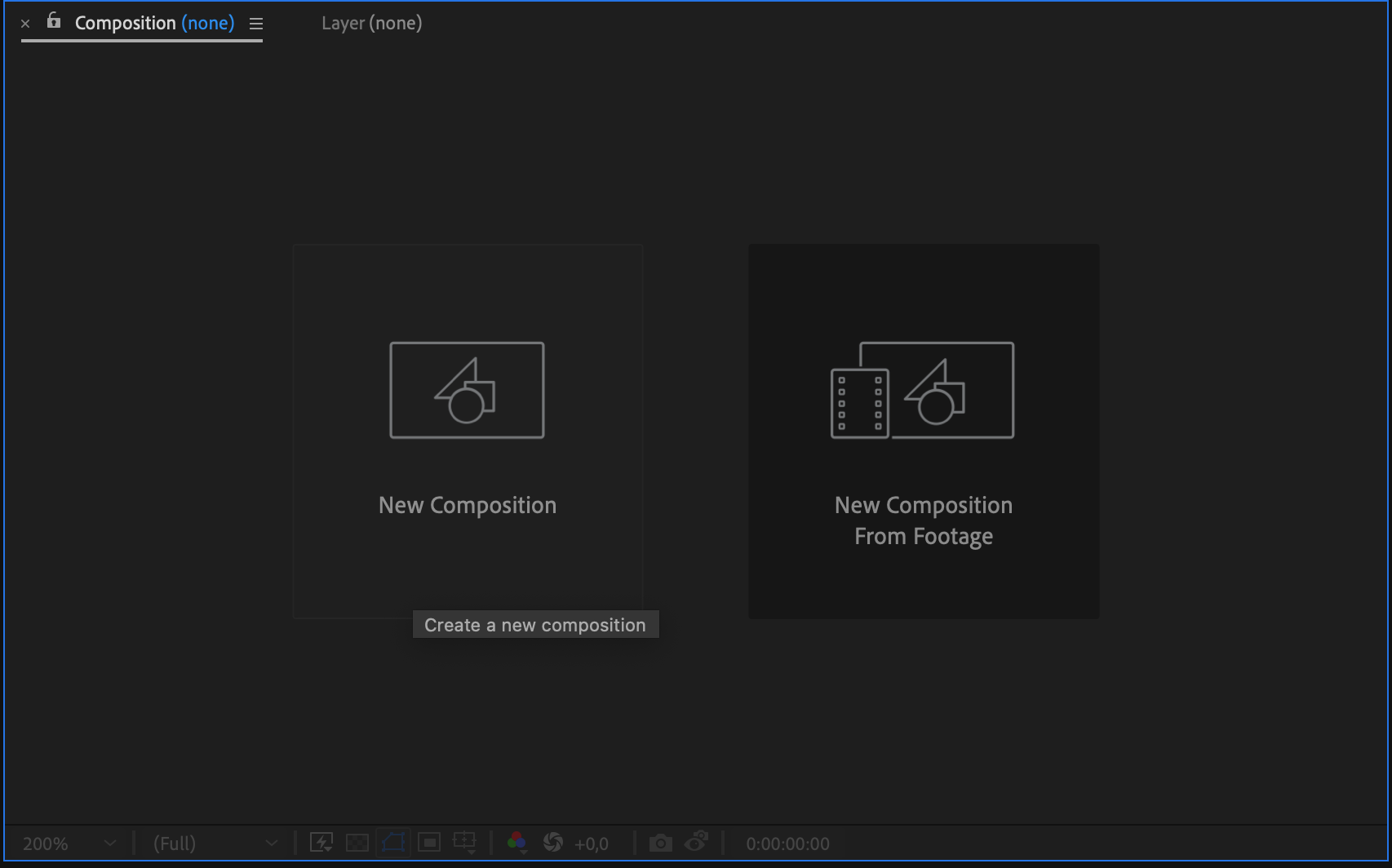
2. 新しいコンポジションを作成する: 映像素材をインポートしたら、「Composition」をクリックして「New Composition」を選択し、新しいコンポジションを作成します。プロジェクトの要件に応じて、デュレーションや解像度などの設定を調整します。
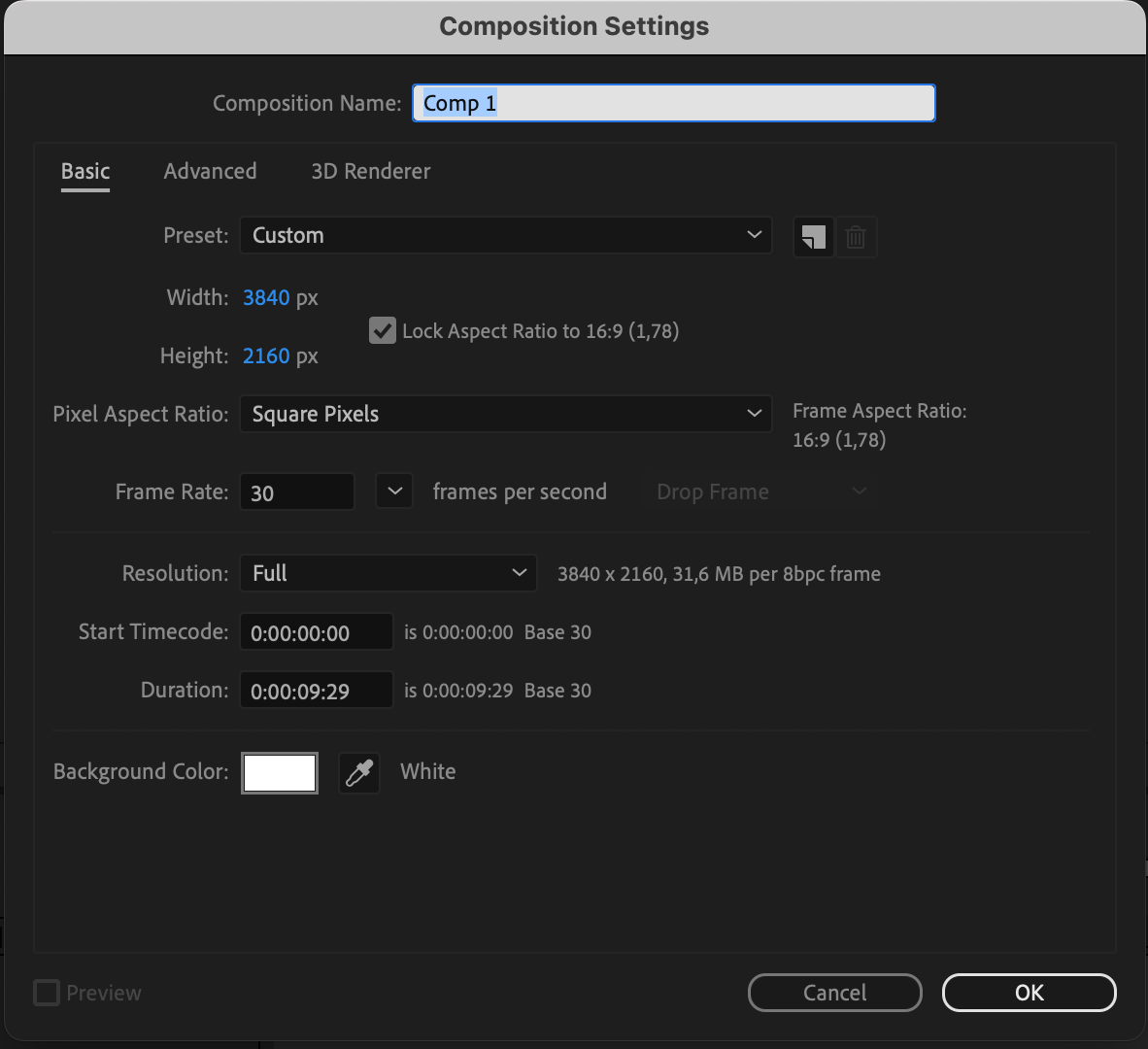
3. クリップを並べる: 映像素材を好きな順番でタイムラインにドラッグ&ドロップします。これでシーンの順序が決まります。

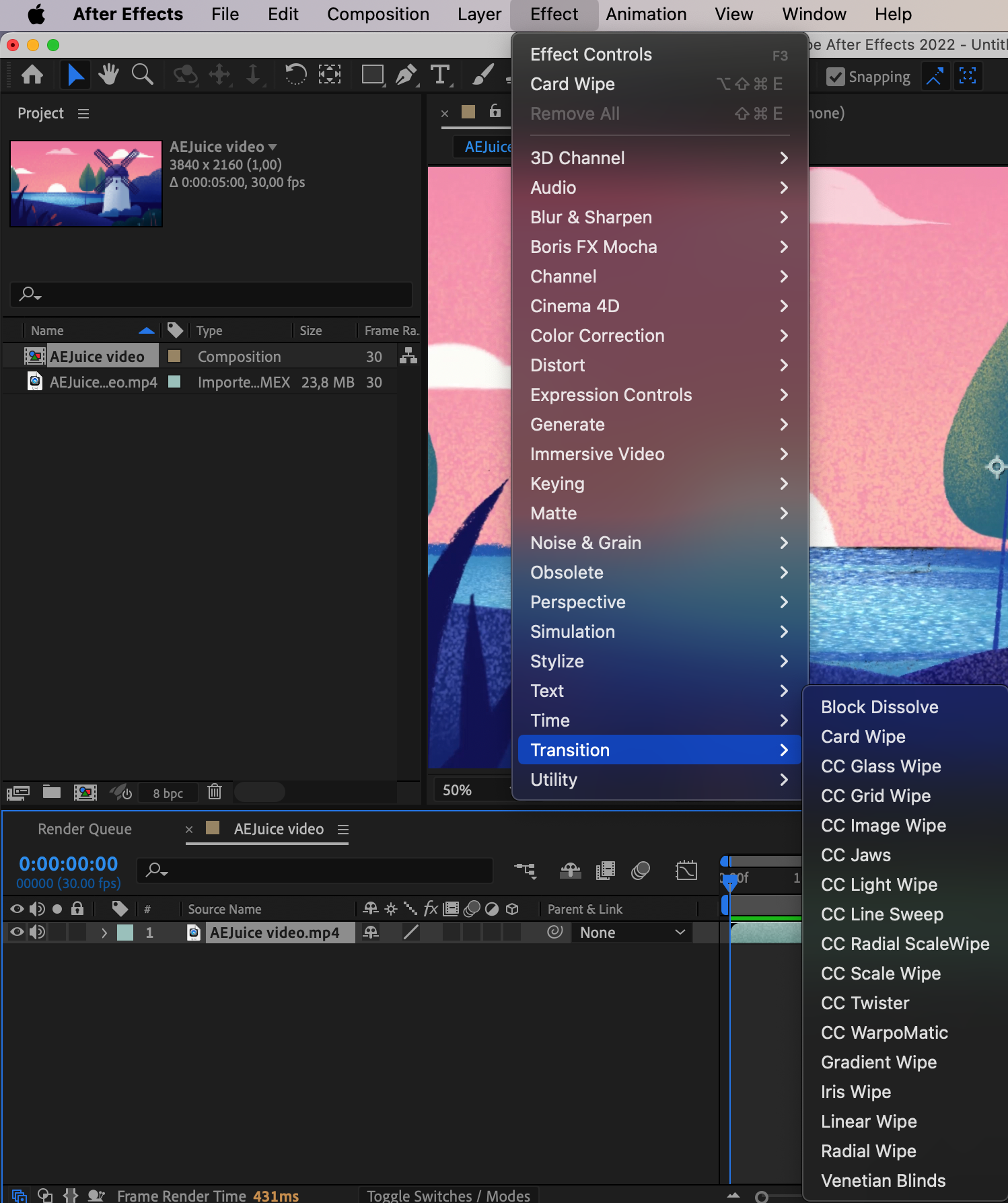
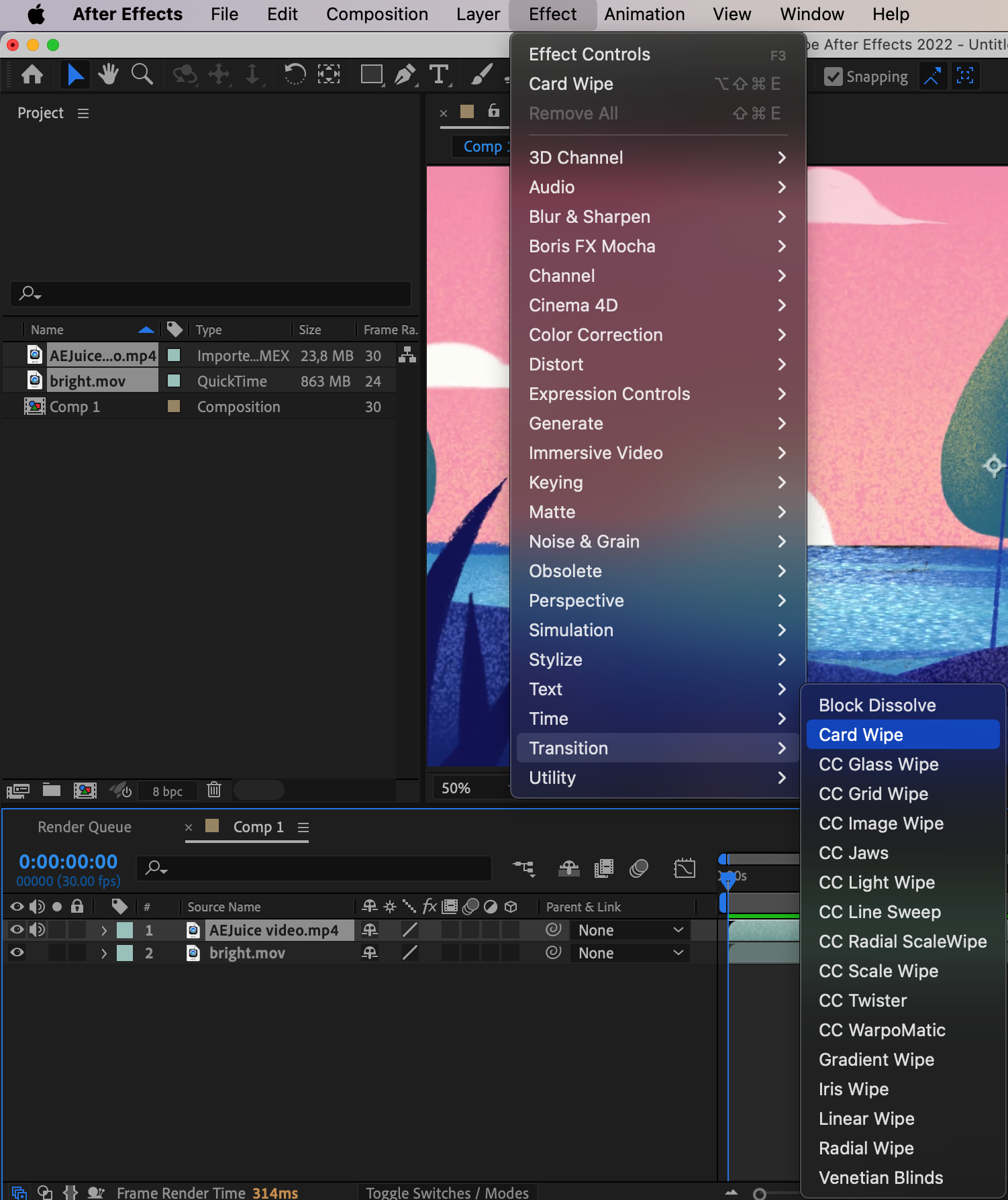
4. トランジションを適用する: トランジションを追加するには、インターフェース右側にある「Effects & Presets」パネルを見つけます。検索バーに「Transition」と入力して利用可能なオプションを絞り込みます。適用したいトランジションエフェクトを選び、タイムライン上の2つのクリップの間にドラッグします。
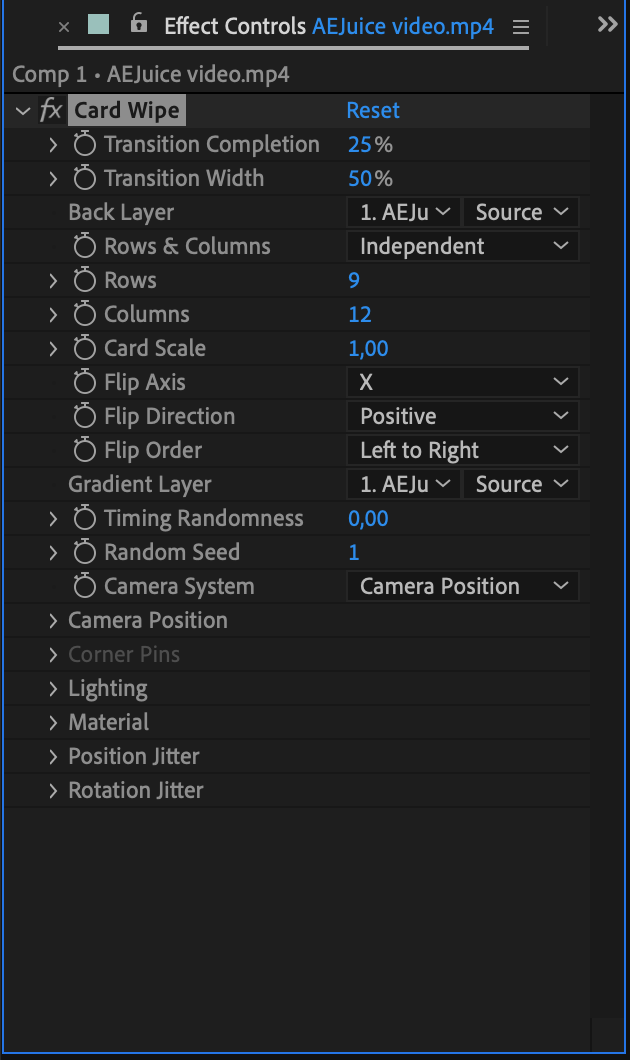
5. トランジションをカスタマイズする: トランジションをさらに引き立てるには、「Effect Controls」パネルでそのプロパティを調整できます。duration、direction、easingなどのオプションを試して、思い通りのビジュアルエフェクトを作り出しましょう。キーフレームを使って、選んだトランジションの開始時間と終了時間を設定します。

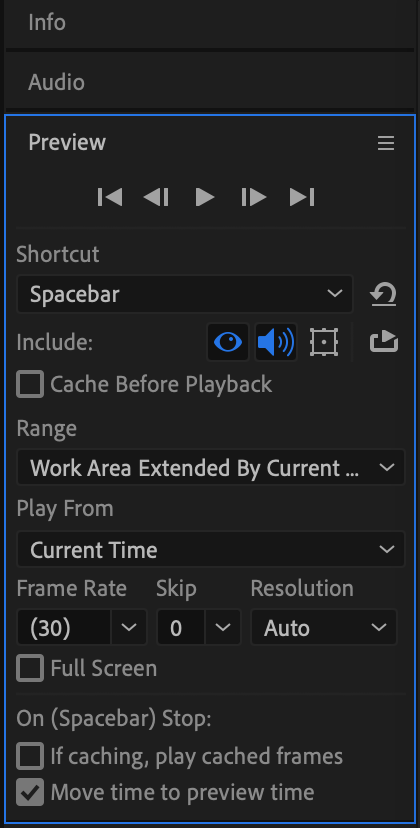
6. 微調整と再生: スペースバーを押してトランジションを再生し、期待どおりの仕上がりになっているか確認します。
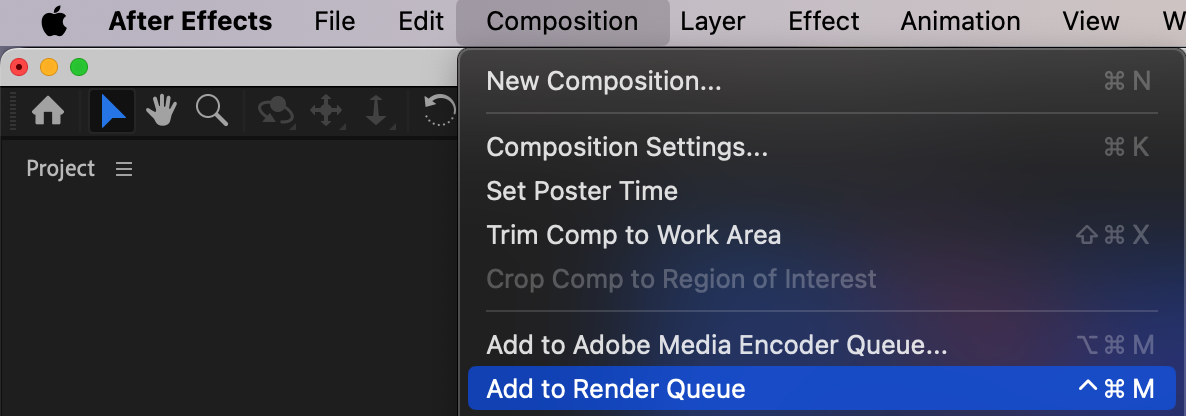
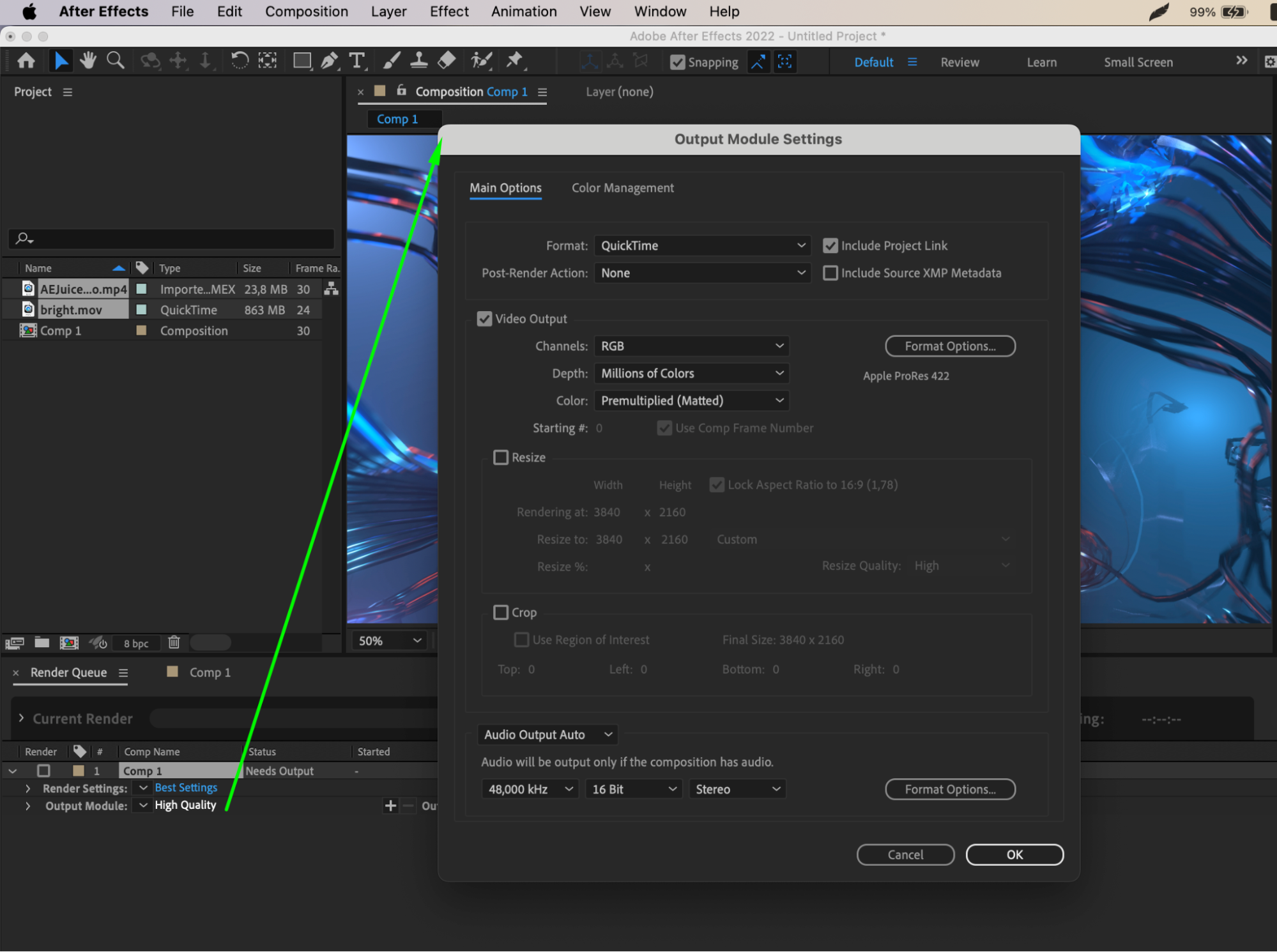
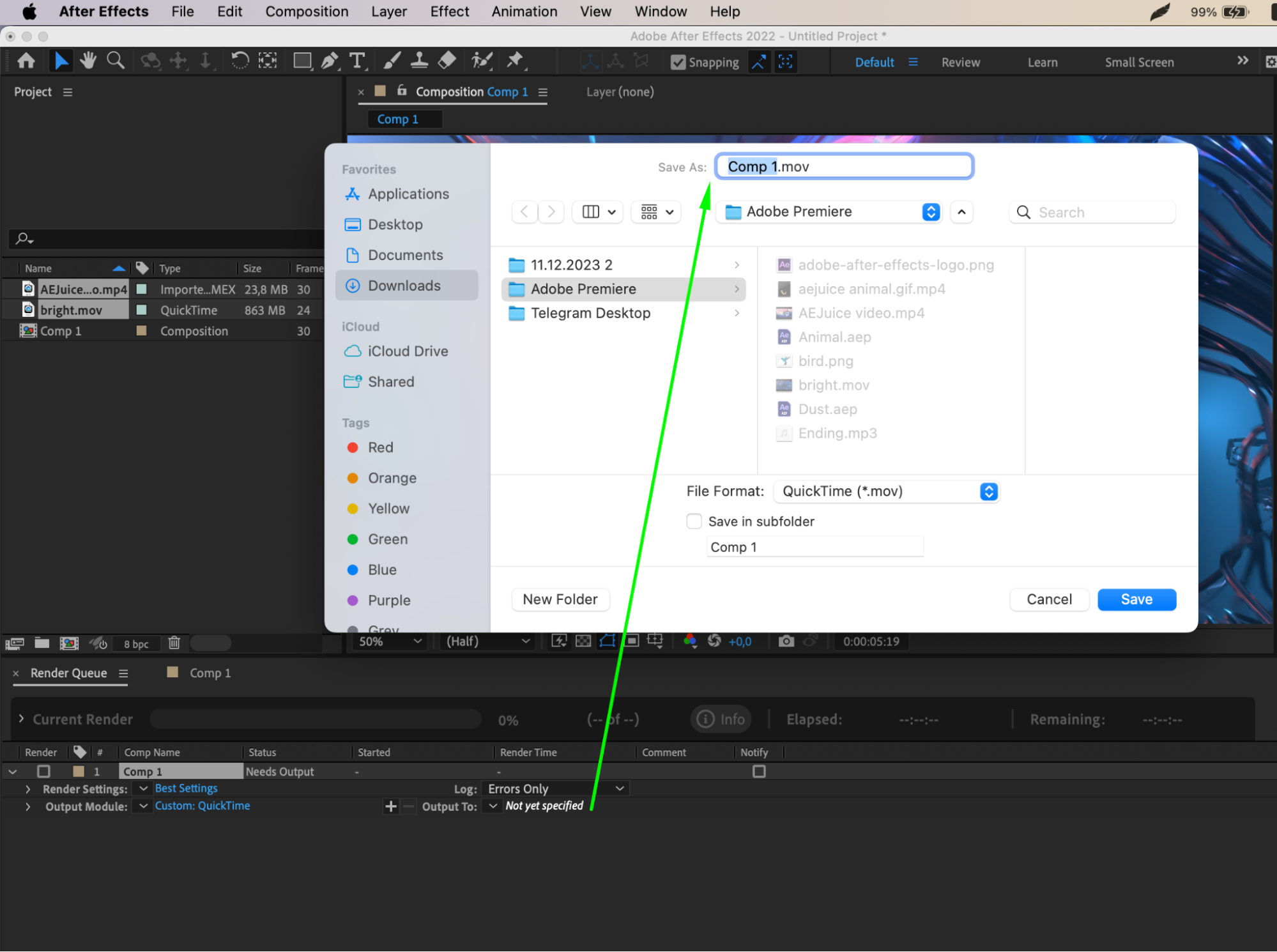
7. レンダリングと書き出し: トランジションに満足したら、「Composition」に移動して「Add to Render Queue」を選択します。希望する出力設定と保存場所を選んで、トランジションを保ったまま動画を書き出します。

これらのステップに従えば、あっという間に動画プロジェクトにプロフェッショナルな仕上がりのトランジションを追加できるようになります。
まとめ
After Effectsでトランジションを追加することは、動画の視覚的な魅力とストーリーテリングを高める強力な手段です。コンテキストと雰囲気を慎重に考慮し、さまざまなトランジションを試し、設定を微調整することで、動画プロジェクトを引き立てるシームレスで心を掴むトランジションを作り出すことができます。
トランジションは、視聴者の気を散らしたり圧倒したりするのではなく、動画の流れとまとまりを高める役割を果たすべきであることを忘れないでください。練習を重ねることで、プロジェクトのテーマやスタイルに最も合ったトランジションを選ぶ鋭い目が養われていきます。
After Effectsをさらに探求し、実験を続けるうちに、無限の可能性とクリエイティブな選択肢があることに気づくでしょう。恐れずに限界に挑戦し、既成概念にとらわれずに考え、あなただけの芸術的なビジョンに合わせてトランジションを仕立て上げましょう。
この記事で紹介したステップバイステップガイドに従うことで、あなたはAfter Effectsでトランジションを追加するためのしっかりとした基礎を手に入れました。学んだことを活かして、これからのプロジェクトに応用し始め、視聴者を魅了するうっとりするようなトランジションを作り、動画を新たな高みへと引き上げましょう。
さあ、ここで共有した知識とテクニックを武器に、いよいよあなたの創造性を解き放ち、After Effectsの魅惑的なトランジションの世界に没頭する時です。楽しい編集を!
Our Bestsellers
Our Bestsellers


