
After Effectsでウォーターマークを追加する手順
はじめに:動画コンテンツにウォーターマークが重要な理由
動画にウォーターマークを追加することは、コンテンツを保護し、ブランドの認知度を高めるうえで重要です。プロの動画クリエイターはもちろん、商品やサービスを宣伝する企業にとっても、ウォーターマークは無断使用の抑止につながり、作品の制作者を明確にできます。このチュートリアルでは、広く利用されている動画編集ソフトのひとつ、After Effectsでウォーターマークを追加する方法を解説します。
After Effectsでウォーターマークを追加する方法
ステップ1:動画ファイルを読み込む
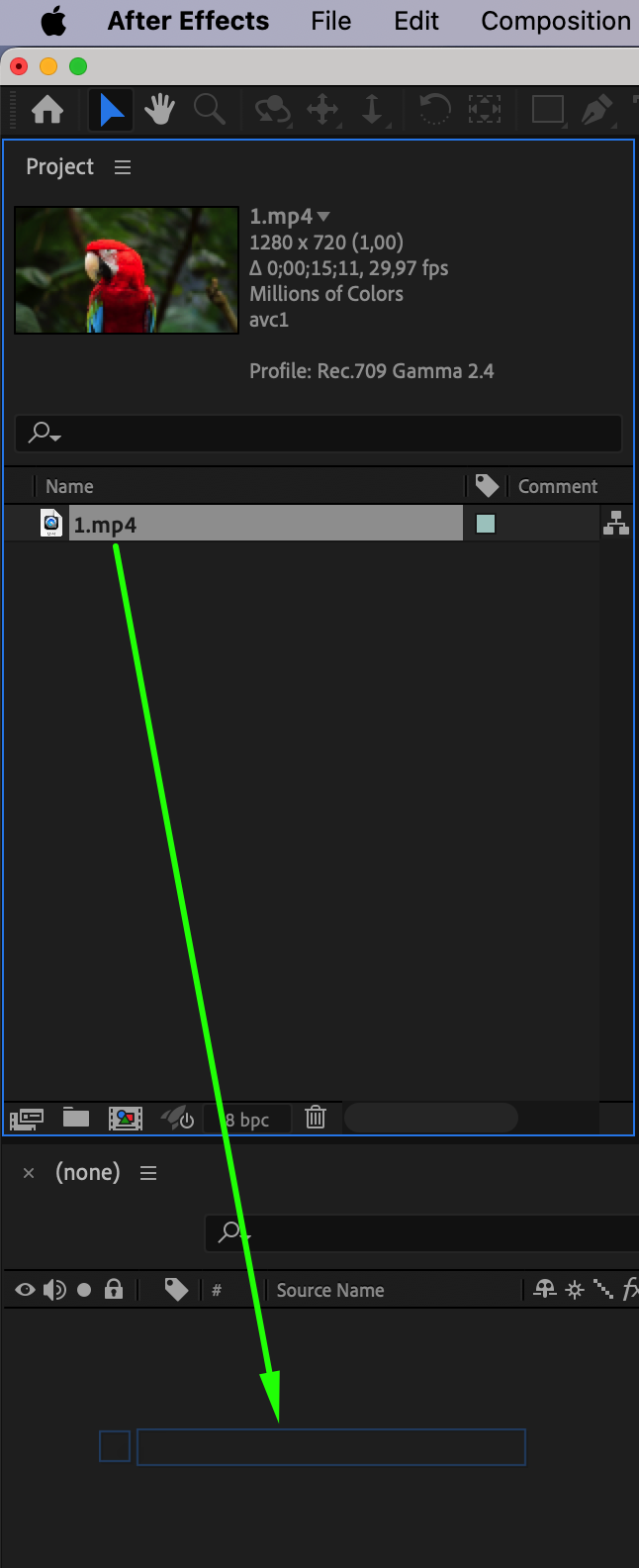
まず、ウォーターマークを追加したい動画ファイルまたはプロジェクトを読み込みます。“File” > “Import” > “File”を選択し、動画を指定します。作業を始めるには、動画をtimeline panelへドラッグします。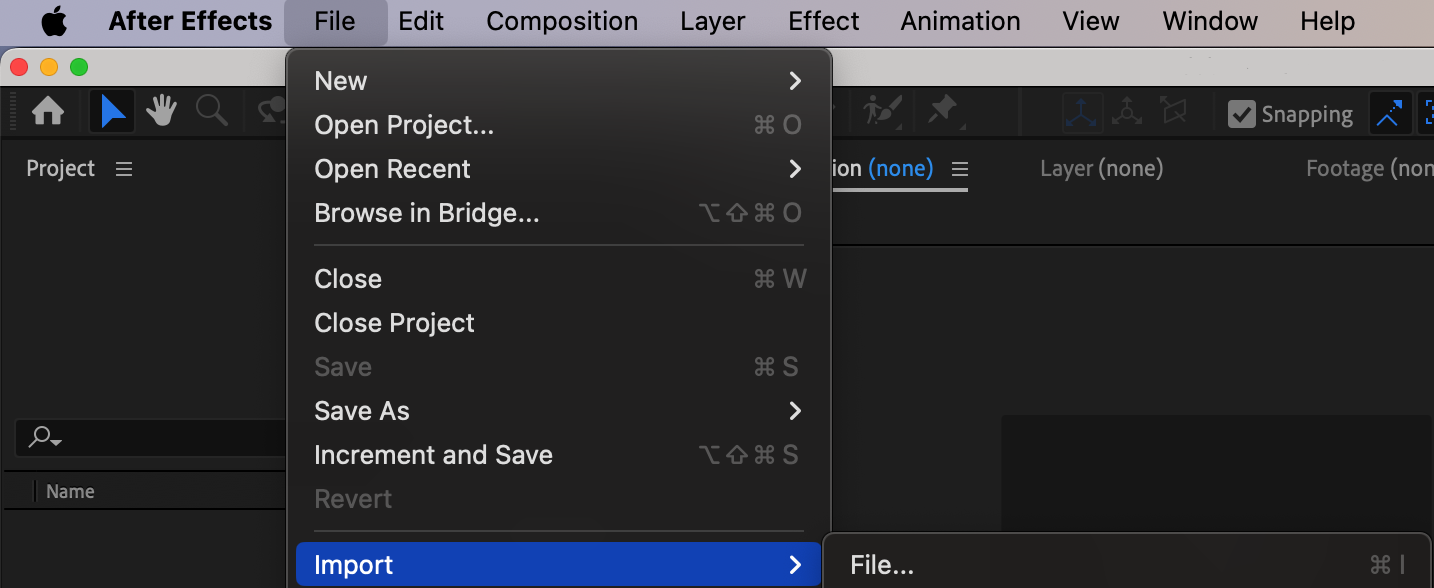
 ステップ2:ウォーターマークを追加する
ウォーターマークには、テキストレイヤーまたは画像レイヤーの2つの方法があります。
方法1:テキストのウォーターマークを追加する
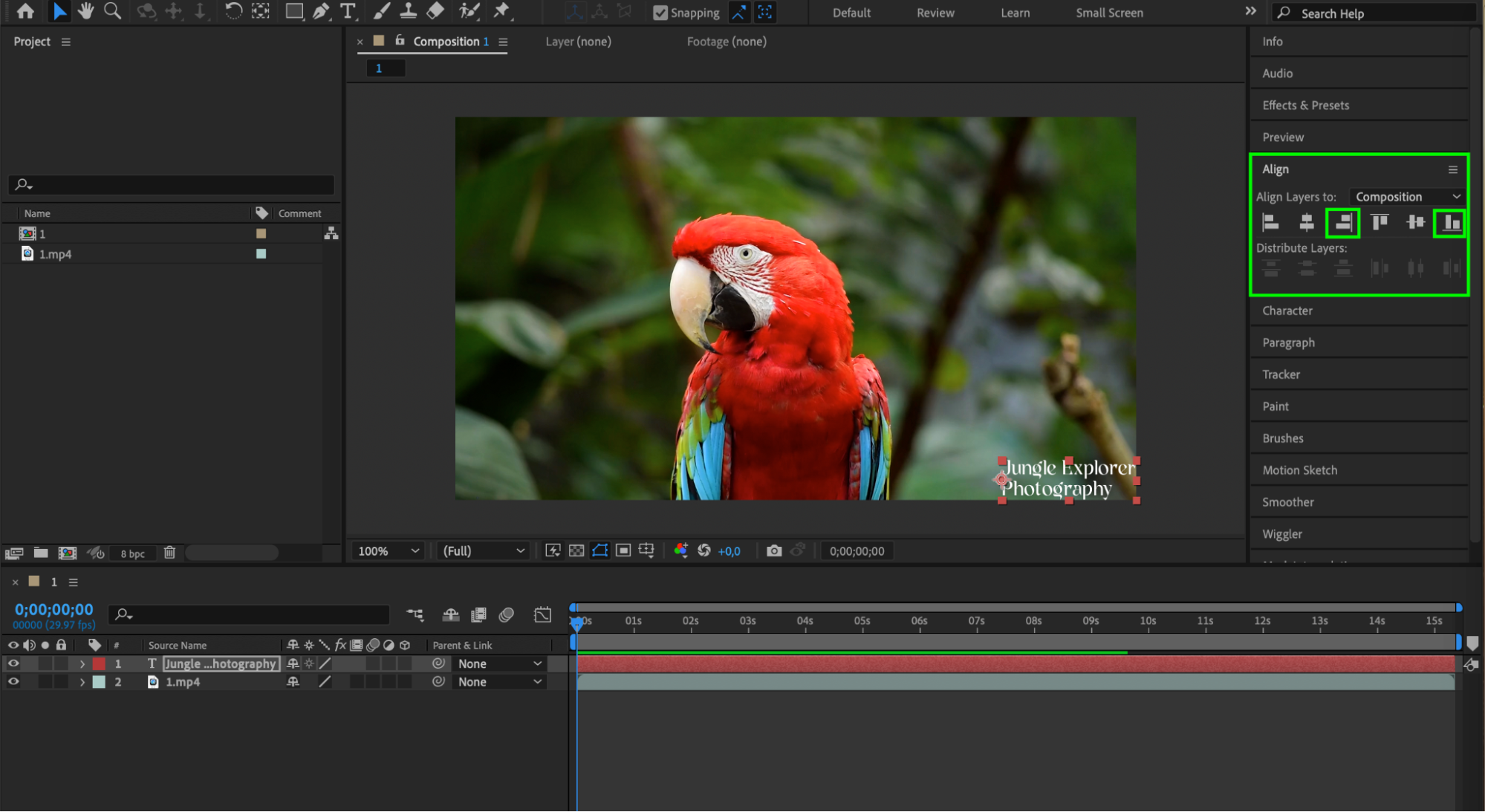
ツールバーから“Type Tool”を選択し、コンポジションをクリックして新しいテキストレイヤーを作成します。Character panelを使ってテキストをカスタマイズしましょう。ウォーターマークに使用する文字を入力し、Align panelを使ってコンポジション内の位置を正確に調整します。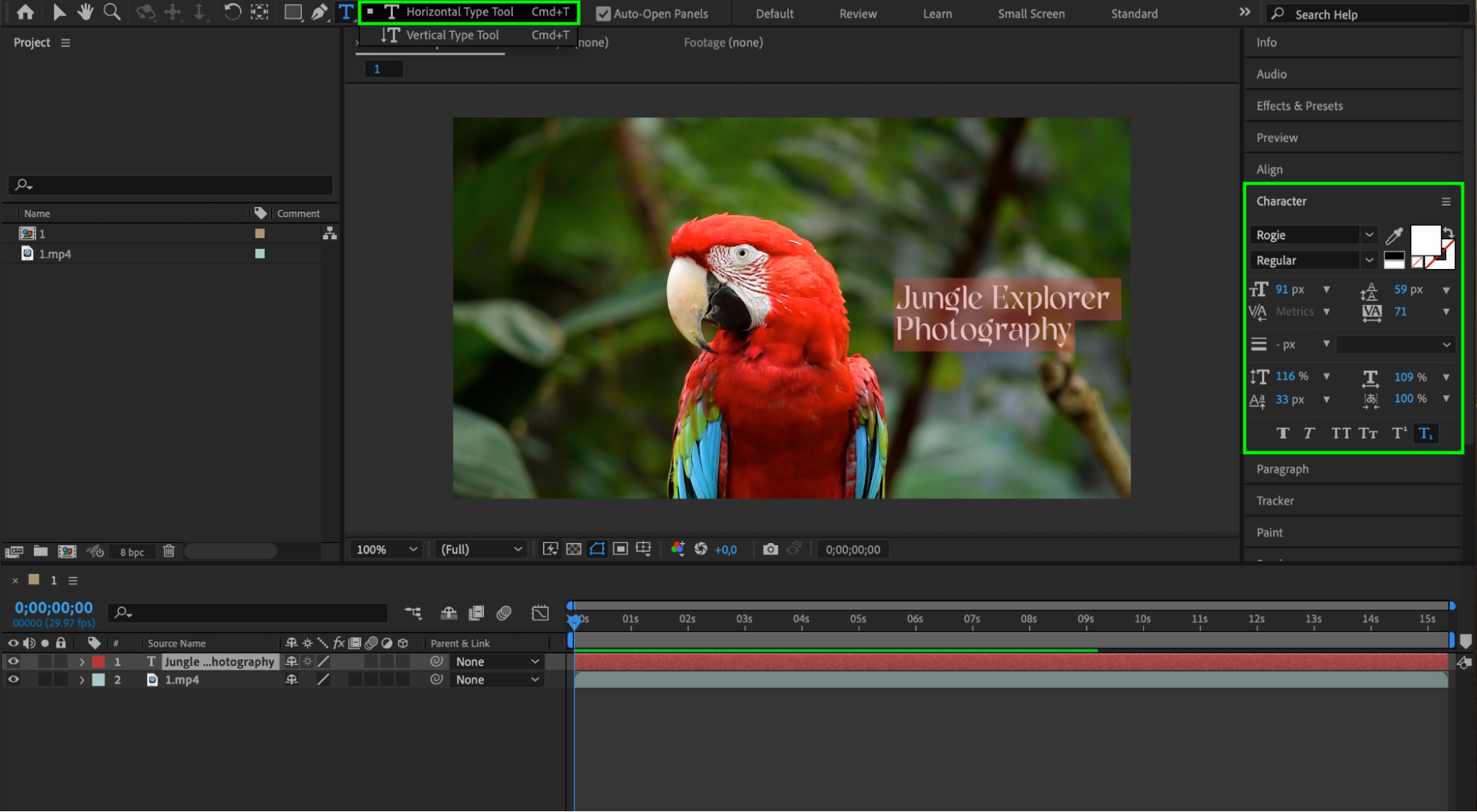
 方法2:画像のウォーターマークを追加する
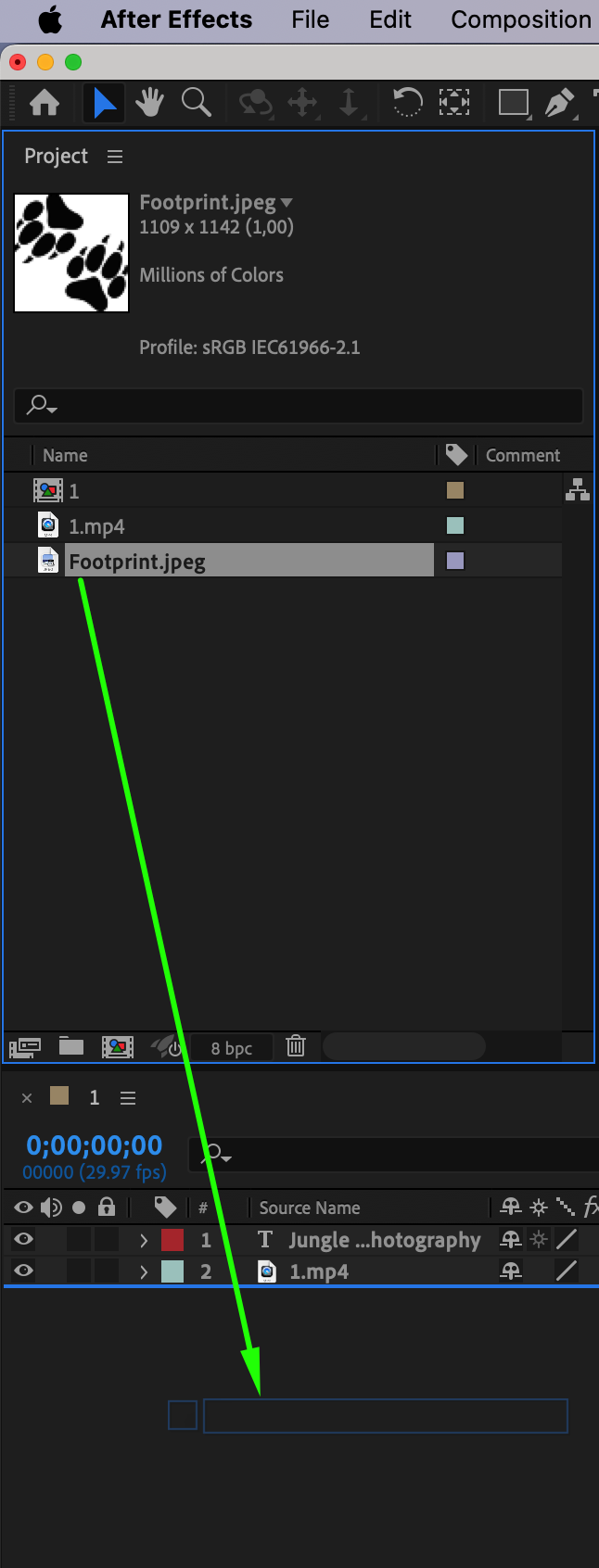
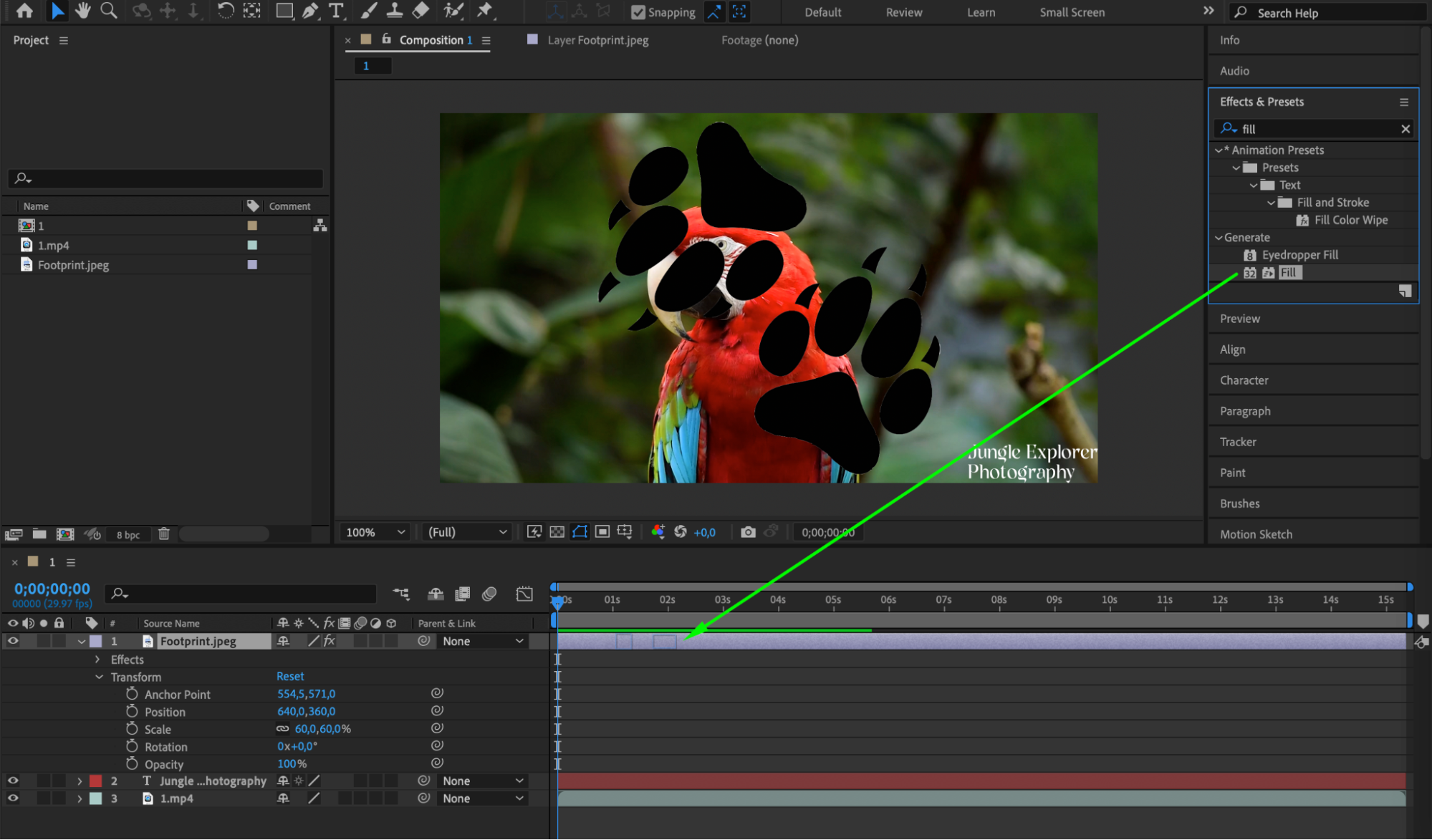
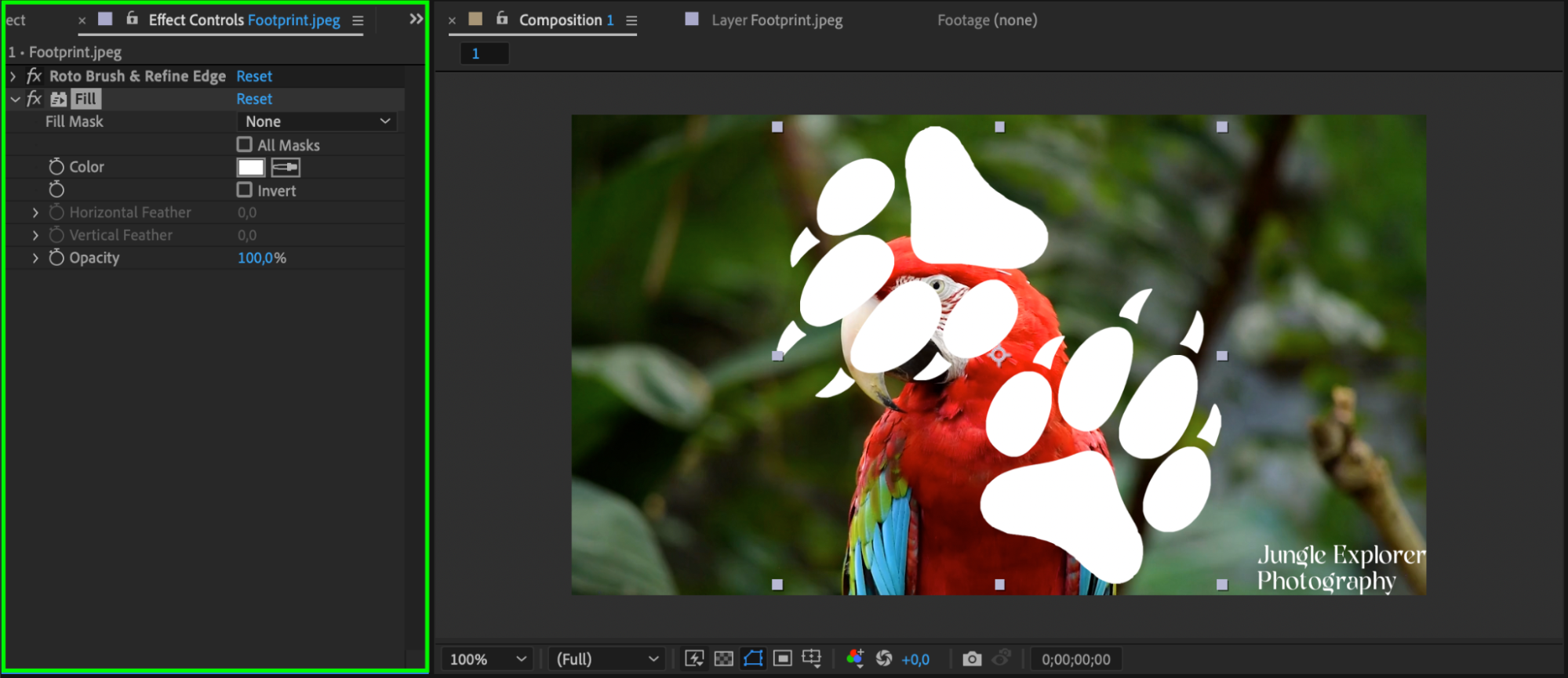
“File” > “Import” > “File”から画像ファイルを読み込み、timeline panelへドラッグします。Effects & Presets panelを使い、scale、position、rotation、opacityなどのパラメーターを調整して、画像のウォーターマークを最適な見た目に仕上げます。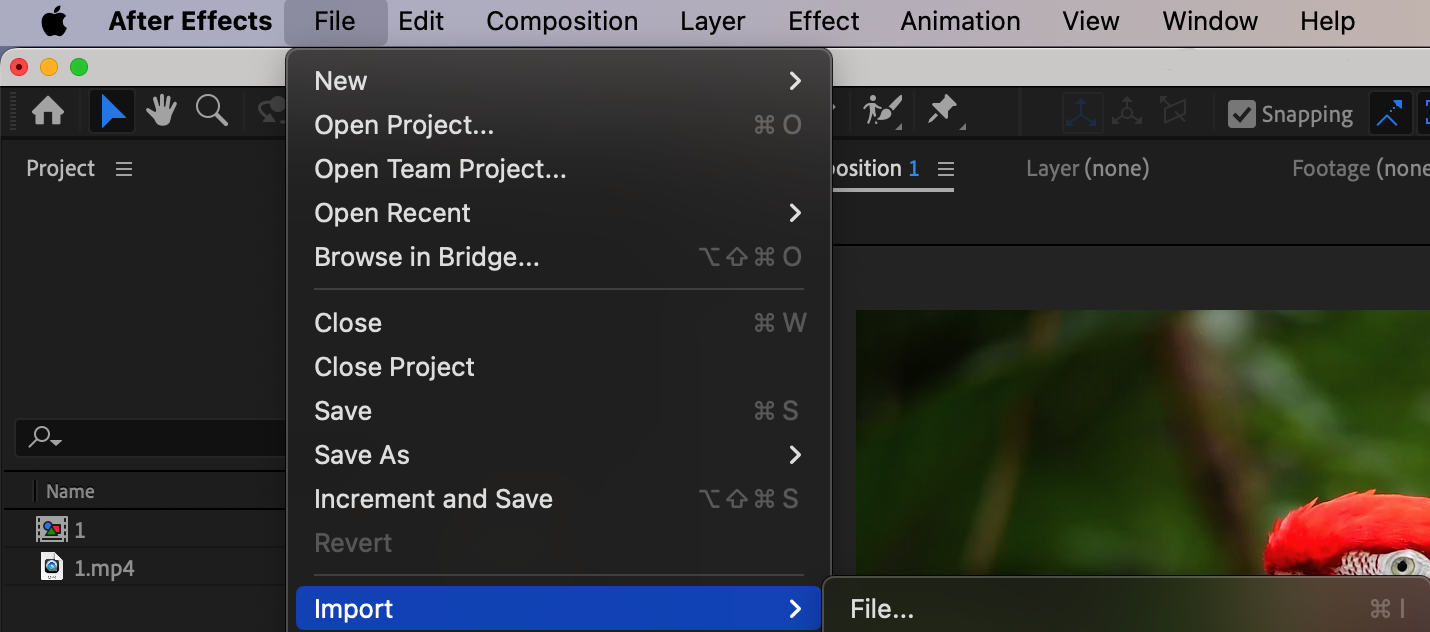
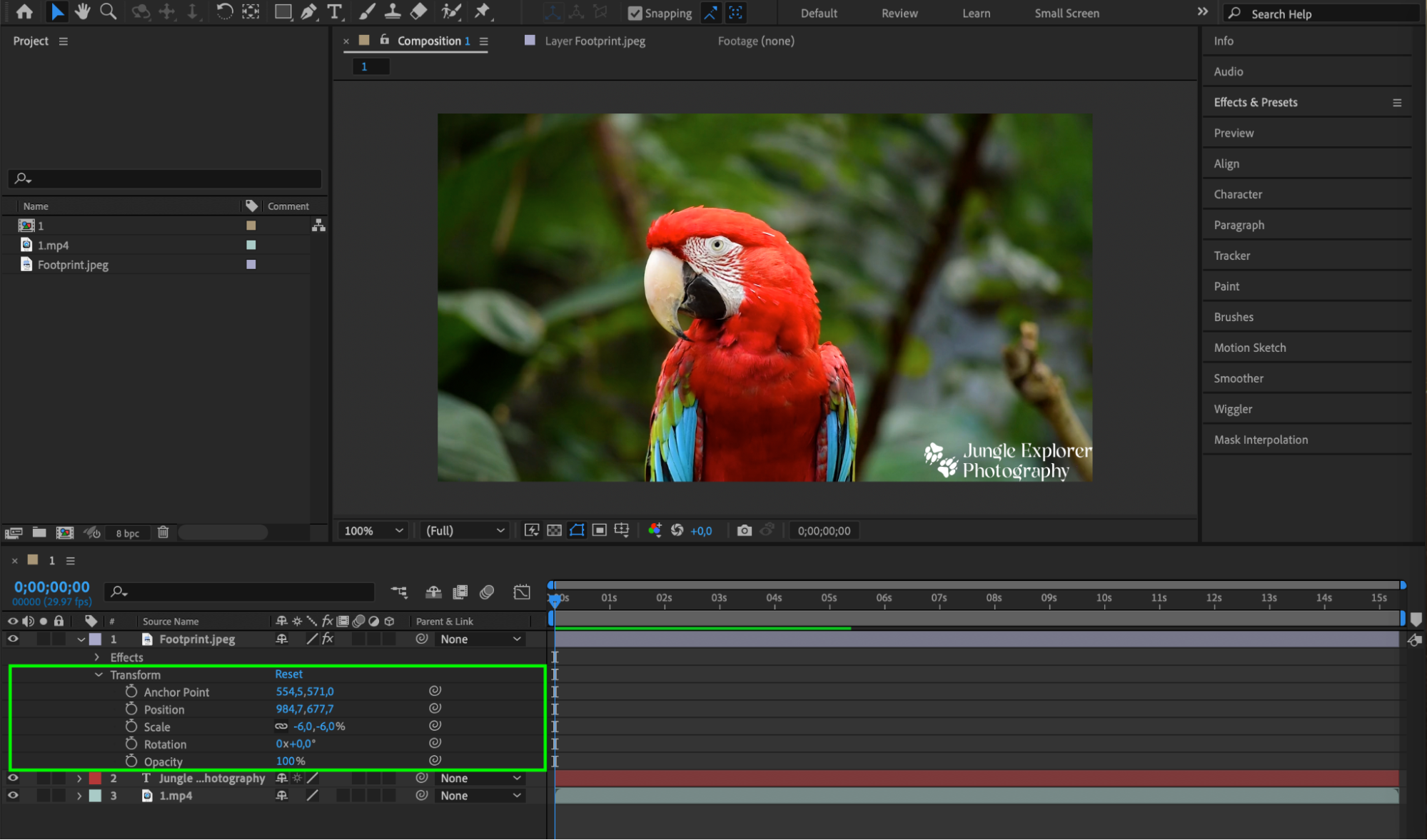 ステップ3:ウォーターマークをプリコンポーズする
ウォーターマークをひとつの要素として管理するには、ウォーターマークのレイヤーを選択して右クリックし、“Pre-compose”を選択します。新しいプリコンポジションに名前を付け、“OK”をクリックします。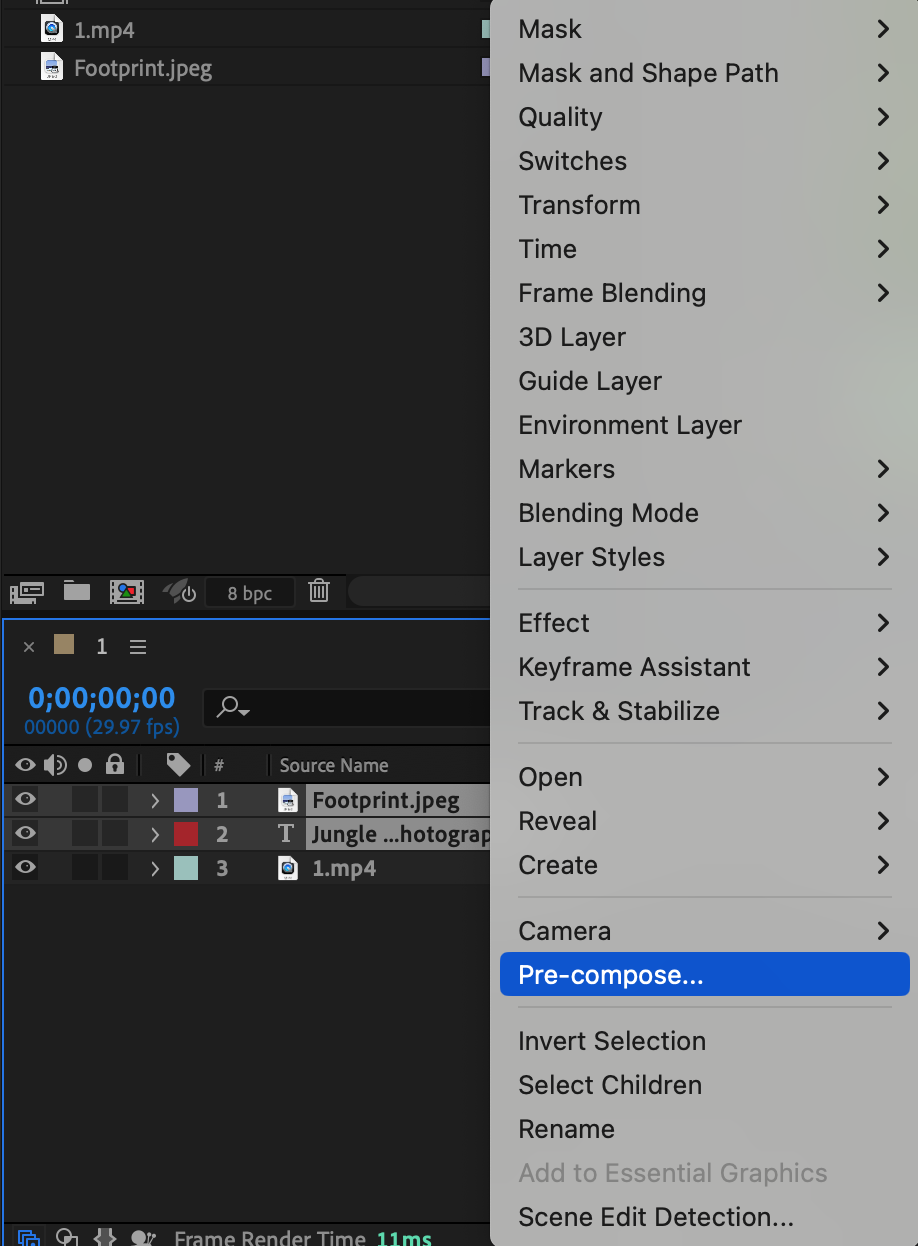
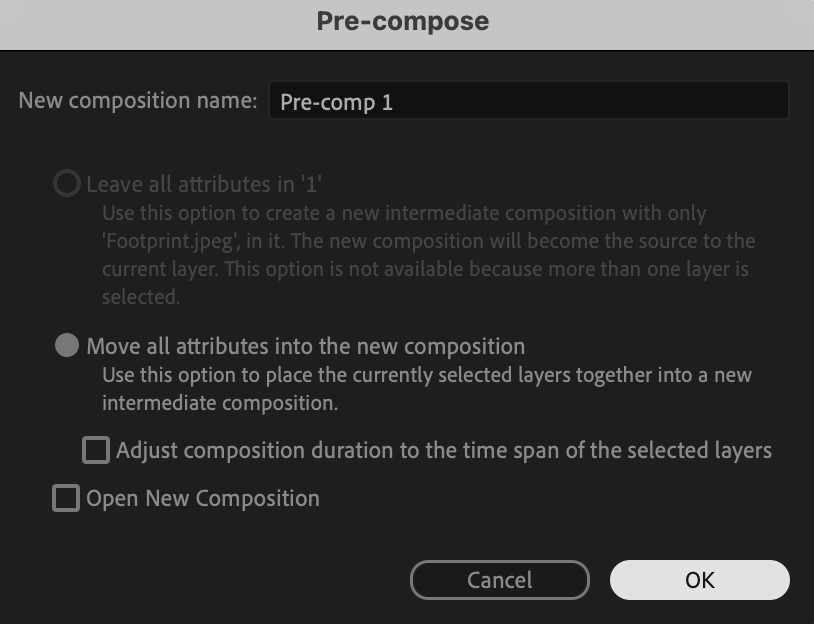 ステップ4:ウォーターマークを仕上げる
エフェクトを追加して、ウォーターマークをより魅力的に仕上げましょう。Effects and Presets panelを使い、奥行きを加える“Drop Shadow”や、柔らかな光を演出する“Glow”などのエフェクトを適用します。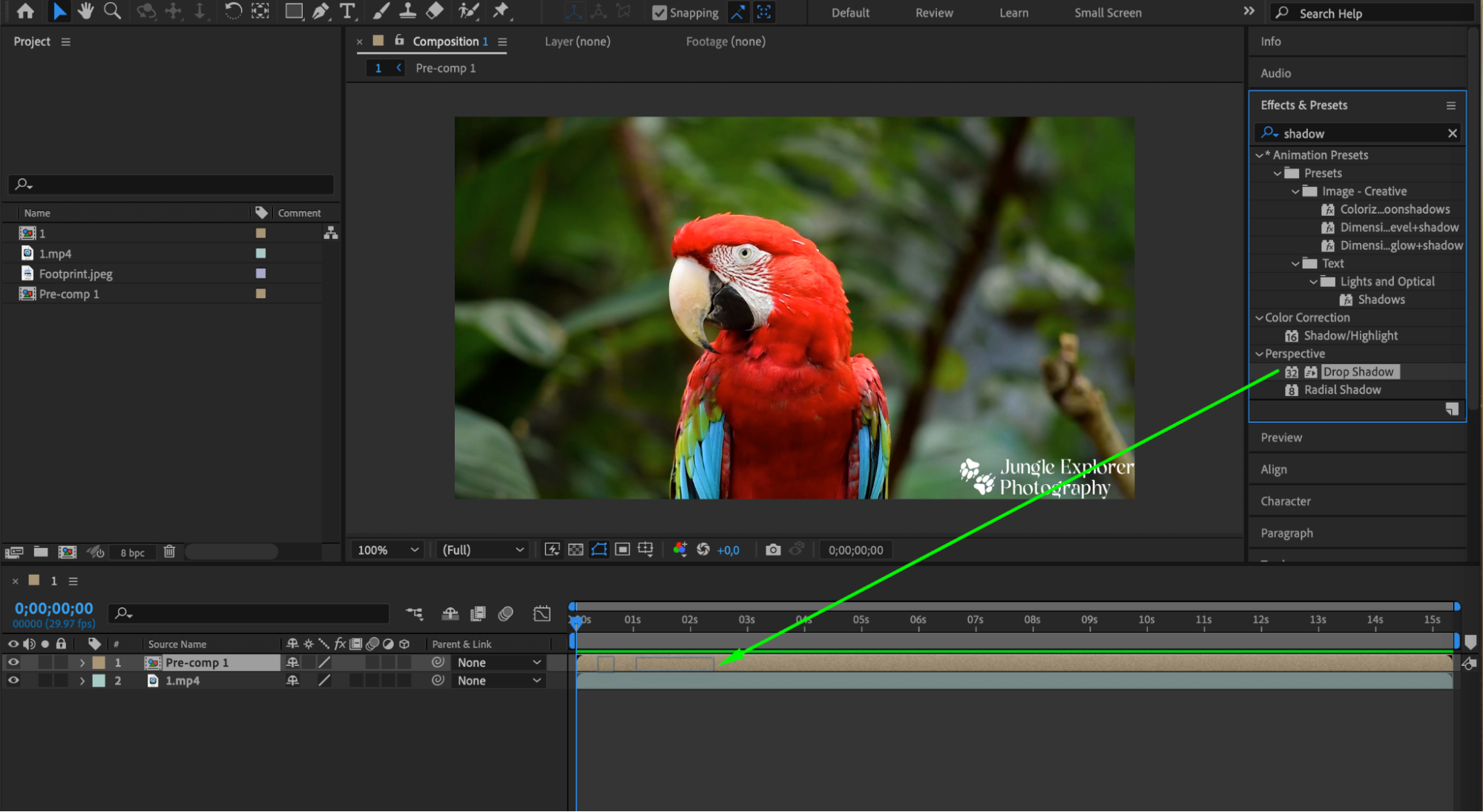
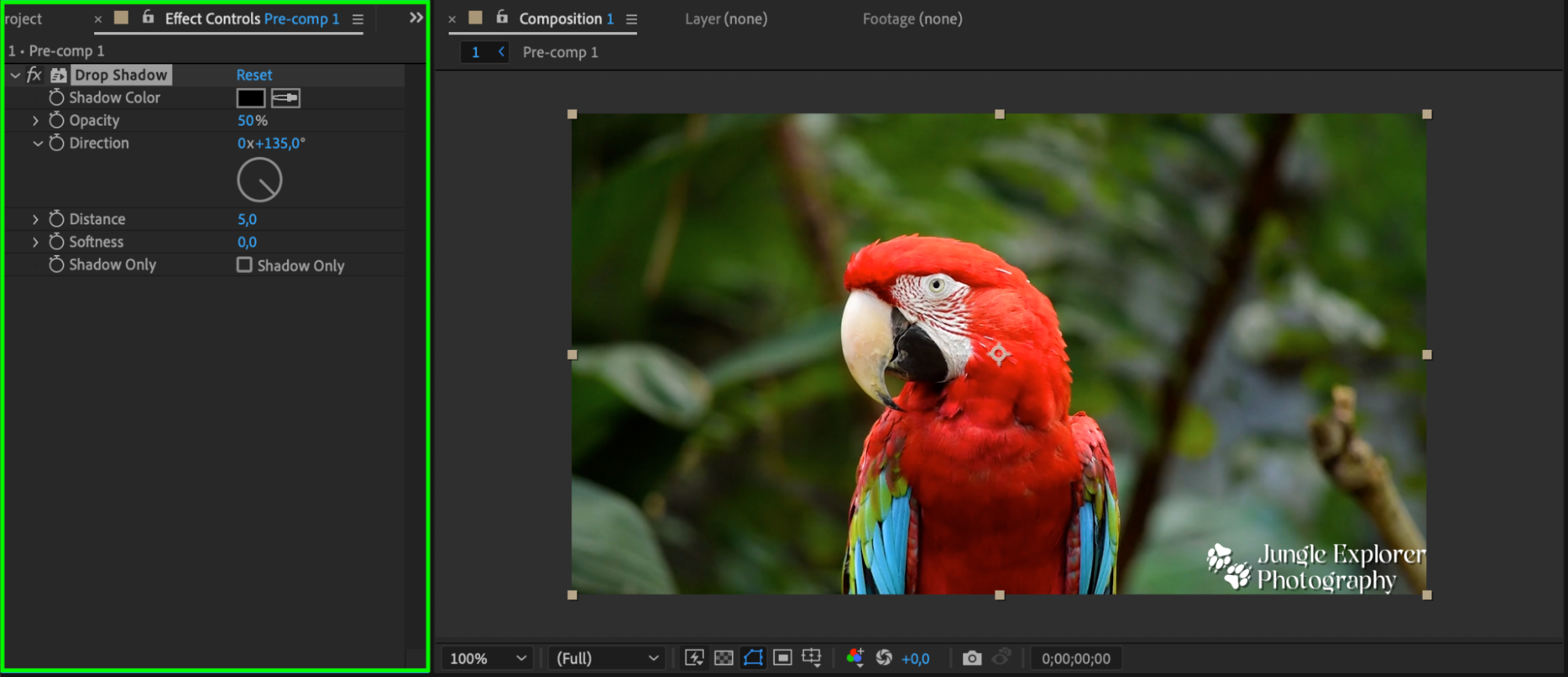 ステップ5:動画をレンダリングして書き出す
ウォーターマークの配置に問題がなければ、“Composition” > “Add to Render Queue”を選択します。Render Queue panelでレンダリング設定を調整し、希望する出力形式と解像度を選択して、“Render”をクリックすると処理が始まります。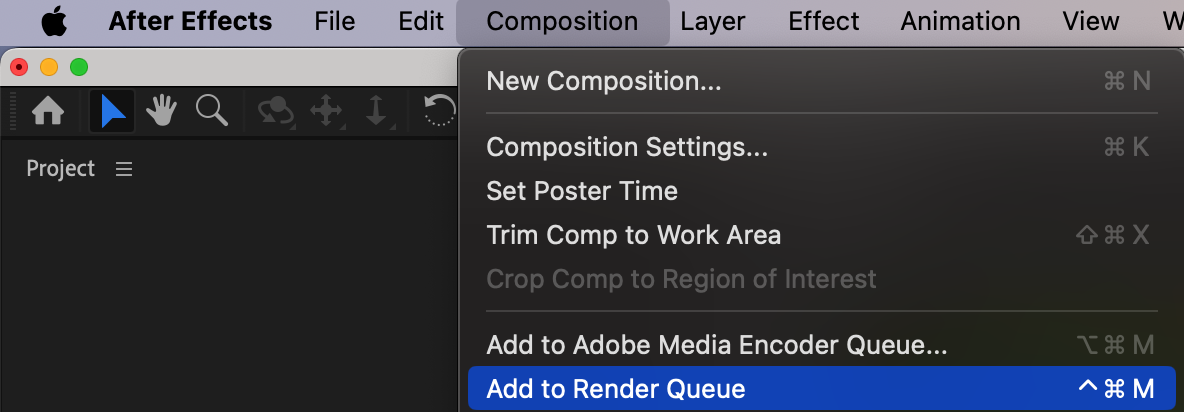
 まとめ:ウォーターマークで動画をプロらしく仕上げる
After Effectsでウォーターマークを追加することは、コンテンツを保護し、ブランドの認知度を高めるためのシンプルで効果的な方法です。この手順に沿って作業すれば、動画にブランドらしいプロフェッショナルな印象を加え、作品の制作者を適切に示すことができます。
ウォーターマークには、コンテンツを守るだけでなく、動画の完成度を高める効果もあります。時間をかけてブランドを表現できるウォーターマークを作り、動画全体のビジュアルをさらに引き立てましょう。このガイドが、After Effectsでウォーターマークを追加する際の参考になれば幸いです。After Effectsを活用して、ウォーターマーク入りの魅力的な動画を制作し、あなたならではのスタイルを発信してみてください。
Our Bestsellers
Our Bestsellers


