
After Effectsでwiggleエクスプレッションを追加する方法
After Effectsでwiggleエクスプレッションを適用する
After Effectsでwiggleエクスプレッションを追加したいですか?ここでは、その手順を一つずつ解説します。wiggleエクスプレッションを使えば、動画プロジェクトにランダムな動きを加え、よりダイナミックに演出できます。操作はとても簡単です。それでは始めましょう!
1. まず、wiggleエクスプレッションを適用するレイヤーを選択します。テキストレイヤー、シェイプレイヤー、コンポジションのいずれでも構いません。レイヤーを選択したらプロパティを展開し、TransformセクションにあるPositionパラメーターを開きます。ショートカットキーのPを使用することもできます。
 2. このプロパティをクリックし、メニューの“Animation” > “Add Expression”を選択してExpression Editorを開きます。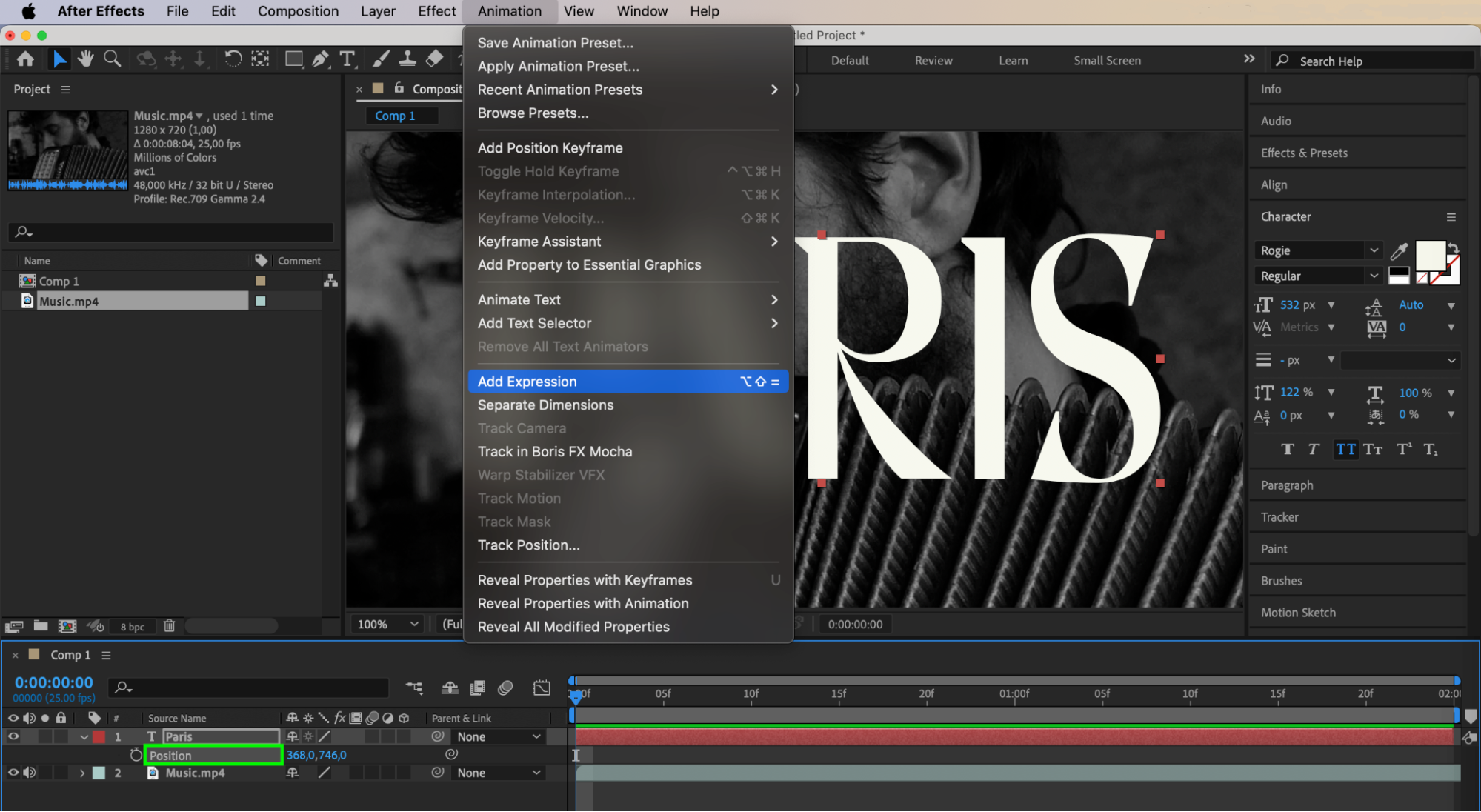
3. Expressions Editorで、“wiggle”に続けて括弧を入力します。括弧内には、プロパティを揺らす頻度と振幅を指定します。たとえば、1秒間に3回、振幅10ピクセルで揺らしたい場合は、“wiggle(3, 10)”と入力します。 4. wiggleエクスプレッションを追加したら、アニメーションをプレビューします。プロジェクトに合う動きが見つかるまで、さまざまな値を試してみましょう。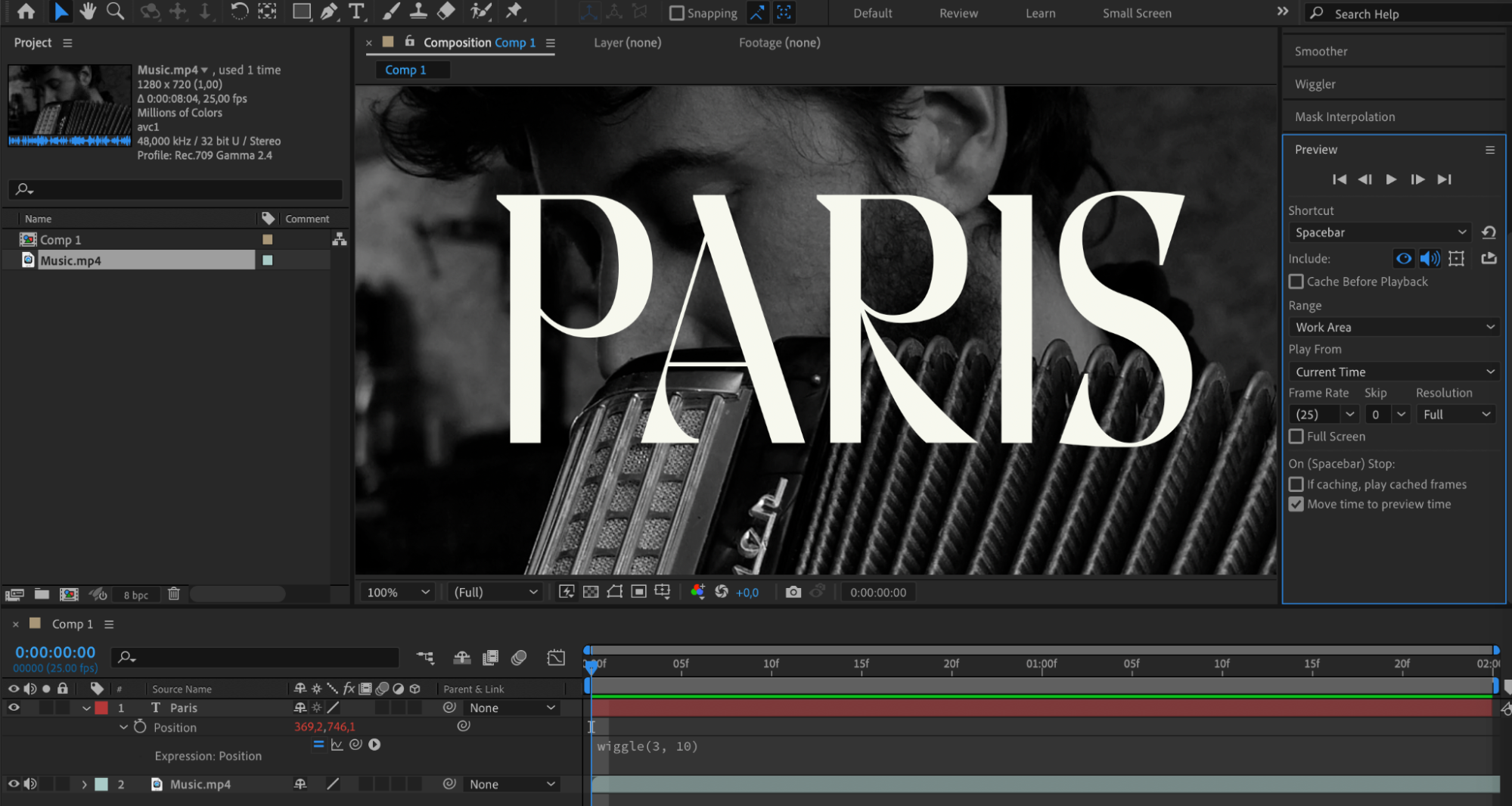
5. After Effectsでは、Wiggleエクスプレッションにパラメーターを追加して、アニメーションをさらに細かく調整できます。標準のfrequencyとamplitudeに加え、decayとoctavesも設定できます。decayを使うと、揺れの強さを時間とともに徐々に弱め、より自然な動きを作れます。また、octavesの数を変えることで、動きに複雑さと変化を加えられます。追加パラメーターを含むエクスプレッションの例は次のとおりです:“wiggle(5, 50, 3, 0.3)”。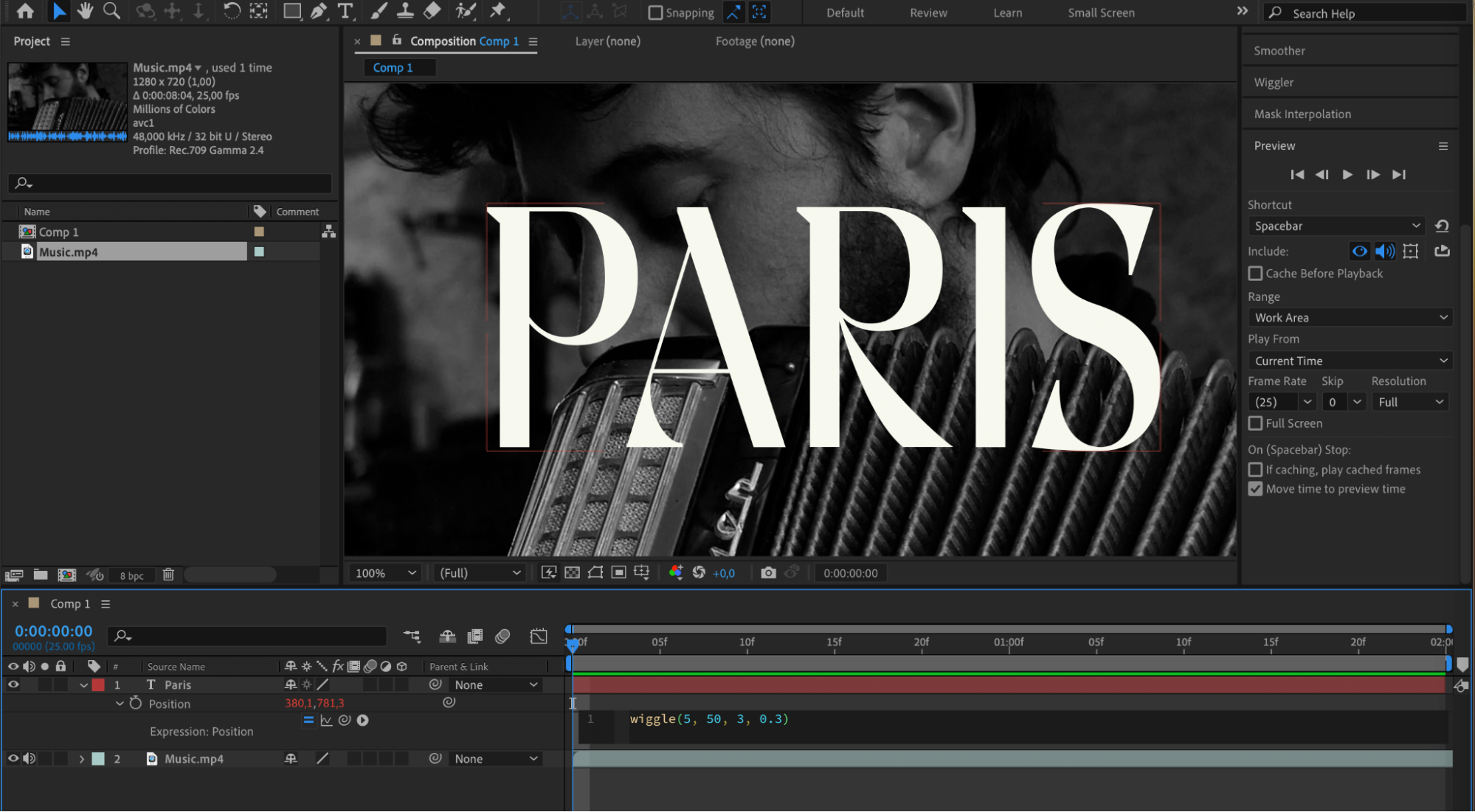 このエクスプレッションでは、frequencyが5、amplitudeが50、octavesが3、amplitude multiplierが0.3の揺れが作成されます。さまざまな値を試し、アニメーションに合った効果に調整してください。
まとめ
ただし、使いすぎには注意しましょう。wiggleエクスプレッションは強力なツールですが、多用するとアニメーションが散漫になり、見づらくなることがあります。プロジェクト全体のデザインや目的を意識し、ストーリーをより効果的に伝えられる場面で活用してください。
以上で完了です!After Effectsのwiggleエクスプレッションは、動画プロジェクトに生き生きとした動きを加える便利な方法です。さまざまな設定を試しながら、自由な発想で動画に動きを吹き込みましょう。楽しんでください!
Our Bestsellers
Our Bestsellers


